フォント設定
このページを使用して、IntelliJ IDEA エディターで使用されるフォントを設定します。 デフォルトでは、このフォントはすべての配色で使用されます。 詳細については、 フォント を参照してください。
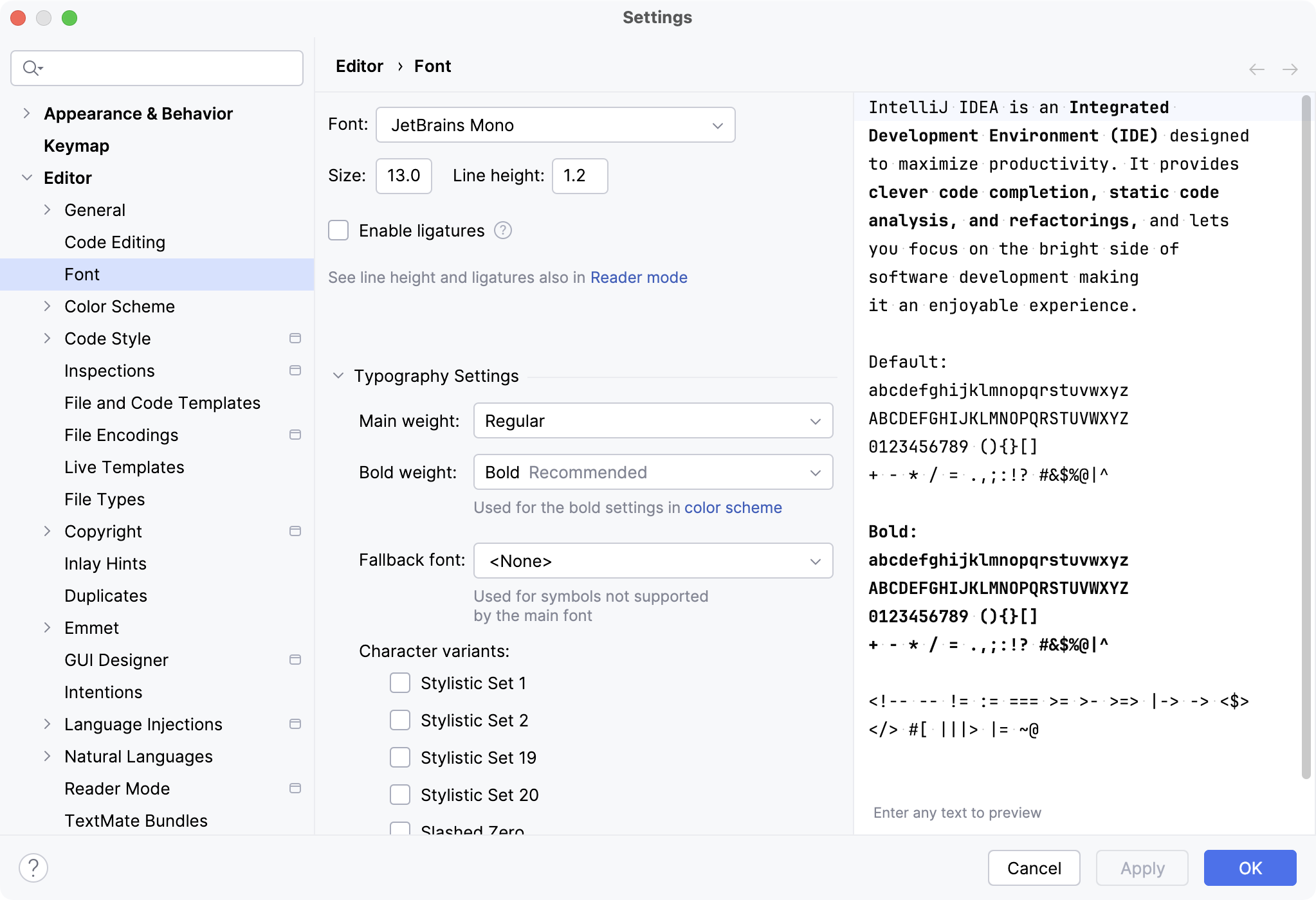
フォント | エディターでテキストのフォントを選択します。 |
サイズ | フォントのサイズをポイント / ポイントで指定します。 エディターでフォントサイズをすばやく変更する必要がある場合は、 Ctrl+Alt+S を押して IDE 設定を開き、 に移動して、オペレーティングシステムに応じて コマンド + マウスホイールでフォントサイズを変更する または Control + Mouse でフォントサイズを変更する を選択します。 |
行の高さ | エディターで、コード行間の垂直距離のポイントサイズの係数を指定します。 デフォルト値 |
デフォルトの復元 | デフォルトのフォント設定を復元します。 設定がデフォルトと異なる場合にのみ使用できます。 |
リガチャを有効化 | フォントの合字を有効にする: 2 つ以上の記号を 1 つに結合するフォント内の特別な記号。 例: |
タイポグラフィ設定
メイン ウェイト | 通常のテキストの太さを選択します。 |
ボールド ウェイト | 太字のテキストの太さを選択します。 |
フォールバックフォント | メインフォントの一部ではない文字に使用するフォントを選択します。 |
文字のバリアント | 選択したフォントでサポートされている OpenType スタイリスティックセットを設定します。 スタイリスティックセットを使うと、フォント自体は変更せずに、特定の文字やグリフのグループの見た目(たとえばスラッシュ付きゼロや、 |