アプリケーションを実行する
プロジェクト/モジュールに SDK のセットアップがある場合は、IntelliJ IDEA から直接アプリケーションを実行できます。
簡単な方法
エディターから実行
プログラムにパラメーターを渡さず、プログラムを開始する前に特定のアクションを実行する必要がない場合は、エディターから直接実行できます。
クラス宣言の近くの ガターで
 をクリックし、 実行 を選択します。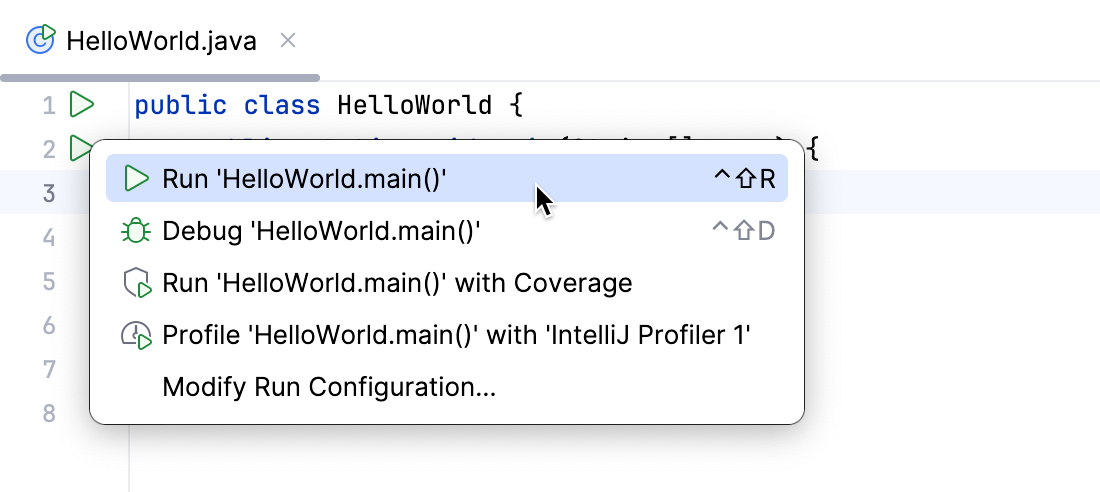
現在のファイルを実行する
ツールバーの専用オプションを使用して、単一のファイルを実行できます。 実行ボタンとデバッグボタンがアクティブになり、現在開いているファイルをすぐに実行できます。
エディターで、実行するファイルを開きます。
ツールバーの 現在のファイル オプションの横にある
をクリックします。 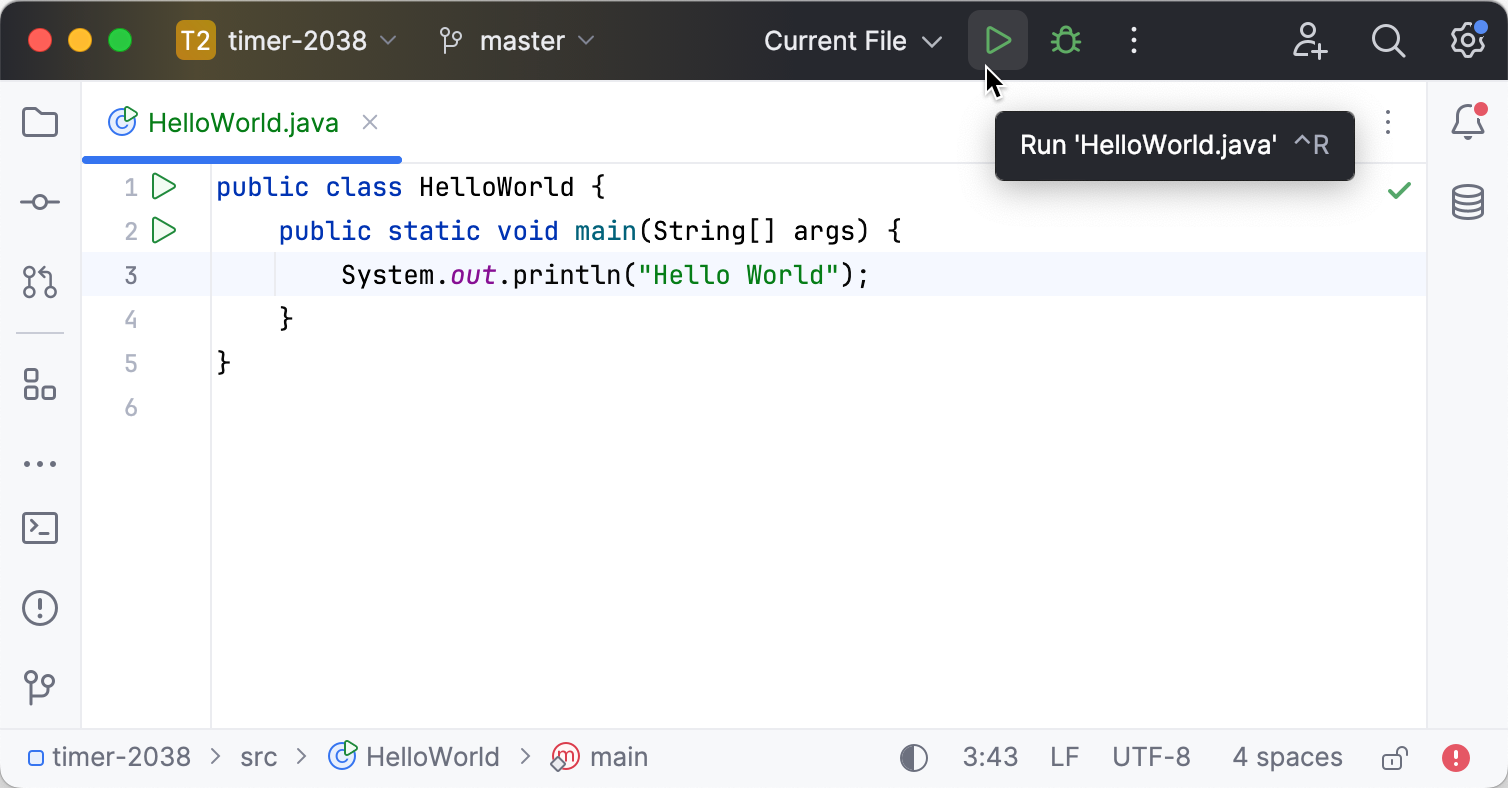
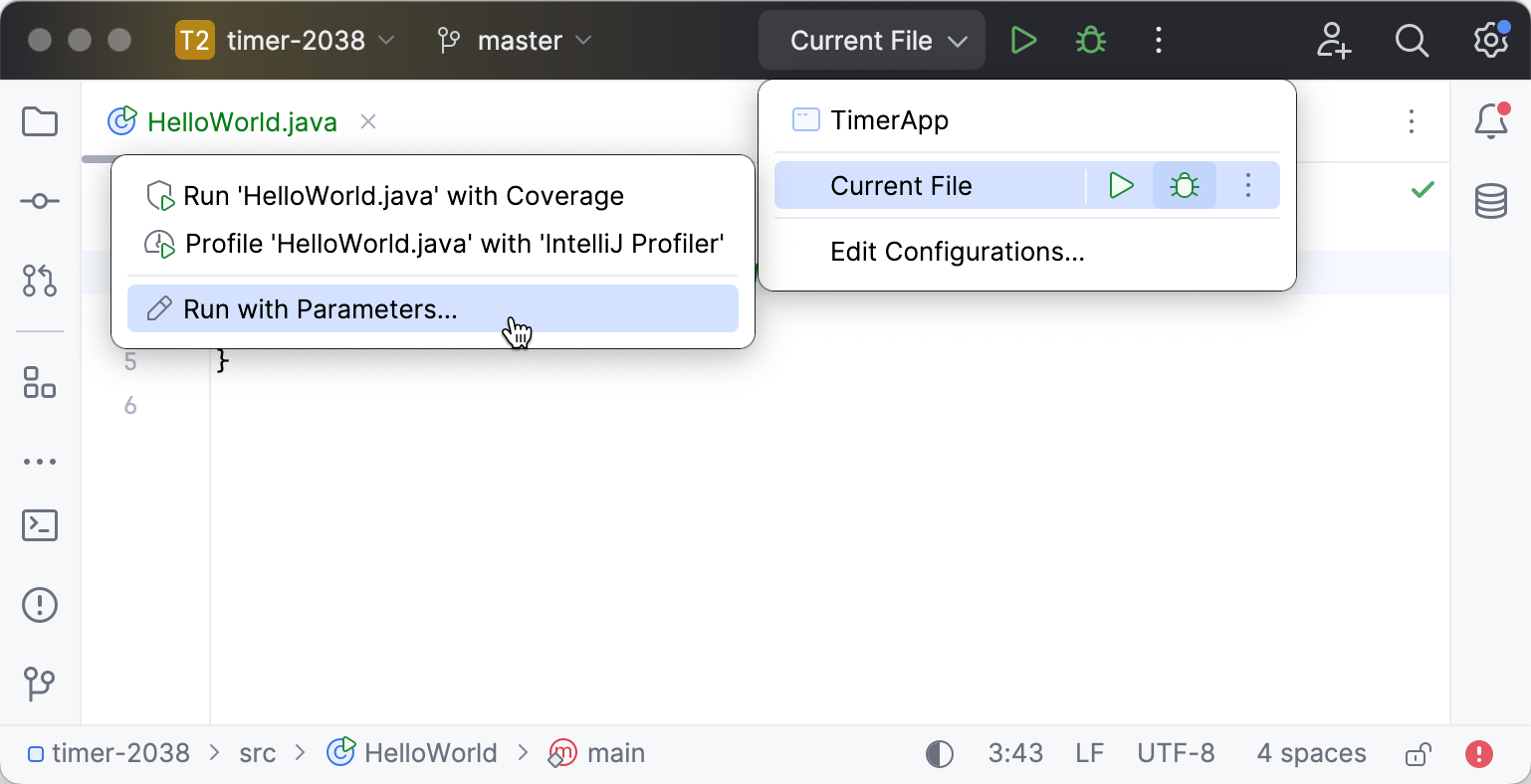
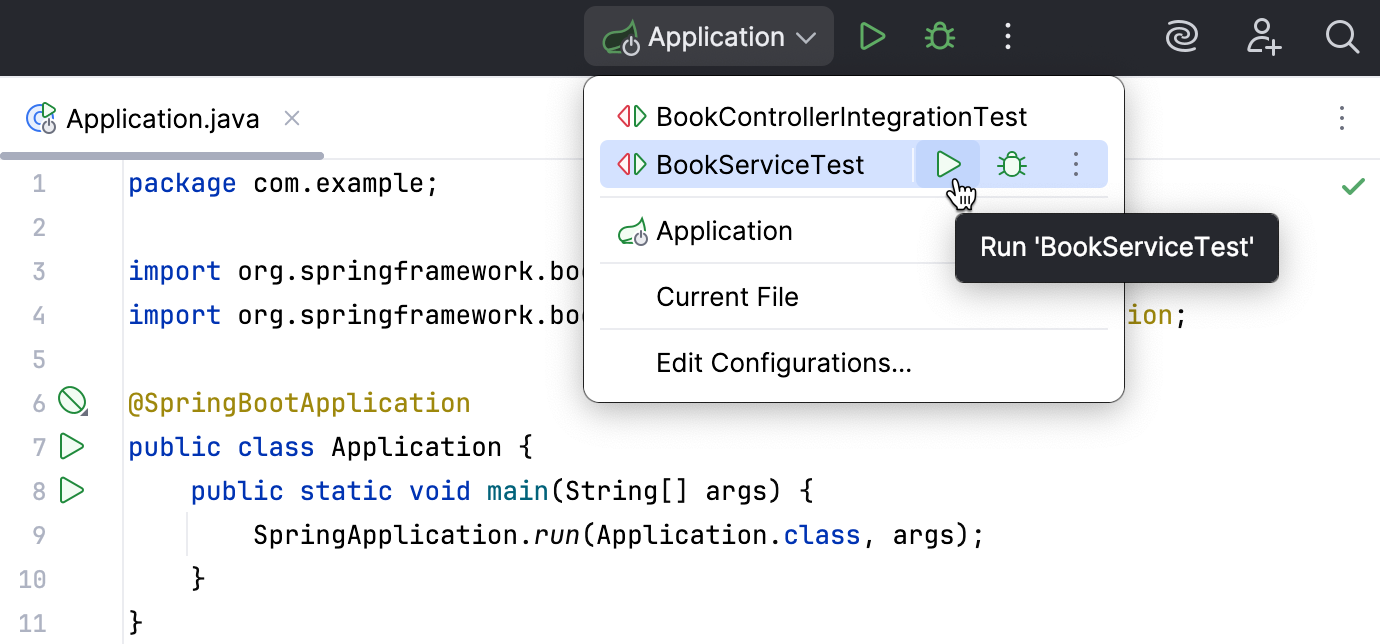
リストを展開すると、他の実行モードにアクセスできます。 開いたウィジェットから、コードをデバッグしたり、カバレッジ付きで実行したり、プロファイルしたり、実行構成を開いてさらにオプションを指定したりできます。
カスタマイズ可能な方法
クラス宣言の近くの ガターで
をクリックし、 実行構成の変更 を選択します。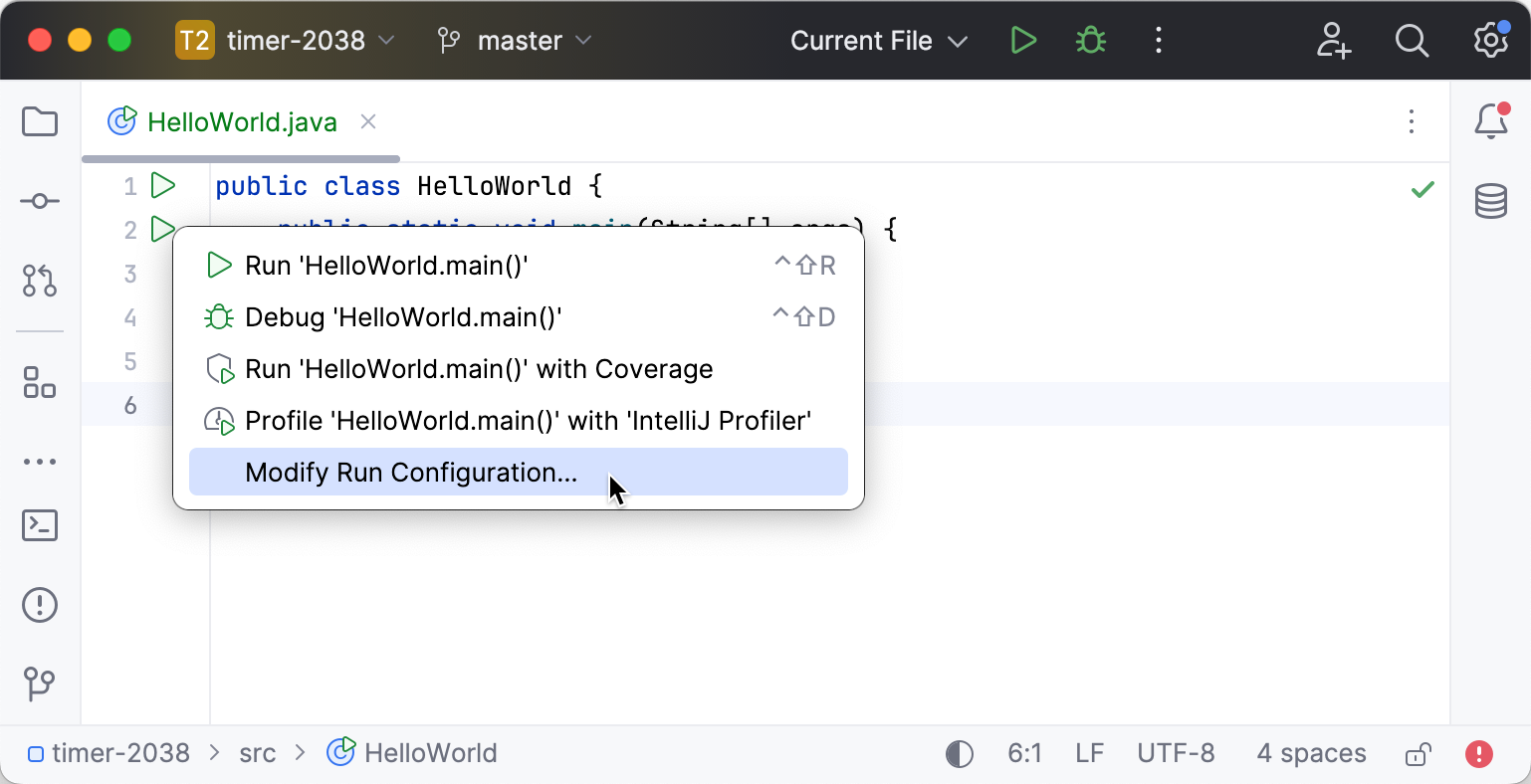
必要に応じて、実行 / デバッグ構成を変更します。 例: 引数を使用してプログラムを実行する必要がある場合は、 プログラム引数 フィールドに引数を追加します。
追加のパラメーターにアクセスするには、 オプションを変更 をクリックして、メニューから必要なオプションを選択します。
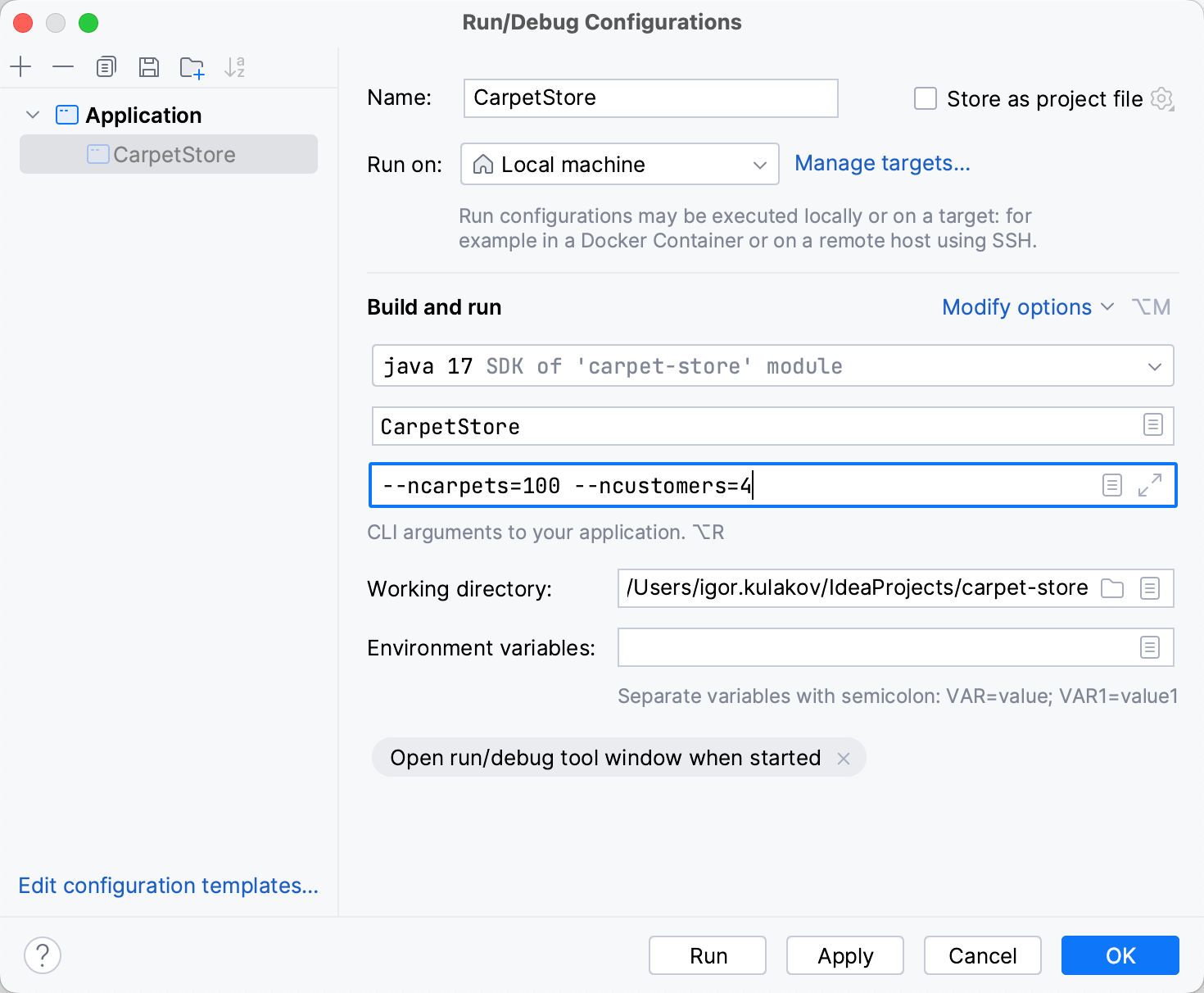
後で使用するために実行構成を保存するには OK をクリックし、保存してすぐに実行するには 実行 をクリックします。
実行構成を起動する
既存の実行構成は、次のいずれかの方法で起動できます。
 をクリックするか、 Shift+F10 を押します。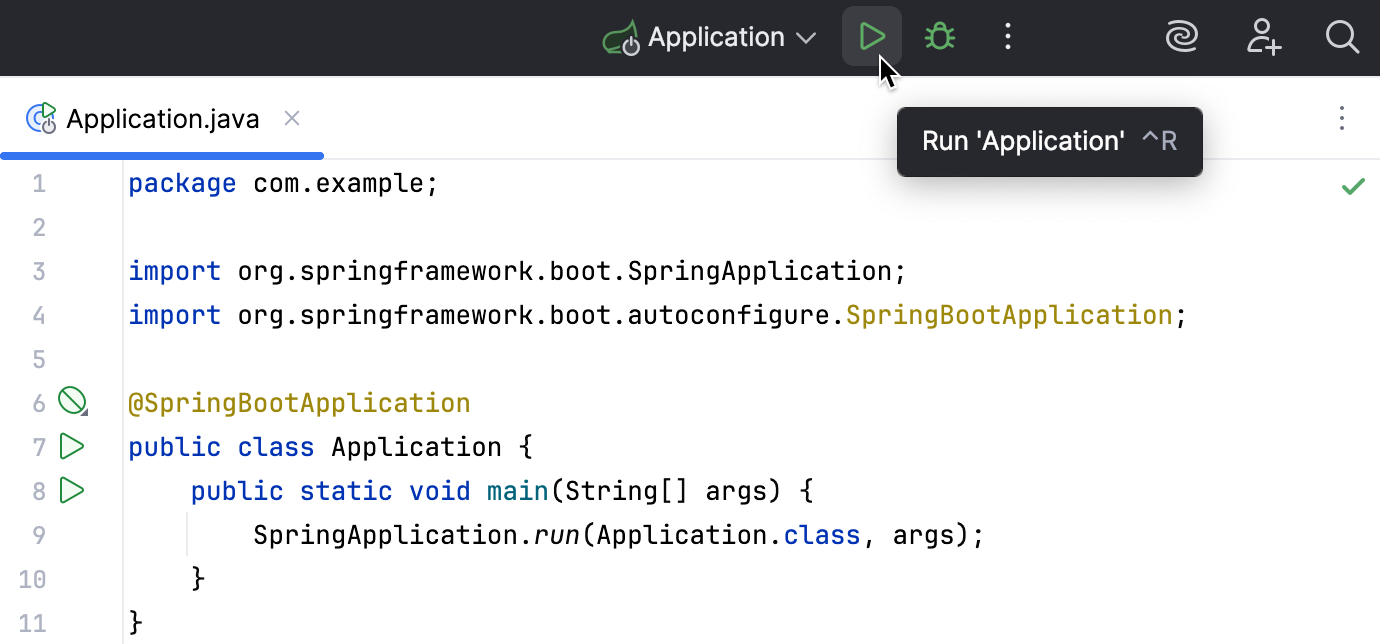
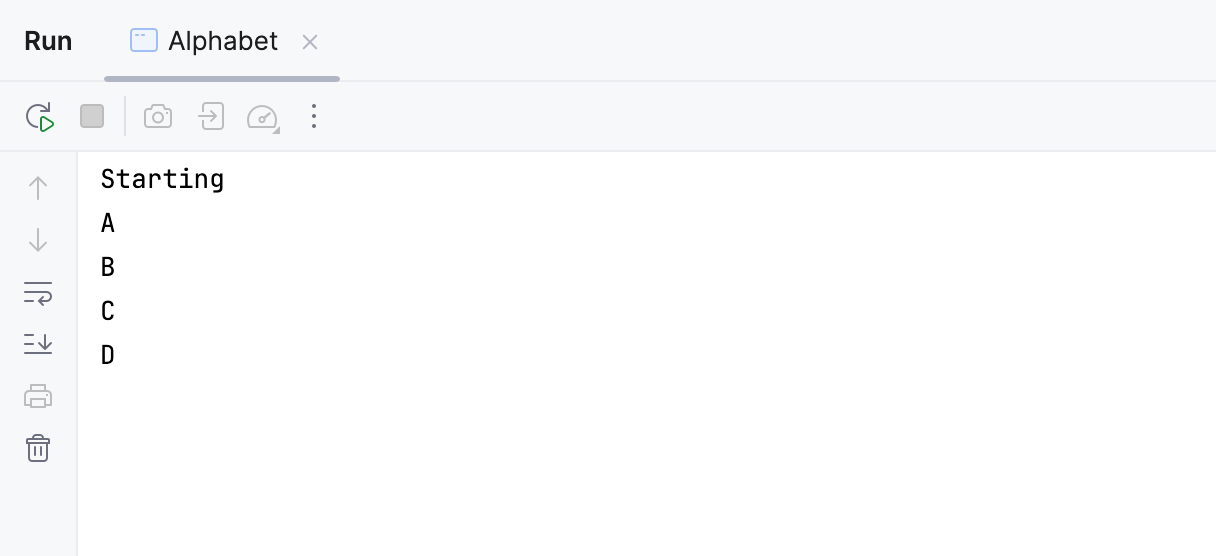
アプリケーションが起動すると、 実行 ツールウィンドウでその出力を表示して操作できます。 すべての 実行 / デバッグ構成は、実行時に個別のタブを作成します。
ツールウィンドウとその管理方法の詳細については、 ツールウィンドウ トピックを参照してください。
アプリケーションを再実行する
実行 ツールウィンドウのツールバーで、
 をクリックするか、 Shift+F10 を押します。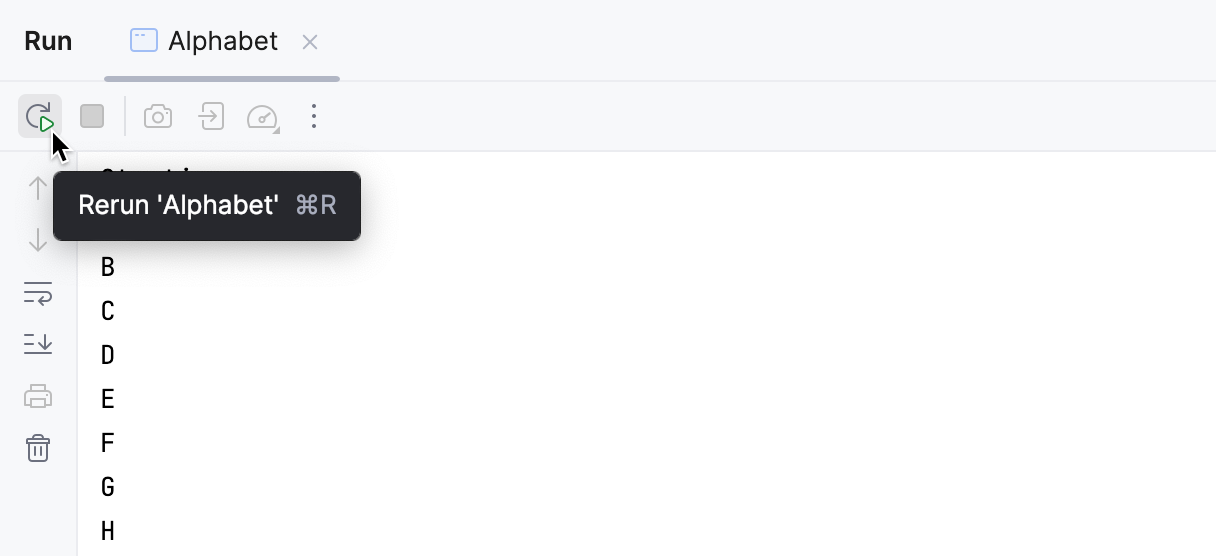
複数のタスクを実行する
複数のタスクを同時に実行またはデバッグするには、ツールバーの実行ウィジェットメニューを開き、 Ctrl キーを押しながら対応する実行 / デバッグ構成を選択します。
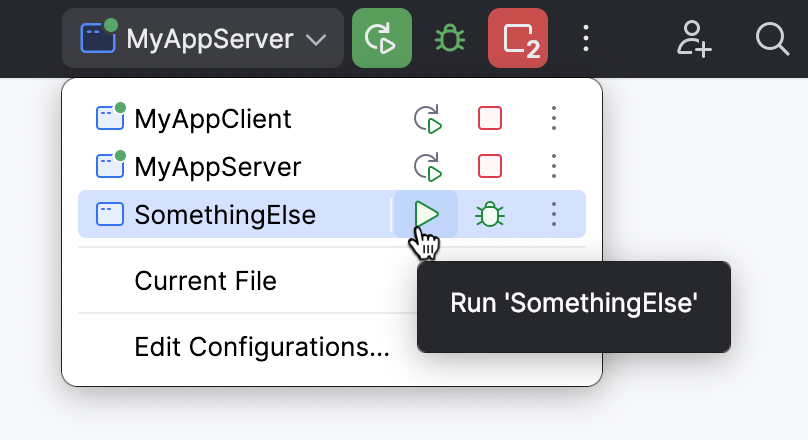
単一の実行/デバッグ構成を使用して複数のタスクを起動するには、 複合タスクの実行 を参照してください。
アプリケーションの停止と一時停止
プログラムを停止すると、そのプロセスは中断され、すぐに終了します。 プログラムを一時停止すると、プログラムはバックグラウンドで実行され続けますが、その出力は中断されます。
プログラムを停止する
実行 ツールウィンドウで、ツールバーの
 をクリックします。 または、 Ctrl+F2 を押して、停止するプロセスを選択します。
これにより、プログラムが強制終了されます。つまり、オペレーティングシステム、仮想マシン、アプリケーションレベルでの通常のクリーンアップメカニズムがバイパスされ、シャットダウンフック、適切なリソースの解放、ログ記録などが実行できなくなる可能性があります。
プログラムを正常に終了する
実行 ツールウィンドウで、ツールバーの
 をクリックします。
強制終了とは異なり、通常に終了する場合と同じように、プログラムを正常に終了します。
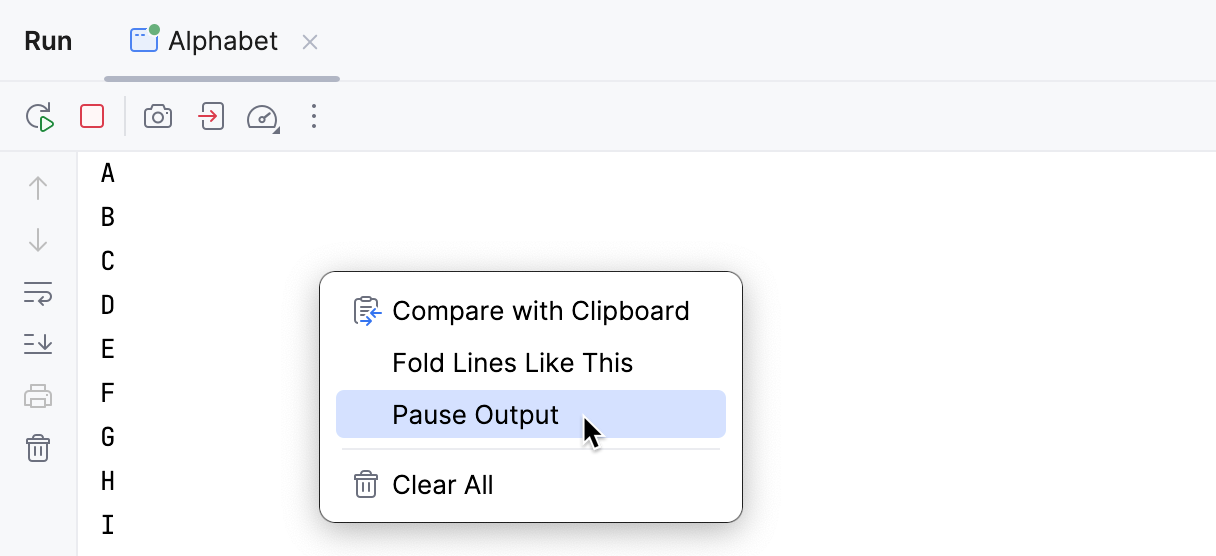
プログラム出力を一時停止する
実行 ツールウィンドウを右クリックし、コンテキストメニューから 出力の一時停止 を選択します。 同じトグルを使用してプログラムを再開します。
エラーの調査
プログラムにエラーがある場合は、次の方法で対処できます。
例外がスローされた場合:
例外の意味が不明な場合は、スタックトレースから直接例外クラスに移動し、例外のドキュメントを読んでその意味を確認することができます。
デバッガーを接続して、障害の原因となったプログラムの状態を調べます。 IntelliJ IDEA のデバッガーの簡単な紹介については、 チュートリアル: 最初の Java アプリケーションをデバッグする を参照してください。
静的解析を実行するを使用して、誤った値がどこから来ているのかを確認します。
ロジックエラーが存在する場合、デバッガーを使用すると原因の特定と修正にかかる時間を大幅に節約できます。 IntelliJ IDEA のデバッガーの簡単な紹介については、 チュートリアル: 最初の Java アプリケーションをデバッグする を参照してください。
問題がアプリケーションのパフォーマンスに関連している場合、 IntelliJ プロファイラーは問題の分析と修正の効率の評価をお手伝いします。
実行中のプロセスを表示
すべてのアクティブな実行またはデバッグセッションのリストを表示して、セッション間を移動できます。
実行 | 実行リストの表示 に移動します。 エディターの右上隅に、IntelliJ IDEA にはすべてのアクティブなアプリケーションのリストが表示されます。
CPU とメモリのライブチャート
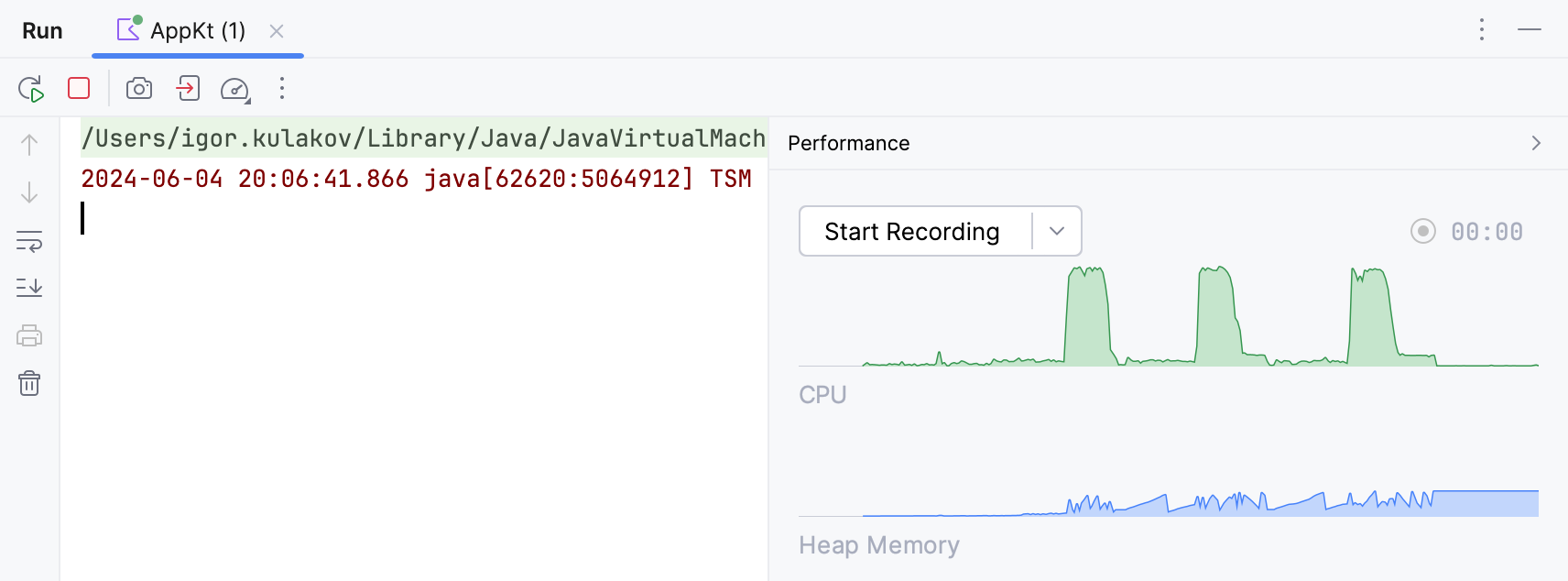
IntelliJ IDEA は、 CPU とメモリのライブチャート を通じて実行中のプロセスのライブパフォーマンス統計を監視する方法を提供します。
静的な数値を表示するのとは対照的に、ライブデータは、リソース消費を視覚化し、リソース関連のボトルネックを特定し、特定のイベントがプログラムのパフォーマンスにどのように影響するかを理解できます。
たとえば、下の図では、 ヒープメモリ チャートでメモリリークがどのように見えるかがわかります。 原因を突き止めるにはこれで十分な場合もありますが、十分でない場合は、さらに調査するための手がかりになることがあります。
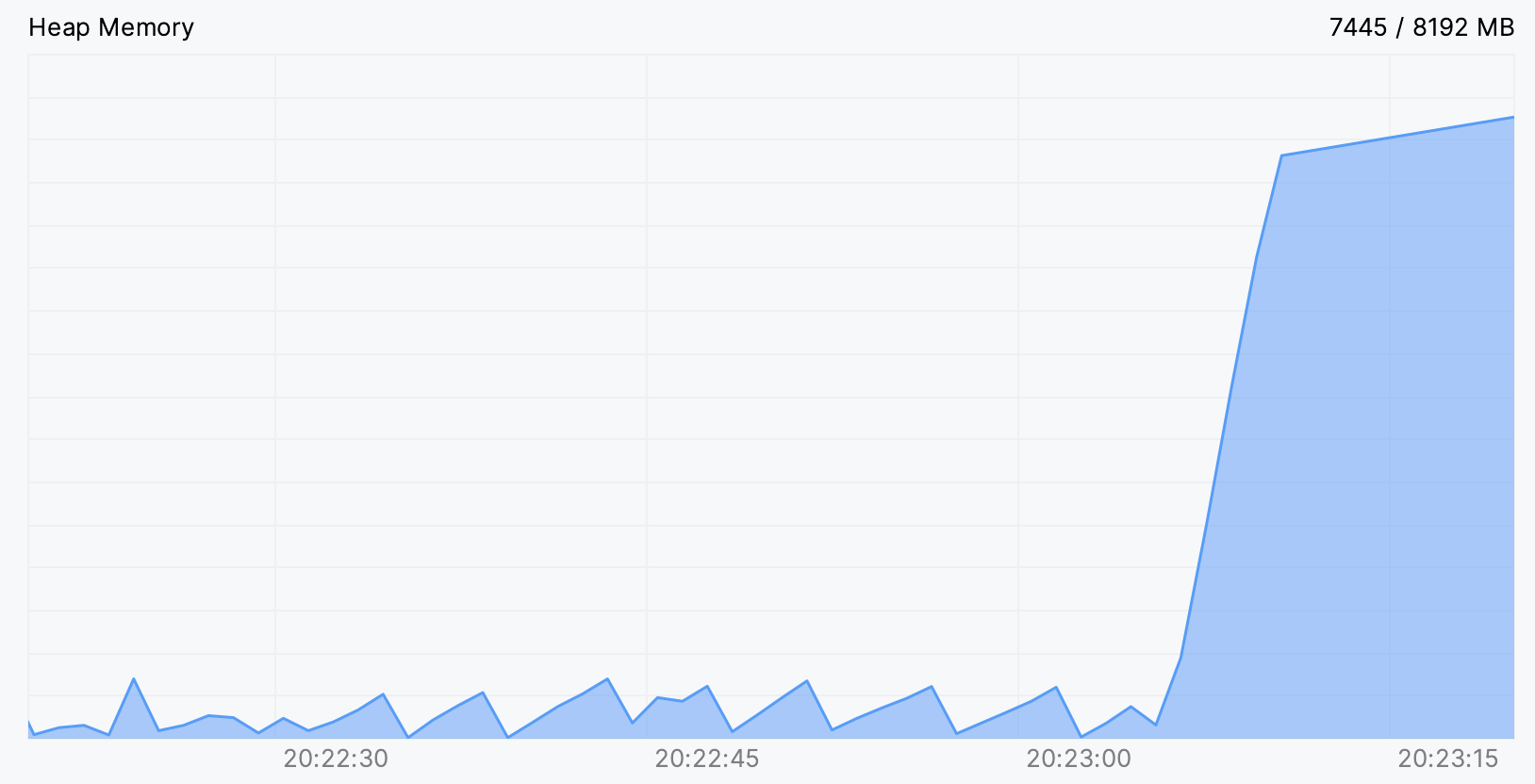
CPU とメモリのライブチャート は次の 実行 / デバッグ構成に対して自動的に表示されます。
詳細については、 リソース使用箇所の監視 を参照してください。