IntelliJ IDEAでアプリケーションをコンパイルしてビルドする
IntelliJ IDEA のコンパイルおよびビルドプロセスは、ソースファイルをコンパイルし、外部ライブラリ、プロパティファイル、構成をまとめて、生きたアプリケーションを生成します。 IntelliJ IDEA は、Java 仕様に従って動作するコンパイラーを使用します。
単一のファイルをコンパイルし、モジュールまたはプロジェクトの増分ビルドを使用して、プロジェクトを最初から再ビルドできます。
純粋な Java または Kotlin プロジェクトがある場合、IntelliJ IDEA はビルドプロセスを大幅に高速化する増分ビルドをサポートしているため、IntelliJ IDEA を使用してプロジェクトをビルドすることをお勧めします。
ただし、IntelliJ IDEA ネイティブビルダーは、ビルドスクリプトファイルがカスタムプラグインまたはタスクを使用している場合、Gradle または Maven プロジェクトを正しくビルドしない可能性があります。 この場合、 Gradle または Maven へのビルド委譲は、プロジェクトを正しくビルドできます。
単一ファイルまたはクラスをコンパイルする
エディターで必要なファイルを開き、メインメニューの (Ctrl+Shift+F9) に移動します。
または、 プロジェクト ツールウィンドウで、必要なクラスを右クリックし、コンテキストメニューから 再コンパイル 'クラス名' を選択します。
コンパイルプロセス中にエラーが発生した場合、IntelliJ IDEA は警告メッセージとともに コンパイルおよびビルド出力を確認する に表示します。
コンパイル出力場所を変更する
ソースコードをコンパイルすると、IntelliJ IDEA はコンパイルされた .class ファイルを含む出力ディレクトリを自動的に作成します。
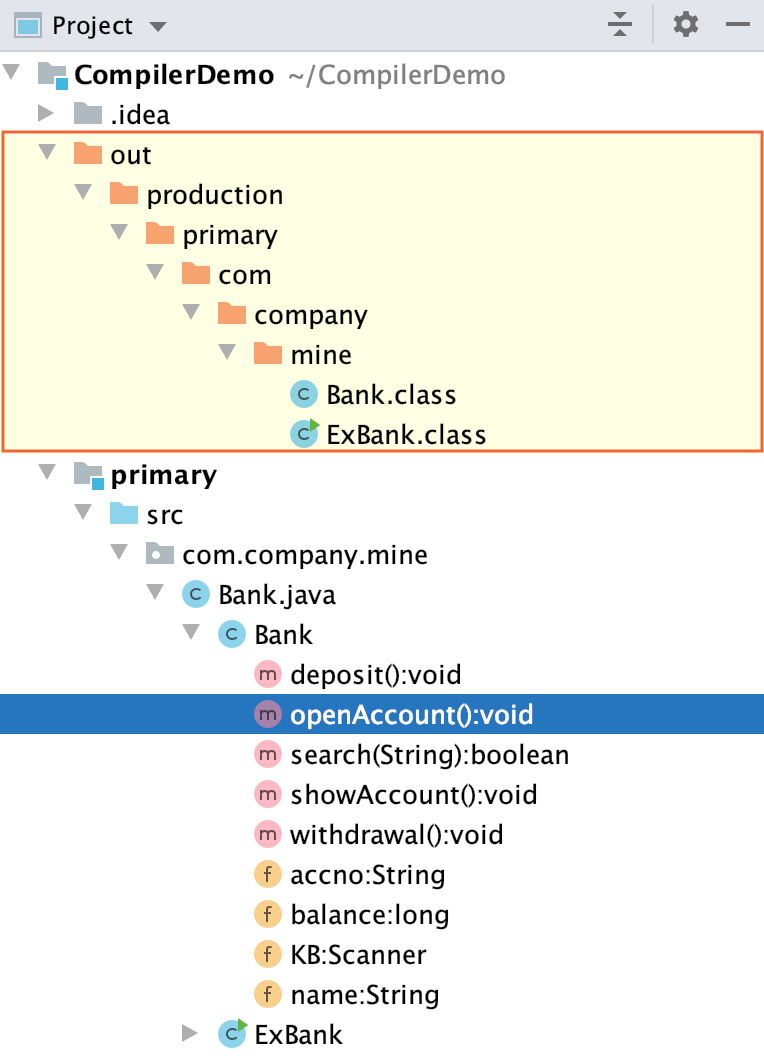
IntelliJ IDEA は、出力ディレクトリ内に、モジュールごとにサブディレクトリも作成します。
サブディレクトリのデフォルトパスは次のとおりです。
ソース <ProjectFolder>/out/production/<ModuleName>
テスト <ProjectFolder>/out/test/<ModuleName>
プロジェクトレベルでは、出力パスの <ProjectFolder>/out 部分を変更することができます。 そうした場合( <ProjectFolder>/out ではなく <ユーザー定義> をいくつか指定する)、モジュールレベルでパスを再定義しないと、コンパイル結果は <OutputFolder>/production/<ModuleName> と <OutputFolder>/test/<ModuleName> になります。
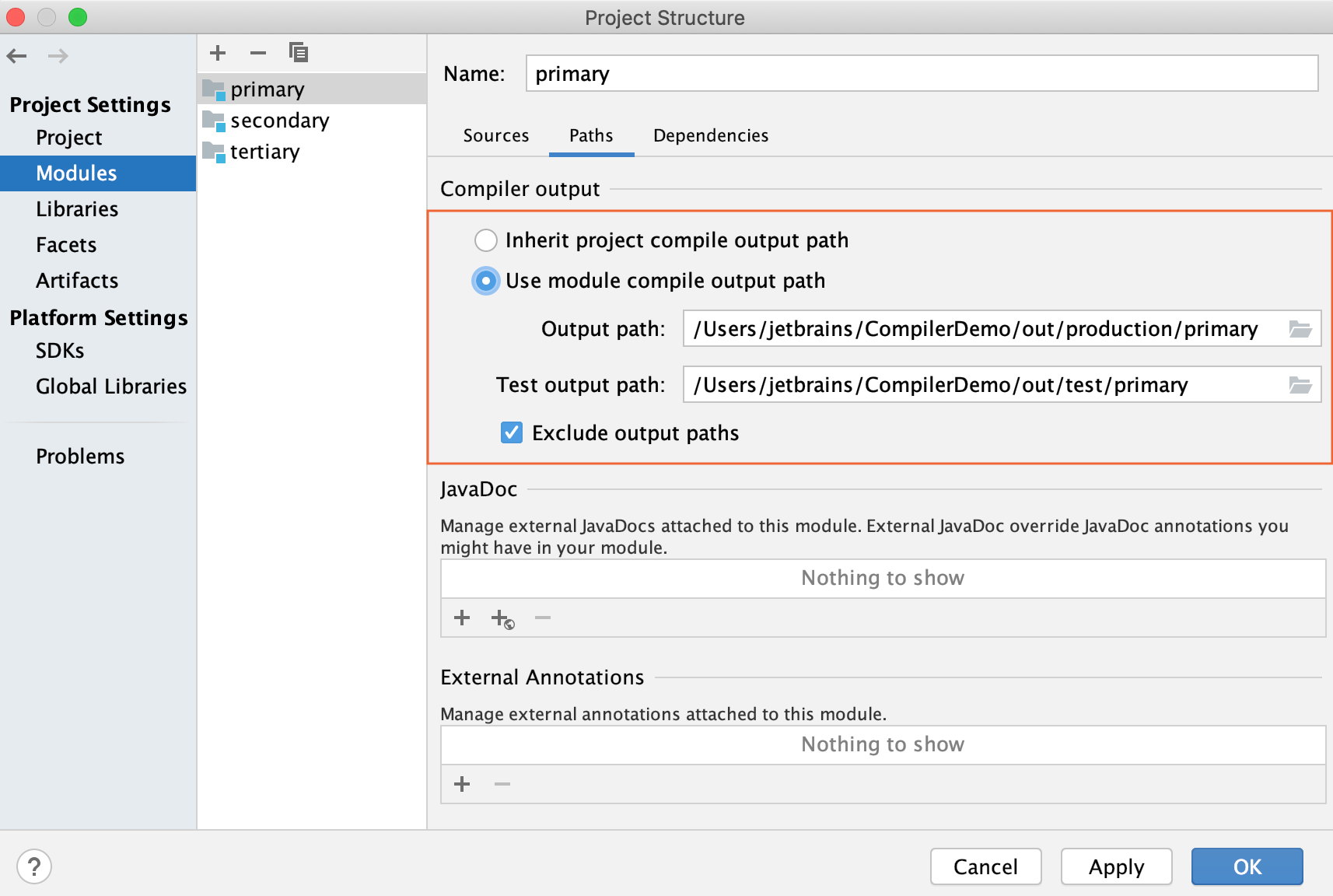
モジュールレベルでは、モジュールソースとテストに個別に望ましいコンパイル出力場所を指定できます。
コンパイル出力フォルダーを指定する
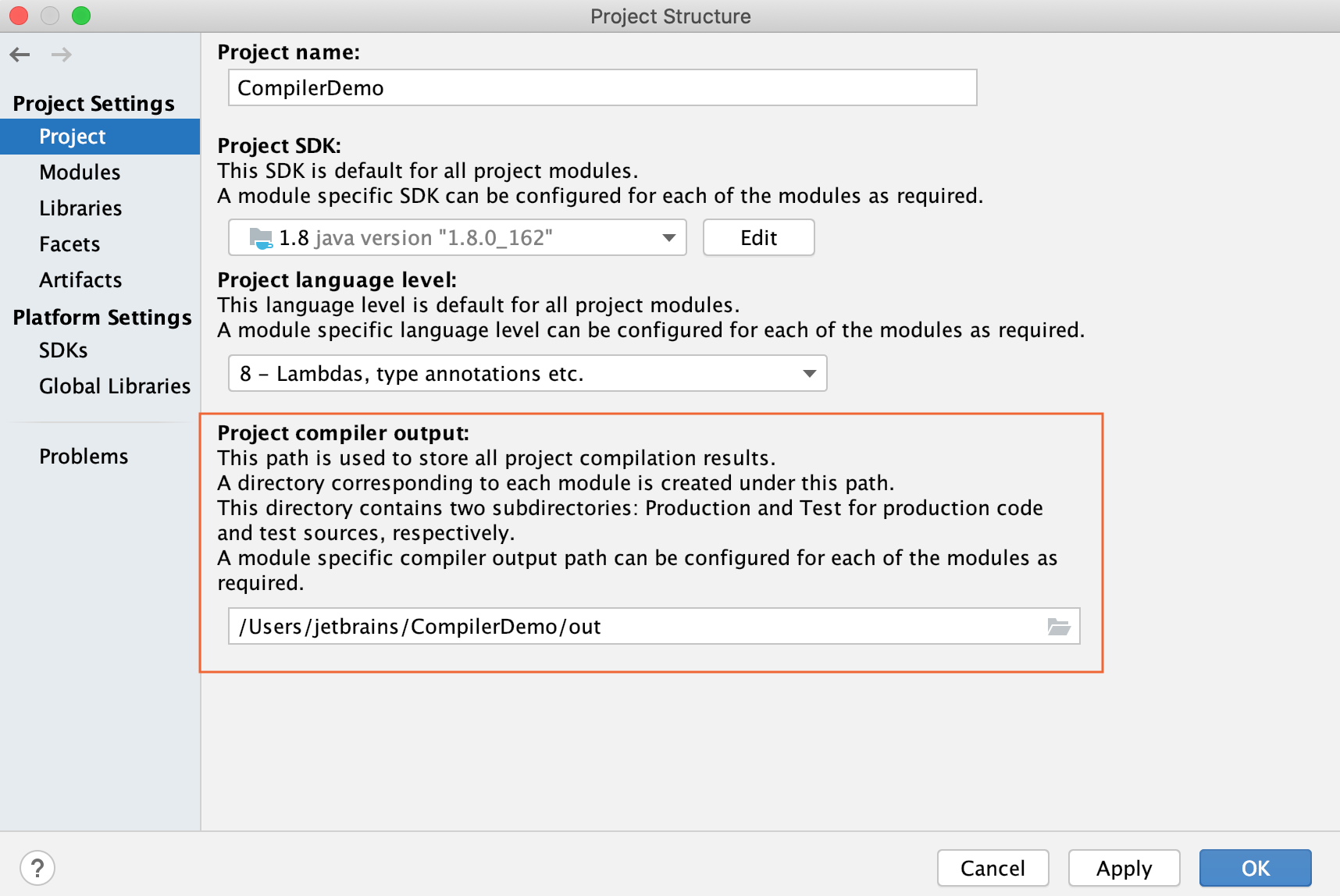
プロジェクト構造 ダイアログ(ファイル | プロジェクト構造 Ctrl+Alt+Shift+S )を開きます。
プロジェクト設定 で プロジェクト を選択し、 プロジェクトコンパイラ出力 フィールドに対応するパスを指定します。
モジュールの場合は、 モジュール 、必要なモジュール、 パス タブを選択します。 コンパイラー出力 セクションの出力フォルダーの場所を変更します。
ビルド
ビルド  コマンドを実行すると、IntelliJ IDEA はビルドターゲット内のすべてのクラスをコンパイルし、出力ディレクトリ内に配置します。
ビルドターゲット内のクラスを変更してからビルドアクションを実行すると、IntelliJ IDEA は変更されたクラスのみをコンパイルするインクリメンタルビルドを実行します。 IntelliJ IDEA は、クラスの依存関係も再帰的に構築します。
モジュールまたはプロジェクトをビルドする
コンパイルするモジュールまたはプロジェクトを選択し、 (Ctrl+F9) に移動します。
IntelliJ IDEA は、コンパイル結果を コンパイルおよびビルド出力を確認する に表示します。
モジュールの依存関係をプライマリモジュールに追加してモジュールをビルドすると、IntelliJ IDEA は依存モジュールもビルドし、プライマリモジュールと一緒に出力ディレクトリに表示します。 依存するモジュールに独自のモジュールの依存関係がある場合、IntelliJ IDEA は依存関係が最も少ないモジュールからすべてを再帰的にコンパイルします。
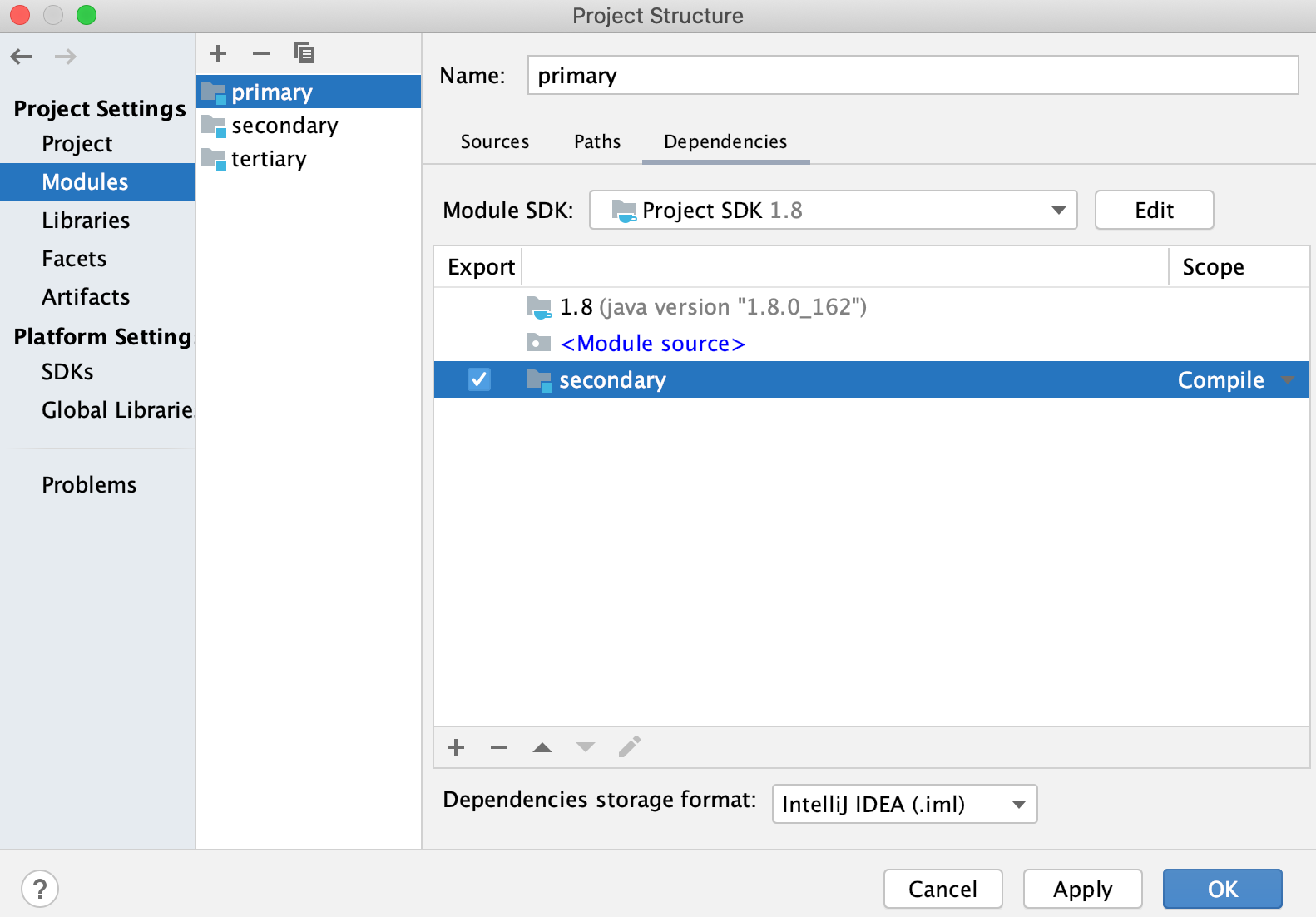
モジュールの依存関係の順序は、コンパイルを成功させるために非常に重要です。 2 つの JAR ファイルに同じ名前のクラスが含まれている場合、IntelliJ IDEA コンパイラーは、クラスパスで見つけた最初の JAR ファイルのクラスを使用します。
詳細については、 モジュールの依存関係 を参照してください。
再ビルド
再構築コマンドを実行すると、IntelliJ IDEA は出力ディレクトリ全体をクリーンアップし、ビルドキャッシュを削除して、プロジェクトまたはモジュールを最初からビルドします。 クラスパスのエントリが変更された場合に役立つ場合があります。 例: プロジェクトが使用する SDK またはライブラリが追加、削除、変更されました。
モジュールまたはプロジェクトを再構築する
メインメニューで、プロジェクト全体の場合は に移動し、モジュールの再構築の場合は に移動します。
IntelliJ IDEA は、ビルド結果を コンパイルおよびビルド出力を確認する に表示します。
バックグラウンドコンパイル(自動ビルド)
プロジェクトに変更を加えるたびに、プロジェクトを自動的にビルドするように IntelliJ IDEA を構成できます。 バックグラウンドコンパイルの結果は 問題ツールウィンドウに表示されます。
バックグラウンドコンパイルを構成する
Ctrl+Alt+S を押して設定を開き、 を選択します。
コンパイラー ページで、 自動的にプロジェクトをビルドする を選択します。
クラスファイルに変更を加えると、IntelliJ IDEA は自動的にプロジェクトの増分ビルドを実行します。
自動ビルドは、ファイルを保存するとき(Ctrl+S )、または システム設定ダイアログで アプリケーションが N 秒間アイドル状態の場合にファイルを自動的に保存 オプションを選択しているときにもトリガーされます。
実行前にコンパイルする
デフォルトでは、アプリケーションを実行すると、IntelliJ IDEA は実行しようとしているクラスが含まれるモジュールを コンパイルします。
その動作を変更したい場合は、 実行 / デバッグ構成ダイアログで変更できます。
ラン/デバッグ構成を設定する
メインメニューで へ移動します。
開いたダイアログで、新規作成するか、既存の実行構成を開きます。
オプションを変更 のリンクをクリックしてください。
実行オプションの追加 リストで、 起動前 セクションの下にある 起動前タスクの追加 を選択します。 タスクのリストが表示され、 ビルド が選択されます。
 をクリックして無効にします。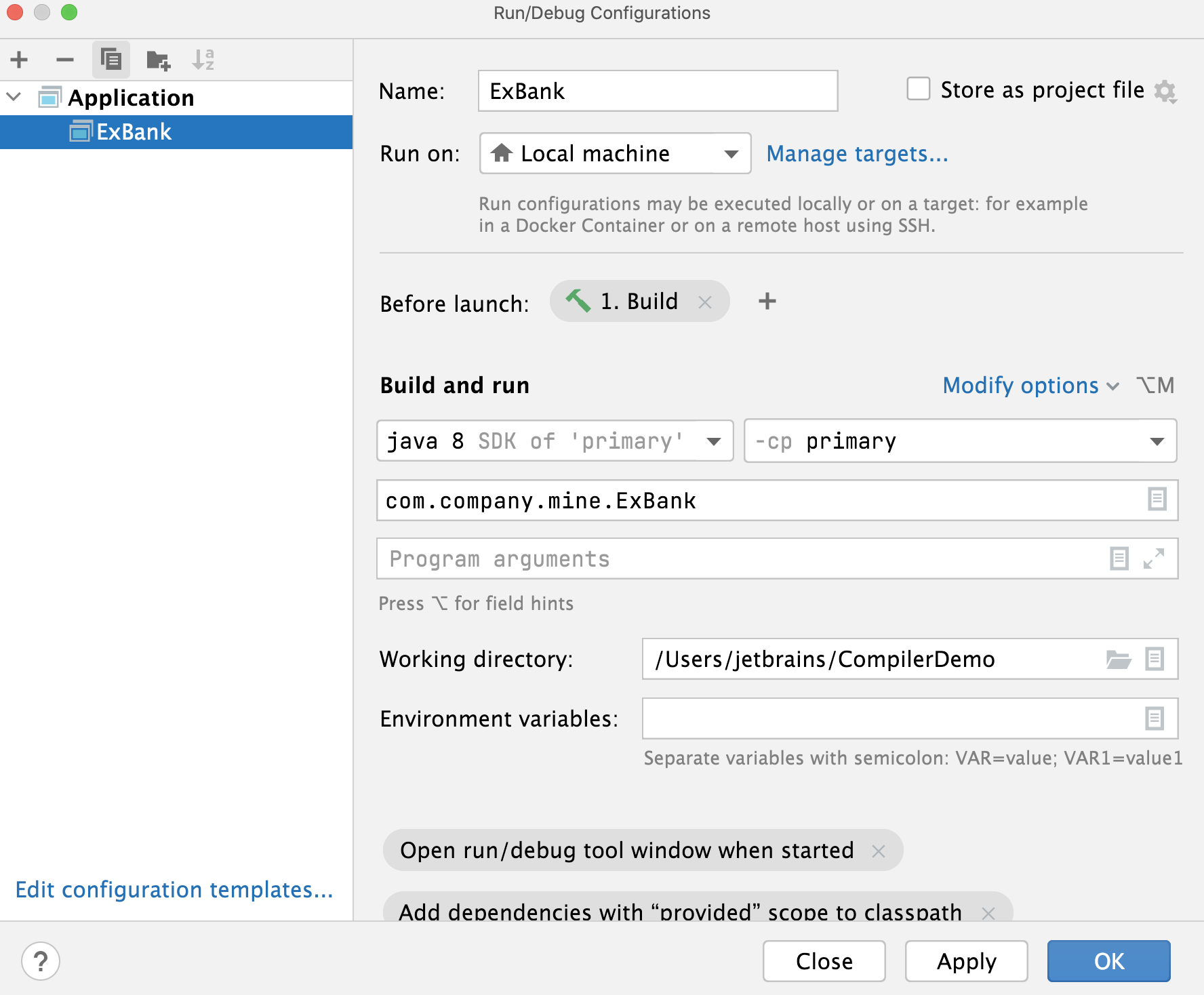
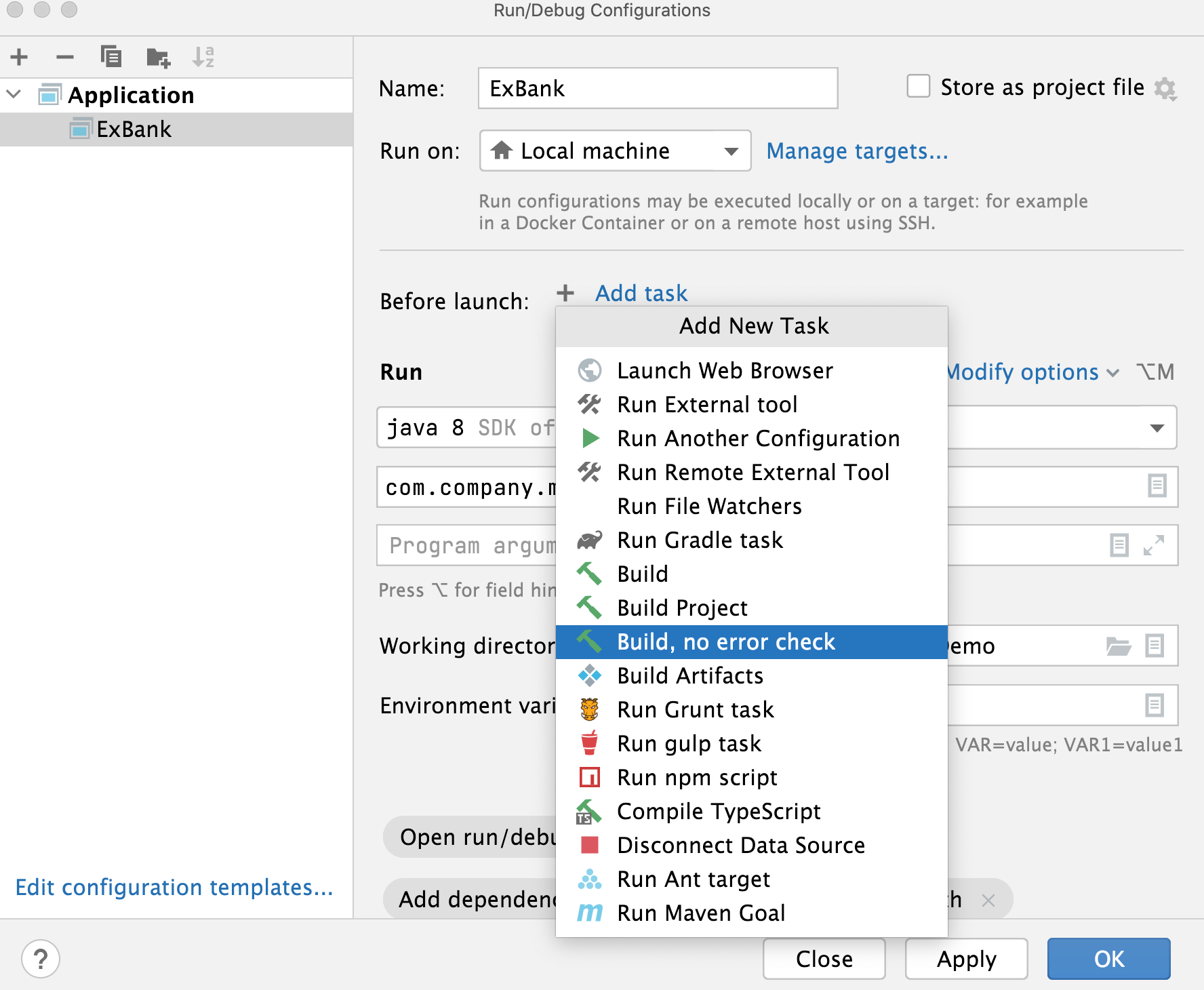
新しい構成アクションを追加する必要がある場合は、
 をクリックし、開いたリストから目的のオプションを選択します。
例: プロジェクトのビルド を選択した場合、IntelliJ IDEA は実行前にプロジェクト全体をビルドします。 この場合、 ビルド アクションを使用したビルドに含まれていなかった依存関係が考慮されます。 ビルド、エラーチェックなし オプションを選択すると、コンパイル結果にエラーがあった場合でも、IntelliJ IDEA はアプリケーションを実行します。
コンパイルおよびビルド出力を確認する
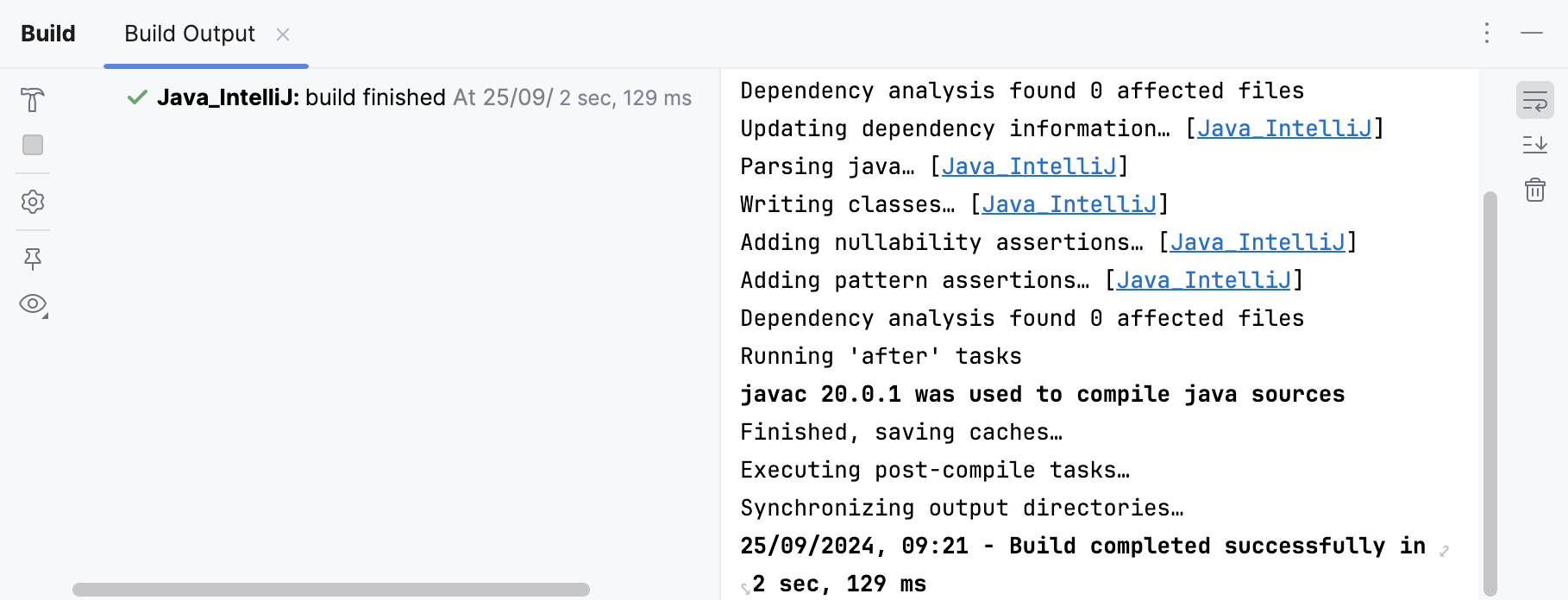
IntelliJ IDEA は ビルドツールウィンドウでコンパイルとビルドの結果を報告します。そのウィンドウは、エラーや警告に関するメッセージのほか、コンパイルの成功したステップに関するメッセージも表示します。
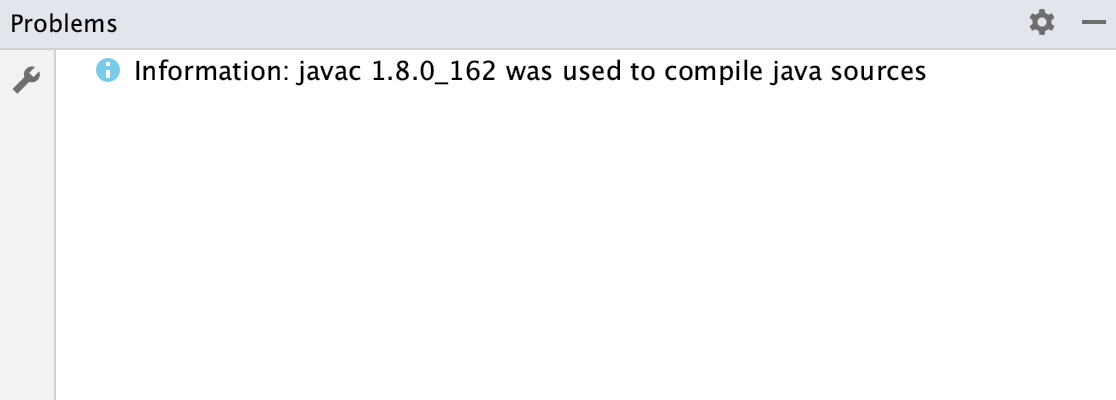
auto-build を構成した場合、IntelliJ IDEA はメッセージに問題ツールウィンドウを使用します。 ビルドが正常に実行された場合でも、ウィンドウは使用可能です。 開くには、ステータスバーの 自動ビルド をクリックします。
メッセージをダブルクリックして、ソースコードの問題に移動します。 コンパイラーの設定を調整する必要がある場合は、  をクリックします。
アプリケーションをJARにパッケージ化する
コードがコンパイルされて準備ができたら、アプリケーションを Java アーカイブ(JAR)にパッケージ化して、他の開発者と共有できます。 ビルドされた Java アーカイブは、 アーティファクトと呼ばれます。
JAR 用のアーティファクト構成を作成する
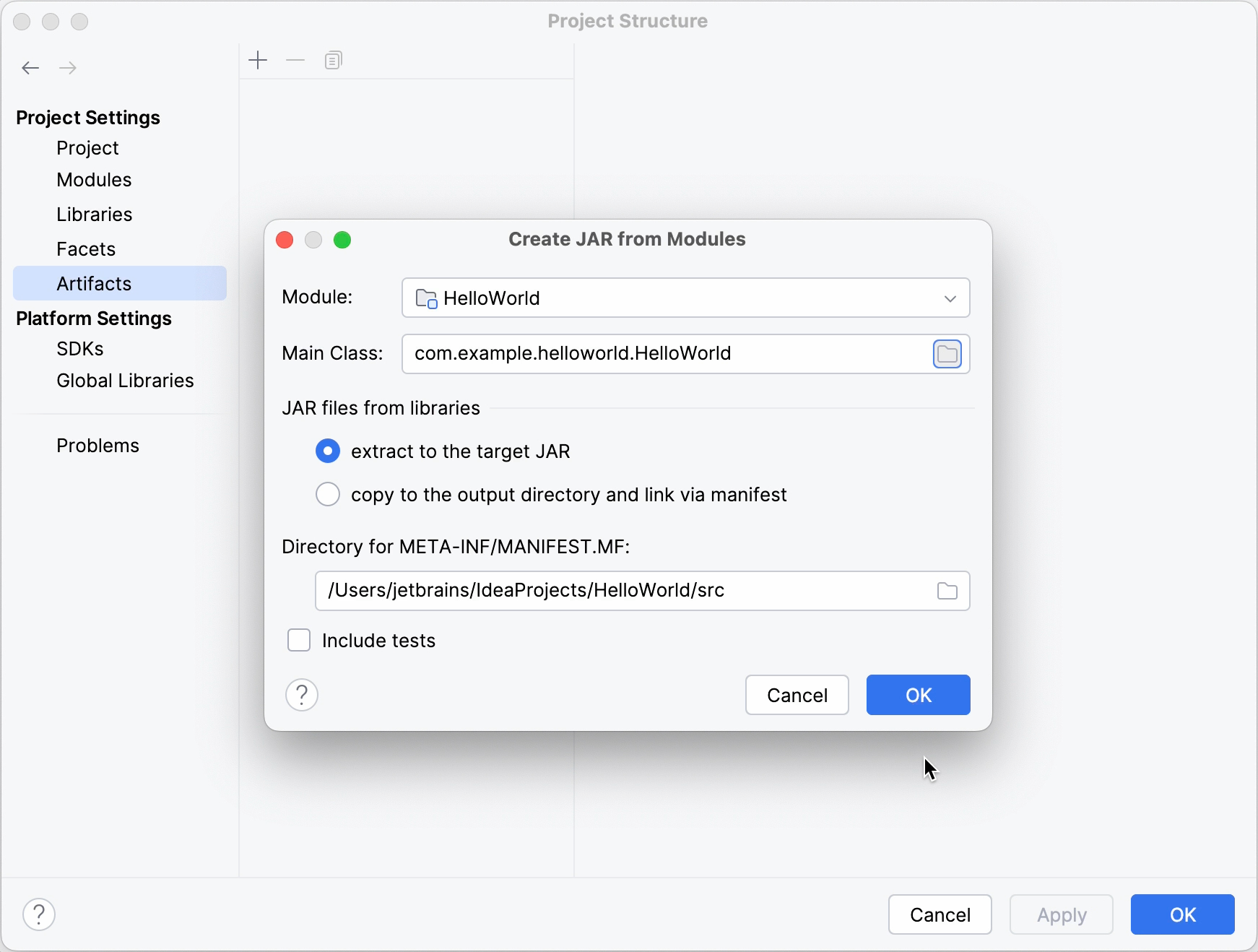
メインメニューで、 ファイル | プロジェクト構造 Ctrl+Alt+Shift+S に移動し、 アーティファクト をクリックします。
- をクリックし、 JAR をポイントして、 依存関係を持つモジュールから を選択します。
メインクラス フィールドの右側で、
 をクリックし、開いたダイアログでメインクラス(たとえば、 HelloWorld (com.example.helloworld) )を選択します。
IntelliJ IDEA はアーティファクト設定を作成し、その設定を プロジェクト構造 ダイアログの右側に表示します。
変更を適用して、ダイアログを閉じます。
JAR アーティファクトを構築する
メインメニューで ビルド | アーティファクトのビルド へ移動します。
作成された .jar (HelloWorld:jar )をポイントし、 ビルド を選択します。
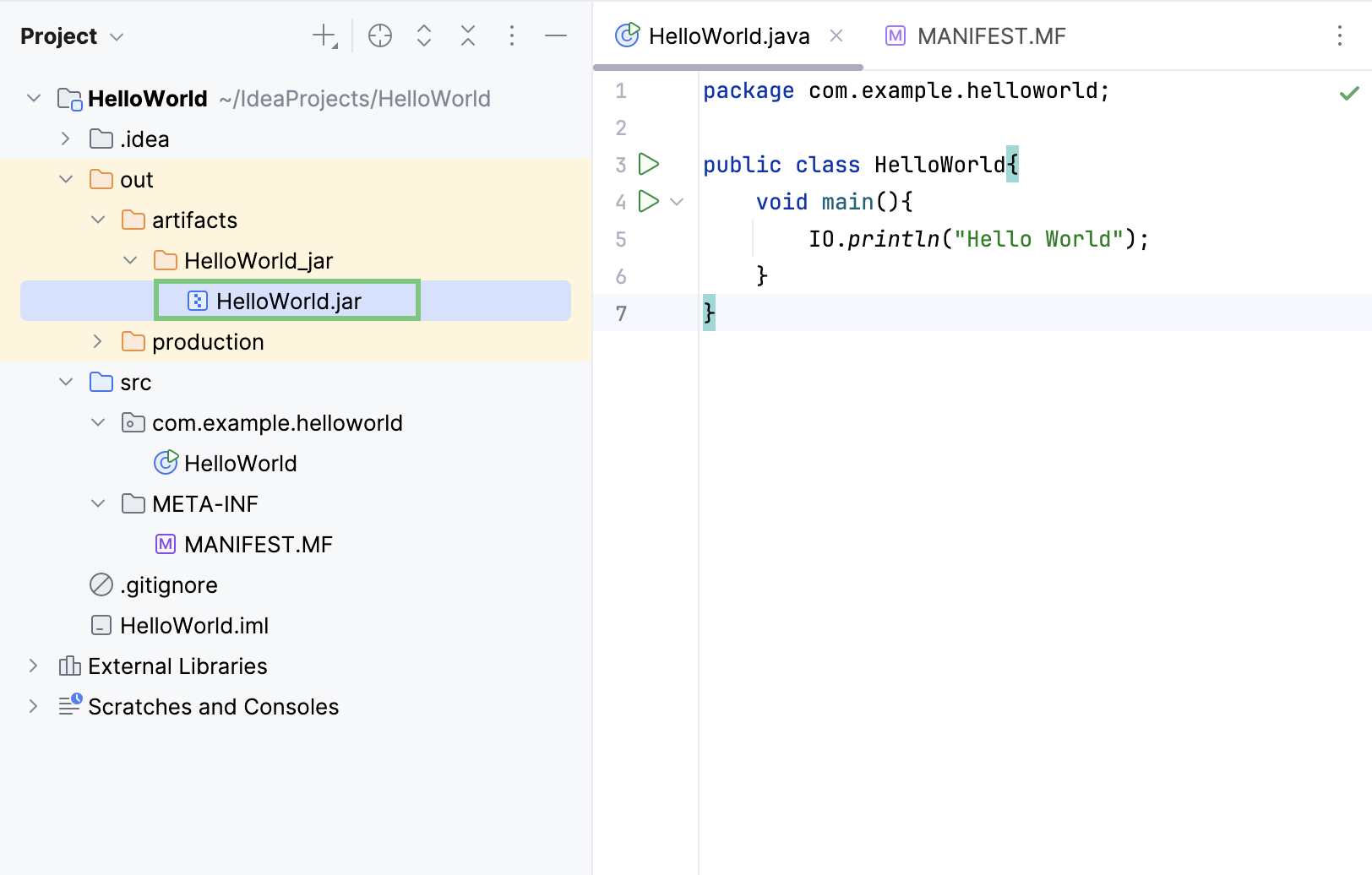
out/artifacts フォルダーを見ると、そこに .jar ファイルがあります。
プロジェクトをビルドする場合、 リソースルートに保存されているリソースは、デフォルトでコンパイル出力フォルダーにコピーされます。 必要に応じて、出力フォルダー内に 別のディレクトリを指定して、リソースを配置できます。
JARアーティファクトに他のファイルを追加する
JAR アーティファクトに他のファイルを追加できます。 たとえば、イメージファイル、構成ファイル、JAR ファイルなどを追加できます。
JARアーティファクトにファイルを追加する
メインメニューで、 ファイル | プロジェクト構造 Ctrl+Alt+Shift+S に移動し、 アーティファクト をクリックします。
出力レイアウト で、
をクリックします。コンテキストメニューから ファイル を選択します。
開いたダイアログでファイルを見つけて追加し、 OK をクリックします。
メインメニューで ビルド | アーティファクトのビルド へ移動します。
作成した .jar をポイントし、 ビルド を選択します。
ビルドされた JAR アーティファクトには追加されたファイルが含まれます。
パッケージ化されたJARを実行する
JAR にパッケージされた Java アプリケーションを実行するために、IntelliJ IDEA では専用の実行構成を作成することができます。
実行構成の作成
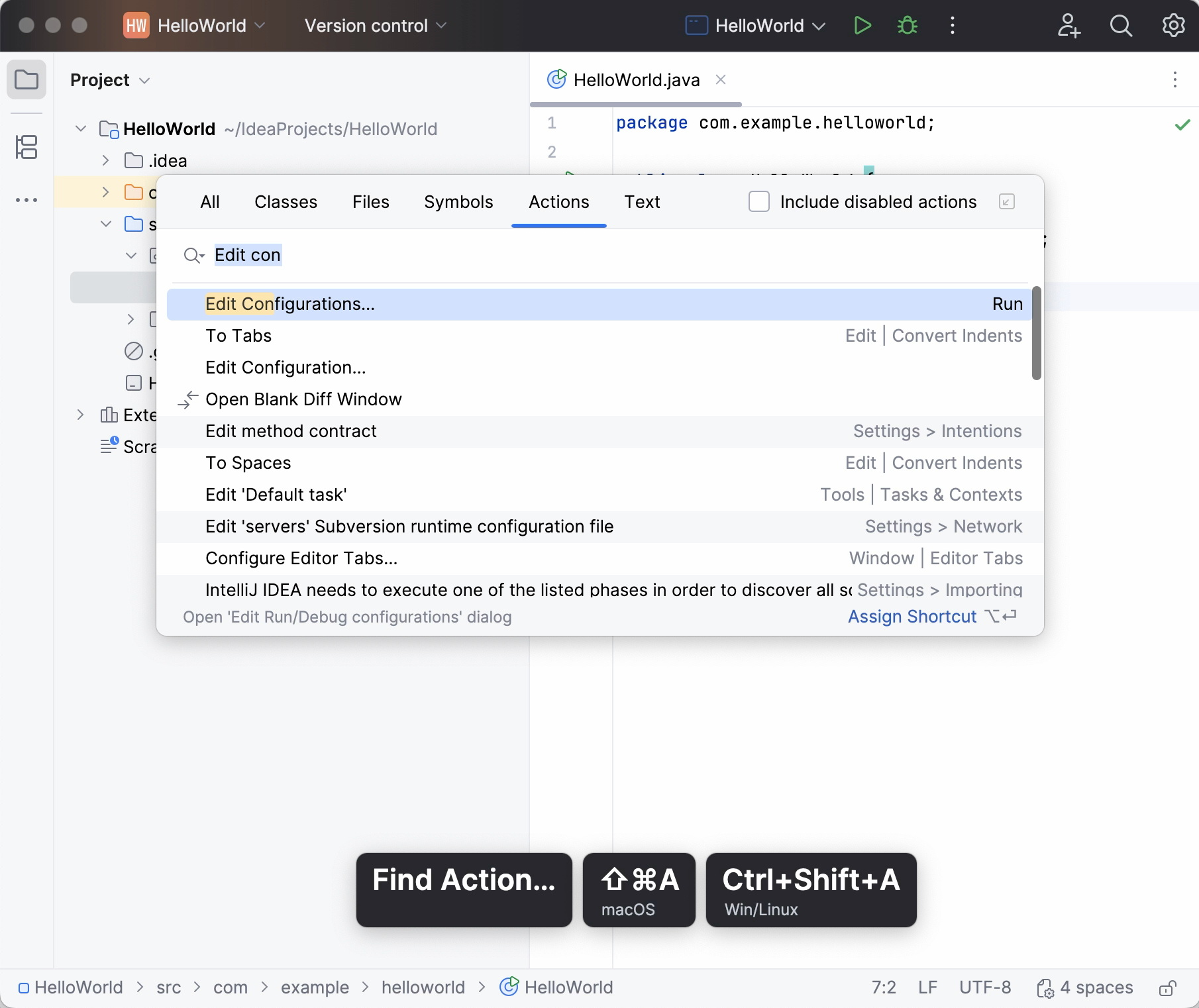
Ctrl+Shift+A を押して、 実行構成の編集 アクションを見つけて実行します。
実行 / デバッグ構成 ダイアログで、
をクリックし、 JAR アプリケーション を選択します。新しい構成に名前を追加します。
JAR のパス フィールドで、
をクリックして、コンピューター上の JAR ファイルへのパスを指定します。起動前 の
をクリックし、表示されたダイアログで を選択します。これにより、実行構成を実行するたびに JAR が自動的に構築されます。
実行構成を使用すると、どの引数とオプションを使用して、アプリケーションの実行方法を定義できます。 同じアプリケーションに対して、それぞれ独自の設定を持つ複数の実行構成を設定できます。
実行構成を実行する
ツールバーで、作成された構成を選択し、実行構成セレクターの右側にある
 をクリックします。 ショートカットを使用する場合は、 Shift+F10 を押してください。
以前と同様に、 実行 ツールウィンドウが開き、アプリケーションの出力が表示されます。
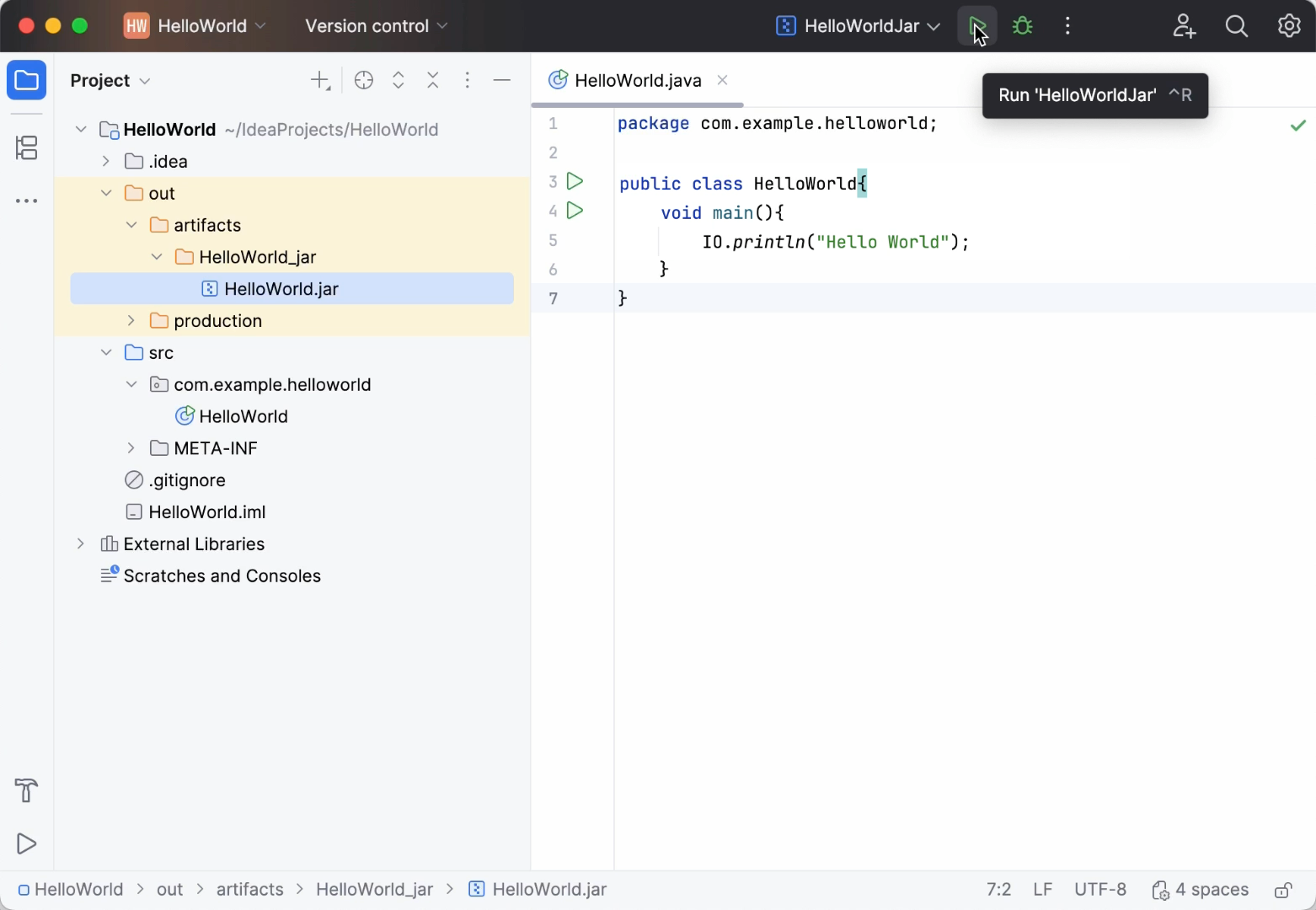
プロセスが正常に終了した場合、アプリケーションは正しくパッケージ化されています。