チュートリアル: 最初の Spring アプリケーションを作成する
このチュートリアルでは、IntelliJ IDEA で Spring アプリケーションを作成して実行する方法について説明します。 Spring Initializr(英語) によって生成された Spring Boot Maven プロジェクトになります。 これは Spring アプリケーションを作成する最も速い方法であり、IntelliJ IDEA はそれ専用のプロジェクトウィザードを提供します。
このチュートリアルでは、あいさつを返す GET エンドポイントを作成し、このエンドポイントをブラウザーでテストする方法を学びます。 また、Spring アプリケーション用に静的 HTML ホームページを追加する方法も学びます。
このチュートリアルでは、 Java 25 の構文を使用します。
新しい Spring Boot プロジェクトを作成する
IntelliJ IDEA を起動してください。
'ようこそ' 画面が開いたら、「新規プロジェクト 」をクリックします。 それ以外の場合は、メインメニューの に移動します。
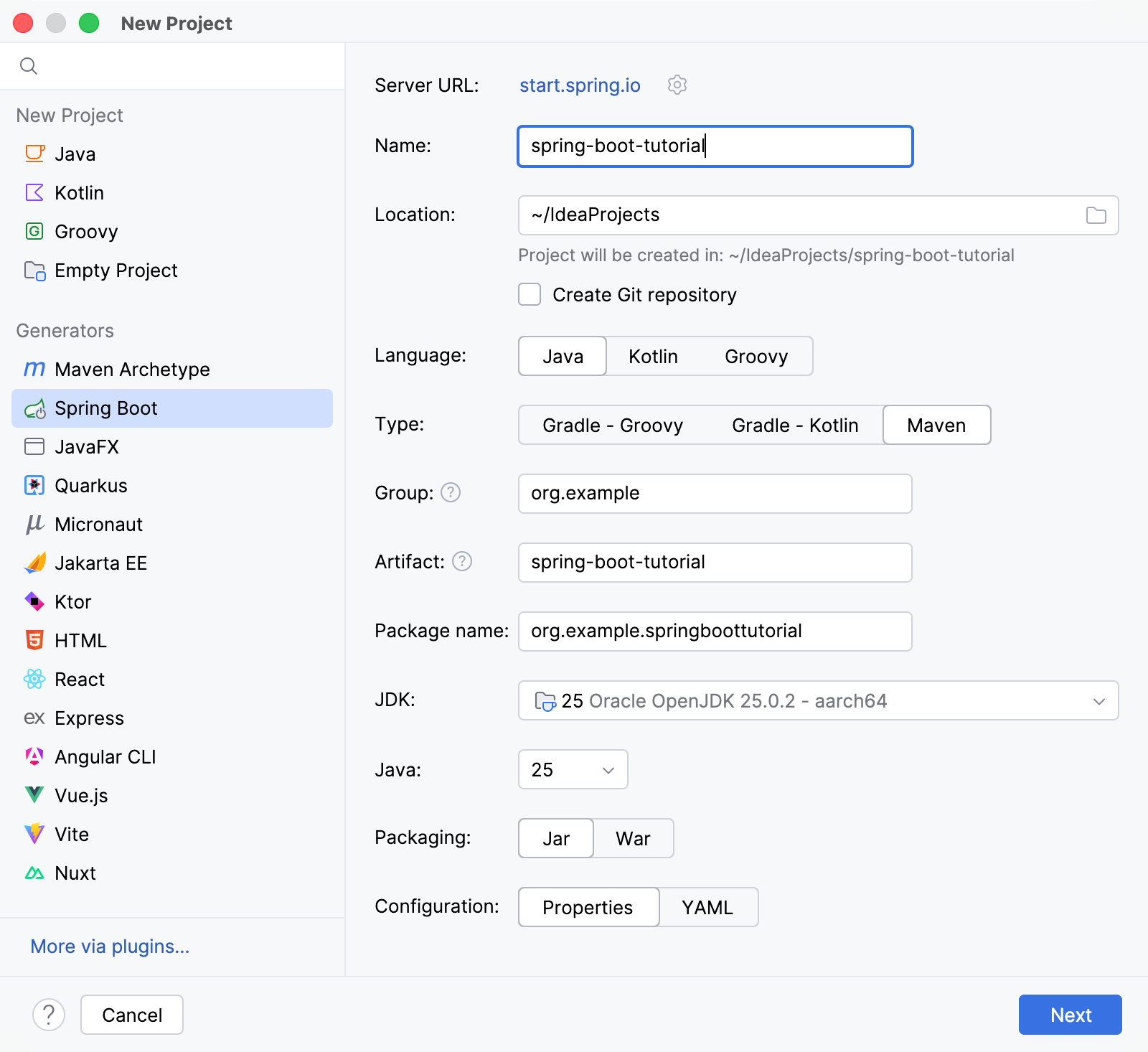
新規プロジェクト ウィザードで、 ジェネレーター リストから Spring Boot を選択します。
プロジェクトに名前を付け(例:
spring-boot-tutorial)、必要に応じてデフォルトのロケーションパスを変更します。言語 として Java を選択し、 タイプ として Maven を選択します。
JDK リストから、利用可能な最新の Oracle OpenJDK バージョンを選択します。
JDK がコンピューターにインストールされているが、IDE で定義されていない場合は、 JDK を追加 を選択し、JDK ホームディレクトリへのパスを指定します。
必要な JDK がコンピューターにインストールされていない場合は、 JDK のダウンロード を選択してください。
Java リストから最新バージョンを選択します。
他のフィールドのデフォルト値はそのままにします。 次へ をクリックして続行します。
次の画面で、 Web ノードの下にある Spring Web 依存関係を選択します。 この依存関係は、 Spring MVC を使用するすべての Web アプリケーションに必要です。
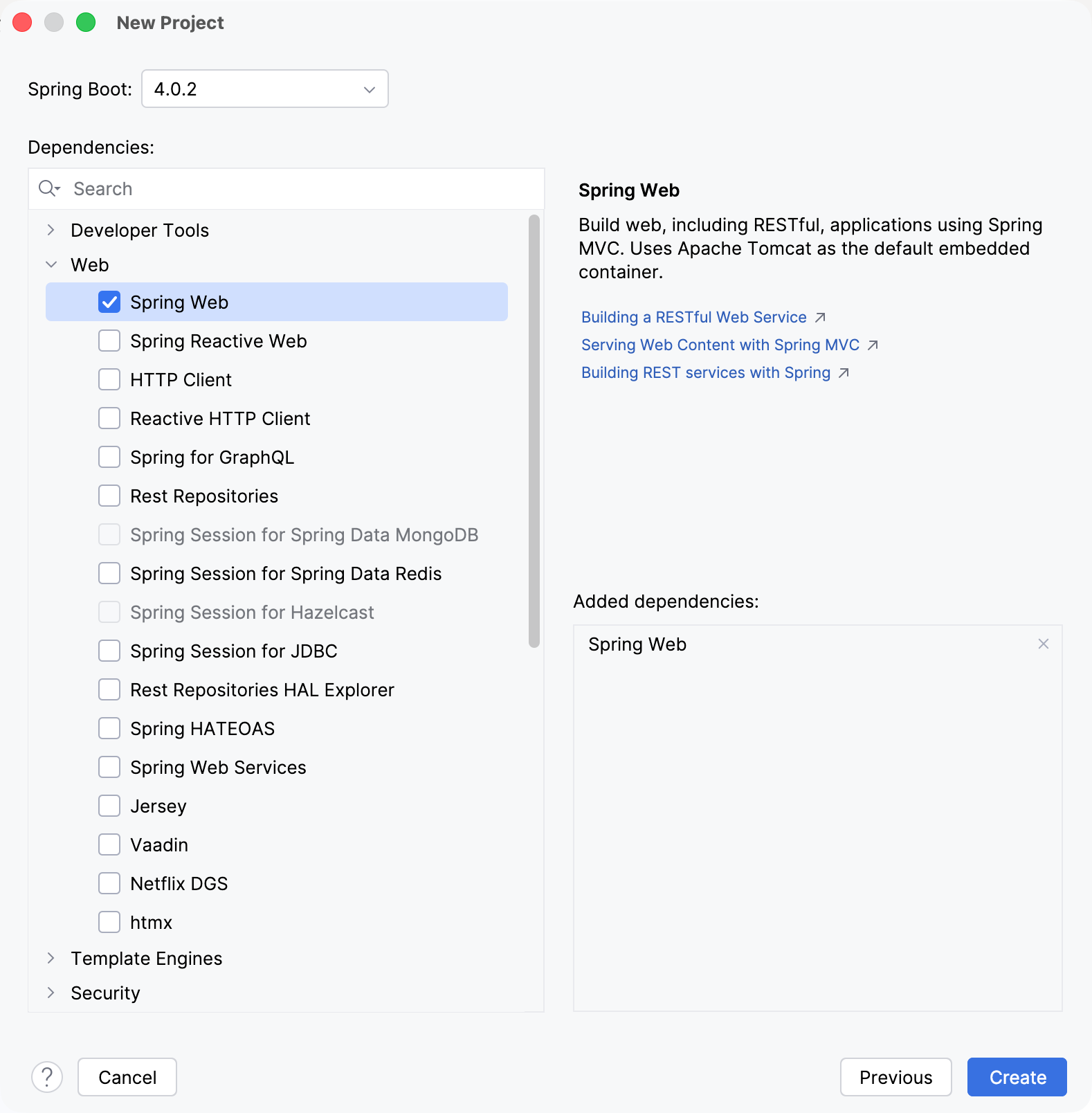
作成 をクリックします。 IntelliJ IDEA がプロジェクトを生成してセットアップします。
挨拶を送るメソッドを追加する
Spring Initializr は、 main() メソッドを使用してクラスを作成し、Spring アプリケーションをブートストラップします。 このチュートリアルでは、このクラスに sayHello() メソッドを直接追加します。
src/main/java/org/example/springboottutorial パッケージから、 SpringBootTutorialApplication.java ファイルを開きます。
あいさつを送信する
sayHello()メソッドを追加します。 そのためには、コードに必要なインポートとアノテーションをすべて追加し、既存のSpringBootTutorialApplicationクラスに新しいsayHello ()メソッドを追加してファイルを次のようにします。package org.example.springboottutorial; import org.springframework.boot.SpringApplication; import org.springframework.boot.autoconfigure.SpringBootApplication; import org.springframework.web.bind.annotation.GetMapping; import org.springframework.web.bind.annotation.RequestParam; import org.springframework.web.bind.annotation.RestController; @SpringBootApplication @RestController public class SpringBootTutorialApplication { static void main(String[] args) { SpringApplication.run(SpringBootTutorialApplication.class, args); } @GetMapping("/hello") public String sayHello(@RequestParam(value = "myName", defaultValue = "World") String name) { return String.format("Hello %s!", name); } }sayHello()メソッドはnameパラメーターを受け取り、パラメーター値と組み合わせたHelloを返します。 その他はすべて Spring アノテーションを追加することで処理されます。@RestControllerアノテーションは、SpringBootTutorialApplicationクラスをリクエストハンドラー(REST コントローラー)としてマークします。@GetMapping("/hello")アノテーションは、sayHello()メソッドを/helloの GET リクエストにマップします。@RequestParamアノテーションは、nameメソッドパラメーターをmyNameWeb リクエストパラメーターにマップします。 ウェブリクエストでmyNameパラメーターを指定しない場合、デフォルトでWorldになります。
Spring アプリケーションを実行する
IntelliJ IDEA は、新しい Spring アプリケーションの実行に使用できる Spring Boot 実行構成を作成します。
メインツールバーの Run ウィジェットで
SpringBootTutorialApplicationを選択し、 実行 をクリックするか、 Shift+F10 を押してください。 クラス宣言または
 main()メソッド宣言の横にあるガターにある 実行 アイコンも利用できます。
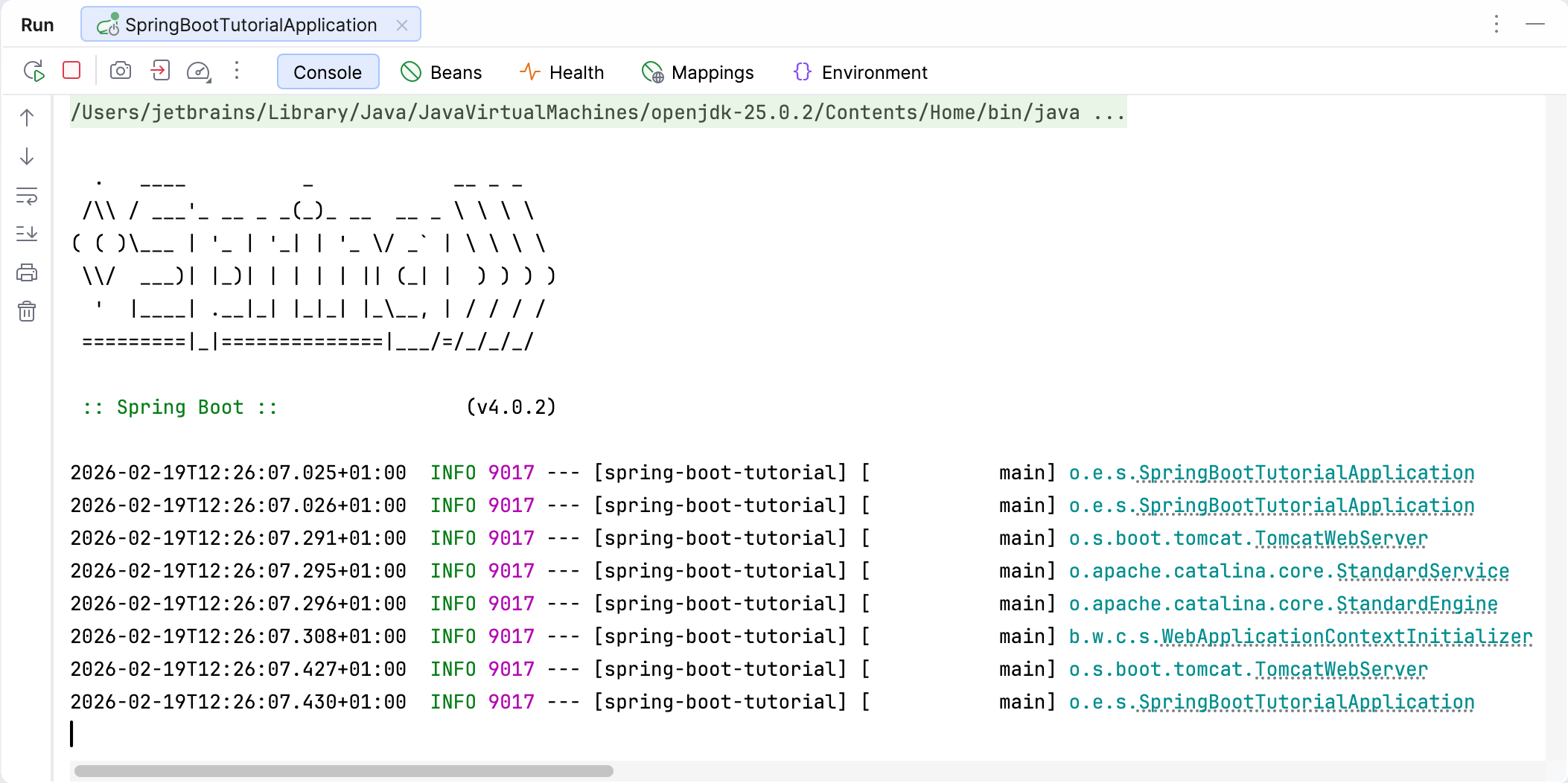
IntelliJ IDEA が 実行ツールウィンドウ で実行中の Spring Boot アプリケーションを表示します。 コンソール タブには、Spring ログメッセージの出力が表示されます。
ウェブブラウザーを開きます。 デフォルトでは、組み込みの Apache Tomcat サーバーはポート 8080 でリッスンしていますので、 http://localhost:8080/hello にアクセスしてください。 すべて正しく設定されていれば、アプリケーションが
Hello World!で応答するはずです。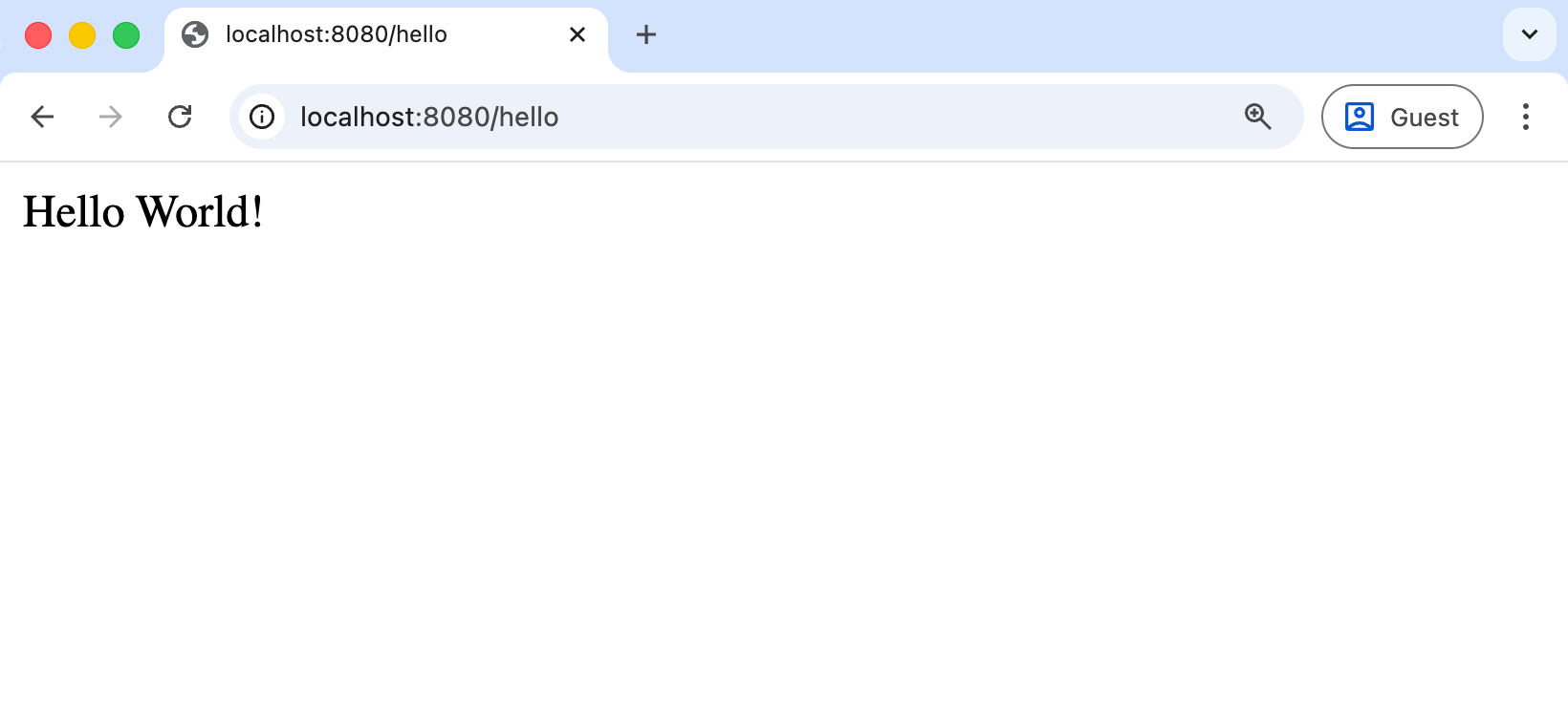
Hello World!はデフォルトの一般的な応答です。 Web リクエストにパラメーターを指定して、適切に挨拶する方法をアプリケーションに知らせることができます。 例えば http://localhost:8080/hello?myName=Human を試してください。
ホームページを追加
作成された Spring Boot アプリケーションには、 /hello で使用可能な 1 つのエンドポイントがあります。 ただし、アプリケーションのルートコンテキストを http://localhost:8080/ で開くと、ルートリソースが定義されていないため、エラーが発生します。 エンドポイントへのリンクを含む静的な HTML ホームページを追加しましょう。
プロジェクト ツールウィンドウで、 /src/main/resources/static/ ディレクトリを右クリックし、 新規 | HTML ファイル を選択し、名前 index.html を指定して、 Enter を押します。
デフォルトのテンプレートを変更するか、次の HTML コードに置き換えます。
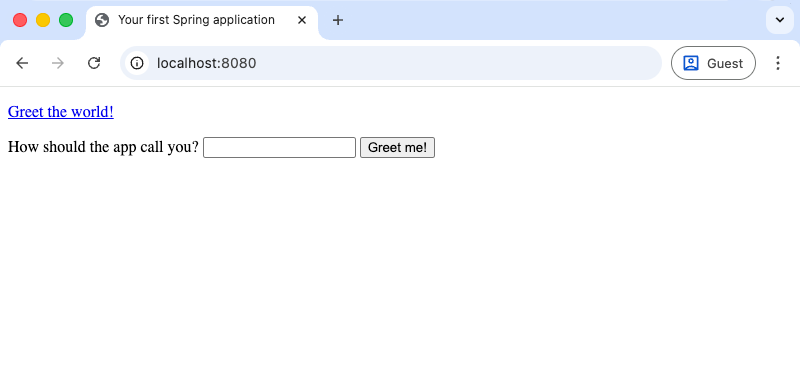
<!DOCTYPE HTML> <html> <head> <title>Your first Spring application</title> <meta http-equiv="Content-Type" content="text/html; charset=UTF-8" /> </head> <body> <p><a href="/hello">Greet the world!</a></p> <form action="/hello" method="GET" id="nameForm"> <div> <label for="nameField">How should the app call you?</label> <input name="myName" id="nameField"> <button>Greet me!</button> </div> </form> </body> </html>実行 ツールウィンドウで、
 をクリックするか、 Shift+F10 を押して Spring アプリケーションを再起動します。
これで、アプリケーションは index.html を http://localhost:8080/ のルートリソースとして提供します。
要約
このチュートリアルでは、次の内容を学習しました。
IntelliJ IDEA で 新しい Spring Boot プロジェクトを作成する
Spring のアノテーションを使って HTTP GET リクエストを作成する
ローカルで Spring アプリケーションを実行する
Spring アプリケーションに 静的 HTML ホームページを追加する
次のステップ
このチュートリアルで作成したシンプルなアプリケーションは、Spring のはじめ方を示しています。 IntelliJ IDEA がコードの作成と実行時のアプリケーションの管理にどのように役立つかについては、より高度な Spring サポート機能に焦点を当てた 次のチュートリアルを参照してください。
利用可能なチュートリアルの一覧は、 IntelliJ IDEA チュートリアル を参照してください。