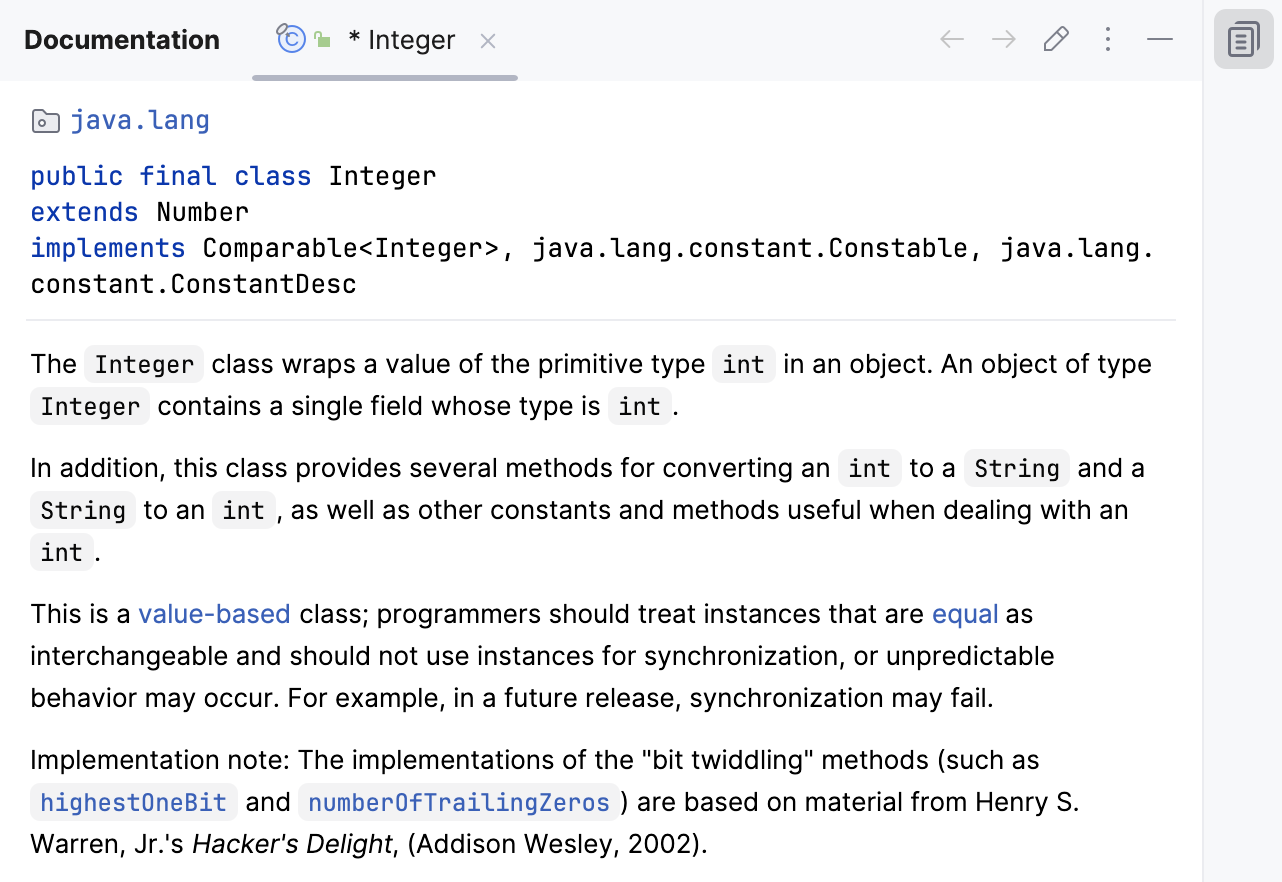
デフォルトでは、IntelliJ IDEA はポップアップに クイックドキュメント を表示します。ツールウィンドウで表示するには、ポップアップで  をクリックし、 ドキュメントツールウィンドウで開く を選択するか、 Ctrl+Q を 2 回押します。
この機能を使用すると、ダウンロードしたドキュメントと、URL を指定するだけの外部ドキュメントの両方にアクセスできます。 コードドキュメントの追加の詳細については、以下を参照してください。
アイコン | ショートカット | 説明 |
|---|
 
| Left または Right | 前のページに切り替えるか、次のドキュメントページに移動します(たとえば、ハイパーリンクをクリックした後)。 macOS では、3 本の指で右から左、左から右にスワイプするジェスチャーも使用できます。 |

| F4 | ドキュメントが現在開いているシンボルのソースコードに移動します。 |

| | ドキュメントのポップアップを前に表示: Ctrl+Q を押すと、ポップアップにドキュメントが表示されます。 2 回目に Ctrl+Q を押すと、ツールウィンドウにドキュメントが開きます。 ツールウィンドウにクイックドキュメントを常に表示するオプションを無効にします。 マウス移動時に表示する: エディター内のコード要素にマウスを移動すると、クイックドキュメントが表示されます。 このオプションが無効になっている場合は、コードドキュメントを表示するには Ctrl+Q を押す必要があります。 ポップアップとして開く Ctrl+Q: ツールウィンドウではなくポップアップにコードドキュメントを表示します。 ソースから自動更新: このオプションを有効にすると、エディターでマウスポインターを動かすと、ツールウィンドウの内容が変化します。 マウス移動時に表示する オプションが無効になっている場合は、キャレットをシンボルに配置し、 Ctrl+Q を押して、ツールウィンドウにそのドキュメントを表示します。 すべて閉じる: ツールウィンドウと現在開いているすべてのタブを閉じます。 フォントサイズの調整…: フォントサイズを変更するためのスライダーを表示します。 表示モード: デフォルトでは、ツールウィンドウはメインウィンドウの端にアタッチされ、常に表示されています。 たとえば、 ビューモードを変更して、アクティブな場合にのみ表示したり、ツールウィンドウバーから切り離したりできます。 移動: ツールウィンドウをアタッチする場所を選択します。 サイズ変更: ツールウィンドウのサイズを調整します。 サイドバーから除去: ツールウィンドウを閉じます。 再度開くには、メインメニューから を選択します。
|
2026 年 7 月 14 日