ツールウィンドウの表示モード
デフォルトでは、ツールウィンドウはメインウィンドウの端にアタッチされ、常に表示されています。 たとえば、特定のツールウィンドウの 表示モードを変更して、アクティブな場合にのみ表示したり、ツールウィンドウバーから切り離したりできます。
ツールウィンドウの表示モードを変更する
メインメニューで に移動し、表示モードを選択します。
または、ツールウィンドウの ヘッダーで
 をクリックし、 を選択して、表示モードを選択します。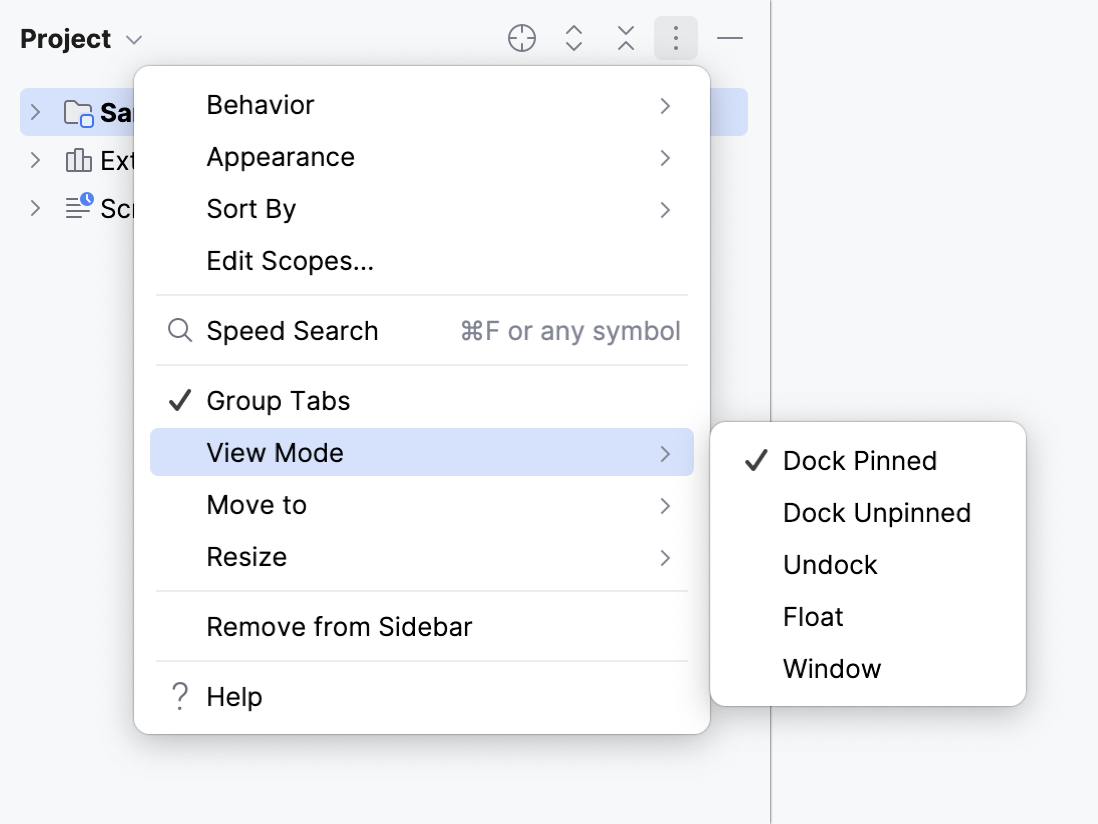
次のツールウィンドウの表示モードを使用できます。
ドック固定済み: これは、ツールウィンドウがツールウィンドウバーに接続されている場合のデフォルトの表示モードであり、エディターや他の固定されたツールウィンドウと共に常に表示されます。
ドック未固定: ツールウィンドウはツールウィンドウバーに接続されていますが、アクティブな場合にのみ表示されます。 フォーカスを失ったときに、エディターやその他のツールウィンドウを遮ることはありません。
ドック解除: ツールウィンドウは、ツールウィンドウバーに接続されており、アクティブになっていると、エディターまたは他のツールウィンドウの一部を覆います。 別のツールウィンドウがアクティブな場合は表示されません。
Float: ツールウィンドウはツールウィンドウバーから切り離され、メインウィンドウの上に浮かんでいます。 メインプロジェクトウィンドウと一緒にのみ表示されます。 必要に応じて、別のモニターまたはデスクトップに移動できます。
ウィンドウ: ツールウィンドウは、別のアプリケーションウィンドウとして機能します。 メインプロジェクトウィンドウから独立して表示し、別のモニターまたはデスクトップに移動できます。
2026 年 7 月 14 日