レイアウト
IntelliJ IDEA を使用すると、 ツールウィンドウを移動したり、 表示モードを変更したり、 サイズを変更したり 、これらの設定をレイアウトとして保存したりできます。 複数のツールウィンドウレイアウトを用意し、必要に応じて切り替えることができます。
IDE の使用を開始すると、提供時の設定を持つ デフォルト レイアウトが 1 つ存在します。 このレイアウトオプションはカスタマイズできません。 これは、ワークスペースをデフォルトの外観に戻す簡単な方法です。
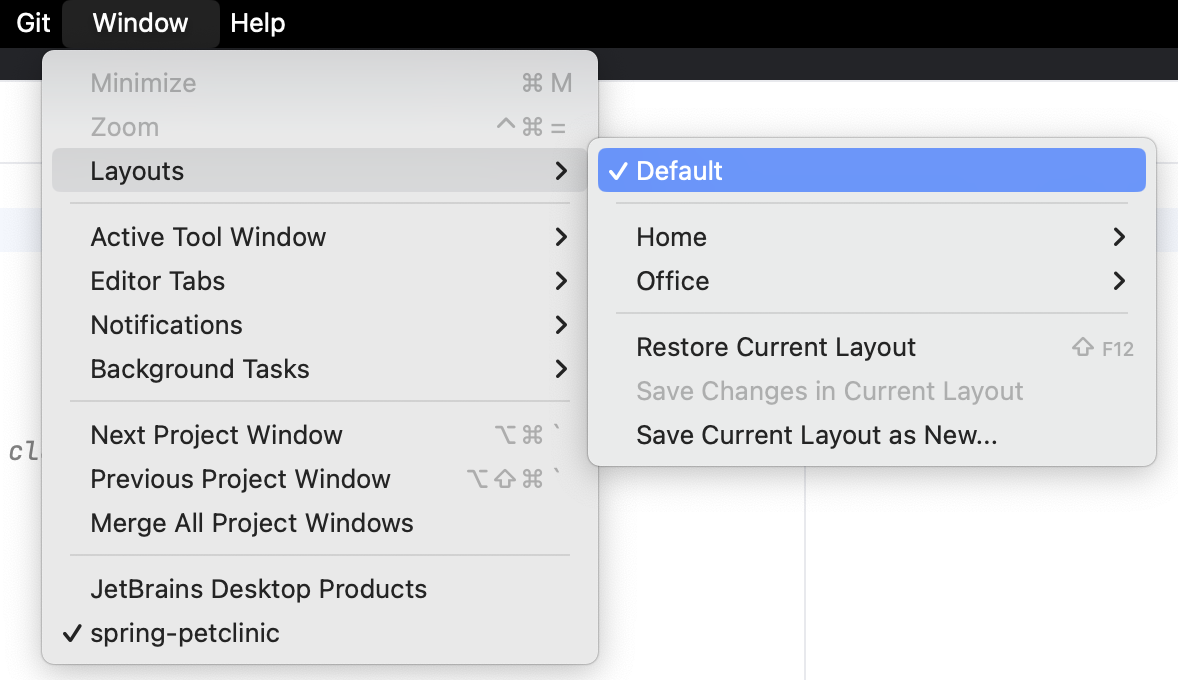
カスタムレイアウトを作成する
移動 、ツールウィンドウの サイズ変更、 表示モードの変更を行ったら 、現在使用されている設定を更新するか、これらの変更を新しいレイアウトとして保存できます。
メインメニューで、 に移動し、 現在のレイアウトを新規として保存 を選択します。
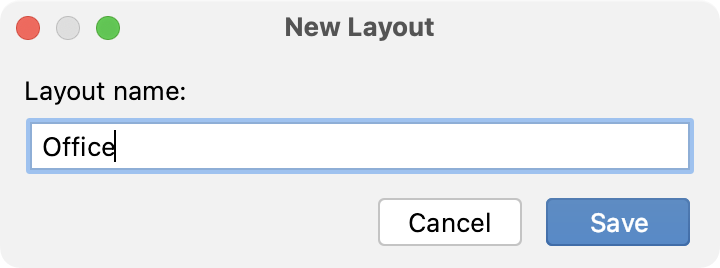
新しいレイアウトに名前を付け、 保存する をクリックします。
既存のレイアウトを変更する
すでにカスタムレイアウトがあり、それを変更した場合は、この既存のレイアウトへの変更を保存できます。 あるいは、この配置を新しいレイアウトとして保存することもできます。
メインメニューで、 に移動し、 現在のレイアウトの変更を保存 を選択します。
レイアウトを切り替える
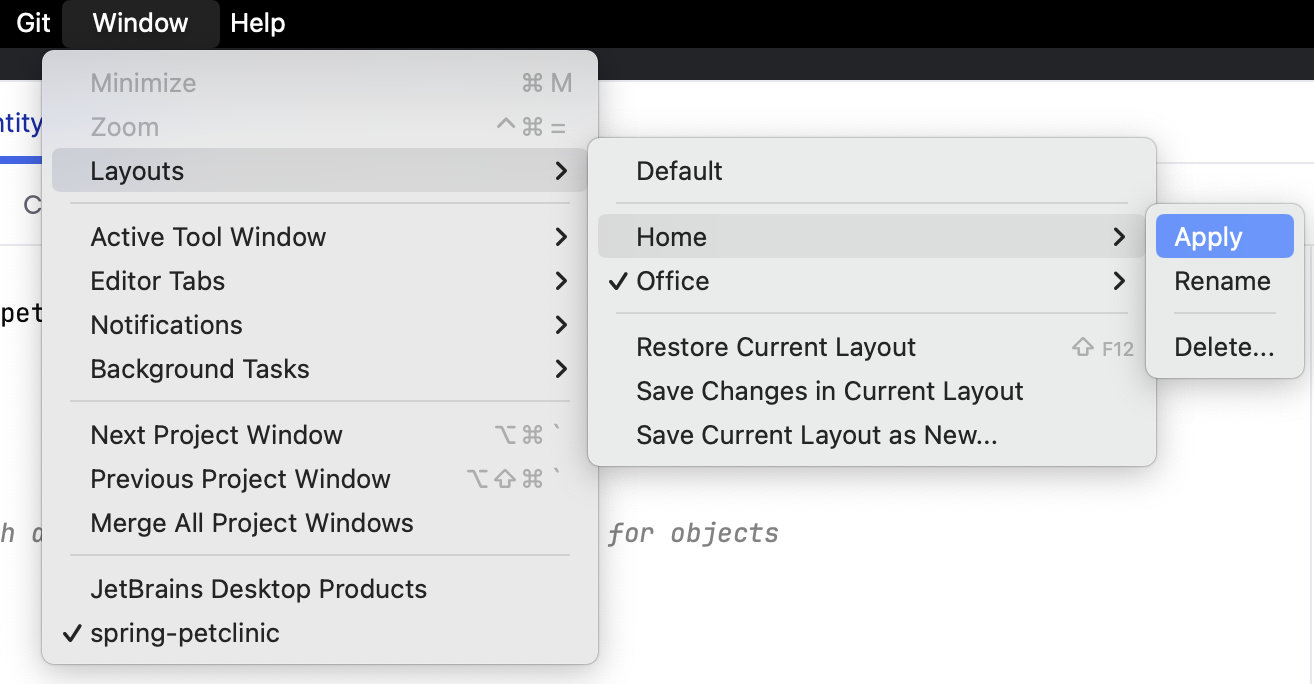
メインメニューで に移動し、必要なレイアウトをポイントして 適用 を選択します。
現在選択されているレイアウトにはチェックマークが付いています。
クイックスイッチャーを使用するには、 Ctrl+` () を押し、 レイアウト をクリックし、適用したいレイアウトの名前を選択します。
ツールウィンドウの配置を復元する
デフォルト レイアウトを復元するには、メインメニューで に移動するか、 Shift+F12 を押します。
レイアウトを編集する
メインメニューで、 に移動し、必要なレイアウトをポイントして、 名前変更 または 削除 を選択します。
現在のレイアウトを削除することはできません。また、 デフォルト レイアウトを編集または削除することもできません。