Gradle ツールウィンドウ
Gradle プロジェクトを 作成または 開くと、Gradle ツールウィンドウが自動的に有効になります。 右側のサイドバーの Gradle をクリックして、ツールウィンドウを開きます。 ツールウィンドウには、Gradle リンクプロジェクト、そのタスク、依存関係、基になる build.gradle ファイルに加えられたすべての変更が表示されます。
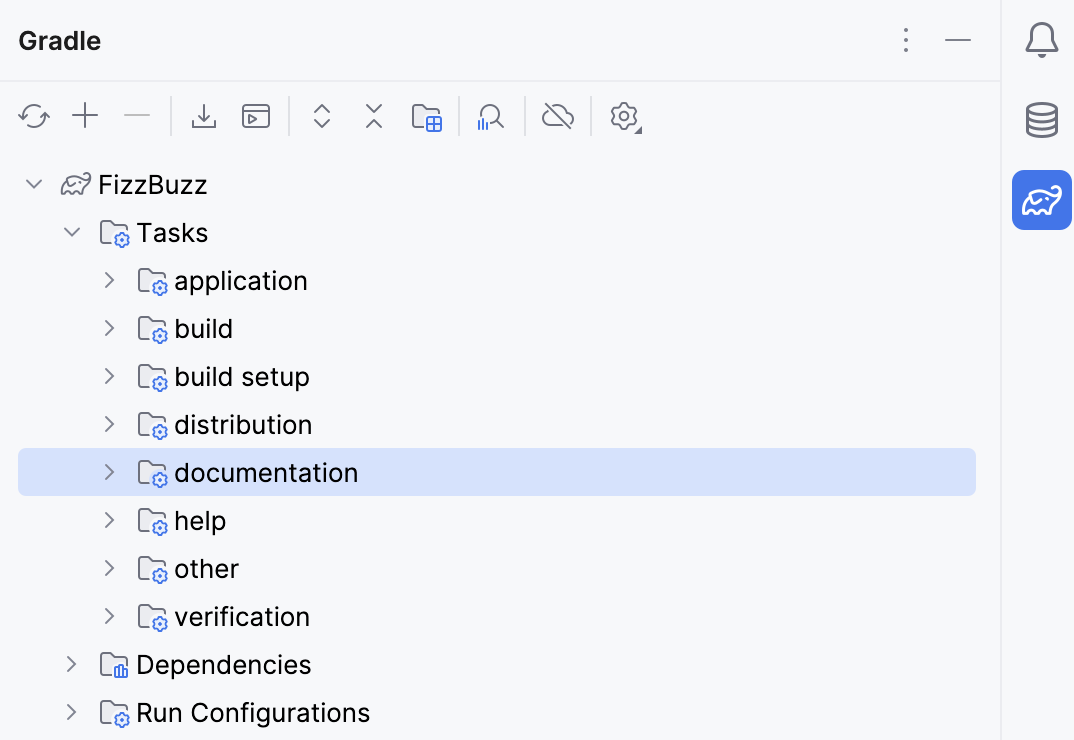
Gradle
項目 | ショートカット | 説明 |
|---|---|---|
| このボタンをクリックすると、現在のビューを設定したりツールウィンドウの表示モードを変更したりするためのメニューが開きます。 メニュー項目は、オンまたはオフにできるオプションです。 アクティブなアイテムは、名前の左側にチェックマークが付いています。 メニューで使用可能なオプションは次のとおりです。
| |
| Shift+Escape | ツールウィンドウ Shift+Escape を非表示にします。 すべてのツールウィンドウを非表示にするには、 Ctrl+Shift+F12 を押します。 |


Gradle タスク
項目 | 説明 |
|---|---|
実行構成 | この領域には、最後に実行されたタスクとそれらのタスクが実行されたコマンドタイプのリストが含まれています。 |
タスク | この領域には、利用可能なすべてのタスクのリストが含まれています。 |
依存関係 | この領域には、プロジェクトの依存関係のリストが含まれています。 |
ツールバー
項目 | 説明 |
|---|---|
| Gradle スクリプトに変更を加えた後、このボタンをクリックして、登録されているすべての Gradle プロジェクトを再インポートします。 |
| このボタンをクリックして、Gradle プロジェクトを リンクします。 |
| このボタンをクリックして、外部 Gradle プロジェクトを デタッチします。 |
| このボタンをクリックすると、最初のプロジェクト同期時にダウンロードされなかったプロジェクトの依存関係のソースを手動でダウンロードできます。 プロジェクトのこれらのソースを常にダウンロードしたい場合は、 ビルドツール。 Gradle の ソースのダウンロード オプションを使用します。 |
| このボタンを使用して、 Gradle タスクを実行します。 このアイコンをクリックすると、 なんでも実行 ウィンドウが開きます。 実行するタスクの名前を入力します。 複数のタスクを実行するには、スペースを使用してタスク名を入力し、各新しいタスクを区切ります。 |
| これらのボタンを使用して、すべてのノードを展開または縮小します。 |
| このボタンをクリックして、 インポートするプロジェクトデータダイアログを介してモジュールまたはデータを Gradle プロジェクトにインポートします。 これは、複数モジュールのプロジェクトに役立つ可能性があります。 |
| オフラインモードで Gradle プロジェクトを操作するには、このボタンをクリックします。 この場合、Gradle はキャッシュからの依存関係を使用します。 Gradle は、依存関係の解決を実行するためにネットワークにアクセスしようとしません。 必要な依存関係がキャッシュに存在しない場合、ビルドの実行は失敗します。 また、オフラインモードが有効になっている場合、プロジェクトを開いたり同期したりできない可能性があります。 |
| このアイコンをクリックして、 依存関係アナライザーウィンドウを開きます。 |
| このアイコンをクリックして Gradle 依存関係 を生成します。 |
| このアイコンを使用して、次の設定にアクセスします。 |


インポートする Gradle プロジェクトデータダイアログ
このダイアログは、 Gradle ツールウィンドウのツールバーで  をクリックすると表示されます。 このダイアログを使用して、プロジェクトに外部モジュールを追加します。 マルチモジュールプロジェクトに役立つかもしれません。
項目 | 説明 |
|---|---|
プロジェクトに含めるモジュールやデータを選択してください | この領域を使用して、使用可能な外部モジュールまたは現在のプロジェクトのデータのリストを表示します。 |
| リストからすべてのモジュールを選択します。 |
| 選択したモジュールのリストをクリアします。 |
| 選択したモジュールのみを表示します。 |
| このアイコンをクリックすると、モジュール間の依存関係が不明な場合に備えて、IntelliJ IDEA が適切なモジュールを選択します。 |


 選択必須
選択必須コンテキストメニュー
項目 | 説明 |
|---|---|
| このオプションを選択するか、ショートカットを使用して build.gradle ファイルを開きます。 |
| このオプションを選択して、プロジェクトを 再インポートします。 |
| 外部プロジェクトを 切り離すには、このオプションを選択します。 |
Gradle プロジェクトを無視 | 選択したプロジェクトを 無視 / 無視するには、このオプションを選択します。 |
Gradle 依存関係のリフレッシュ | プロジェクトの依存関係をリフレッシュするには、このオプションを選択します。 |
依存関係の表示 / 依存関係の表示ポップアップ | これらのオプションを使用して、Gradle 依存関係ダイアグラムを生成します。 |
タスクのアクティブ化 | タスクの アクティベーションフェーズの追加、編集、削除に対してこのオプションを選択します。 Gradle マルチモジュールプロジェクトでの作業に役立つ場合があります。 |

Gradle タスクのコンテキストメニューコマンド
コマンド | 説明 |
|---|---|
<タスク> の実行 | このコマンドを選択して、タスク固有の実行/デバッグ構成で 選択したタスクを実行します。 |
<タスク> のデバッグ | タスク固有の実行 / デバッグ構成で 選択したタスクをデバッグするには、このコマンドを選択します。 |
<タスク> の作成 | 選択した Gradle タスクの 実行 / デバッグ構成の作成に対してこのコマンドを選択してください。 |
<タスク> を選択 | このコマンドを選択して、選択した Gradle タスクの構成をアクティブにします。 選択したタスクの既存の構成がない場合、このオプションは無効になり、 作成 オプションに置き換えられます。 |
同期前に実行、同期後に実行 | これらのコマンドを選択して、選択したタスクにそれぞれのフラグを設定します。 この場合、ノード名の横に 同期前と 同期後のコメントが表示されます。 |
ビルド前に実行、ビルド後に実行 | これらのコマンドを選択して、選択したタスクにそれぞれのフラグを設定します。 この場合、 ビルド前とビルド 後のコメントがノード名の横に表示されます。 |
再構築の前に実行、再構築の後に実行 | これらのコマンドを選択して、選択したタスクにそれぞれのフラグを設定します。 この場合、ノード名の横に 再構築前および 再構築後のコメントが表示されます。 |
ショートカットの割り当て | このコマンドを選択して、 選択したフェーズをキーボードショートカットと関連付けます。 この場合、ショートカット付きのコメントがノード名の横に表示されます。 |