Gradle タスク
Gradle タスクは、Gradle ビルドサイクルで実行される小さな作業です。 タスクの概念の詳細については、「Gradle のドキュメント(英語) 」を参照してください。
IntelliJ IDEA を使用すると、プロジェクト内の Gradle タスクを実行、デバッグ、管理できます。
Gradle タスクの実行
Gradle タスクを実行するには、いくつかの方法を使用できます。たとえば、 なんでも実行 ウィンドウから 実行構成を使用して、コンテキストメニューから実行したり、1 つの実行構成で複数のタスクを実行したりできます。
なんでも実行ウィンドウで Gradle タスクを実行する
Gradle ツールウィンドウのツールバーで、
 をクリックします。 または、 Ctrl を 2 回押して、 なんでも実行 ウィンドウを開きます。
なんでも実行 ウィンドウで、実行するタスクの名前の入力を開始します。 複数のタスクを実行するには、スペースを使用してタスク名を入力し、各新しいタスクを区切ります。 または、 Gradle タスク セクションまでスクロールダウンして、必要なタスクを選択します。 Enter を押します。
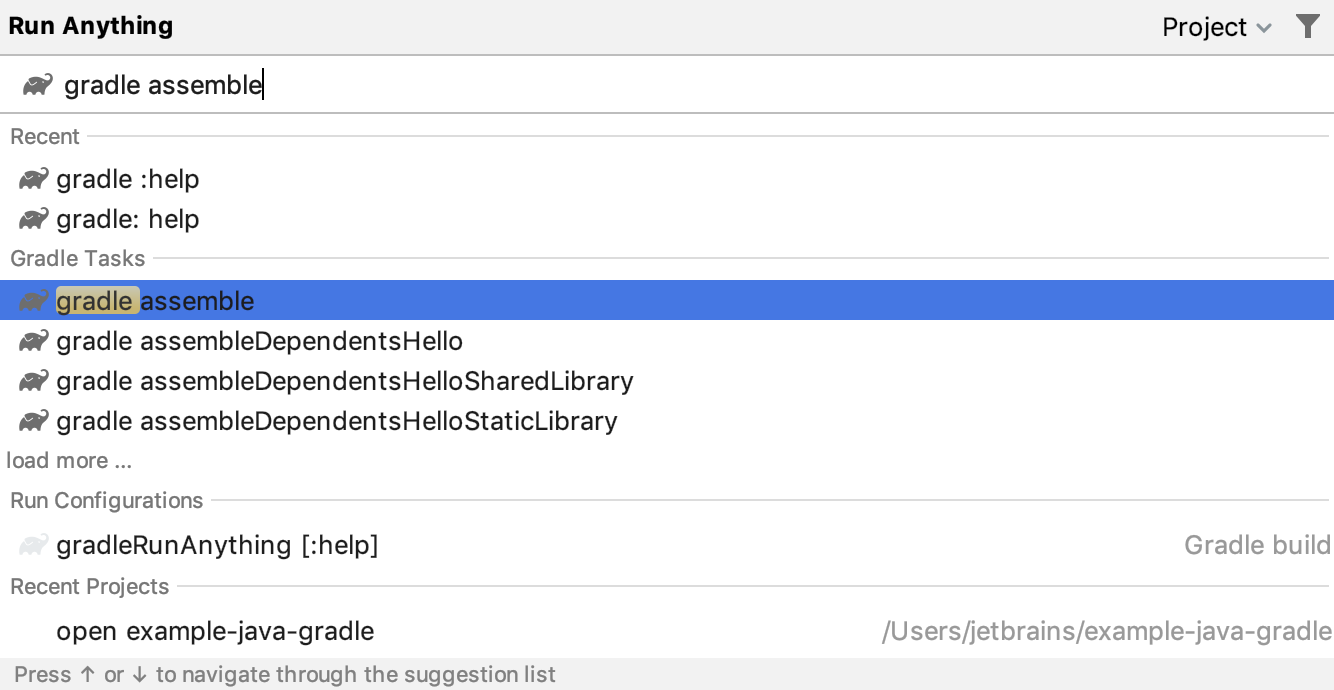
プロジェクトをリンクしていて、指定したプロジェクトのタスクを実行する場合は、 なんでも実行 ウィンドウの右上隅にある プロジェクト リストからプロジェクトの名前を選択し、検索フィールドにタスクの名前を入力します。
IntelliJ IDEA が指定したタスクを実行し、結果を 実行 ツールウィンドウに表示します。
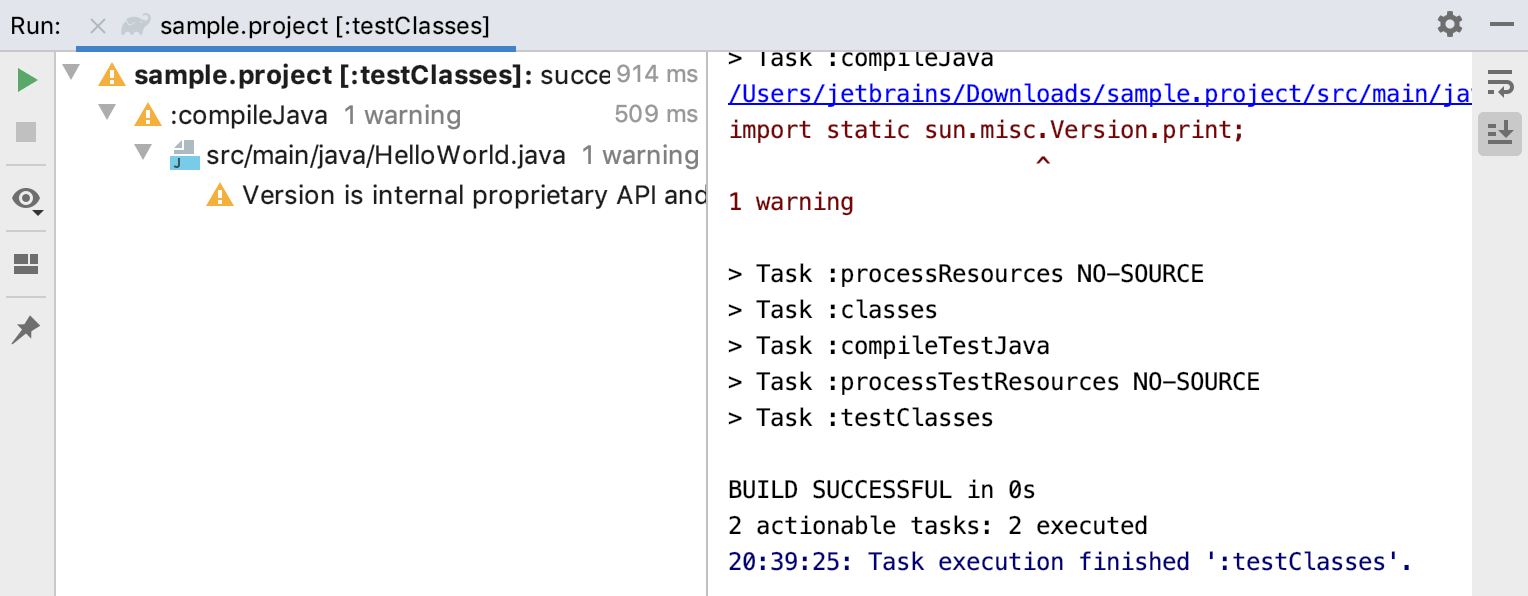
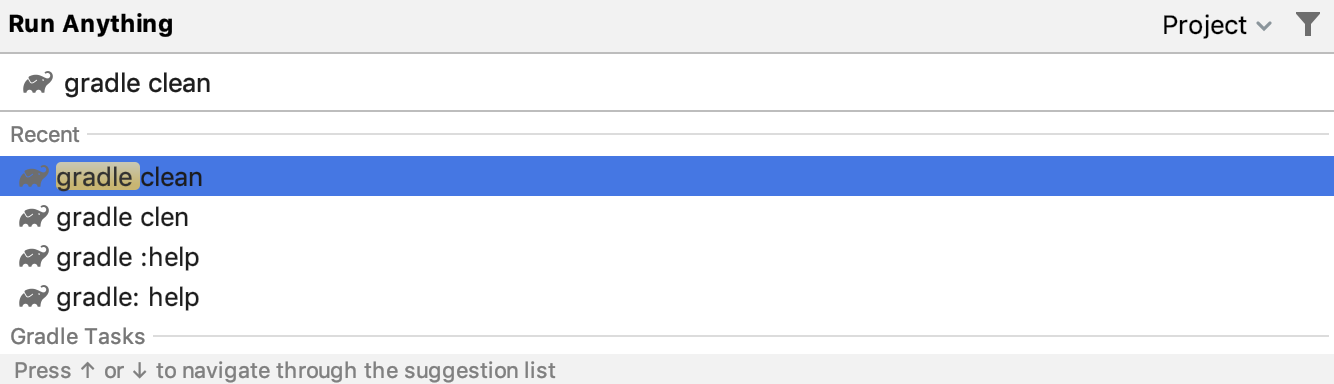
IntelliJ IDEA はタスクを なんでも実行 ウィンドウ内の 最近 セクションおよび Gradle ツールウィンドウ内の 実行構成 ノードにも保存します。
実行構成を介して Gradle タスクを実行する
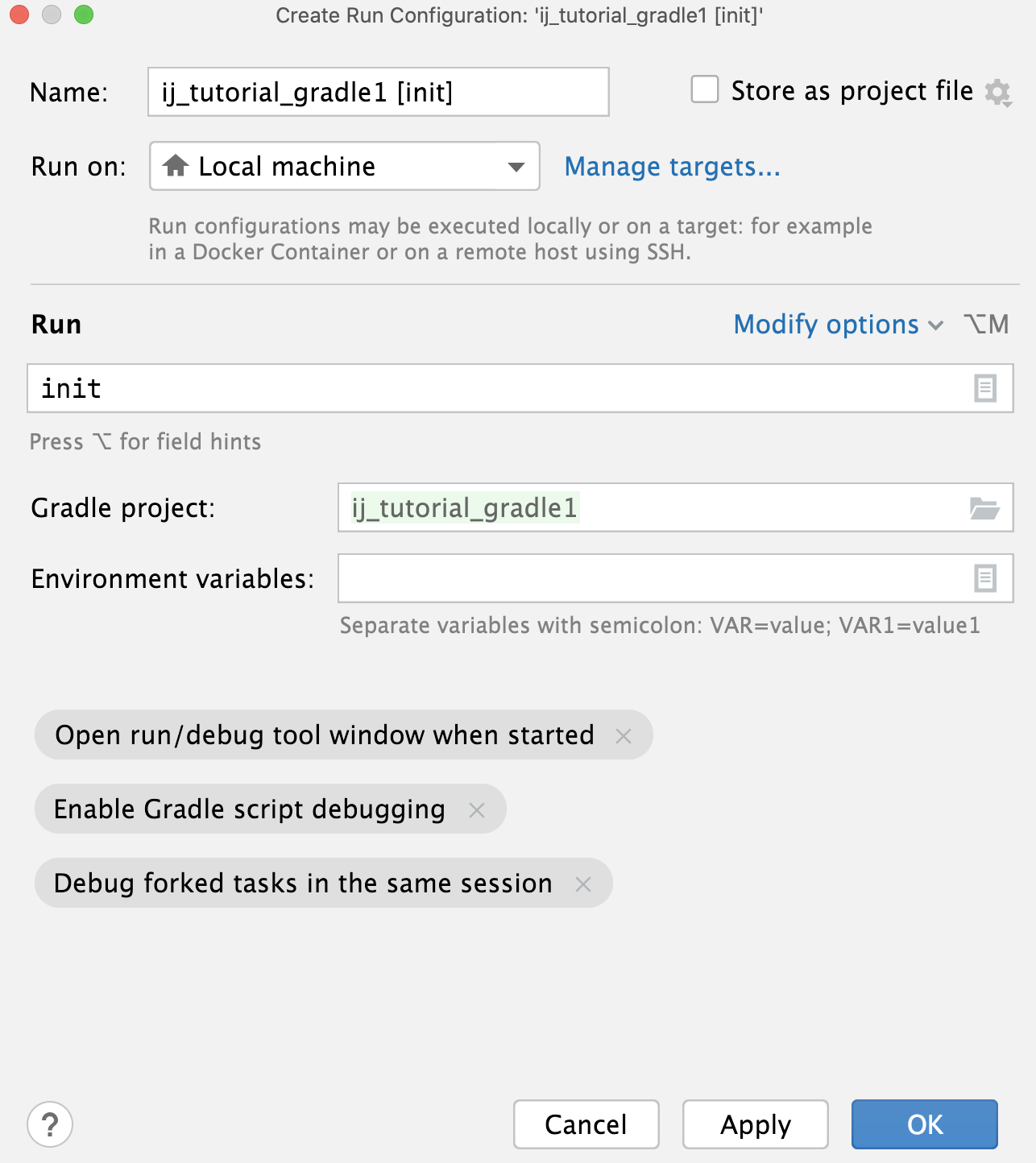
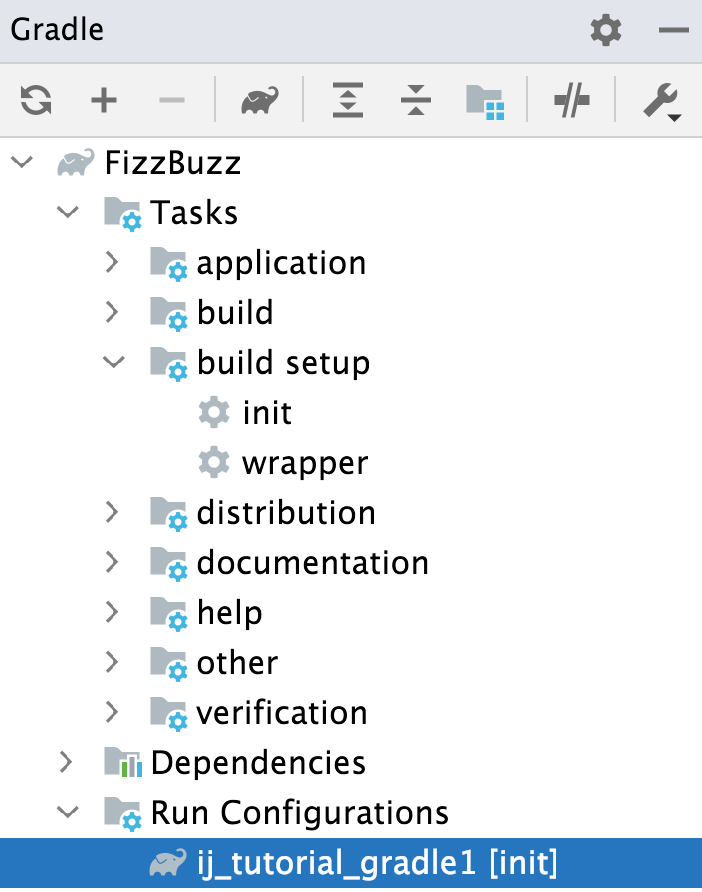
タスクにいくつかの追加パラメーターを追加して、 実行構成として構成し 、保存して、必要なときにいつでもプロジェクトでその実行構成を使用できます。
コンテキストメニューから Gradle タスクを実行する
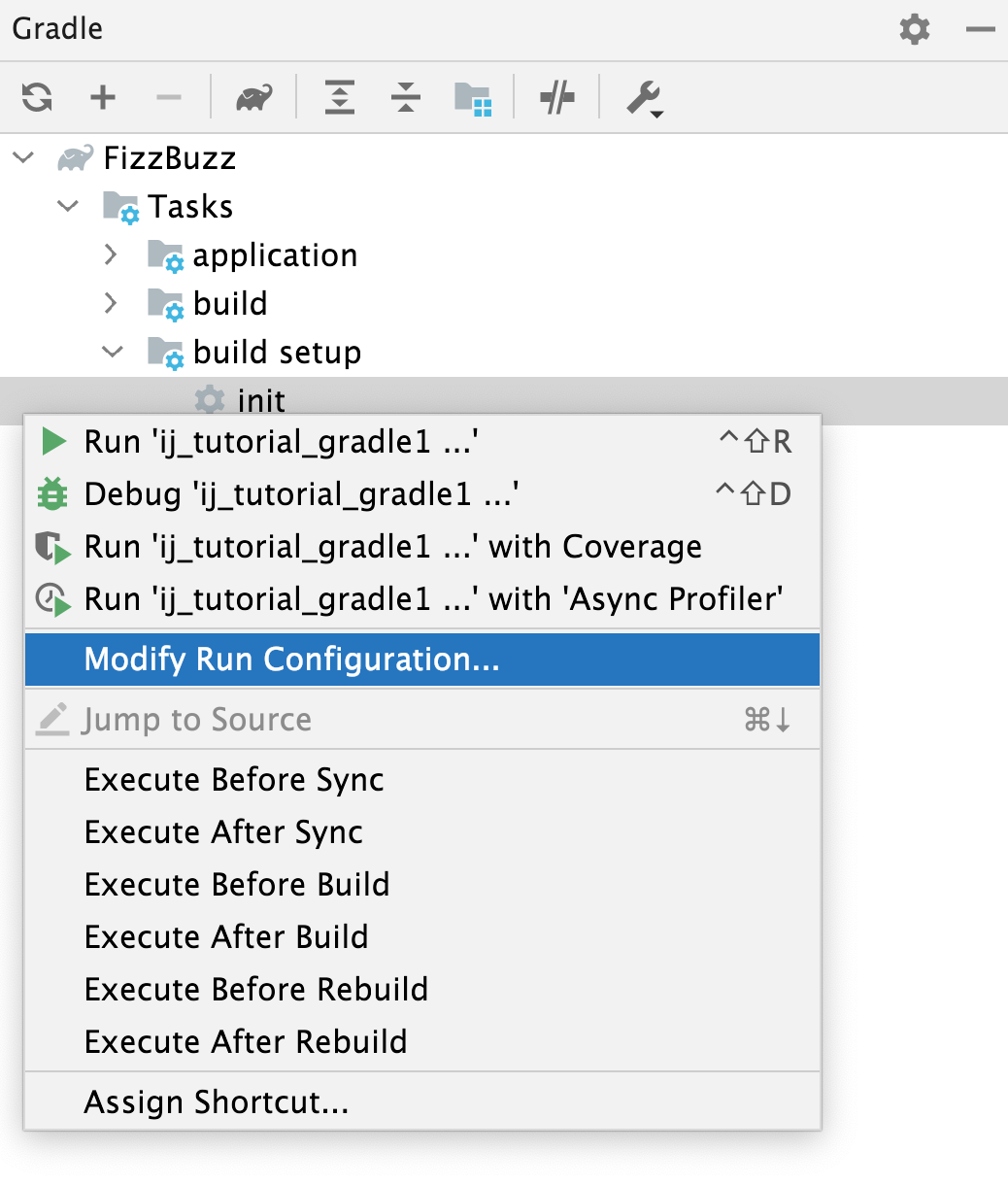
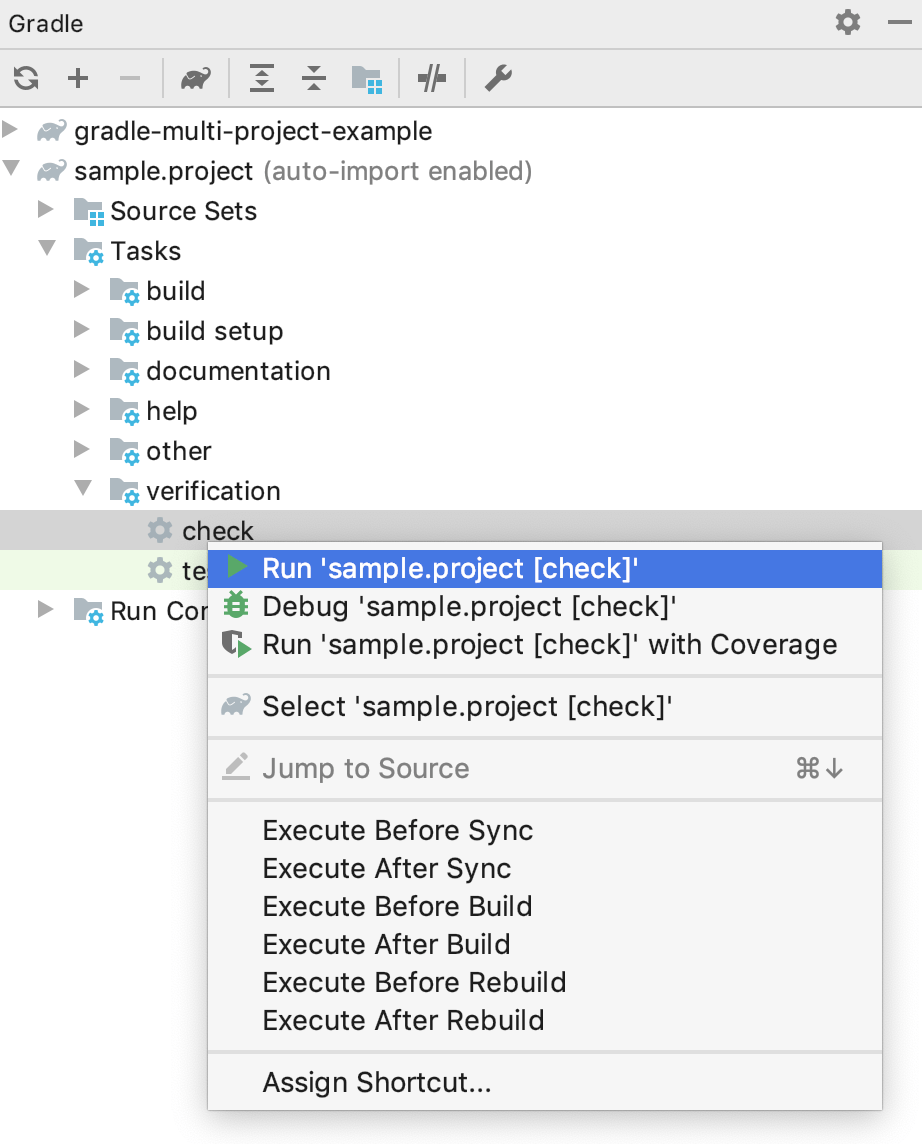
Gradle ツールウィンドウを開きます。
実行するタスクを右クリックします。
コンテキストメニューから 'task name' の実行 を選択します。
複数の Gradle タスクを同時に実行する
複数のタスクの 実行構成を作成できます。
Alt+Shift+F10 を選択します。
実行 / デバッグ構成ダイアログが開きます。
実行 / デバッグ構成 ダイアログで、
 をクリックし、 Gradle を選択して、新しい構成を追加します。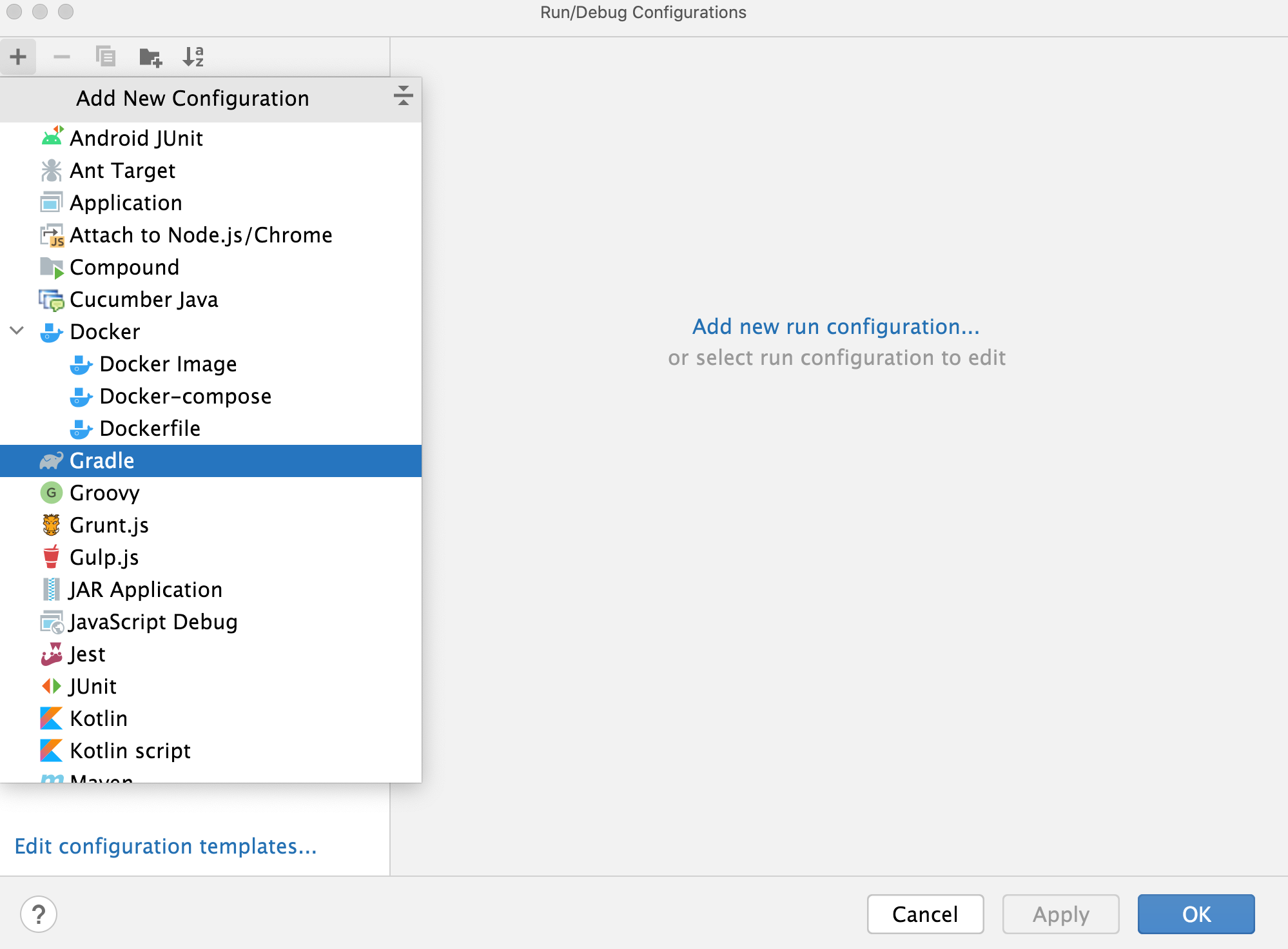
実行 / デバッグ構成 ダイアログの右側の 名前 フィールドに、構成の名前を入力します。 また、構成を実行する場所を指定することもできます。 実行 ドロップダウンリストを使用して、実行ターゲットオプションを指定します。
実行 セクションを使用して、実行構成の設定を指定します。
例として、次の設定を確認してください。
タスクと引数 - この構成で実行するタスクと 引数を指定(英語)します。 複数のタスクを実行できます。 フィールド内の
 をクリックして タスクと引数 ダイアログを開き、必要なオプションを選択します。
 例:
クリーンとビルドを指定し、引数--debugを追加します。Gradle プロジェクト -
 をクリックして、登録されている Gradle プロジェクトを選択します。
VM オプション を追加する場合は、「オプションを変更 」リンクをクリックし、表示されるダイアログの「Java 」セクションで「VM オプションの追加 」を選択します。 VM オプション フィールドが実行構成に追加され、必要なパラメーターを指定できるようになります。 例:
-Xmx3gを指定します。
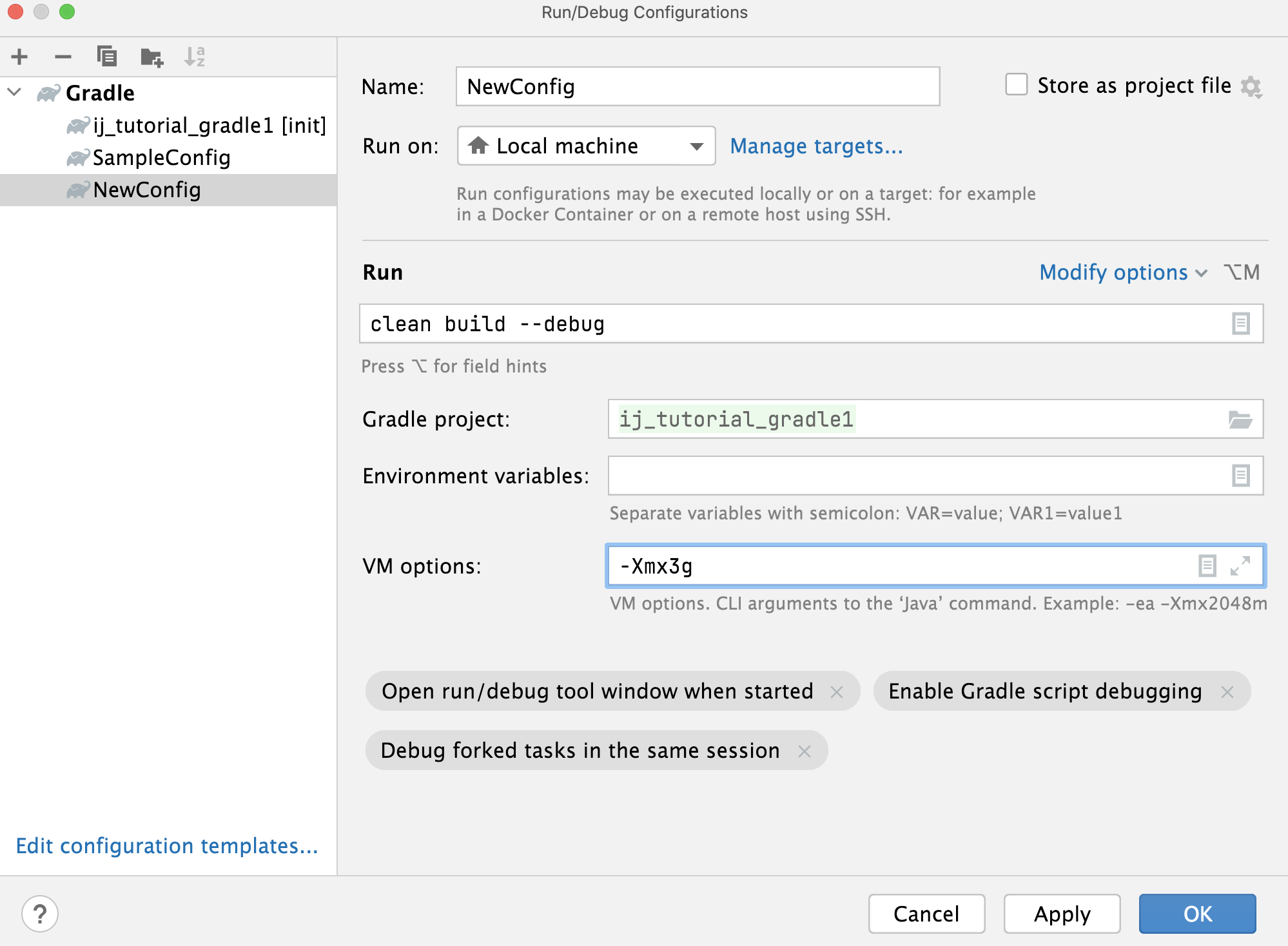
実行構成についての詳細は、 実行 / デバッグ構成 を参照してください。
OK をクリックします。
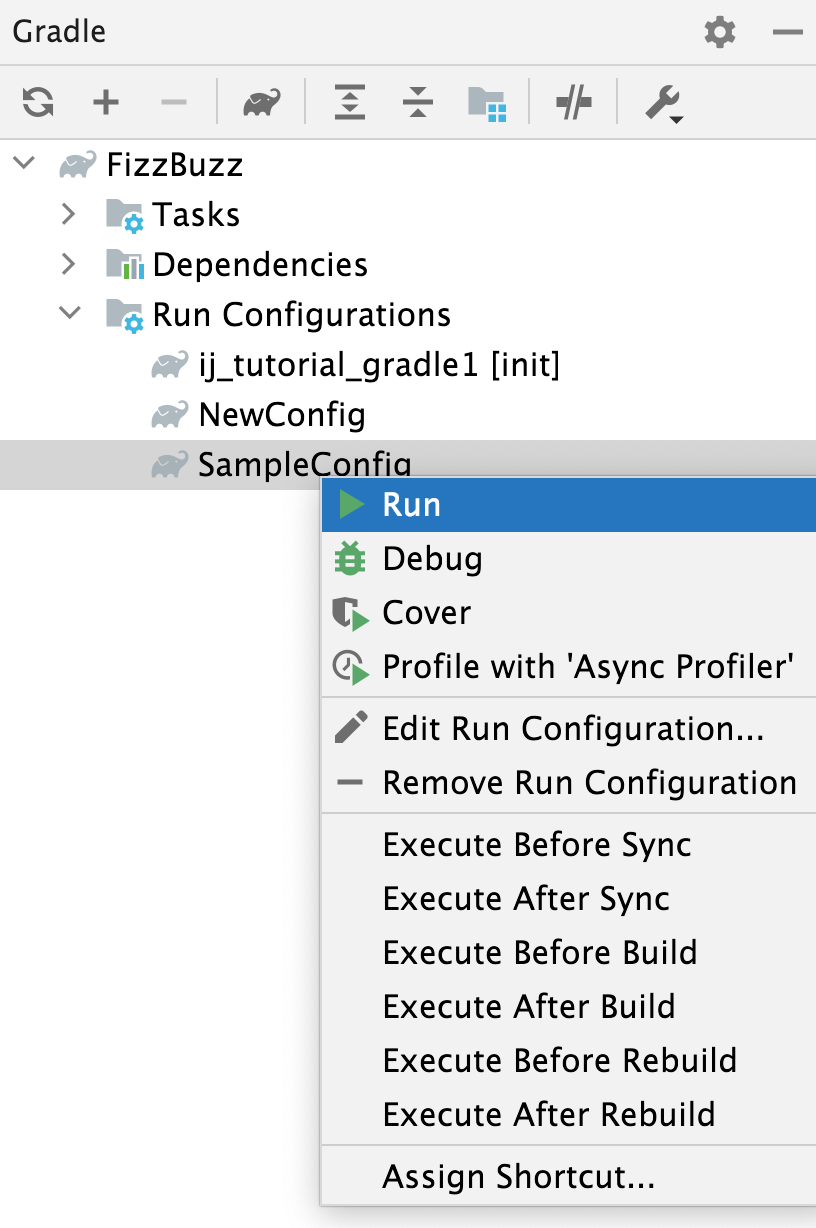
作成された構成は、 Gradle プロジェクト ツールウィンドウの 実行構成 ノードに追加されます。
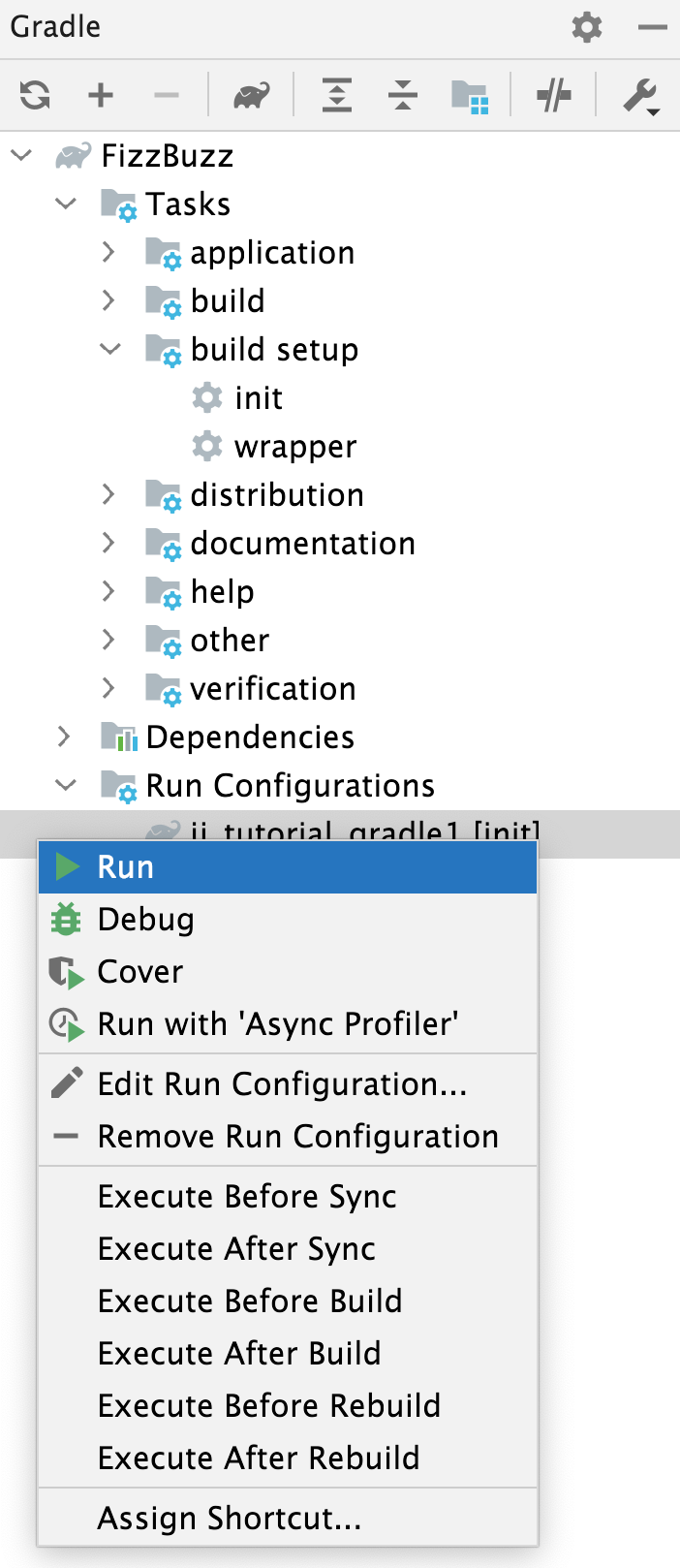
構成をダブルクリックしてタスクを実行するか、構成を右クリックして 実行 を選択します。
Gradle タスクとスクリプトのデバッグ
通常のアプリケーションを デバッグするのと同じ方法で、Gradle タスクとスクリプトをデバッグできます。
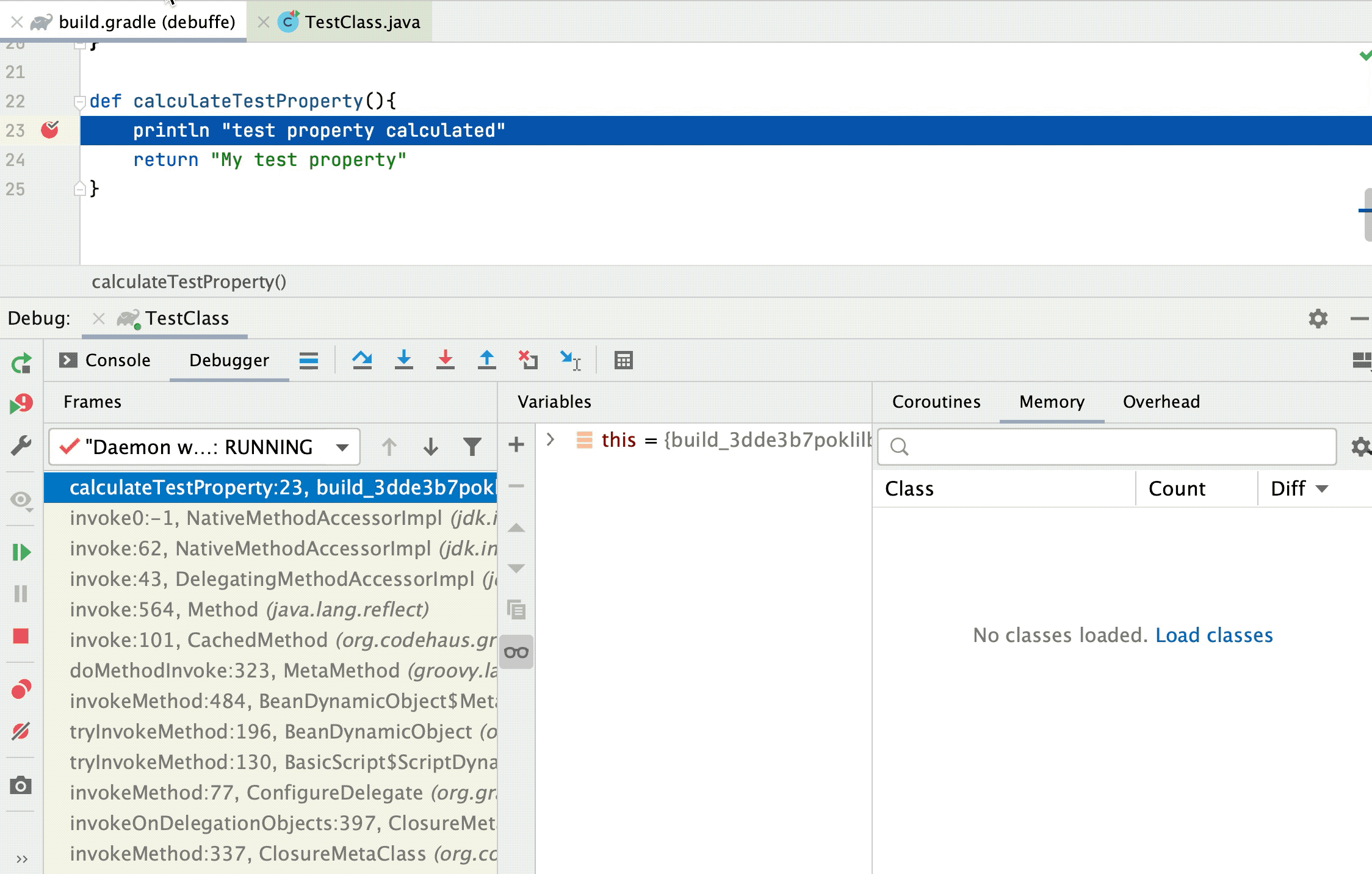
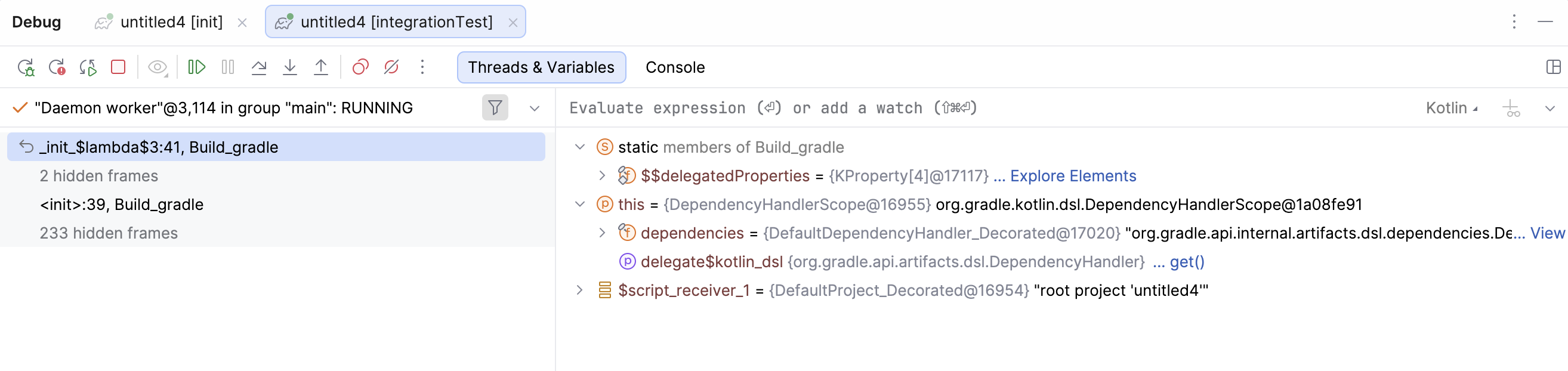
IntelliJ IDEA は、Gradle スクリプトおよび通常のテストのデバッグセッションごとに 1 つのタブを開きます。 デバッグ ツールウィンドウには、 フレーム と 変数 、および コンソール 出力が含まれています。
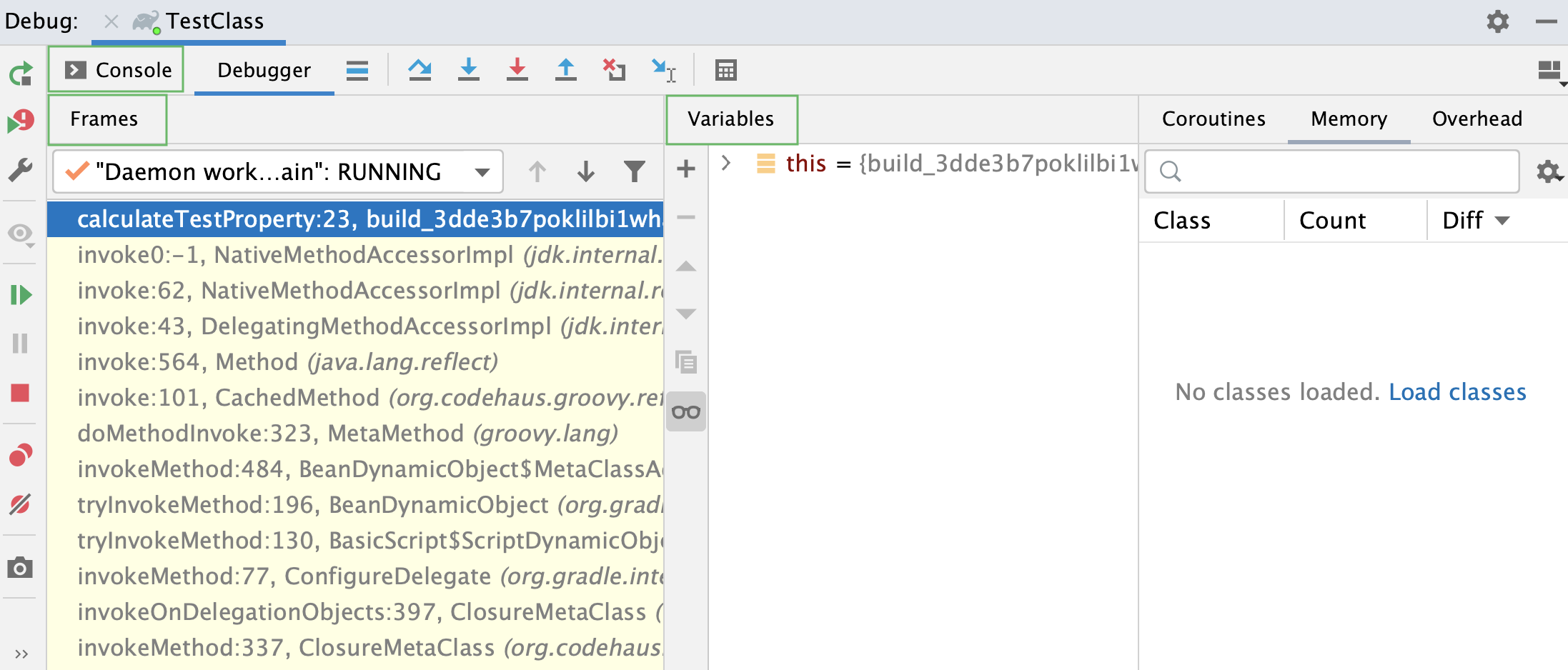
デバッグセッションの単一のタブで、 build.gradle.kts および通常のテストクラスで設定したブレークポイントでステップアクションを実行し、停止することができます。
Gradle デバッグプロセスを構成する
実行 / デバッグ構成を作成します。 既存の実行 / デバッグ構成がある場合は、メインメニューからそれを選択し、 実行構成の編集 をクリックします。
実行 / デバッグ構成 ページで、 Gradle デバッグ タブをクリックします。
次のオプションを使用して、Gradle デバッグプロセスを構成します。
Gradle スクリプトのデバッグ:
エディターまたはコンテキストメニューの左ガターを使用してテストを実行する場合、このオプションは無効になります。 これはデバッグプロセスを高速化するために行われます。
別のデバッグタブでフォークされた Gradle タスクをデバッグ: このオプションを選択すると、新しいデバッグプロセスが デバッグ ツールウィンドウの別のタブで実行されます。 デフォルトでは、このオプションは無効になっており、デバッグプロセスは同じタブで実行されます。
実行グラフ上のすべてのタスクをデバッグする: このオプションを選択すると、実行グラフのすべてのタスクがデバッグされます。 例: デバッグしようとしているタスクのすべての依存タスクもデバッグされます。
Gradle スクリプトタスクをデバッグする
エディターで build.gradle.kts を開きます。
ブレークポイントを設定し、ガターで
 の実行アイコンを右クリックします。 コンテキストメニューから <name> のデバッグ を選択します。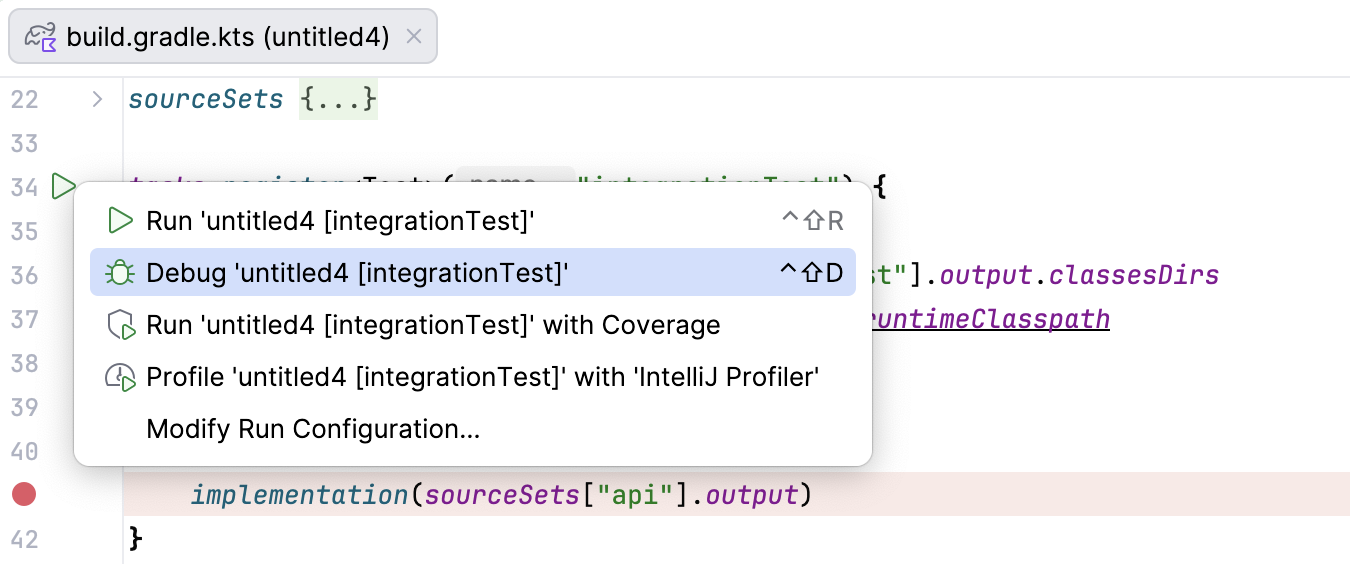
IntelliJ IDEA がデバッグセッションを開始し、結果を デバッグ ツールウィンドウで確認できます。
Gradle タスクをデバッグする
Gradle ツールウィンドウを使用して、 テスト(英語)や 実行(英語)など、 org.gradle.process.JavaForkOptions インターフェースを実装する Gradle タスクをデバッグします。
Gradle ツールウィンドウでプロジェクトをクリックし、 タスク ノードを開いて、デバッグするタスクを右クリックします。
コンテキストメニューから デバッグ を選択します。
デバッグプロセスが開始され、タスクが 実行構成 ノードにある最近のタスクのリストに追加されます。
Gradle タスクへのショートカットを割り当てる
IntelliJ IDEA を使用すると、Gradle タスクにショートカットを割り当て、それらのタスクを 1 つのキーで実行できます。 複数のタスクを含めることができる Gradle 実行 / デバッグ構成へのショートカットを割り当てることもできます。
Gradle ツールウィンドウで、必要なタスクを右クリックします。
コンテキストメニューから を選択します。
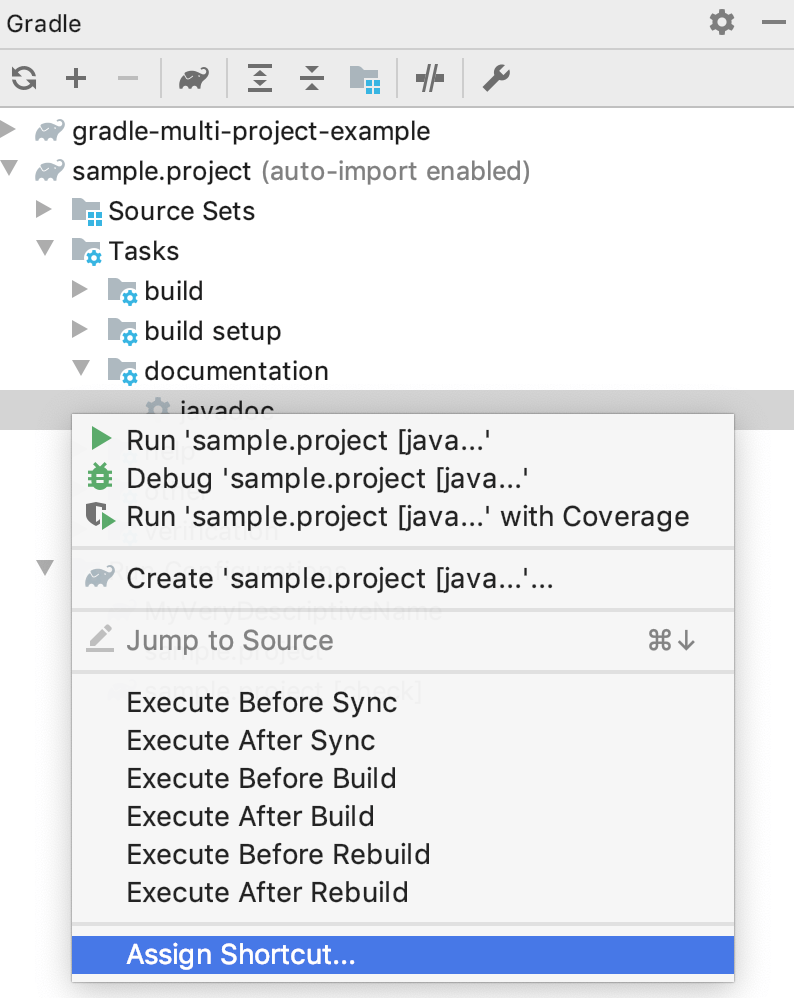
「キーマップ 」ダイアログが開きます。
キーマップ ダイアログで、 Gradle ノードにあるタスクに移動します。
タスクを右クリックし、表示されたリストから割り当てたいショートカットの型を選択します。
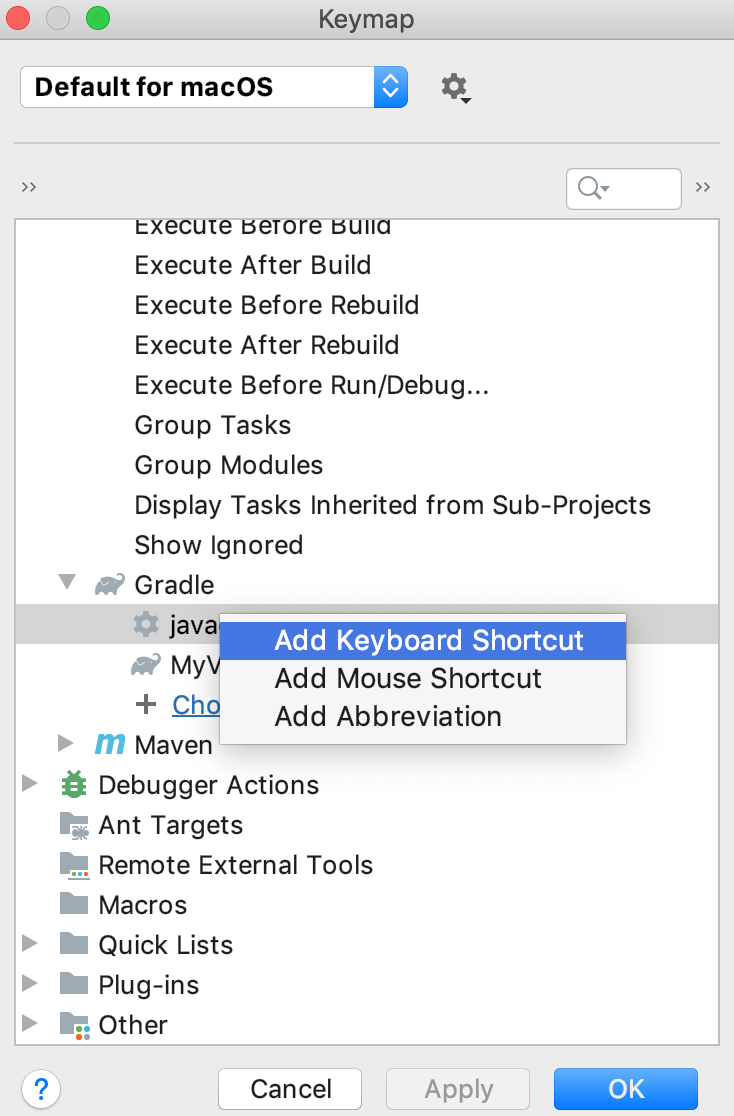
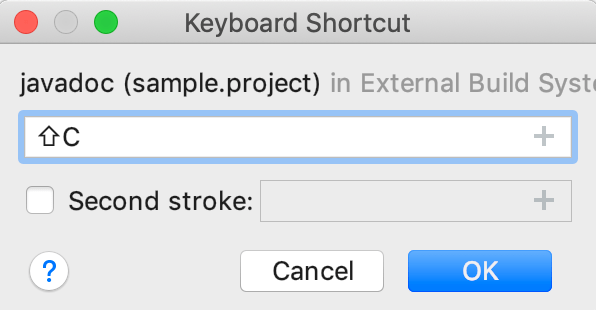
開いたダイアログで、ショートカットの種類に応じてショートカットを設定し、 OK をクリックします。
この場合、キーボードショートカットを追加しましょう。
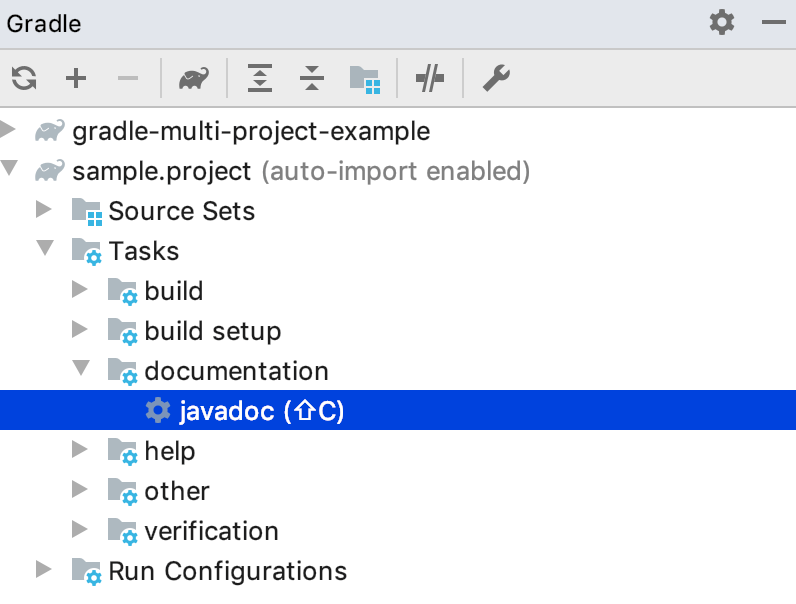
ショートカットが Gradle ツールウィンドウにタスクに対して表示されていることがわかります。
キーマップ ダイアログでは、ショートカットを割り当てる新しいタスクを追加できます。
キーマップ ダイアログの Gradle ノードで、 ショートカットを割り当てるタスクを選択 をクリックします。
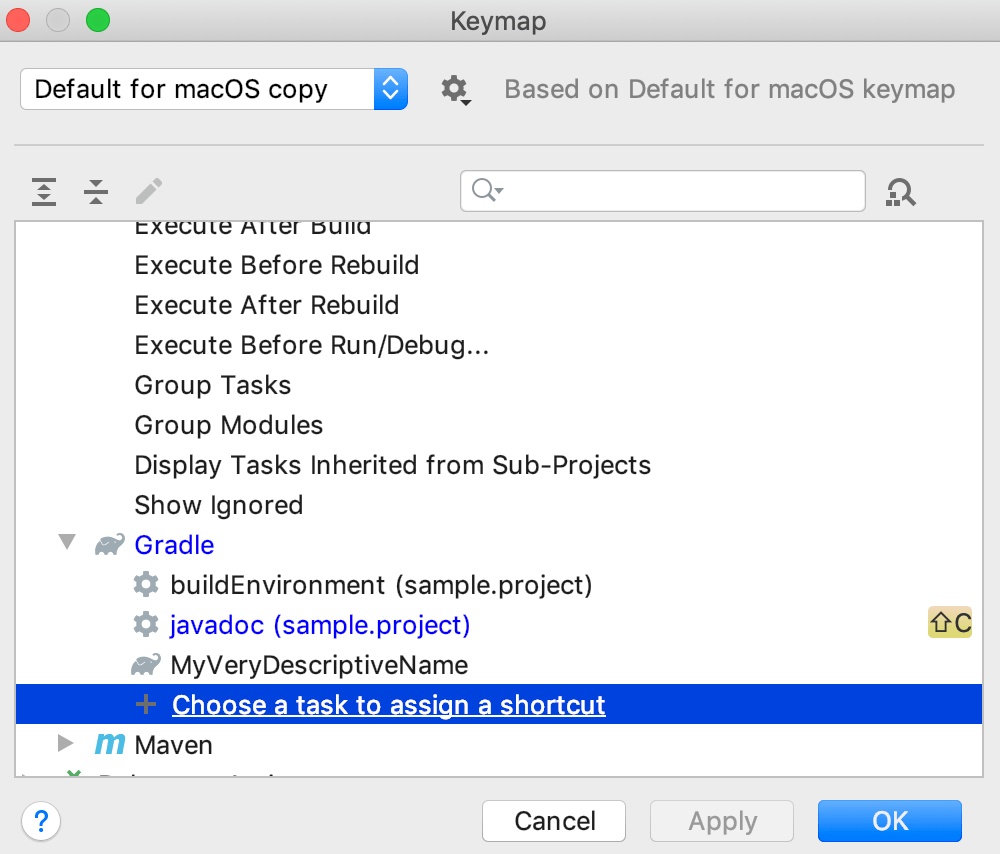
開いたダイアログで、必要なタスクを選択して OK をクリックします。
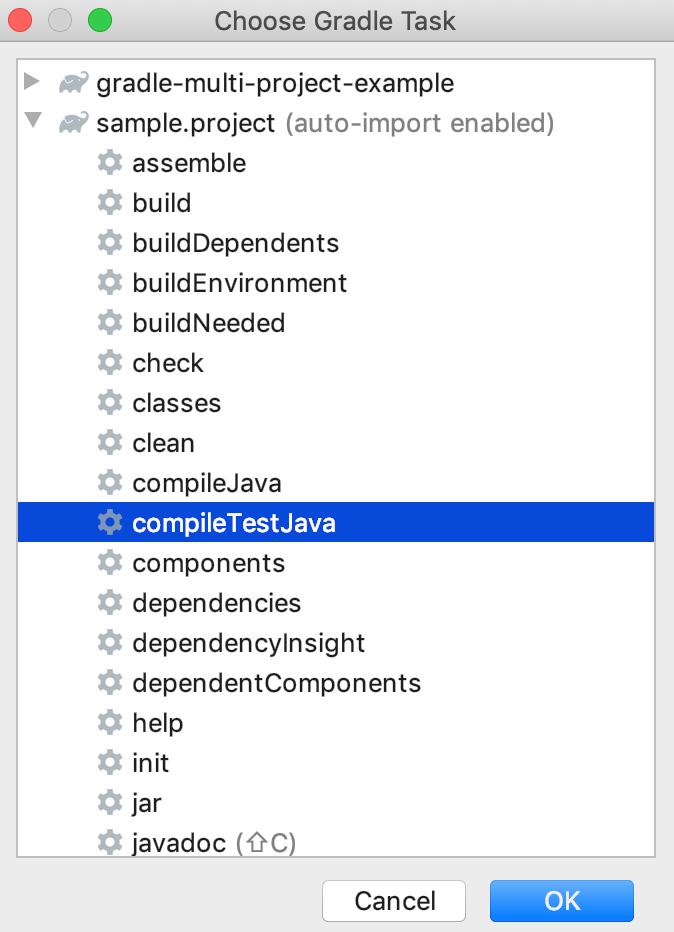
タスクが Gradle ノードの下のリストに追加されます。 これで ショートカットの設定ができます。
Gradle タスクの実行トリガーを構成する
IntelliJ IDEA を使用すると、プロジェクトの実行前に Gradle タスクを実行したり、タスクアクティブ化構成を使用して他の条件を設定したりできます。
Gradle ツールウィンドウで、Gradle プロジェクトを右クリックします。
コンテキストメニューから タスクのアクティブ化 を選択します。
タスクのアクティブ化 ダイアログで、
をクリックします。アクティブ化フェーズの選択 メニューで、タスクの実行タイミングを選択します。例えば、 Before Build、 After Sync などです。
タスクの選択 メニューで、実際のタスクを選択します。
タスクとアクティベーションフェーズが Task アクティベーション ダイアログのリストに追加されます。 また、 Gradle ツールウィンドウで、選択したタスクに対してアクティベーションフェーズ名を表示することもできます。
または、 Gradle ツールウィンドウで実行するタスクを右クリックすると、コンテキストメニューからアクティベーションフェーズ名を選択できます。
また、Gradle タスクに依存する実行 / デバッグ構成を作成することもできます。
メインメニューで に移動し、プロジェクトの実行 / デバッグ構成を開きます。
実行 / デバッグ構成 ダイアログの 起動前 セクションで、
アイコンをクリックします。表示されたリストで、 Gradle タスクの実行 を選択します。
Gradle タスクの選択 ダイアログで、プロジェクトを起動する前に、実行するプロジェクトとタスクを指定します。 Gradle リンクされたプロジェクトまたは他の Gradle プロジェクトを指定できます。 Gradle プロジェクトがリンクされていない場合、IntelliJ IDEA はデフォルト構成 (たとえば、バンドルされた Gradle バージョン) を使用してタスクを実行することに注意してください。
OK をクリックします。