オフラインで作業する
IntelliJ IDEA の多くの機能では、 インターネットへのアクセスが必要です。 オフラインで作業している場合(たとえば、隔離された環境で)、留意すべきいくつかの側面があります。
オフラインでドキュメントにアクセスする
オンラインヘルプを表示するためにインターネットにアクセスできない場合は、 IntelliJ IDEA ヘルププラグインを使用することで、オフラインでもヘルプページを内蔵ウェブサーバー経由で閲覧できます。
更新
デフォルトで、IntelliJ IDEA は自動でアップデートを確認し、新しいバージョンが利用可能な場合に通知します。 アップデートは通常、 パッチベースで既存のインストールに適用され、IDE を再起動するだけで完了します。 ただし、パッチアップデートが利用できない場合、新しいバージョンの IntelliJ IDEA をインストールする必要があります。
IntelliJ IDEA がローカルネットワークの外部に HTTP アクセスできない場合、更新を確認してパッチを適用することはできません。 この場合、新しいバージョンの IDE をダウンロードし、 スタンドアロンインストール の説明に従って手動でインストールする必要があります。
詳細については、 IntelliJ IDEA の更新 を参照してください。
プラグイン
通常、プラグインは JetBrains マーケットプレイス(英語)からインストールされます。 ただし、ローカルネットワークに カスタムプラグインリポジトリをセットアップし、それをプラグインのインストールと更新に使用するように IntelliJ IDEA を構成できます。
または、ダウンロードして手動で ディスクからプラグインをインストールすることもできます。
ライセンスの有効化
Ultimate サブスクリプションで IntelliJ IDEA を最大 30 日間評価できます。 その後は、サブスクリプションを選択するか、IntelliJ IDEA を無料で使用し続けることができます。
IntelliJ IDEA がローカルネットワークの外部に HTTP アクセス権を持っていない場合、サインインに JetBrains アカウント(英語)を使用することはできません。 ただし、購読期間中に有効なオフラインアクティベーションコードを生成することはできます。
組織に JetBrains 製品のアクティブなサブスクリプションまたはライセンスが 50 以上ある場合、 License Vault を使用して社内ネットワーク内の IntelliJ IDEA インスタンスをアクティブ化できます。 License Vault 自体は、JetBrains アカウントに接続するためにインターネットアクセスが必要であることにご注意ください。
詳細については、 IntelliJ IDEA のライセンス購入と登録 を参照してください。
コードインスペクション
一部のコードインスペクションは外部リソースを検証します。 例: 存在しない Web リソース インスペクションはデッドリンクをハイライトします。 インターネットにアクセスできない場合、これらのインスペクションは機能せず、デッドリンクはハイライトされません。
詳細については、 コードインスペクション を参照してください。
外部ドキュメント
外部ドキュメントは、Web ブラウザーで必要な情報を開くため、関連するシンボルに移動し、同時にさらに参照できるように情報を保持できます。 ただし、インターネットに接続していない場合は、オンラインドキュメントにアクセスできません。 この場合、 クイックドキュメントポップアップを使用してダウンロードして開くことができます。
オフラインでSDKドキュメントにアクセスする
必要なバージョンのドキュメントパッケージをダウンロードします。
ドキュメントパッケージは通常、ZIP アーカイブで配布され、ダウンロードしたら解凍する必要があります。
例:公式の Java SE 開発キット 25 のドキュメントをダウンロードして解凍できます。
プロジェクト構造 ダイアログ Ctrl+Alt+Shift+S で、 SDK を選択します。
複数の JDK が設定されている場合は、必要な JDK バージョンを選択し、右側の ドキュメントのパス タブを開きます。
 アイコンをクリックして、ダウンロードしたドキュメントパッケージのあるディレクトリを指定します(たとえば、 C:\Users\jetbrains\Desktop\docs\api )。
変更を適用して、ダイアログを閉じます。
オフラインでライブラリのドキュメントにアクセスする
ダウンロードしたドキュメントをプロジェクトに追加して、オフラインでアクセスできるようにすることができます。
プロジェクト構造 ダイアログ(Ctrl+Alt+Shift+S )を開き、 ライブラリ に進みます。
リストからライブラリを選択し、ダイアログの右側で
追加 をクリックします。 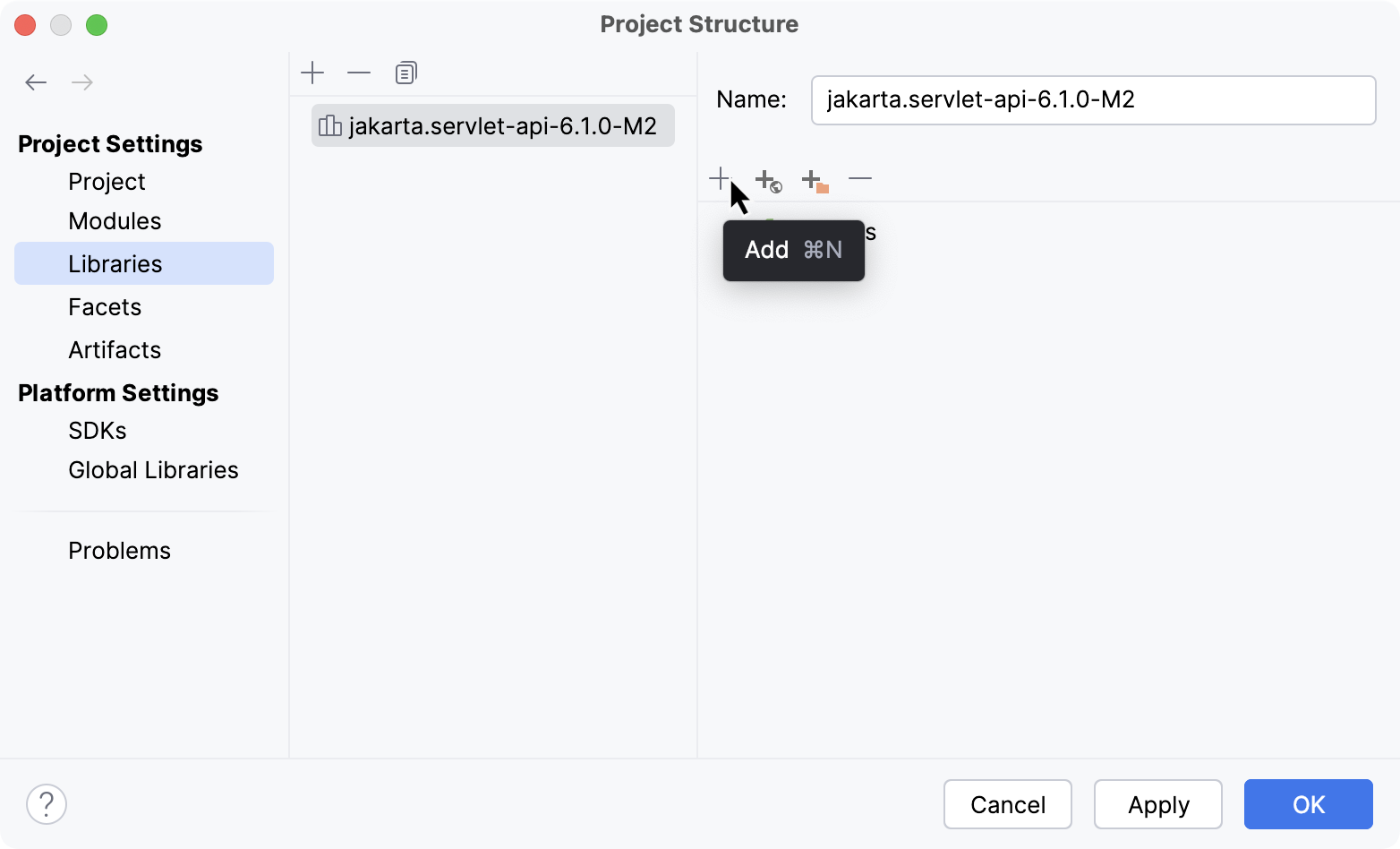
開いたダイアログでドキュメントを含む JAR ファイルを選択し、 開く をクリックします。
変更を適用して、ダイアログを閉じます。
ドキュメントをダウンロードして構成したら、エディターで必要なシンボルの上にカーソルを置くか、シンボルにキャレットを置き、 Ctrl+Q () を押します。
詳細については、 クイックドキュメント を参照してください。
バージョン管理システム
おそらく、ソースコードは何らかのバージョンコントロールシステム (VCS) にあります。 リモートリポジトリがローカルネットワーク内になく、インターネットアクセスもない場合、IntelliJ IDEA は VCS と通信できません。 たとえば、Git を使用している場合、変更をコミットすることはできますが、リモートリポジトリにプッシュしたり、そこから更新をプルしたりすることはできません。
VCS 統合の詳細については、「バージョン管理 」を参照してください。
タスクと課題追跡
IntelliJ IDEA から直接あなたに割り当てられたタスクとバグを扱うために課題追跡システムとの接続をセットアップすることができます。 例: YouTrack、 Jira(英語)、 GitHub(英語) などに接続できます。
課題トラッカーサーバーがあなたのローカルネットワークになく、インターネットにアクセスできない場合、IntelliJ IDEA はあなたの課題を同期することができません。 この場合は、自分で作成したローカルタスクでしか作業できません。
詳細については、 タスクを管理する。 を参照してください。
Maven 依存関係
デフォルトでは、Maven はリモートリポジトリに接続し、起動するたびに更新を確認します。 Maven の依存関係を解決するには、新しいアーティファクトをダウンロードする必要があります。 Maven がローカルで利用可能なリソースのみを使用したい場合は、オフラインモードに切り替えることができます。
Maven をオフラインモードに切り替える
Maven ツールウィンドウで、
 をクリックします。
これにより、IntelliJ IDEA が実行するすべての Maven コマンドに --offline オプションが追加されます。 また、ローカルリポジトリに見つからないアイテムも報告されます。
Gradle 依存関係
デフォルトでは、Gradle はリモートリポジトリに接続し、起動するたびに更新を確認します。 Gradle の依存関係を解決するには、新しいアーティファクトをダウンロードする必要があります。 Gradle がローカルで利用可能なリソースのみを使用したい場合は、オフラインモードに切り替えることができます。
Gradle をオフラインモードに切り替える
Gradle ツールウィンドウで、
をクリックします。
これにより、IntelliJ IDEA が実行するすべての Gradle コマンドに --offline オプションが追加されます。 また、ローカルリポジトリに見つからないアイテムも報告されます。
使用統計
初めて IntelliJ IDEA を実行すると、使用する機能やプラグイン、ハードウェアとソフトウェアの設定、ファイルの種類、プロジェクトごとのファイル数などについて匿名データを送信するかどうかを確認するメッセージが表示されます。 これには、ソースコードの一部やファイル名など、個人的なデータや機密データは含まれません。 この情報は JetBrains プライバシーポリシーに従って収集され、製品と全体的な経験の向上に役立ちます。
匿名の使用統計を有効にしても、ローカルネットワークの外部に HTTP アクセスがない場合は送信されません。 また、最初に同意してから後で考えを変えた場合は、この機能を完全に無効にすることもできます。
利用統計の送信を無効にする
設定 ダイアログ(Ctrl+Alt+S )で、 外観 & 振る舞い | システム設定 | データの共有 を選択します。
使用統計情報を送信する のチェックボックスをオフにします。