VS Code から IntelliJ IDEA に移行する
このセクションでは、Visual Studio Code (VS Code) から IntelliJ IDEA に移行する方法に関するヒントをいくつか紹介します。
IntelliJ IDEA が提供する機能の概要については、JetBrains Web サイトの 機能の概要を参照してください。
設定のインポート
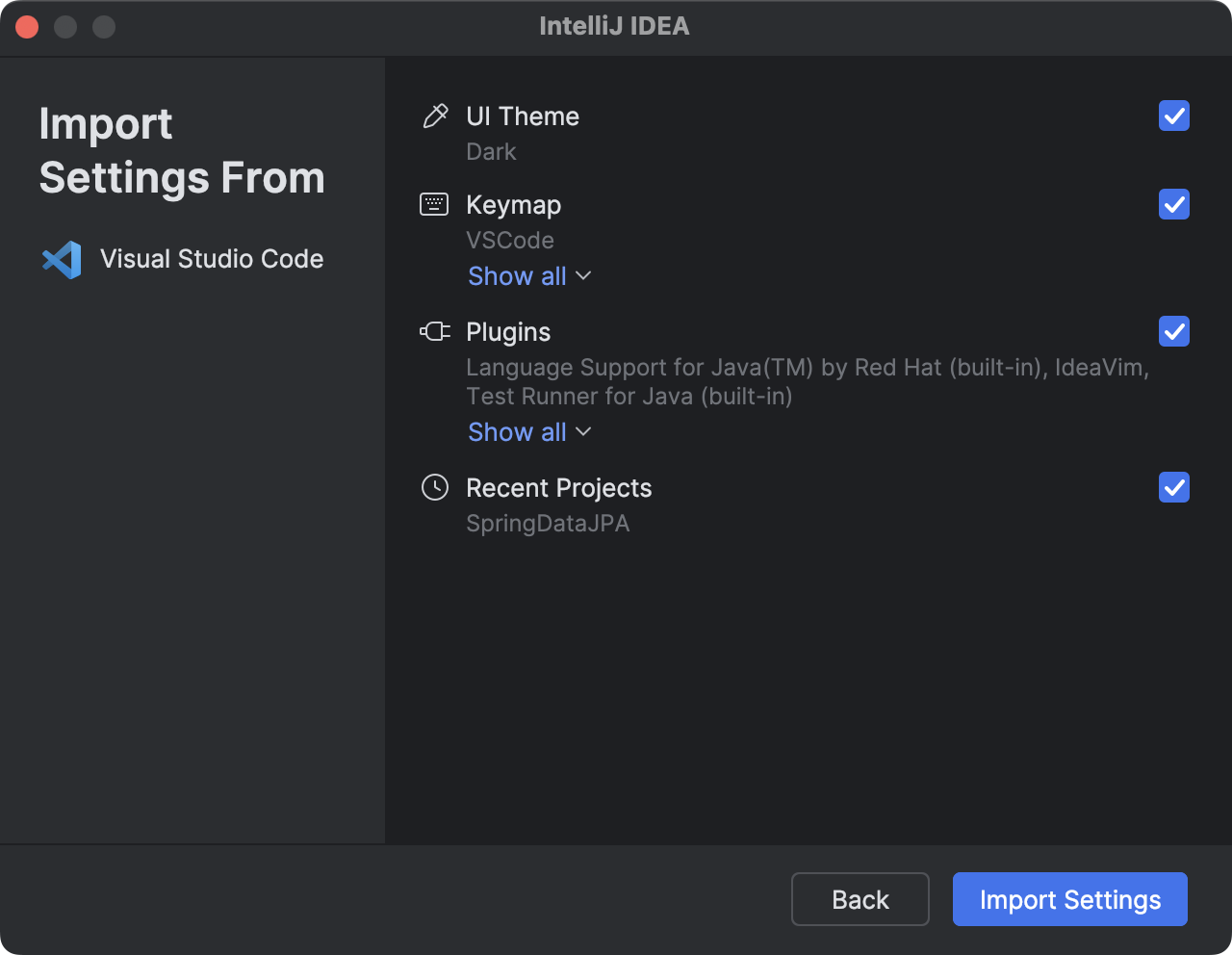
以前の設定を再現しやすくするために、IntelliJ IDEA では VS Code インスタンスから設定をインポートできます。},{ これにはキーマップ、UI テーマセット、インストール済みの拡張機能、最近使用したプロジェクトが含まれます。
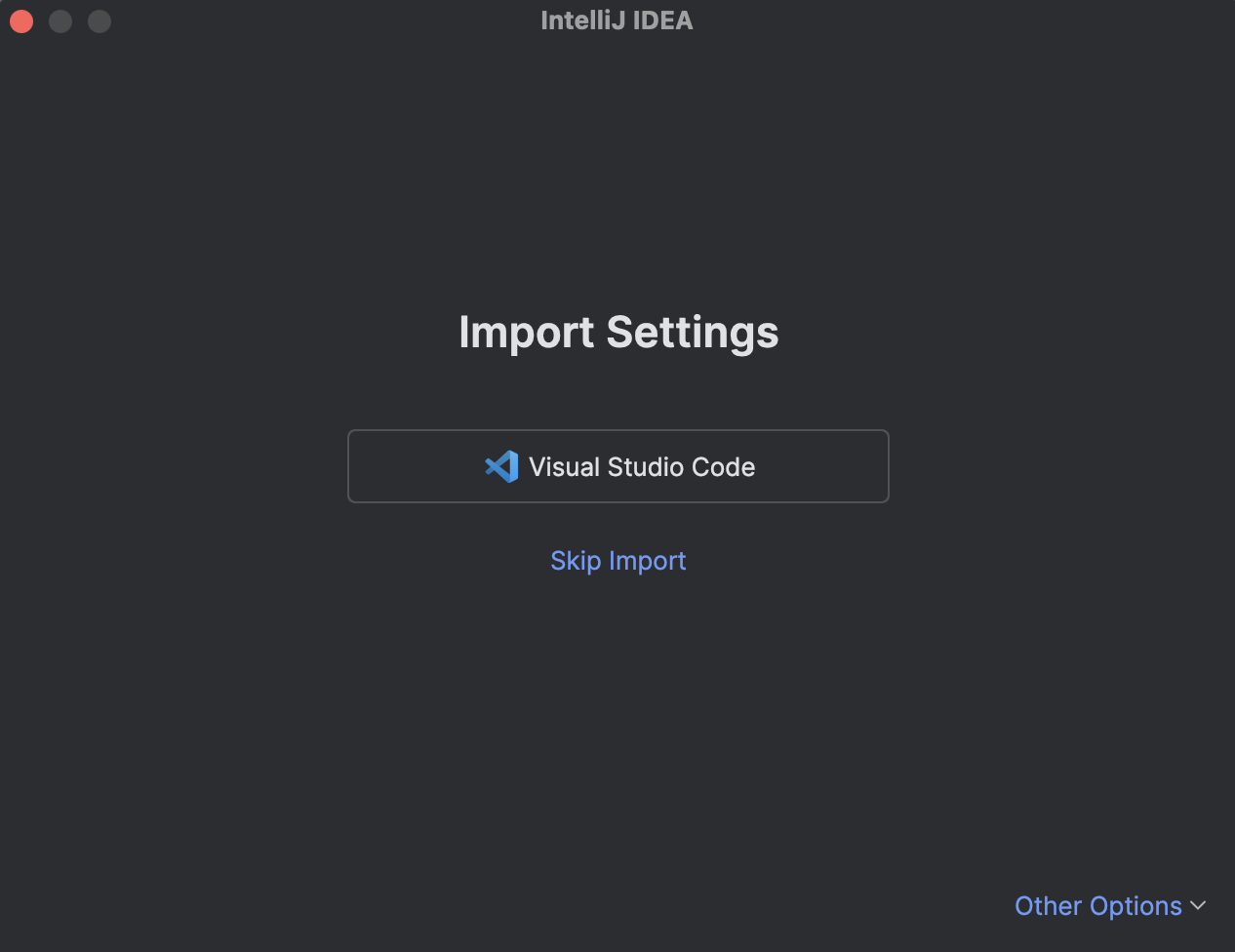
IntelliJ IDEA を初めて起動すると、マシン上にある他の IDE 設定のリストを含む 設定のインポート ダイアログが表示されます。
設定をインポートするには Visual Studio Code を選択します。
インポートする設定を選択し、 設定のインポート をクリックします。
設定が正常にインポートされたことを確認するメッセージが表示されます。
最初のプロジェクトを開くか作成する
IntelliJ IDEA をダウンロードしてインストールすると、まず気づくことの 1 つは、開始するにはプロジェクトが必要であることです。 プロジェクトファーストのアプローチにより、IntelliJ IDEA はコンテキストをより適切に理解し、より高度なコーディング支援を提供できるようになります。
最初のプロジェクトを開始するには、次のいずれかのオプションを選択できます。
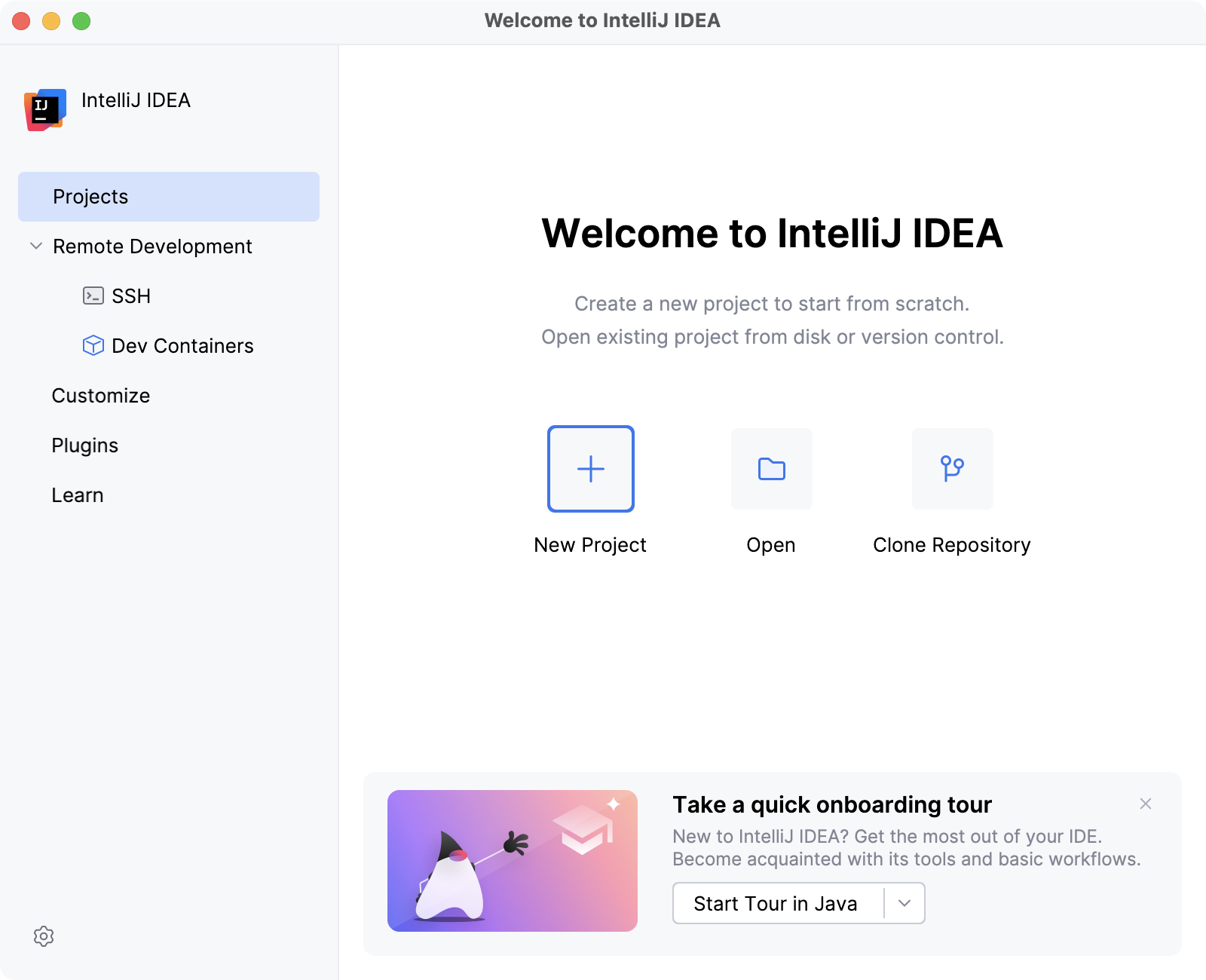
新規プロジェクト: 空のプロジェクトを作成するか、既存のテンプレートからプロジェクトを生成します。
開く: マシンに保存されているプロジェクトを開きます。
リポジトリのクローン: GitHub などの VCS ホスティングサービス上のリモートリポジトリから既存のプロジェクトを取得します。
プロジェクトを開いたら、通常どおりコーディングを開始できます。
ショートカットの構成
これまで IntelliJ IDEA や他の JetBrains IDE を使用したことがない場合は、新しいショートカットに慣れるのは難しいかもしれません。 ここでは、その場合に役立つヒントをいくつか紹介します。
VS Code キーマップに切り替える
初めて起動したときに IntelliJ IDEA に キーマップ設定をインポートしなかった場合は、手動で切り替えることができます。
VSCode Keymap プラグインがインストールされていることを確認してください。 インストールするには、 に移動し、 Marketplace タブを選択して、 VSCode Keymap を検索します。
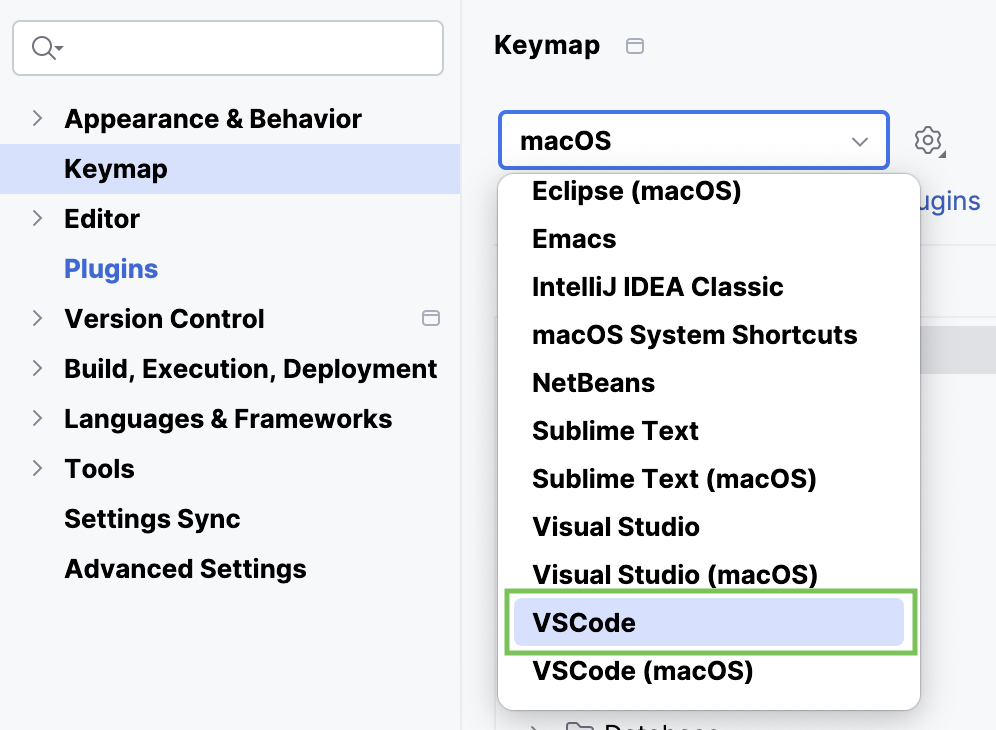
このキーマップをデフォルトとして設定するには、 に移動して VSCode を選択します。
IntelliJ IDEA ショートカットを学ぶ
IntelliJ IDEA のショートカットを習得しておくと、後で別の JetBrains IDE に切り替えた場合にも便利です。ほとんどの JetBrains IDE でショートカットは共通となっています。 ショートカットをすばやく覚えるために役立つものは、次のとおりです。
%instance% の最も普遍的なショートカットを覚える – ダブル Shift または どこでも検索。 これを使用して、任意のファイル、アクション、クラス、シンボルを検索し、すべての一致を 1 か所で確認できます。
Key Promoter X をインストール – この拡張機能は、作業中に重要なショートカットを学習できます。 IDE 内のボタン上でマウスを使用すると、Key Promoter X は代わりに使用できるショートカットを表示します。
%instance% ショートカットのチートシートを使用する – デフォルトの IntelliJ IDEA キーマップ参照をダウンロードして、カードとして印刷できます。
IntelliJ IDEA のカスタマイズ
拡張のインストール
JetBrains IDE では、拡張機能を プラグインと呼びます。 拡張機能は VS Code の拡張機能とほぼ同じように機能し、組み込み機能を拡張して IDE をカスタマイズできます。 使用可能なプラグインを調べるには、 Ctrl+Alt+S を押して設定を開き、 に移動します。 使用可能なプラグインは、 Marketplace タブにあります。
IntelliJ IDEA には、開発に必要なツールとプラグインのほとんどがバンドルされているため、最小限の追加構成でプロジェクトを開始したり、作業を続行したりできます。
UI テーマを変更する
IntelliJ IDEA にはいくつかのプリセットテーマが付属していますが、様々なカスタムオプションから選択できます。 カスタマイズするには、 Ctrl+Alt+S を押して設定を開き、 プラグイン を選択します。 Marketplace タブで テーマ を検索してください。
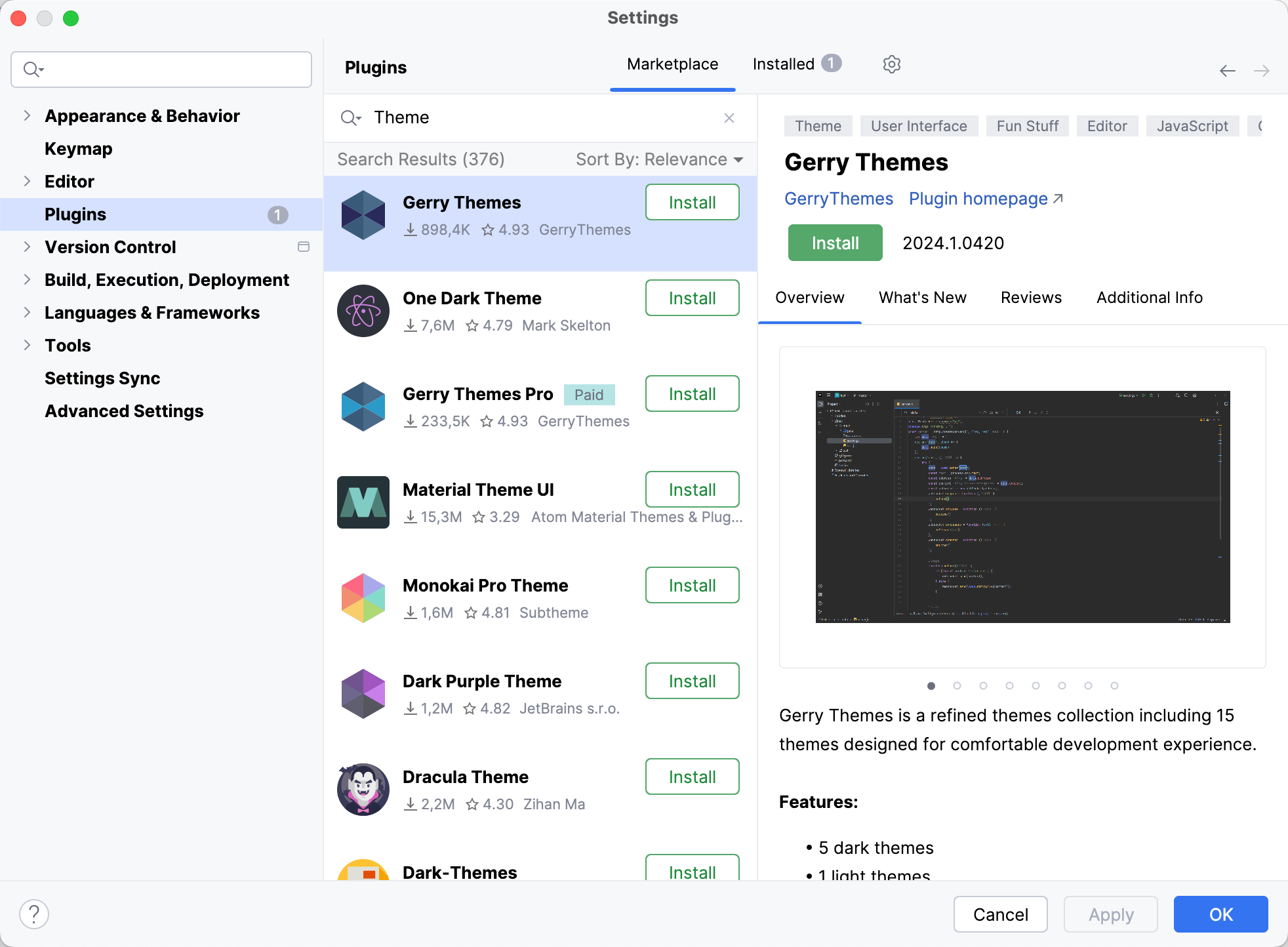
その後、エディターに戻って、インストールされたテーマの外観を確認できます。 メインメニューから を選択するか、 Ctrl+` を押して を選択します。
一般的な VS Code ワークフローを複製する
VS Code のように動作するようにいくつかの設定を行う方法を見てみましょう。},{
コマンドパレットの使用
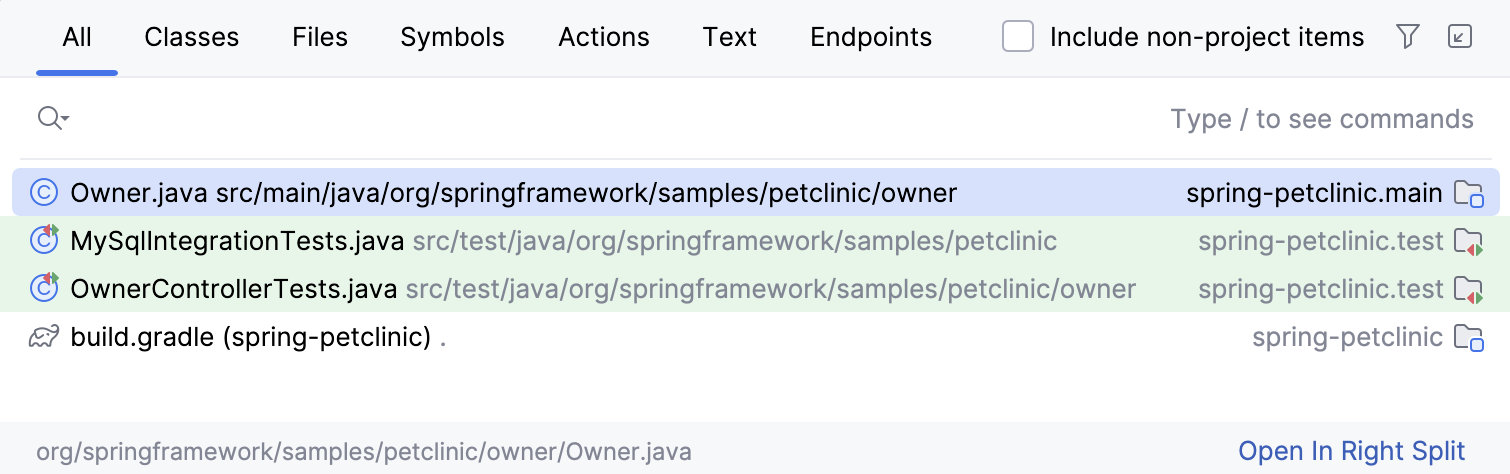
どこでも検索は、VS Code の コマンドパレットの代わりです。 これを使用して、ファイル、アクション、クラス、シンボルを検索できます。 一致したすべての結果が 1 か所に表示されます。
どこでも検索 ダイアログを開くには、 Shift を 2 回押します。
検索および置換
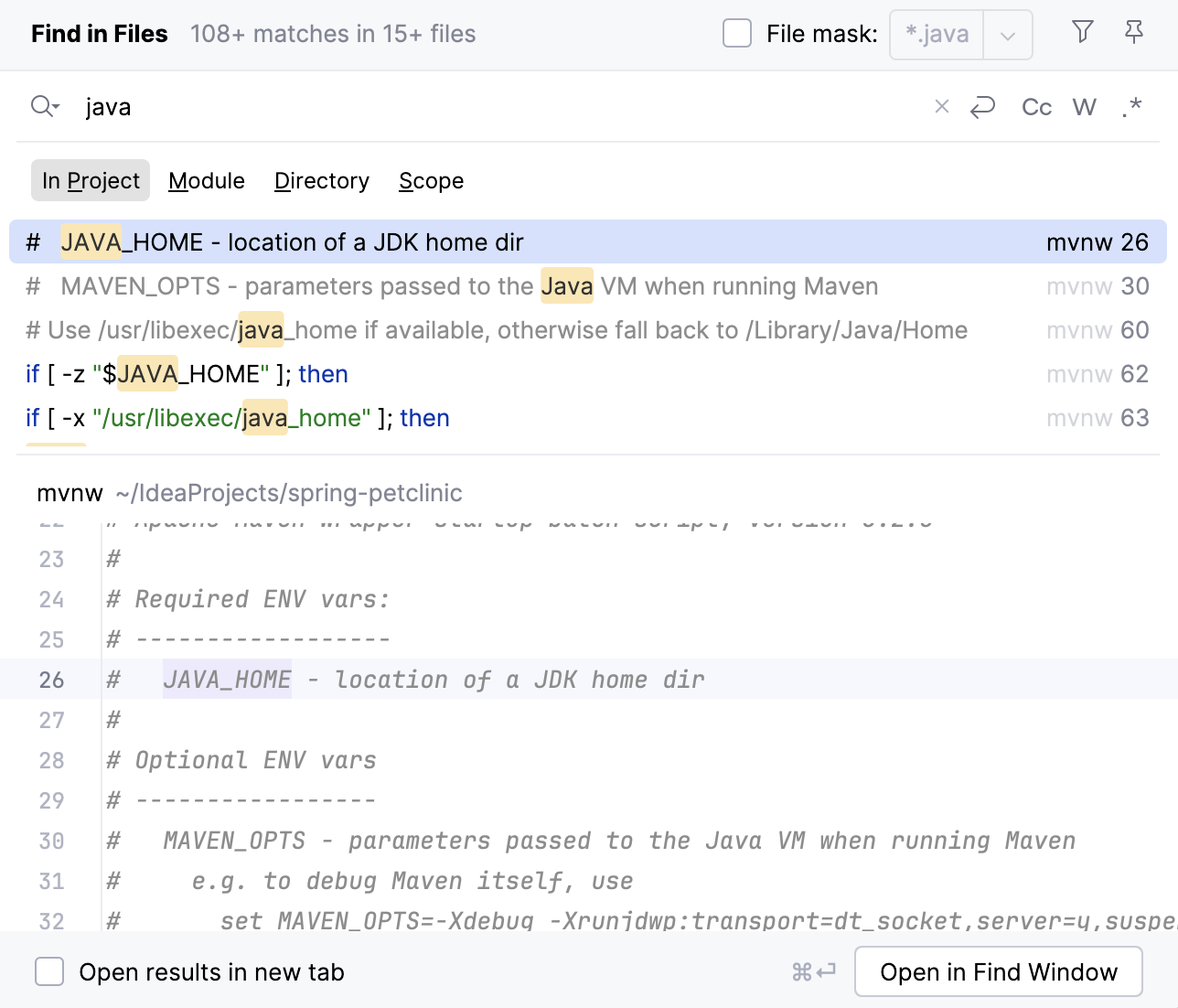
IntelliJ IDEA の検索と置換のワークフローは VS Code のものと若干異なりますが、原理は同じです。 IntelliJ IDEA を使用すると、 特定のファイル内と プロジェクト全体の両方でテキスト文字列を検索して置換できます。
まず、メインメニューで に移動します。 現在のファイル内を検索するには を選択し、プロジェクト全体を検索するには を選択します。 テキスト置換の場合は、同じサブメニューから または を選択します。
プロジェクトビューのデフォルトを変更する
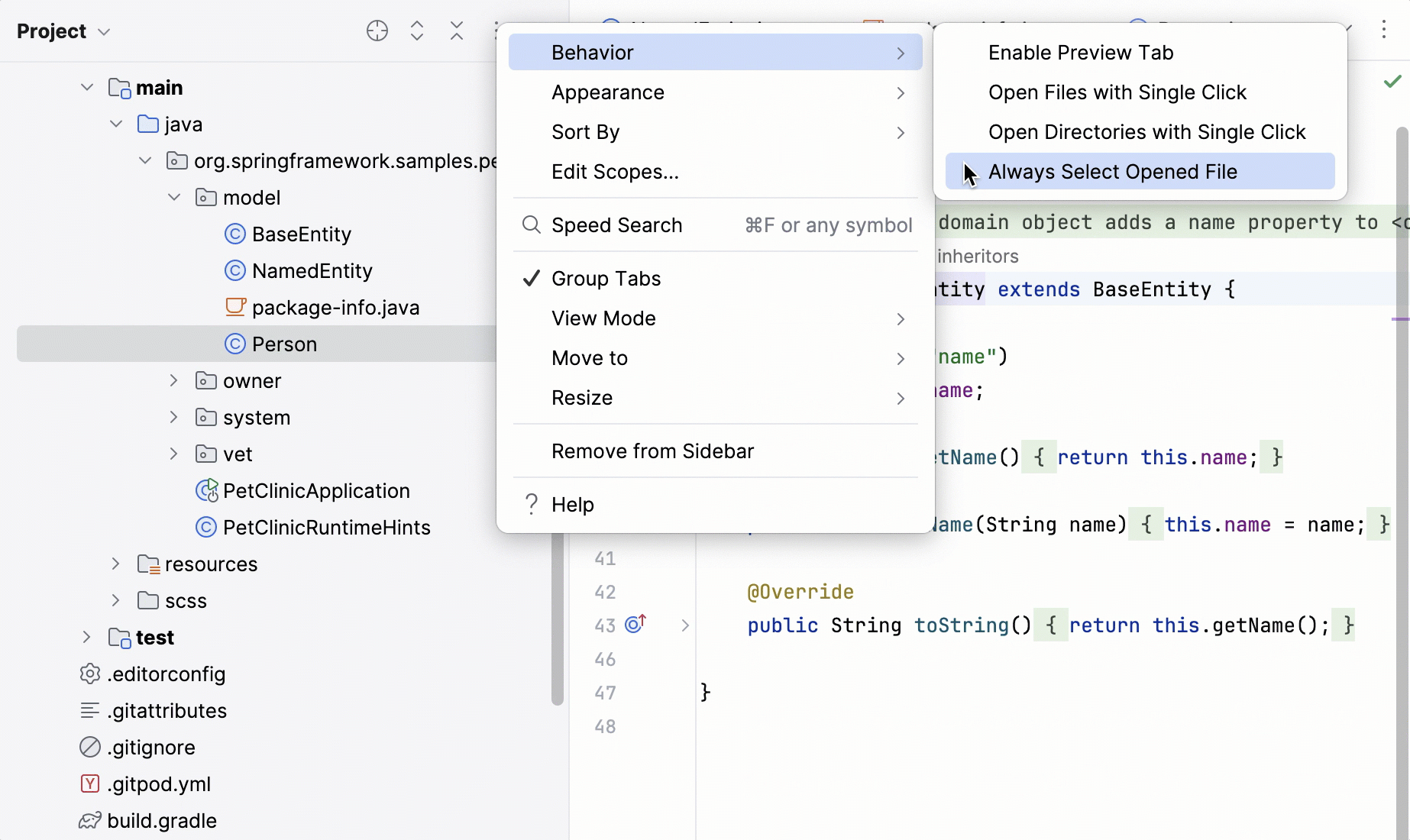
IntelliJ IDEA には独自の エクスプローラー、 プロジェクト ツールウィンドウがあり、動作が少し異なります。 たとえば、ファイルをエディターで開くには、ファイルをダブルクリックする必要があります。 VS Code で慣れていた設定に合わせてデフォルトの設定を変更する方法は次のとおりです。
プロジェクト ツールウィンドウの設定に移動し、 振る舞い をクリックして、次のオプションのいずれかまたはすべてを選択できます。
プレビュータブの有効化: エディターの プロジェクト ビューで選択したファイルをプレビューします。
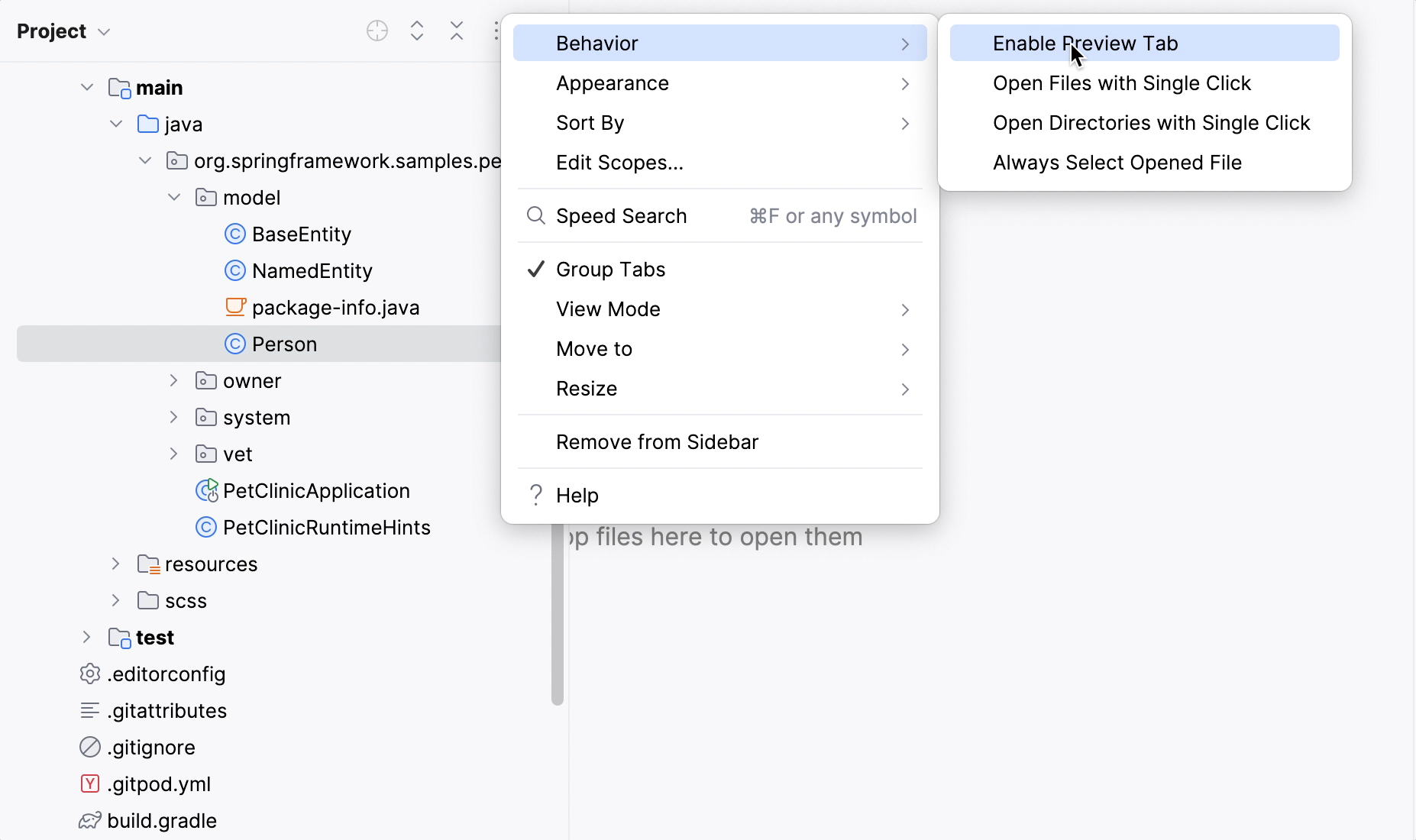
シングルクリックでファイルを開く: ワンクリックでエディターでファイルを開きます。
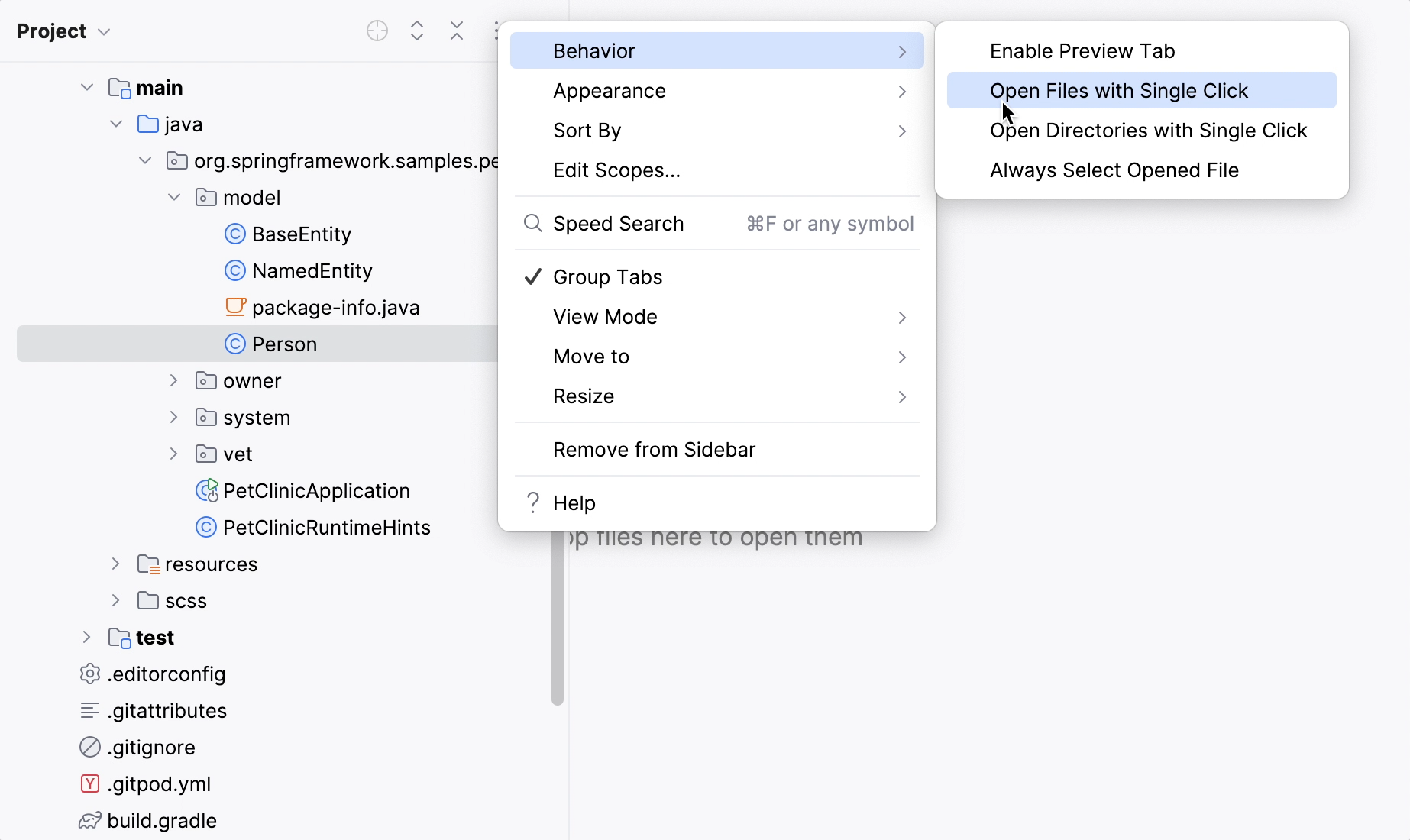
開いているファイルを常に選択: プロジェクト ビューで現在開いているファイルを自動選択します。
Java 開発機能
JetBrains Web サイトの 機能の概要には、役に立つと思われる IntelliJ IDEA の機能のいくつかが紹介されています。 以下に、Java 固有の機能をいくつか紹介します。
Maven および Gradle サポート
IntelliJ IDEA は Maven および Gradle と完全に統合されているため、エディターで pom.xml または build.gradle ファイルを直接編集できます。
Maven または Gradle に固有の操作の場合、IntelliJ IDEA は Maven プロジェクトツールウィンドウおよび Gradle ツールウィンドウを提供します。 プロジェクト構造とは別に、これらのツールウィンドウには、ゴールまたはタスクのリストに加えて、関連するアクションを含むツールバーがあります。
Spring サポート
IntelliJ IDEA は、 専用のプロジェクトウィザード、 専用のツールウィンドウ 、コードのハイライト、インテリジェントなコンテキストアクション、埋め込みドキュメント、ナビゲーション、 カスタマイズ可能な実行構成など、Spring に広範なコーディング支援を提供します。 サポートされる機能の詳細については、 Spring 開発者向けの IntelliJ IDEA を参照してください。
サポートを受ける方法
コミュニティフォーラムをチェックして、多くの一般的な質問への回答を見つけたり、他の IntelliJ IDEA ユーザーに助けを求めたりすることができます。
また、困ったときはいつでもサポートチームに問い合わせることができます。 新しいチケットを送信するには、IntelliJ IDEA のメインメニューから を選択します。 バグを報告したり、新しい機能を要求したりするには、 こちらで新しい課題を作成してください。 その他のサポートオプションについては、 サポートと支援を参照してください。