Maven ツールウィンドウ
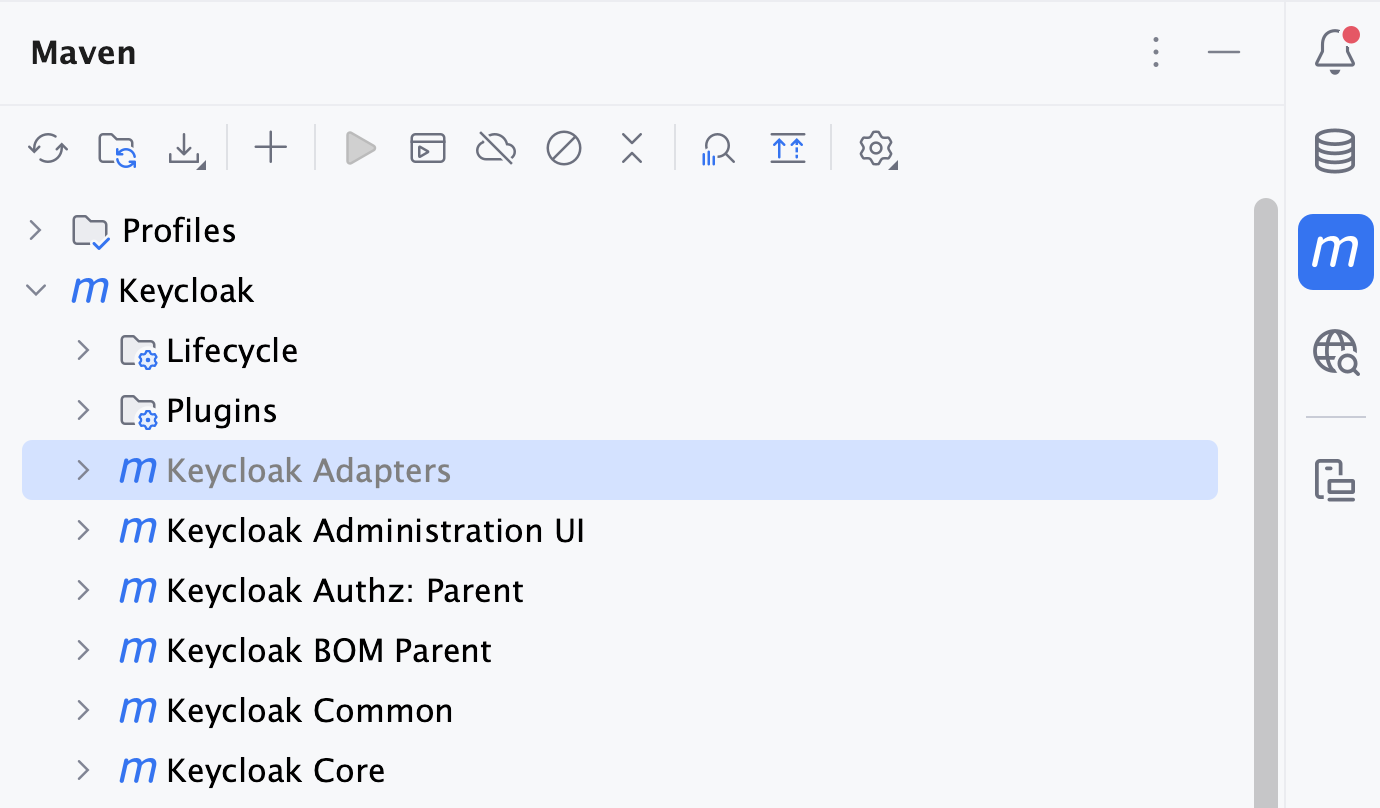
Maven プロジェクトを作成または開くと、 Maven ツールウィンドウが自動的に有効になります。
Maven ツールウィンドウを使用して、利用可能な Maven プロジェクトを表示し、ソースと Javadoc をダウンロードし、ビルドライフサイクルのフェーズを実行します。 ツールウィンドウには、 ライフサイクル、 プラグイン サブノードとともに、各 Maven プロジェクトのノードが表示されます。 pom.xml ファイルの少なくとも 1 つに プロファイル定義が含まれている場合、 プロファイル ノードがツールウィンドウに追加されます。 Maven ツールウィンドウは、プロジェクトに 依存関係が追加された場合、 依存関係 ノードも表示します。
ツールバーボタン
項目 | 説明 |
|---|---|
| このボタンをクリックして、すべての Maven プロジェクトを IntelliJ IDEA プロジェクトと同期します。 Maven 統合ダイアログの 「インポート」タブを参照してください。 |
| このボタンをクリックして、ソースディレクトリとテストディレクトリのソースとリソースを生成するための Maven ゴールを起動し、結果のディレクトリ構造を読み取ります。 このような生成の結果によれば、IntelliJ IDEA フォルダーはソースルートまたはテストルートとして適切にマークされます。 インポート設定を参照してください。 |
| 不足しているソースとドキュメントをダウンロードするには、このボタンをクリックしてください。 サブメニューから目的のダウンロードオプションを選択します。 ソースとドキュメントの自動ダウンロードは、Maven 統合ダイアログの インポートページで設定できます。 |
| このボタンをクリックして、Maven プロジェクトを追加します。 開いたダイアログで目的の pom.xml ファイルを選択します。 |
| このボタンをクリックすると、選択したビルド ライフサイクルのフェーズまたはプラグイン ゴールが実行されます。 複数のゴールを選択した場合、ツリー内と同じ順序で実行されます。 なお、デフォルトではこのボタンは無効です。有効化するには、ビルド フェーズまたはプラグイン ゴール を選択して実行してください。 |
| このボタンをクリックして、 なんでも実行ウィンドウを使用して maven ゴールを実行します。 |
| このボタンをクリックして、 オフラインモードを切り替えます。 |
| このボタンをクリックすると、Maven オプション スキップテストモードがオンになり、ユニットテストの実行は省略されます。 |
| このアイコンをクリックして、 依存関係アナライザーウィンドウを開きます。 |
| 現在の Maven プロジェクトの依存関係を UML フレームに表示するには、このボタンをクリックします。 |
| このボタンをクリックすると、選択した Maven プロジェクトにあるすべてのノードを閉じます。 |
| このアイコンを使用して、次の設定にアクセスします。 |
| このボタンをクリックすると、表示オプションのメニューが表示されます。
|


ライフサイクルフェーズのコンテキストメニューコマンド
コマンド | 説明 |
|---|---|
<プロジェクト> を作成する [ フェーズ ] | ライフサイクルの選択された段階について、このコマンドを 実行 / デバッグ構成の作成に選択します。 |
<project> [phase] を実行します | このコマンドを選択すると、フェーズ固有の実行 / デバッグ構成でライフサイクルの選択されたフェーズを実行します。 |
デバッグ <プロジェクト> [ フェーズ ] | このコマンドを選択して、フェーズ固有の実行 / デバッグ構成でライフサイクルの 選択したフェーズをデバッグします。 |
ビルド前に実行 | このコマンドを使用して、選択したゴールの トリガーを設定します。 このトリガーを使用すると、プロジェクトのビルド( )を実行する前にゴールが実行されます。 ビルド前コメントは、ノードの名前の横に表示されます。 |
ビルド後に実行 | このコマンドを使用して、選択したゴールの トリガーを設定します。 このトリガーを使用すると、プロジェクトのビルド( )を実行した後にゴールが実行されます。 ビルド後コメントは、ノードの名前の横に表示されます。 |
再構築の前に実行する | このコマンドを使用して、選択したゴールの トリガーを設定します。 このトリガーを使用すると、再構築アクション( )を実行する前にゴールが実行されます。 再ビルド前コメントは、ノードの名前の横に表示されます。 |
再ビルド後に実行 | このコマンドを使用して、選択したゴールの トリガーを設定します。 このトリガーを使用すると、再構築アクション( )を実行した後にゴールが実行されます。 再ビルド後コメントは、ノードの名前の横に表示されます。 |
実行 / デバッグ前に実行 | このコマンドを選択して、 実行 / デバッグ構成を指定してから、ライフサイクルの選択したフェーズを実行してください。 実行前コメントがノードの名前の横に表示されます。 |
ショートカットの割り当て | このコマンドを選択して、 選択したフェーズをキーボードショートカットに関連付けます。 ノード名の横にショートカット付きのコメントが表示されます。 |
Maven プロジェクトのコンテキストメニューコマンド
コマンド | 説明 |
|---|---|
再インポート | Maven プロジェクトを再インポートするには、このオプションを選択します。 このアクションを呼び出すと、IntelliJ IDEA は Maven ツールウィンドウでプロジェクト構造を解析します。 |
プロジェクトを無視する / プロジェクトを解除する | ビルドで プロジェクトを無視するには、 コマンドを選択します。 または を使用して、以前に無視されたプロジェクトをビルドに含めます。 この場合、IntelliJ IDEA は無視された Maven プロジェクトとモジュールを Maven ツールウィンドウに保持します(グレー表示になります)が、プロジェクトへのインポート(モジュール、コンテンツルート、ゴールなど)を停止します。 ただし、IntelliJ IDEA は無視されたプロジェクトを現在のプロジェクトと同期します。 たとえば、関係のないサブプロジェクトをスキップする必要がある場合に役立ちます。 |
無視対象ファイルの編集 | このオプションは、プロジェクトのビルドから除外するファイルを入力するために Maven 設定の パスパターン フィールドを使用した場合に使用可能になります。 このオプションを選択し、 無視対象ファイル ダイアログでパターンを追加、変更、削除します。 |
Maven プロジェクトのリンクを解除する | このオプションを選択して、 Maven プロジェクトをそのモジュールと一緒に Maven ツールウィンドウおよび プロジェクトツールウィンドウ からデタッチします。 |
'settings.xml' を作成 / 開く 'profiles.xml' を作成 / 開く | このオプションを選択して settings.xml または profile.xml を作成するか、すでに作成されている場合はそのようなファイルを開きます。 |
ソースやドキュメントをダウンロードする | 不足しているソースや Javadoc をダウンロードするには、これらのオプションのいずれかを選択してください。 |
有効な POM の表示 | このオプションを選択すると、アクティブなプロファイルとスーパー POM が考慮され、このビルドの 有効な POM (英語) が XML として生成されます。 有効な POM には次の情報が表示されます。
|
依存関係の表示 / 依存関係の表示ポップアップ | UML フレームで現在の Maven プロジェクトの依存関係ダイアグラムを生成するためにこれらのオプションの 1 つを選択してください |
ソースに移動 | 選択した Maven プロジェクトの pom.xml ファイルをエディターで開くには、このオプションを選択します。 |
Maven リポジトリ
プロジェクトが作成またはインポートされると、IntelliJ IDEA は ノードに Maven リポジトリを表示します。
新しい Maven リポジトリを追加する必要がある場合は、 pom.xml を使用します。 詳細については、 Maven(英語) のドキュメントを参照してください。
項目 | 説明 |
|---|---|
local | これは、プロジェクトやその他のアーティファクトに必要なキャッシュされた jar と依存関係を含む、ローカルマシン上で指定されたリポジトリです。 |
central | これは、Maven プロジェクトの依存関係をダウンロードするために使用できる 中央リポジトリ(英語)です。 |
リポジトリを更新する場合は、リポジトリを右クリックして オプションを選択します。