Maven プロファイル
IntelliJ IDEA を使用すると、運用環境や開発環境など、特定の環境に合わせてビルドをカスタマイズするのに役立つ Maven ビルドプロファイル(英語)を使用できます。
また、実行を容易にするために、特定のプロファイルをそれぞれに設定した複数の実行/デバッグ構成を定義できます。},{
Maven プロファイルを宣言する
IntelliJ IDEA では、プロジェクトの POM でプロファイルを明示的に宣言できます。 コード補完を使用すると、 プロファイル タグ内にいくつかの異なる構成を配置し、Maven プラグイン、依存関係、リポジトリなどの POM で指定されたデフォルト構成をオーバーライドできます。
エディターで POM を開きます。
<profiles>セクションを指定し、プロファイルを宣言します。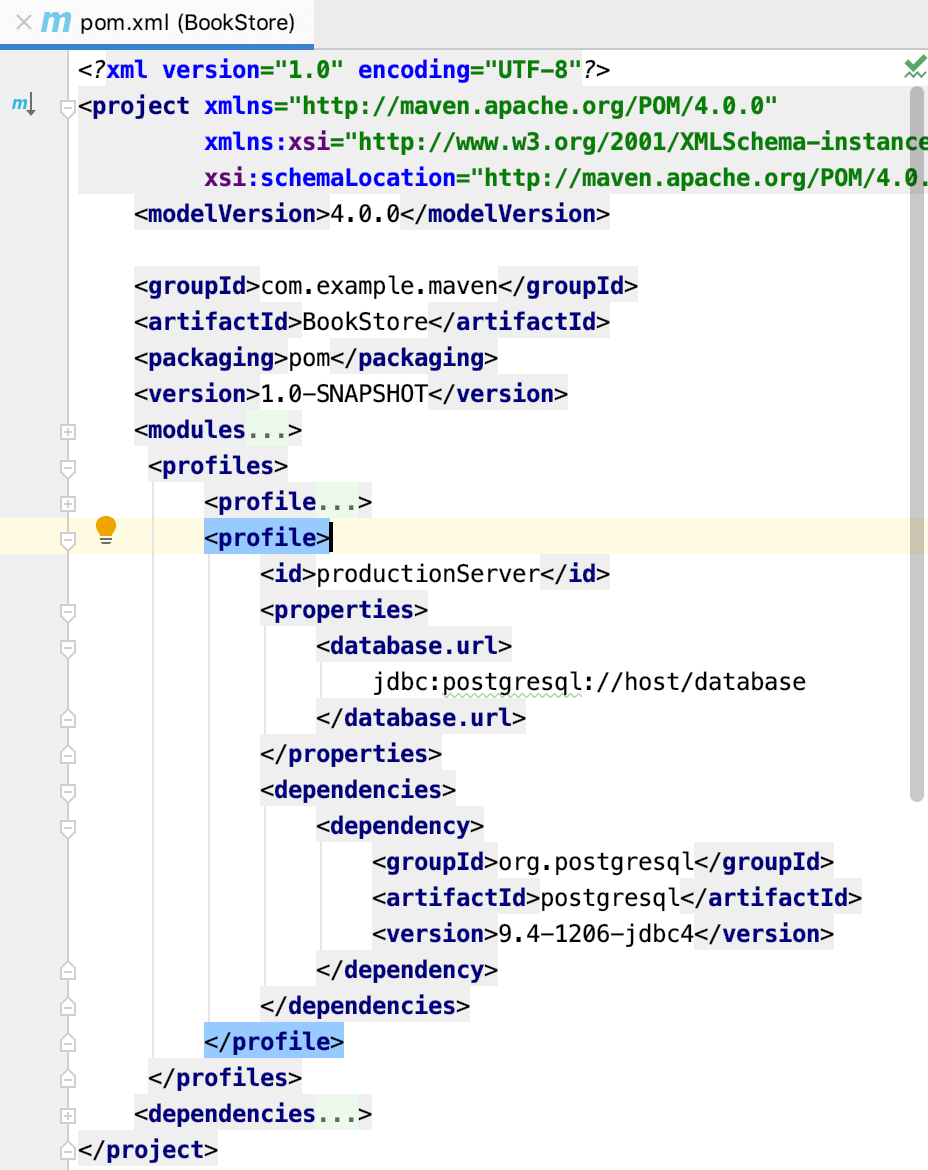
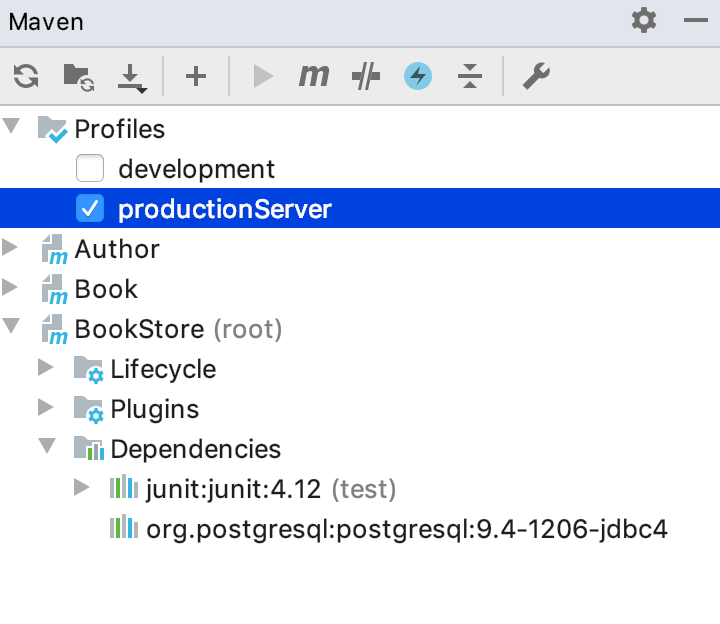
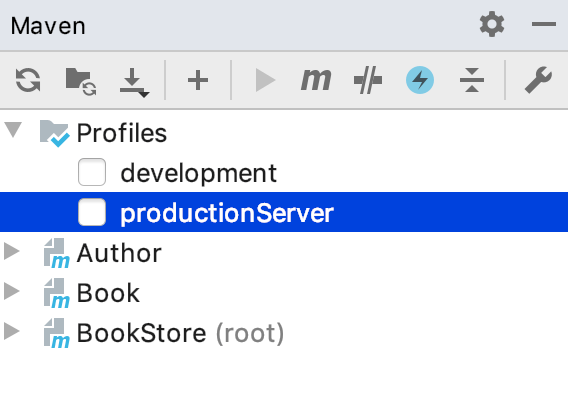
IntelliJ IDEA は Maven ツールウィンドウの プロファイル リストにそれらを表示します。
または、次のいずれかの方法でプロファイルを宣言できます。
Maven 設定ディレクトリ %USER_HOME%/.m2/settings.xml でローカルに定義することができます。
グローバル Maven 設定 ${maven.home}/conf/settings.xml でグローバルに定義することができます。
これらは、プロジェクトのベースディレクトリ (profiles.xml) にあるプロファイル記述子で定義できます。 このオプションは Maven 3 ではサポートされていないことに注意してください。 Maven 3 の互換性に関する注意(英語)を参照してください。
Maven プロファイルをアクティブにする
プロファイル ノードと対応するプロファイルのチェックボックスを使用して、 Maven ツールウィンドウでプロファイルをアクティブにできます。
Maven プロファイルを有効化
Maven ツールウィンドウを開きます。
プロファイル ノードをクリックして、宣言されたプロファイルのリストを開きます。
適切なチェックボックスを選択して、必要なプロファイルを有効にします。 いくつかのアクティブなプロファイルを持つことができます。 それらがアクティブ化されると、それらの構成は POM プロファイル宣言に基づいてマージされます。
さまざまなコンテキスト条件に応じて、プロファイルを自動的にアクティブ化することもできます。 例: JDK バージョン、OS 名とバージョン、特定のファイルまたはプロパティの有無などですが、POM 内のすべてのパラメーターを指定する必要があります。
Maven プロファイルは、POM 内で activeByDefault タグを使って宣言でき、Maven が他にアクティブなプロファイルを検出しない場合のみ有効になります。 詳細は、 Maven プロファイルを参照してください。
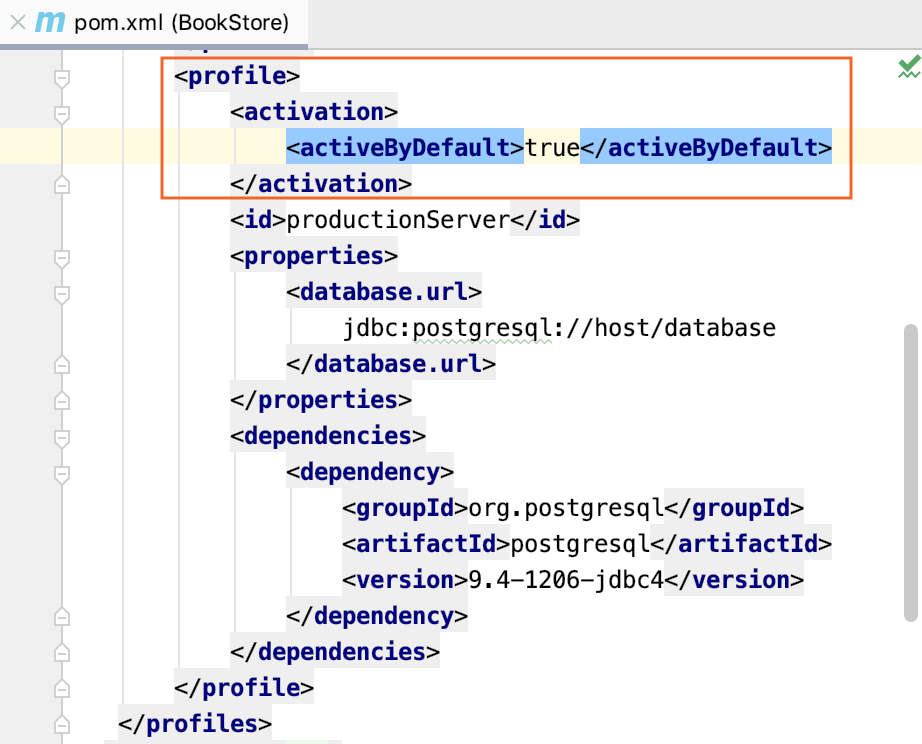
IntelliJ IDEA は Maven ツールウィンドウに activeByDefault プロファイルを表示し、選択されたチェックボックスはグレー表示になります。
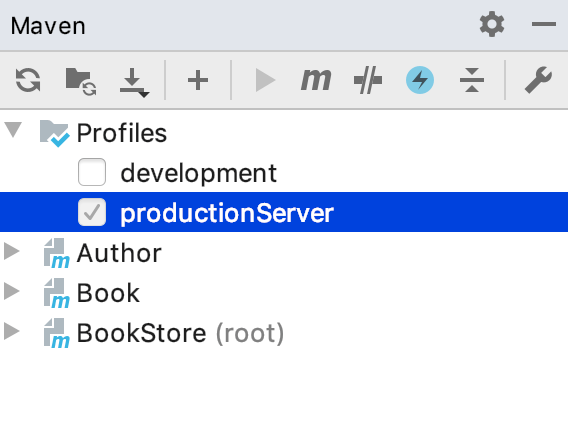
チェックボックスをクリックすると、このプロファイルを手動で非アクティブ化できます。 また、他のプロファイルを手動でアクティブ化すると、 activeByDefault プロファイルが非アクティブ化されることにも注意してください。
マルチモジュールプロジェクトを使用する場合は、POM で activeByDefault プロファイルを指定した場合、他のプロファイルが別のモジュールの POM で宣言されている場合でも、手動で他のプロファイルをアクティブ化すると非アクティブ化されることに注意してください。
プロファイルを非アクティブ化する必要がある場合は、次の手順に従ってください。
Maven プロファイルを非アクティブ化
Maven ツールウィンドウを開きます。
プロファイル ノードをクリックして、宣言されたプロファイルのリストを開きます。
必要なプロファイルを非アクティブ化するには、適切なチェックボックスをオフにします。 これにより、IntelliJ IDEA は Maven コマンドをビルドまたは実行するときにそれらのプロファイルを使用しなくなります。
宣言されたプロファイルを完全に削除する場合は、
pom.xmlファイルを使用して、<profiles>セクションを見つけ、必要なプロファイル定義を削除します。
実行/デバッグ構成で Maven プロファイルを指定する},{
Maven ツールウィンドウで、実行/デバッグ構成を設定するゴールを右クリックします。
コンテキストメニューで、 実行構成の変更 を選択します。
表示されたダイアログで、 プロファイル フィールドに必要なプロファイルを指定し、 OK をクリックして変更を保存します。
作成された構成は、 実行構成 ノードに追加されます。