Maven 依存関係
IntelliJ IDEA を使用すると、プロジェクト内の Maven 依存関係を管理できます。 Maven 依存関係を追加、インポートし、ダイアグラムで表示し、分析することもできます。
Maven 依存関係を追加する
IntelliJ IDEA を使用すると、プロジェクトに Maven 依存関係を追加できます。 POM 内で依存関係を指定することをお勧めします。 IntelliJ IDEA モジュール設定内で手動で設定した依存関係は、次回の Maven プロジェクトの再ロード時に破棄されます。
依存関係を生成する
エディターで POM を開きます。
Alt+Insert を押して、 生成 コンテキストメニューを開きます。
コンテキストメニューから 依存 を選択します。
Maven アーティファクト検索 ダイアログが表示されます。
Maven アーティファクト検索 ダイアログの検索フィールドで、依存関係のお名前を入力し始めます。 結果のリストで必要なものを選択し、 追加 をクリックします。
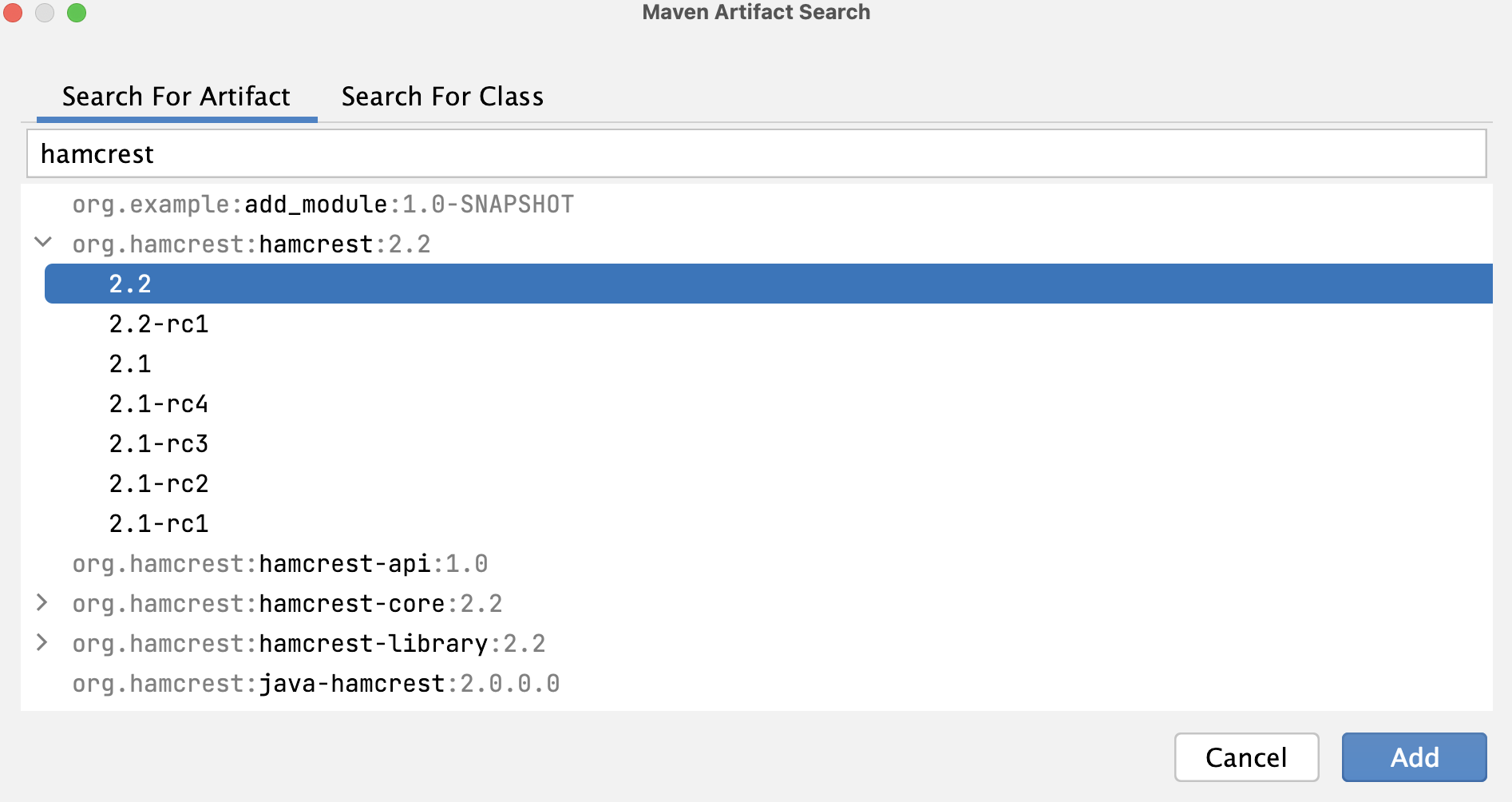
IntelliJ IDEA は、 pom.xml に依存関係を追加します。
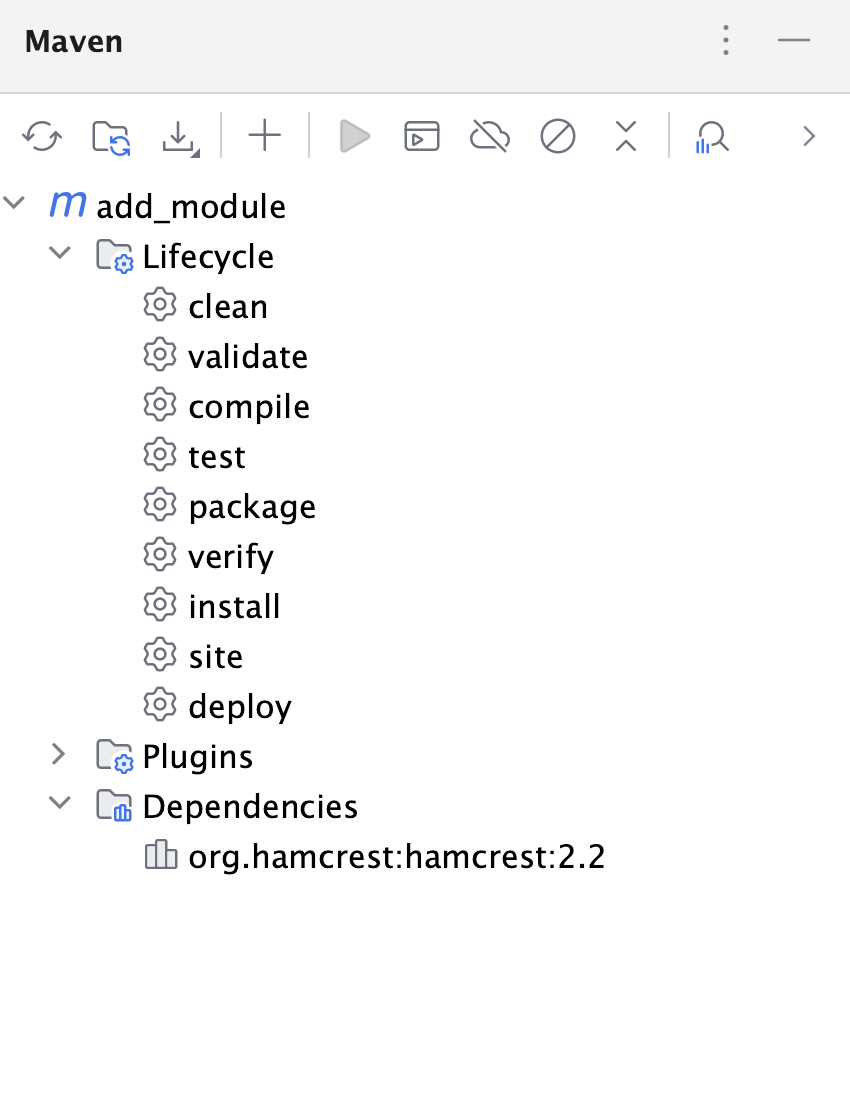
IntelliJ IDEA は、 Maven ツールウィンドウの 依存関係 ノードと プロジェクト ツールウィンドウの 外部ライブラリ にも依存関係を追加します。
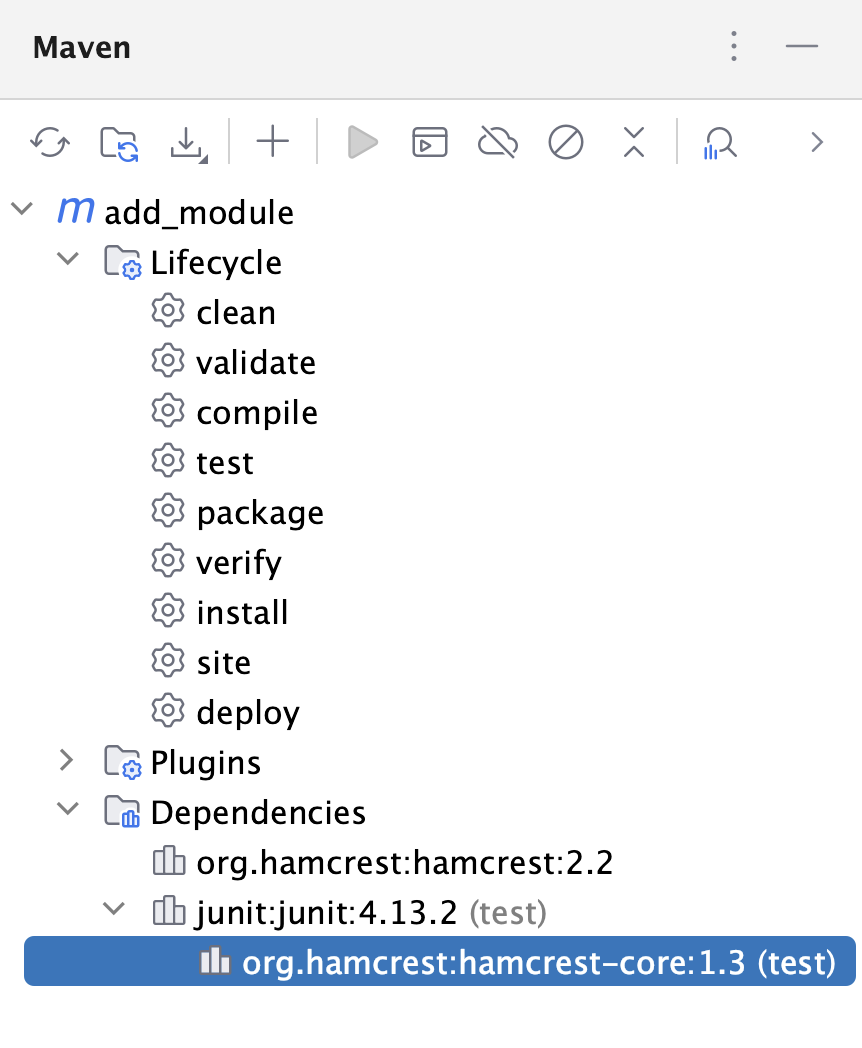
追加された依存関係に独自の推移的な依存関係がある場合、IntelliJ IDEA はそれらを両方のツールウィンドウに表示します。
コード補完を使って依存関係を追加する
エディターで POM を開きます。
POMファイルの
dependenciesセクションに依存関係の追加を開始します。依存関係のお名前を入力し始めると、IntelliJ IDEA が関連する検索結果のリストを表示します。 提案された各依存関係には、どの場所(ローカルまたはリモートサーバー)から来ているかを示すアイコンが付けられています。
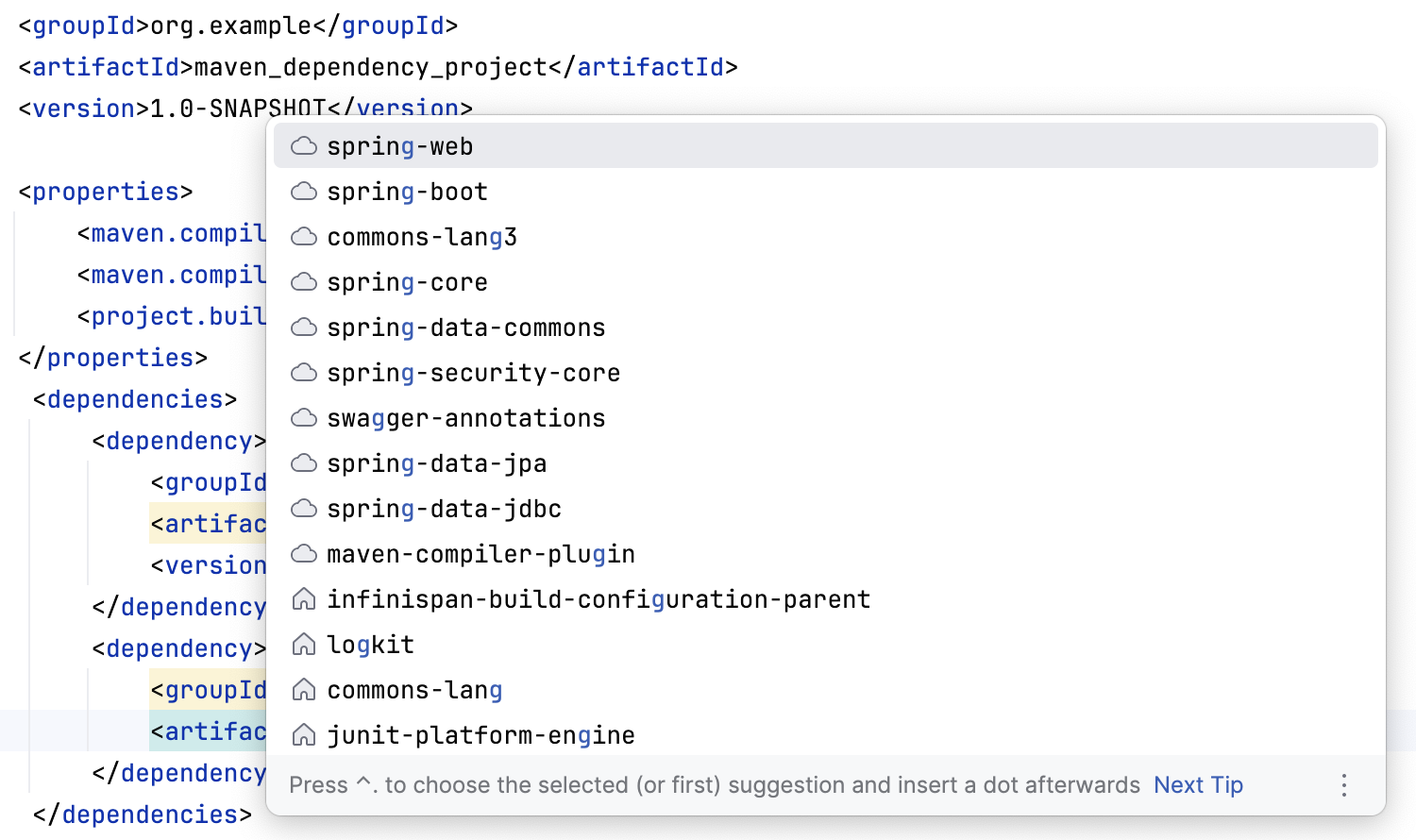
依存関係を選択し、コード補完を使ってそのほかの情報を追加します。
 をクリックして、プロジェクトの変更を同期します。
アノテーションプロセッサーを有効にする
POM ファイルを開きます。
オプション
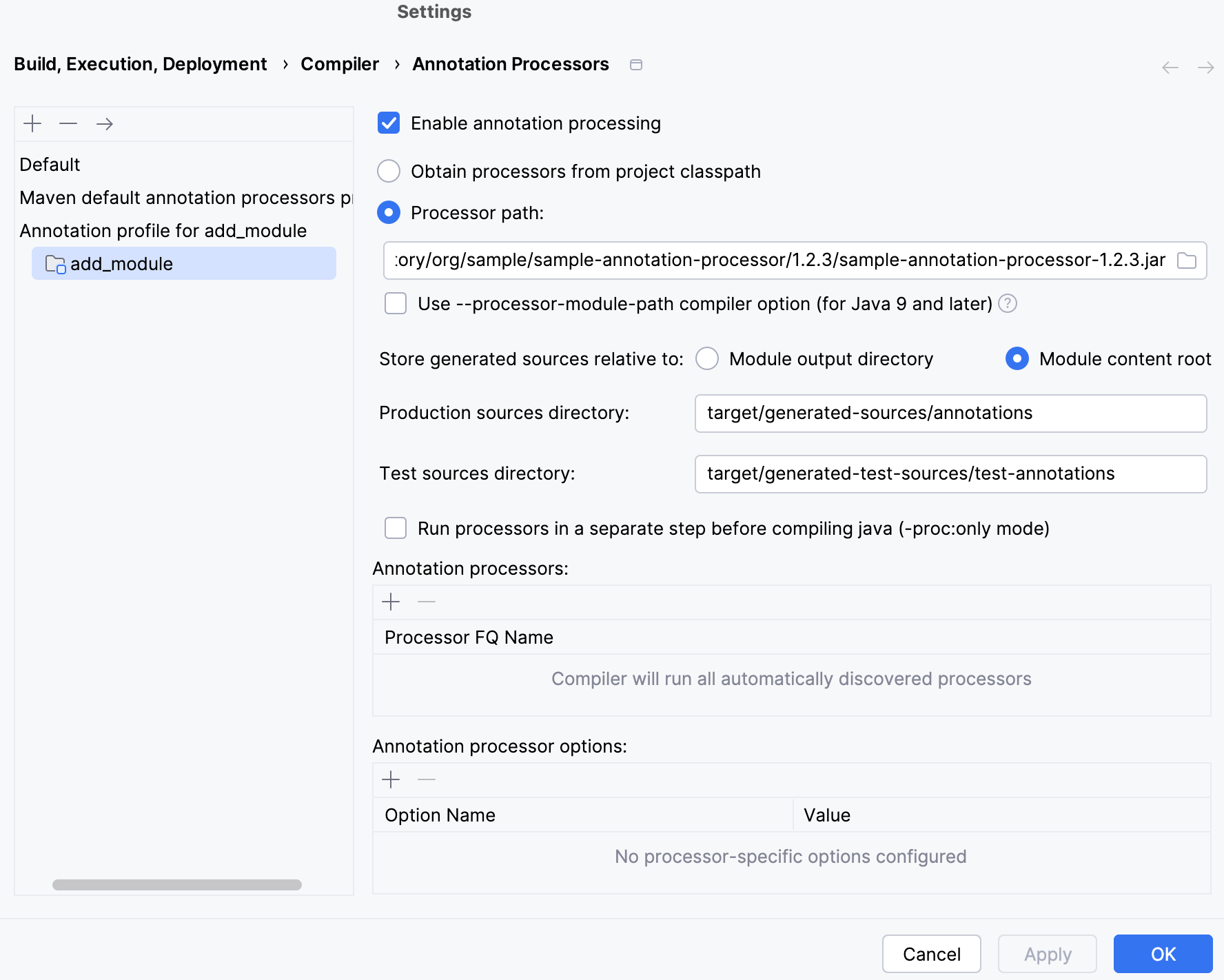
annotationProcessorsとannotationProcessorPathsを指定します。例: 次のコードを確認してください:
<build> <plugins> <plugin> <groupId>org.apache.maven.plugins</groupId> <artifactId>maven-compiler-plugin</artifactId> <version>3.5.1</version> <configuration> <annotationProcessorPaths> <path> <groupId>org.sample</groupId> <artifactId>sample-annotation-processor</artifactId> <version>1.2.3</version> </path> </annotationProcessorPaths> </configuration> </plugin> </plugins> </build>詳細は、 Maven を参照してください。
プロジェクトを再インポートします。 IntelliJ IDEA はアノテーションプロセッサプロファイルを作成し、アノテーション処理を有効化し、適切なパスを アノテーションプロセッサ 設定( 内)に追加します。
依存関係情報の一元化
マルチモジュール Maven プロジェクトでは、親 POM の依存関係がすべてのサブプロジェクトに継承されます。 dependencyManagement を使用して統合し、 依存関係のバージョンの管理を一元化する(英語)を使用できます。
エディターで POM を開きます。
Alt+Insert を押して、 生成 コンテキストメニューを開きます。
コンテキストメニューから 管理対象の依存関係 オプションを選択すると、マルチモジュールプロジェクトの親 POM の
dependencyManagementセクションで定義されている依存関係の一覧を表示できます。 IntelliJ IDEA では BOM ファイル の依存関係一覧も表示されます。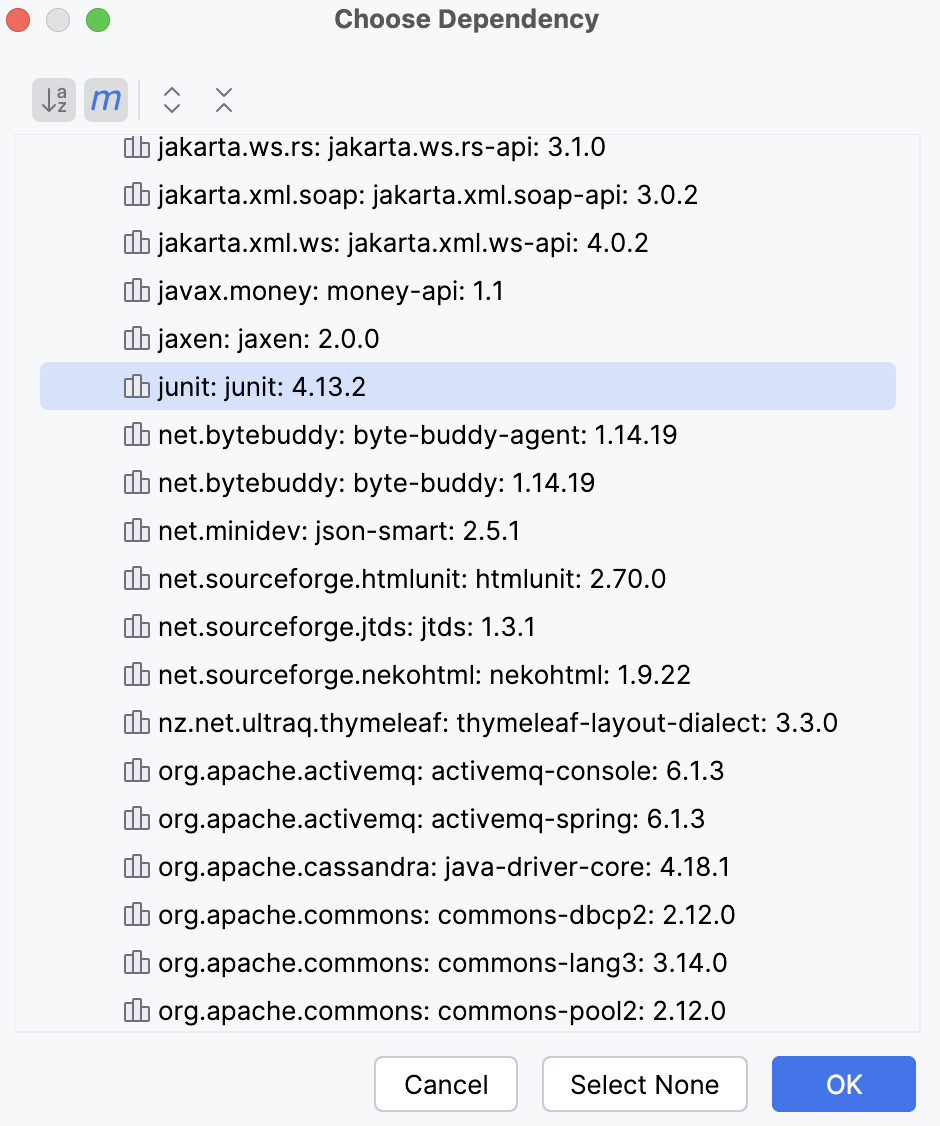
必要な依存関係を選択し、 OK をクリックします。 依存関係が POM に追加されます。 依存関係のバージョンを指定する必要はありません。
DependencyManagementから取得されます。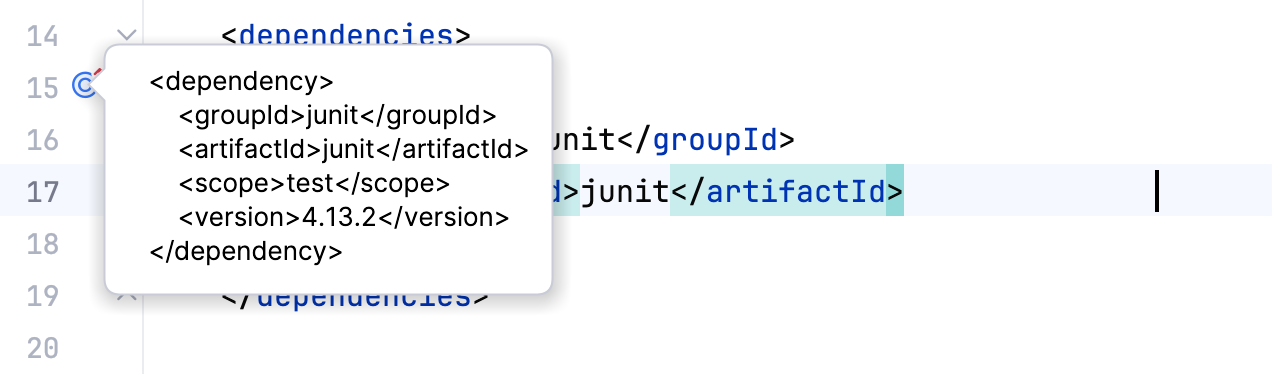
ただし、定義されているバージョンを上書きしたい場合は、管理された依存関係を POM に追加する際に
versionを含める必要があります。
Maven 依存関係のスコープを追加する
POM を使用して依存関係の スコープ(英語)を追加できます。 この場合、IntelliJ IDEA は指定されたフェーズで依存関係を実行します。
POM の依存関係の説明に
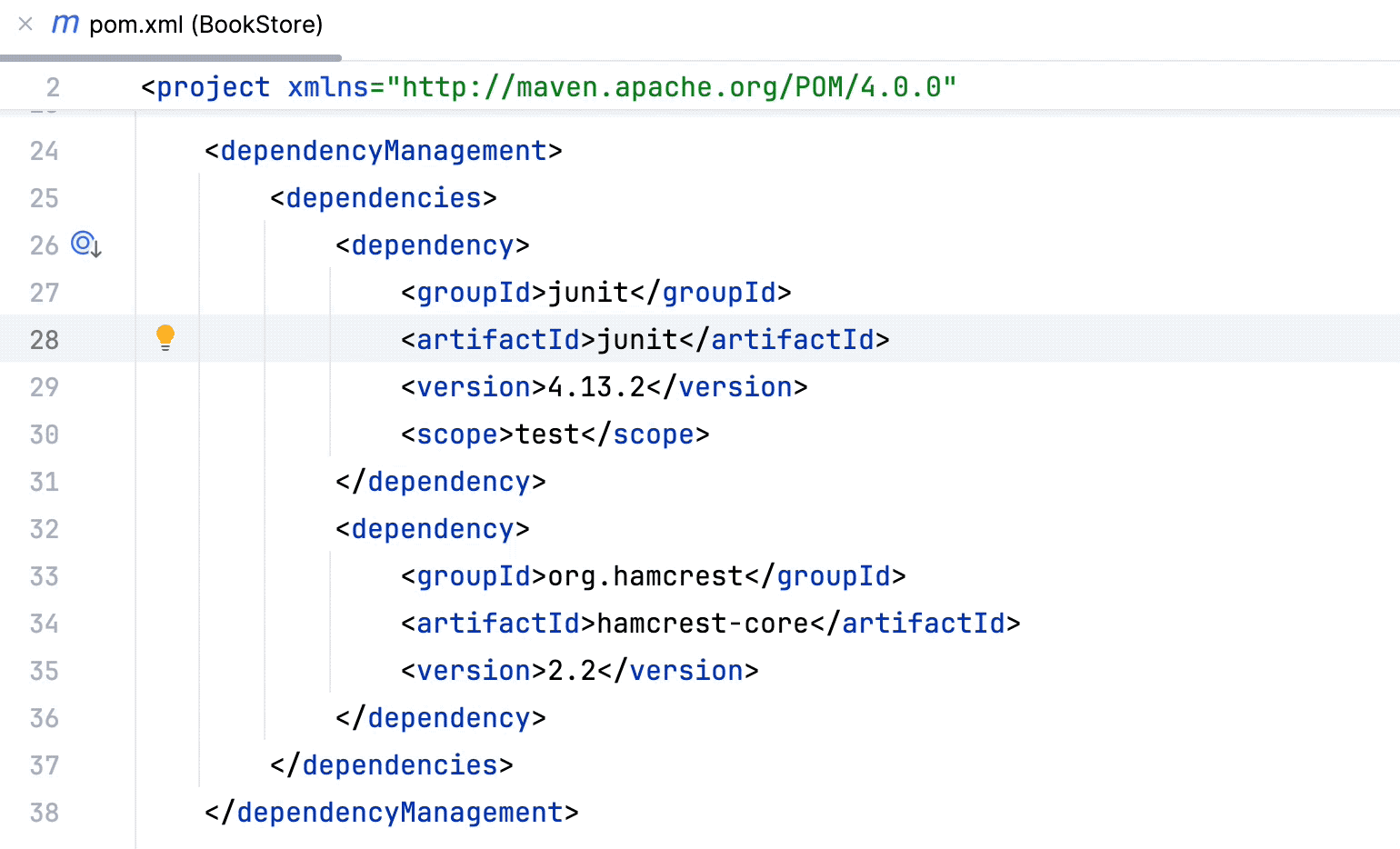
scopeを追加し、コード補完を使用してスコープの名前を追加します。<dependency> <groupId>junit</groupId> <artifactId>junit</artifactId> <version>4.13.2</version> <scope>test</scope> </dependency>変更をインポートしてください。 スコープの名前は Maven ツールウィンドウに表示されます。 プロジェクト構造 ダイアログの モジュール ページで、依存関係のスコープも表示されます。
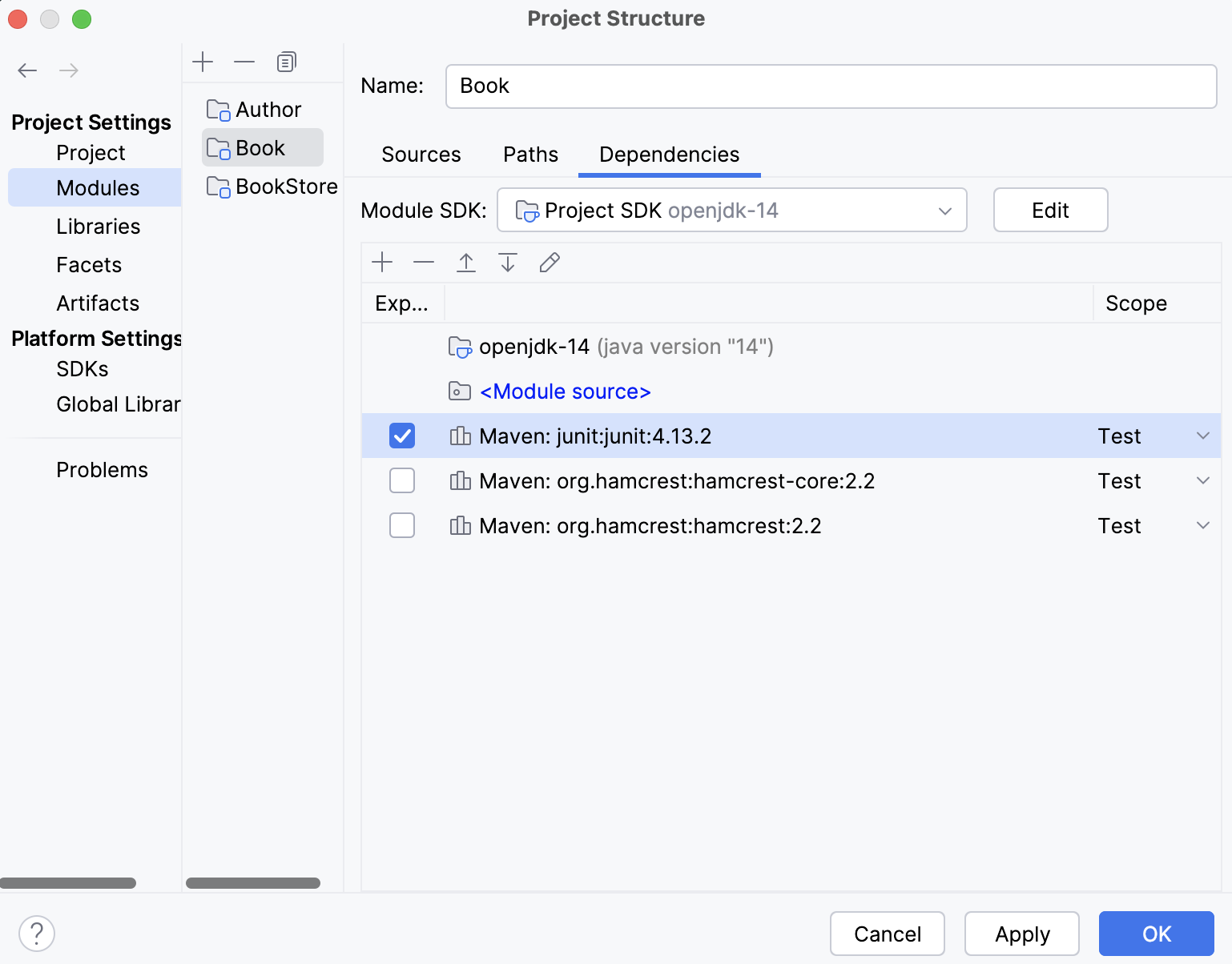
依存関係のスコープを プロジェクト構造 ダイアログで変更しても、 pom.xml ファイルには反映されません。
依存関係を定義するときに、Maven スコープ システム(英語)を使用して、カスタム jar ファイルを依存関係として追加することもできます。 ただし、この依存関係は自分のマシンでのみ使用可能であり、ローカルのデプロイに対してのみ使用できることに注意してください。
Maven 推移的依存関係を処理する
追加またはインポートされた Maven 依存関係でプルされた 推移的な依存関係(英語)を表示できます。 それらのバージョンを確認したり、変更したり、それらの依存関係を完全に除外したりできます。
Maven ツールウィンドウには、直接依存関係と、引き込まれたすべての推移的依存関係が表示されます。
推移的な依存関係を表示する
プロジェクトの POM で、 Ctrl を押し、依存関係の上にマウスを置きます。
依存関係をクリックすると、その依存関係の POM が開きます。
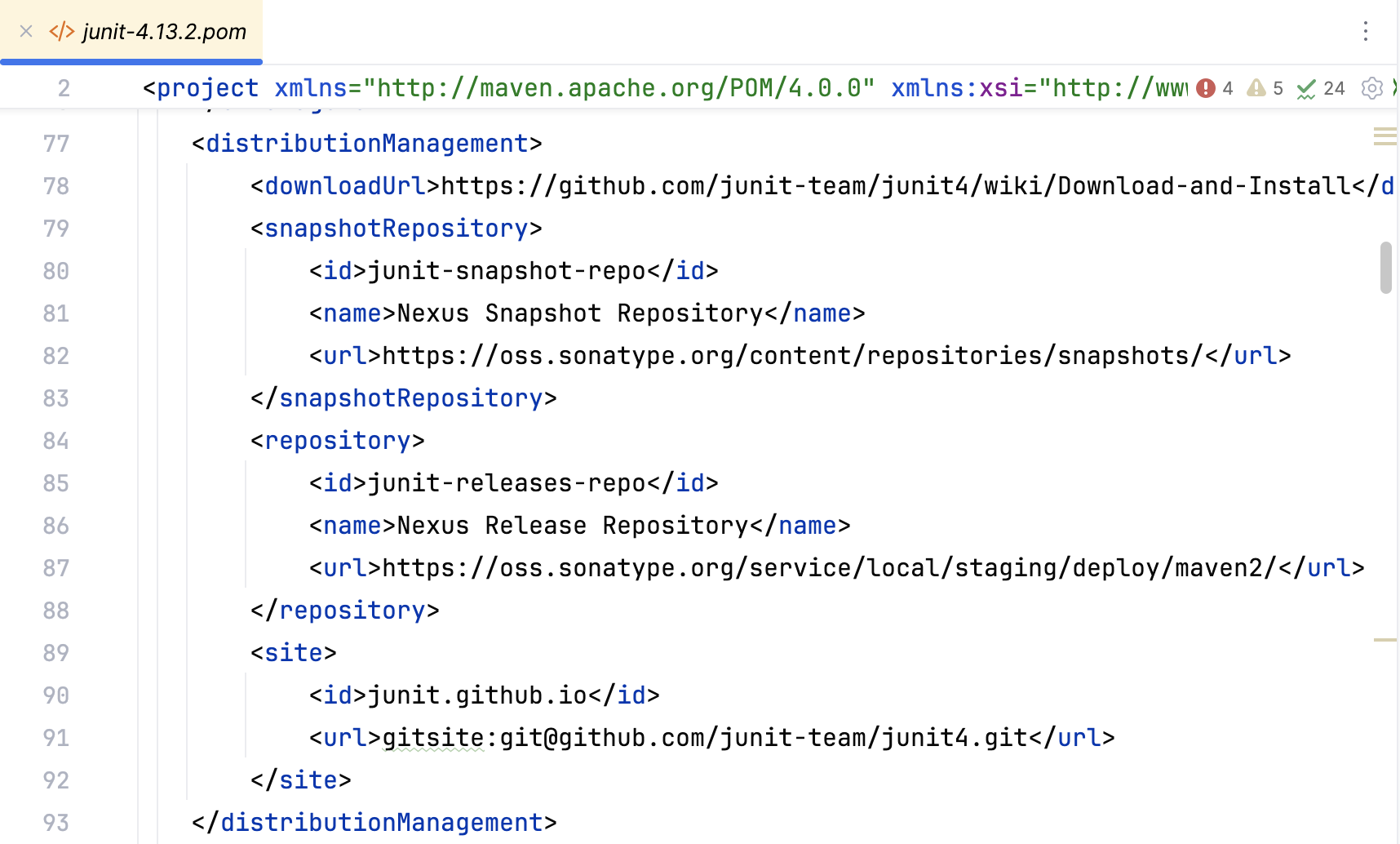
依存関係 POM で、アクティブな依存関係、その推移的な依存関係とバージョンを表示できます。
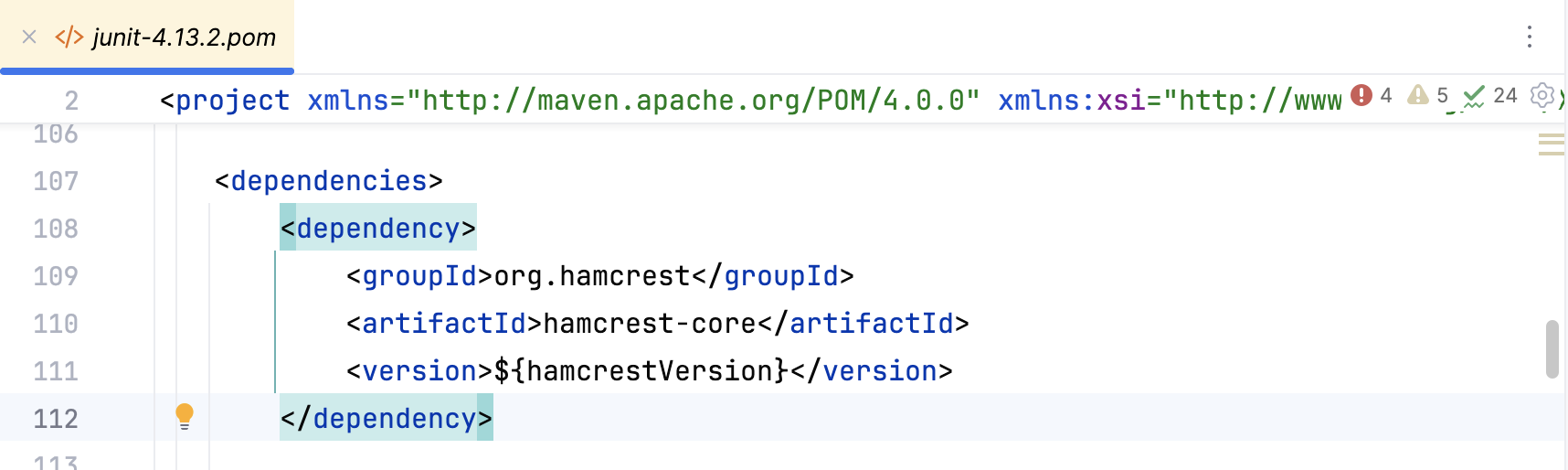
どの経路で依存関係が取り込まれたか確認できます。
推移的な依存関係を除外する
必要に応じて推移的な依存関係を除外することができます。
依存関係 POM を開き、除外する推移的依存関係を見つけます。
groupIdとアーティファクト Idをコピーします。プロジェクト POM で、アクティブな依存関係に
exclusionsと入力し、コード補完を使用して、除外する依存関係のコピー情報を貼り付けます。<dependencyManagement> <dependencies> <dependency> <groupId>junit</groupId> <artifactId>junit</artifactId> <version>4.13.2</version> <scope>test</scope> <exclusions> <exclusion> <groupId>org.hamcrest</groupId> <artifactId>hamcrest-core</artifactId> </exclusion> </exclusions> </dependency> </dependencies> </dependencyManagement>依存関係は、 プロジェクト および Maven ツールウィンドウからも除外されます。
Maven 依存関係をインポートする
Maven プロジェクトに依存関係をインポートできます。 IntelliJ IDEA は、追加された依存関係をインポートすると、依存関係を解析してプロジェクトを更新します。
pom.xml ファイルに、必要な依存関係を追加します。 pom.xml を変更すると、IntelliJ IDEA は変更のロードを提案する通知を表示します。 エディターで
 をクリックして、依存関係をインポートし、プロジェクトを更新します。
Maven ツールウィンドウで、
 を押します。 この場合、すべてのプロジェクトとその依存関係の 再インポートプロセスを手動でトリガーします。
Maven の依存関係をダイアグラムとして表示する
IntelliJ IDEA を使用すると、Maven の依存関係をダイアグラム形式で表示して操作できます。
ダイアグラムを生成する
Maven ツールウィンドウのツールバーで、
 をクリックするか、コンテキストメニューから適切なオプションを選択します。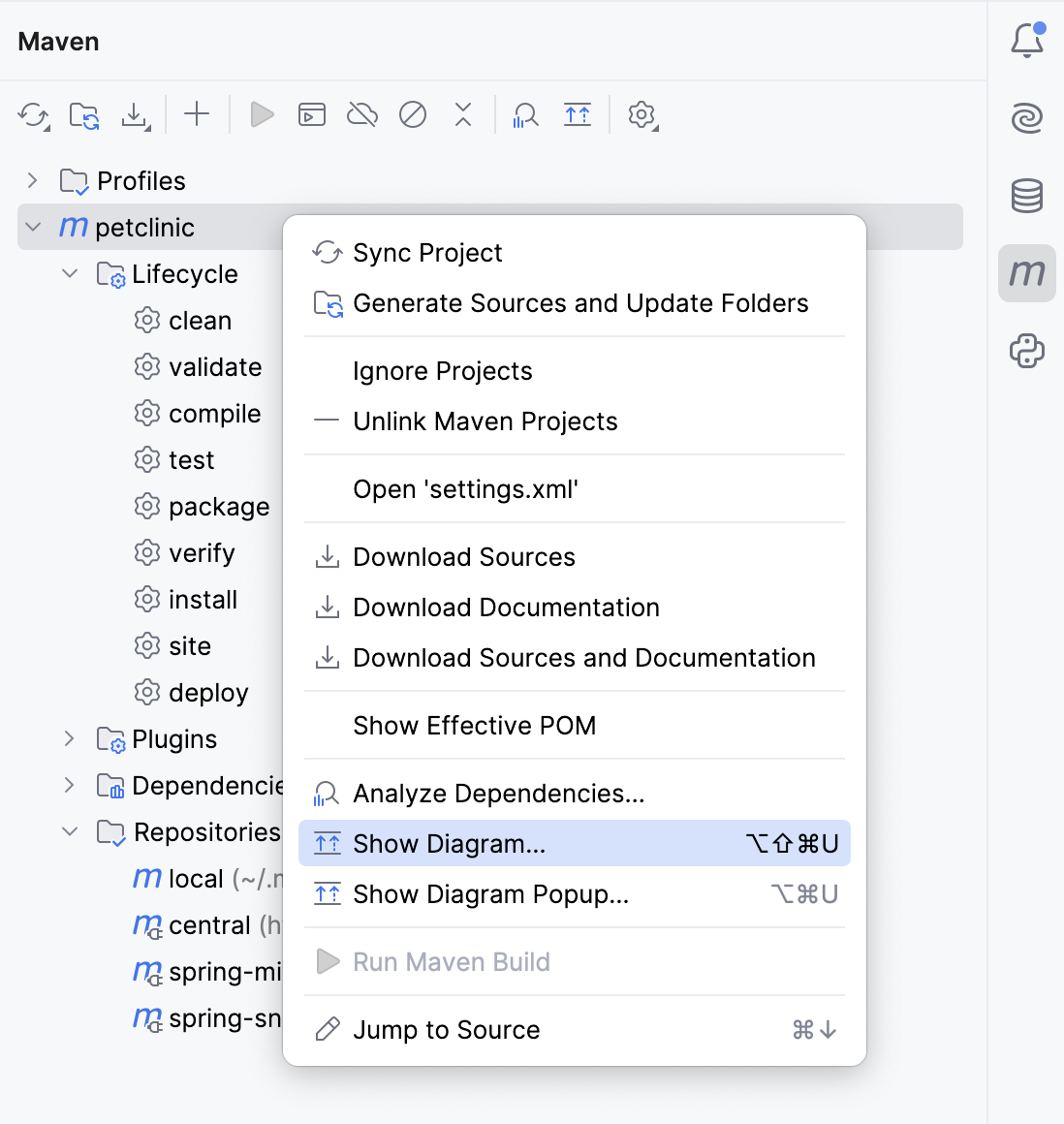
ダイアグラムウィンドウでは、IntelliJ IDEA がサブプロジェクトおよびその全依存関係(推移的なものを含む)を表示します。
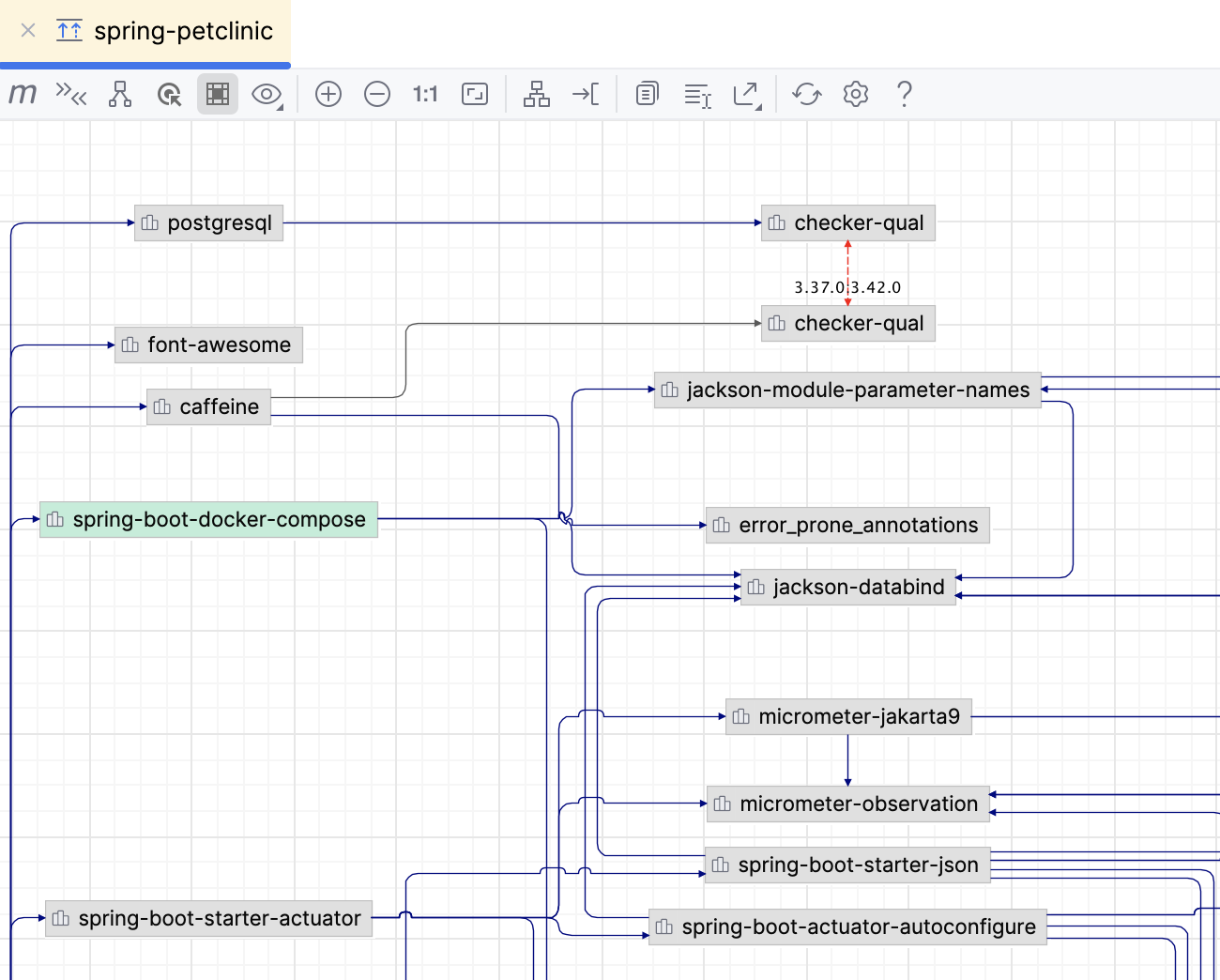
ダイアグラムウィンドウでさまざまなアクションを実行できます。
可視性レベルを変更する
可視性レベルを変更したり、特定のスコープを持つ依存関係を表示したり(コンパイル、テストなど)できます。
ダイアグラムウィンドウでサブプロジェクトを選択し、
 をクリックします。
リストから表示したい依存関係のスコープを選択します。 IntelliJ IDEA は、指定された依存範囲のみを表示します。
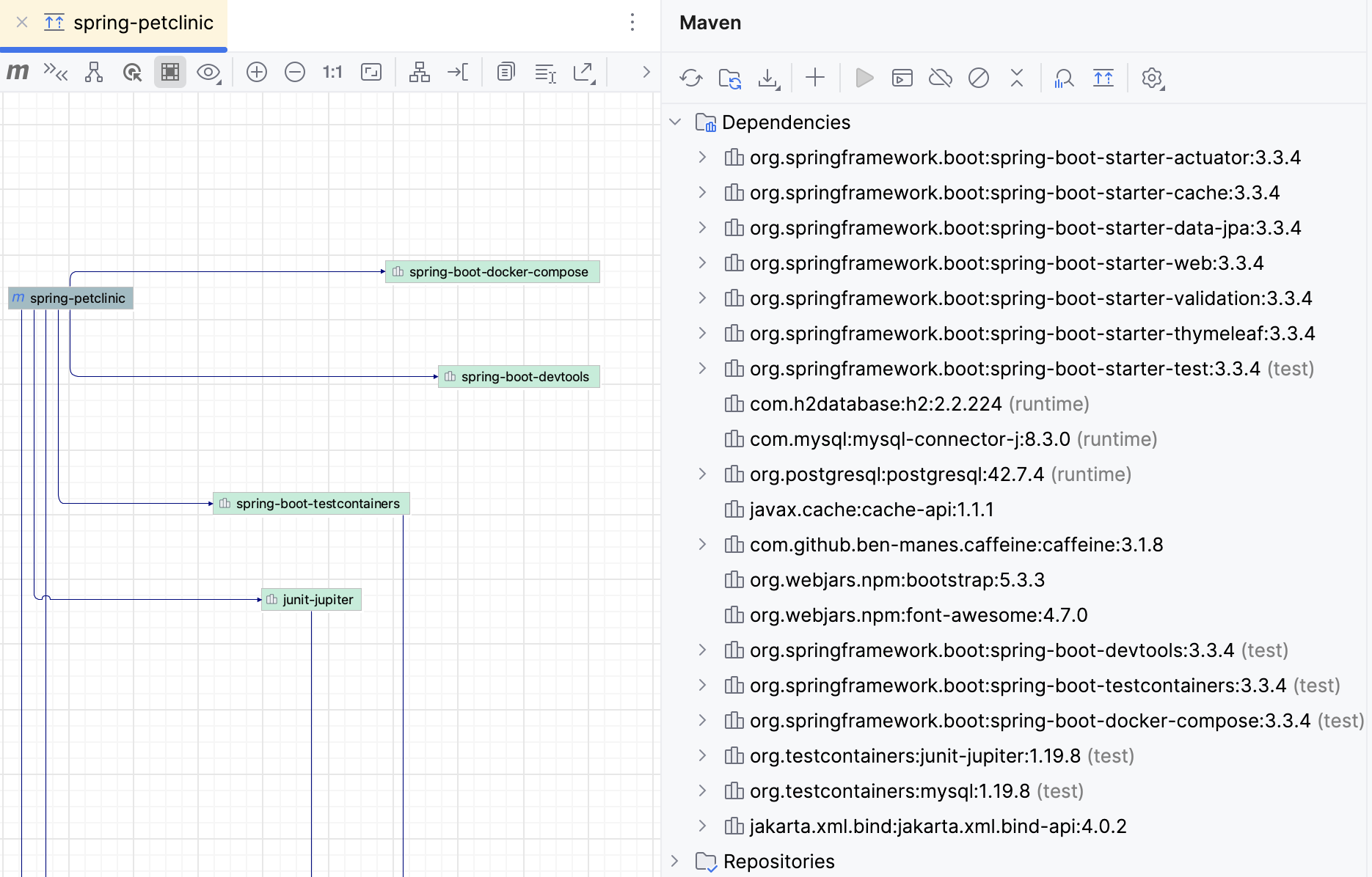
POM に移動する
ダイアグラムウィンドウから POM に移動できます。
必要なノードを選択し、 F4 を押すか、コンテキストメニューから を選択します。 対応するファイルがエディターで開きます。
ダイアグラムウィンドウの  アイコンをクリックすると、競合や重複を確認できます。
競合と重複を確認する
ダイアグラムウィンドウで、
アイコンをクリックします。
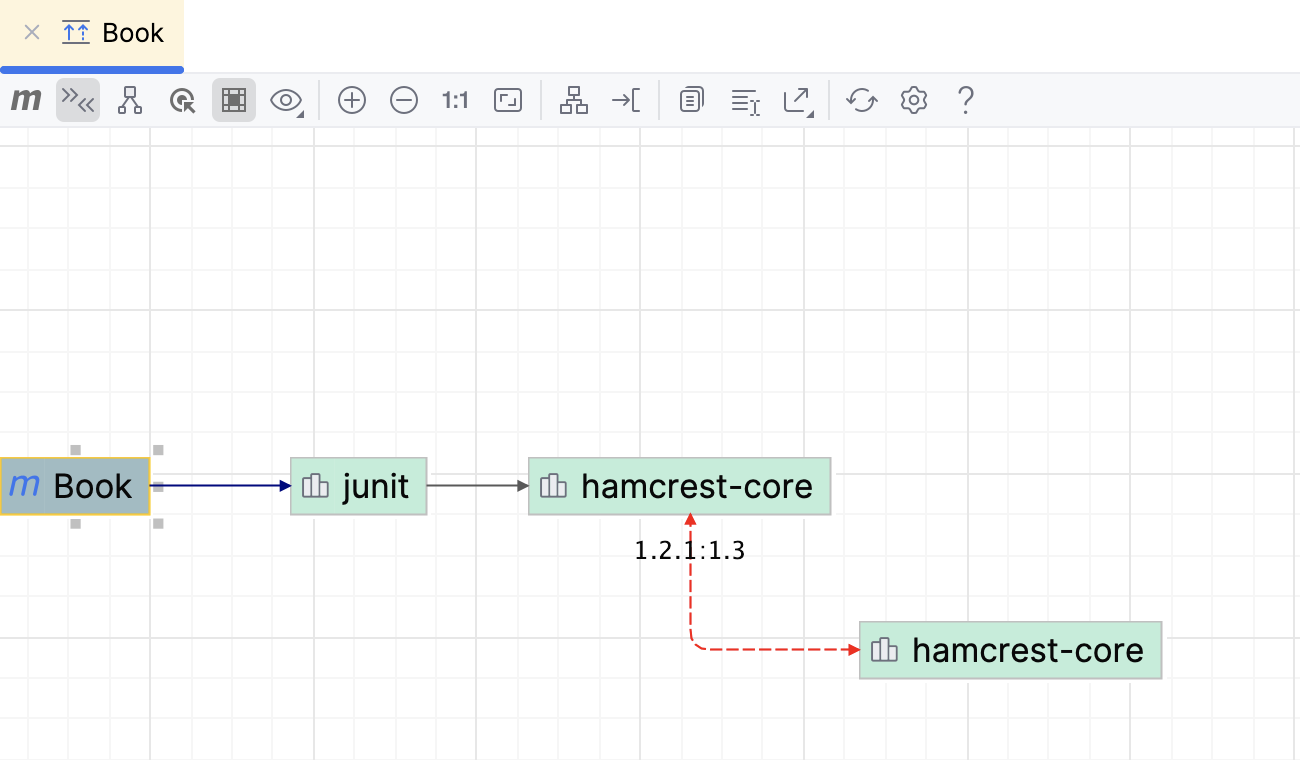
赤い矢印は、重複またはエラーを含む依存関係を示しています。 IntelliJ IDEA はまた、競合を解決するのに役立つ依存関係のバージョンも表示します。 依存関係をダブルクリックしてその POM を開きます。
選択からルートまでのパスを表示する
依存関係を選択し、それらがプロジェクトにどのように含まれるかを確認できます。
ダイアグラムウィンドウで、プロジェクトへの接続を確認したい依存関係を選択します。 一度に複数の依存関係を選択する場合は、 Shift を押しながら選択します。
 をクリックします。
選択したノードの近隣を表示
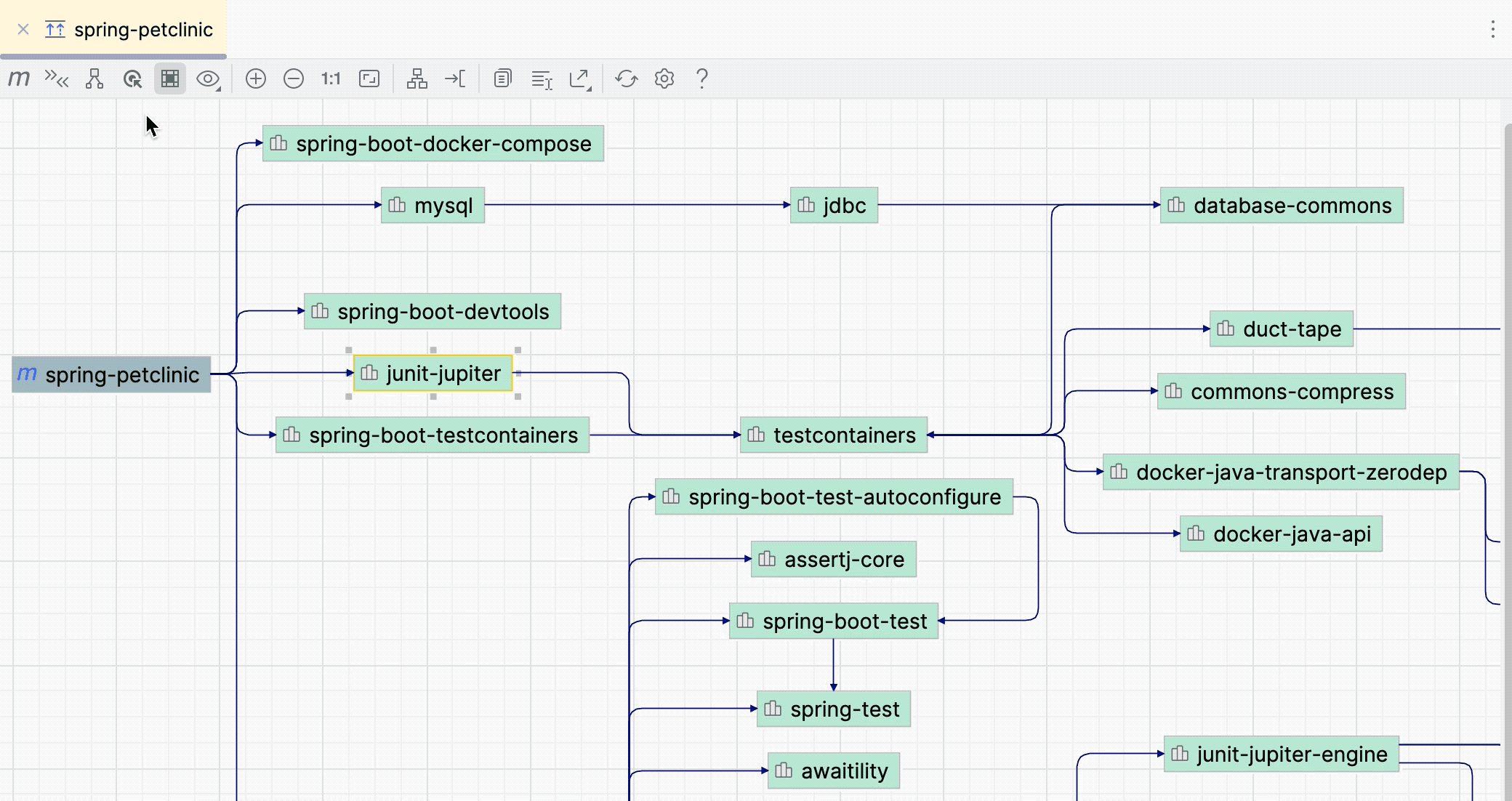
依存関係を選択して、選択したノードに接続されている他の依存関係を確認できます。 大きなダイアグラムがあり、その一部に焦点を絞りたい場合に役立ちます。
ダイアグラムウィンドウで、必要な依存関係を選択します。 一度に複数の依存関係を選択する場合は、 Shift を押しながら選択します。
 をクリックします。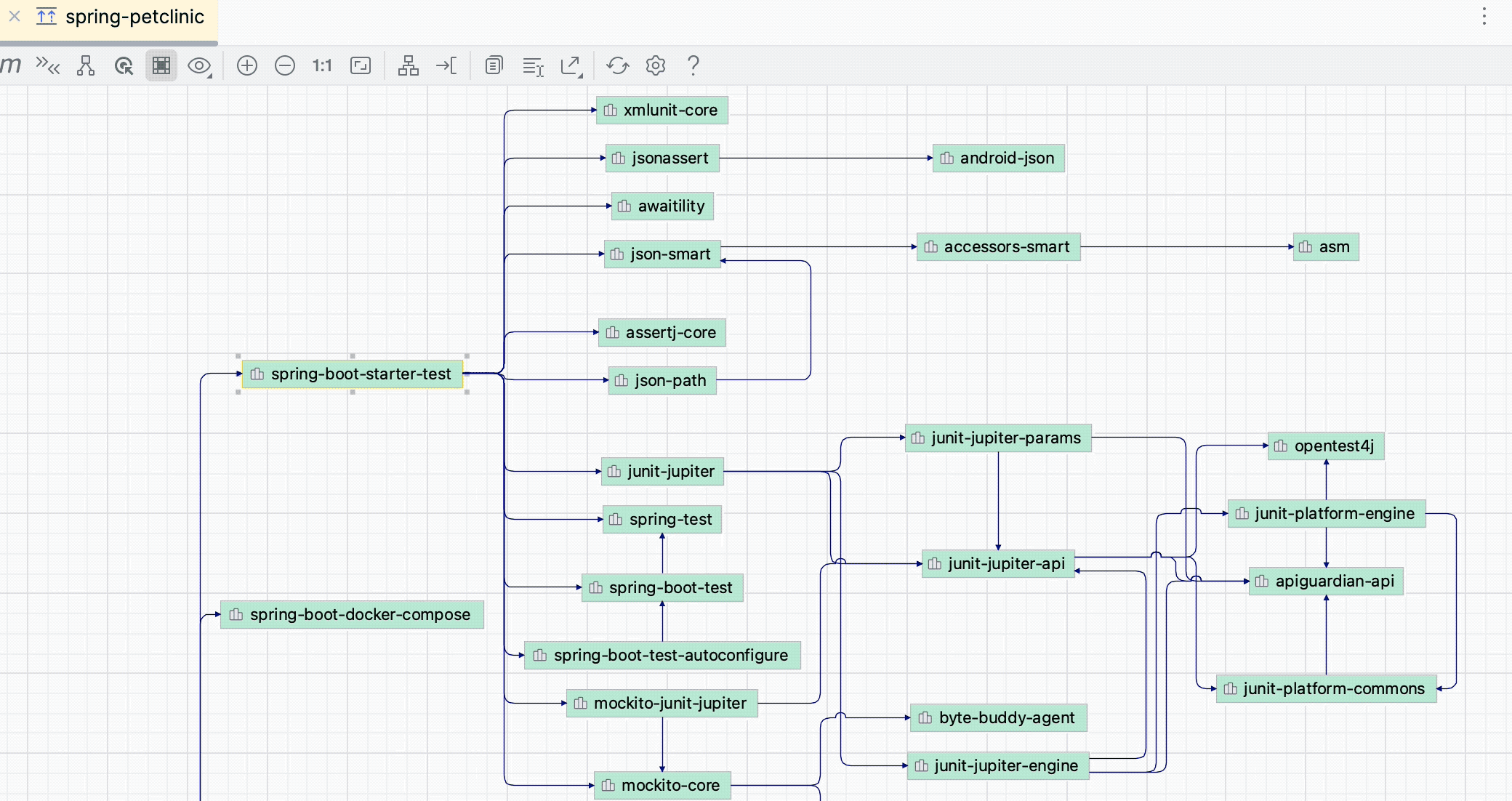
依存関係アナライザー
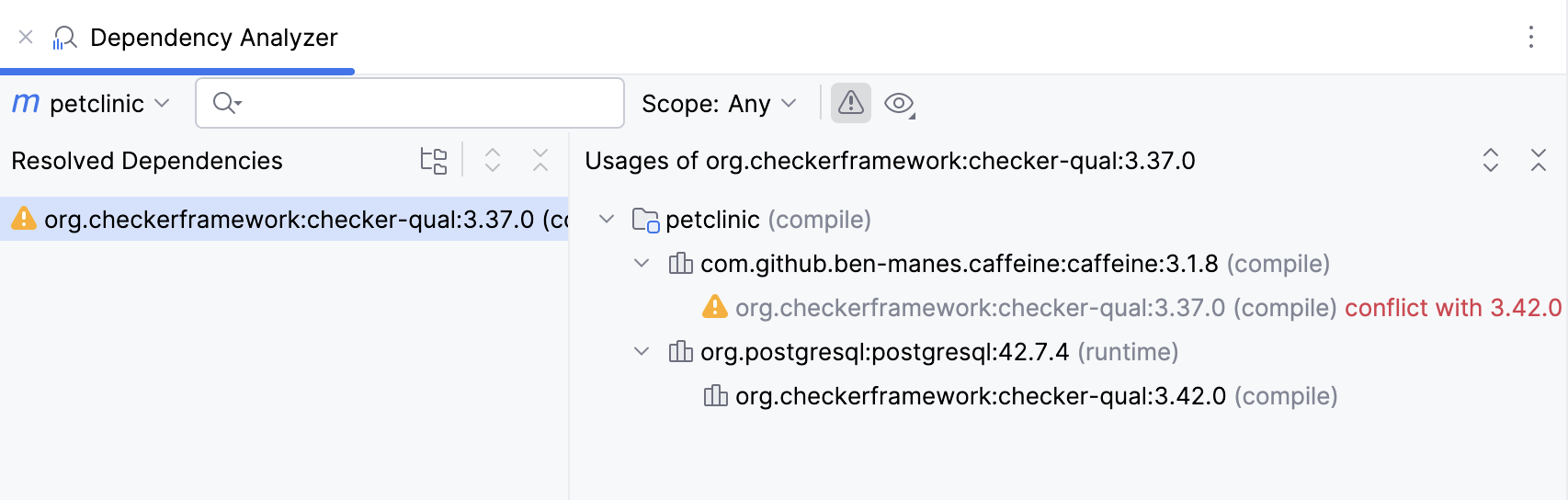
Maven 依存関係アナライザーを使用すると、解決済みの依存関係、未解決の依存関係、競合のある依存関係、プロジェクトとサブプロジェクトの推移的な依存関係をすばやく確認して分析できます。
依存関係の解析
Maven ツールウィンドウのツールバーで、
 をクリックします。
あるいは、Maven ツールウィンドウで必要な依存関係を右クリックし、コンテキストメニューから 依存関係の解析 を選択します。 プロジェクト ビューでモジュールを右クリックして、同じ操作を行うこともできます。
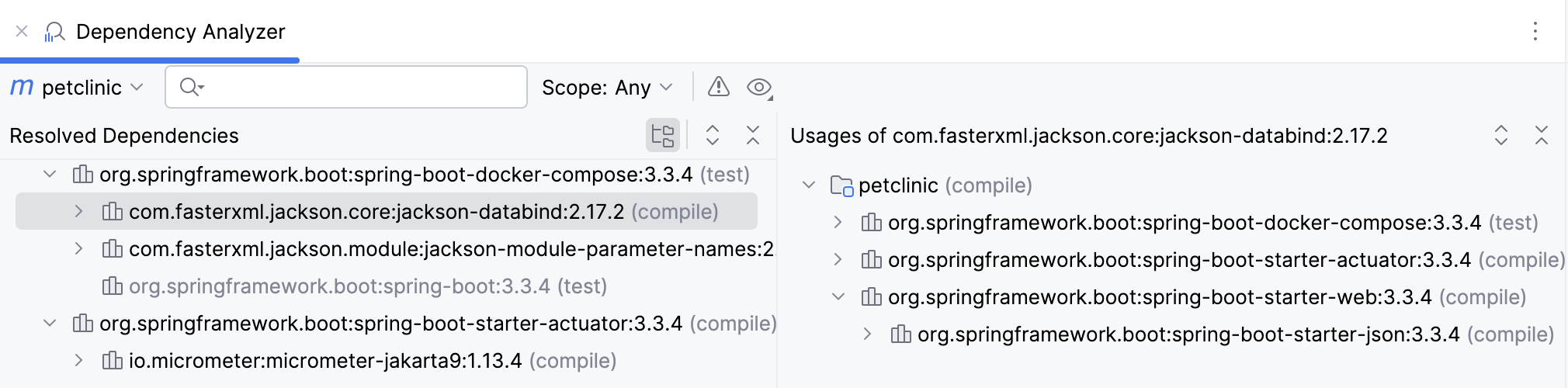
依存関係アナライザー ウィンドウでは、分析範囲を絞り込んだり、競合する依存関係のみを確認したり、使用状況を確認したりできます。
pom.xmlファイル内の必要な依存関係を確認する場合は、依存関係を右クリックして Maven 依存関係に移動 を選択します。 特定の依存関係で Maven 設定を開く をクリックすると、IntelliJ IDEA によって依存関係の POM ファイルが開きます。重複する依存関係が見つかった場合は、グレー表示されます。
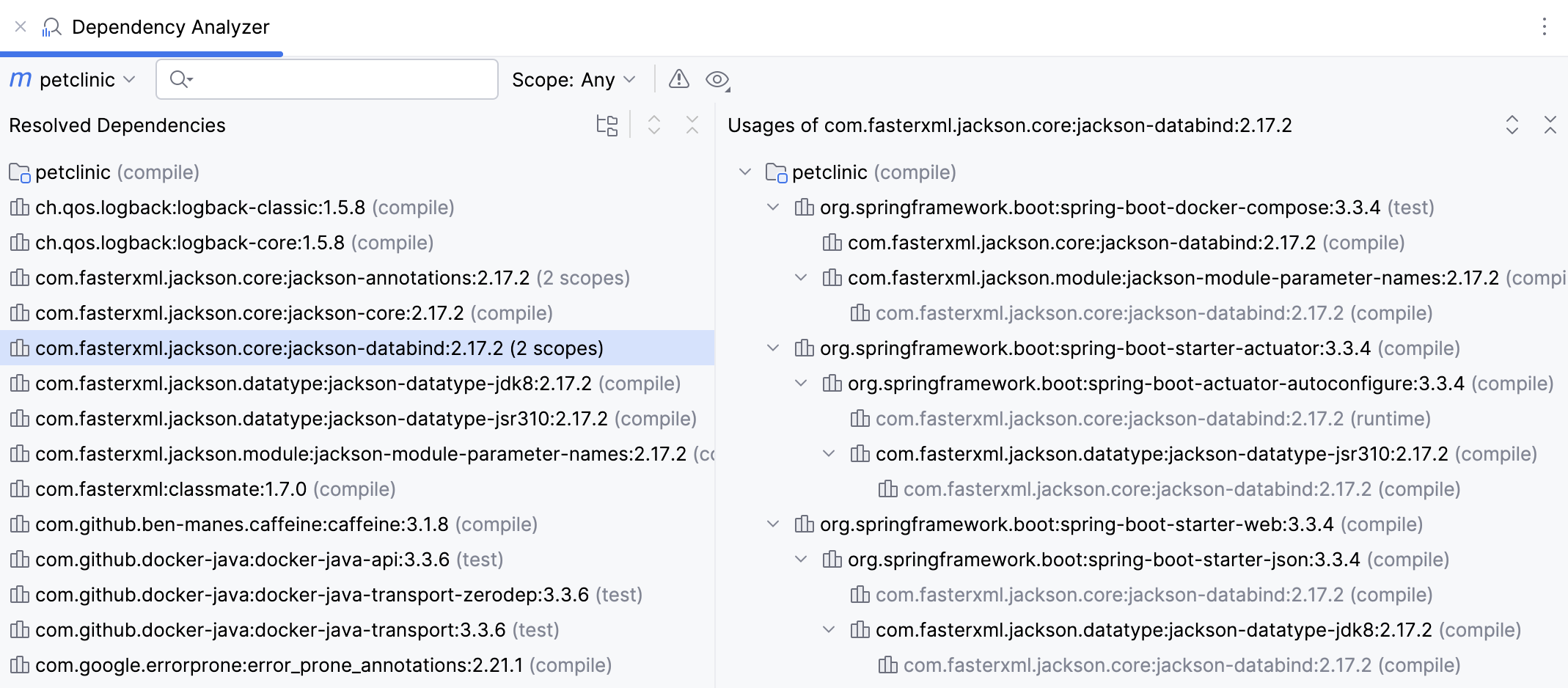
依存関係アナライザー ウィンドウで使用可能なオプションとアイコンの詳細については、 リファレンスセクションを参照してください。
依存関係アナライザーツールウィンドウリファレンス
項目 | 説明 |
|---|---|
スコープ | プロジェクト内で各依存関係が使用されているスコープを確認できます。 依存関係リストを スコープ で絞るには、リストから適切なオプションを選択してください。 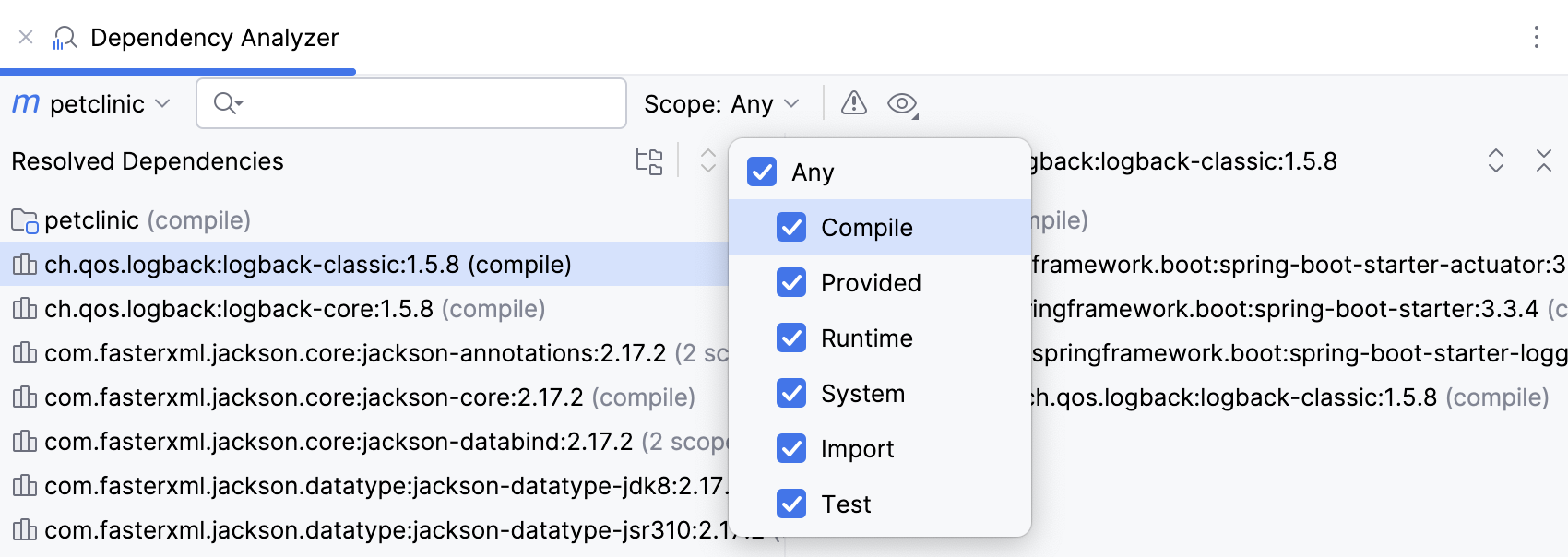 |
競合のみを表示 |
 |
グループ ID の表示 |
|
ツリー表示 |
ツリービューは、推移的な依存関係をすばやく確認できます。 |
展開 / 折りたたみ |
|
 をクリックすると、未解決または競合している依存関係のみを確認できます。
  をクリックし、
  を切り替えて、依存関係のリストをノードの形式またはフラットリストで表示します。
  /
/ を使用して、依存関係のリストを展開または折りたたみます。