Maven でのテスト
Maven プロジェクトでは、 デフォルトの IntelliJ IDEA テストランナーを使用して、他のプロジェクトと同じ方法でテストを 作成および 実行できます。
簡単な JUnit テストを実行する
Maven プロジェクトを開きます。
エディターでテストクラスを作成または開き、ガターの
 をクリックして実行するか、コンテキストメニューから
  カバレッジでテストを実行する。 などの他のオプションを選択してください。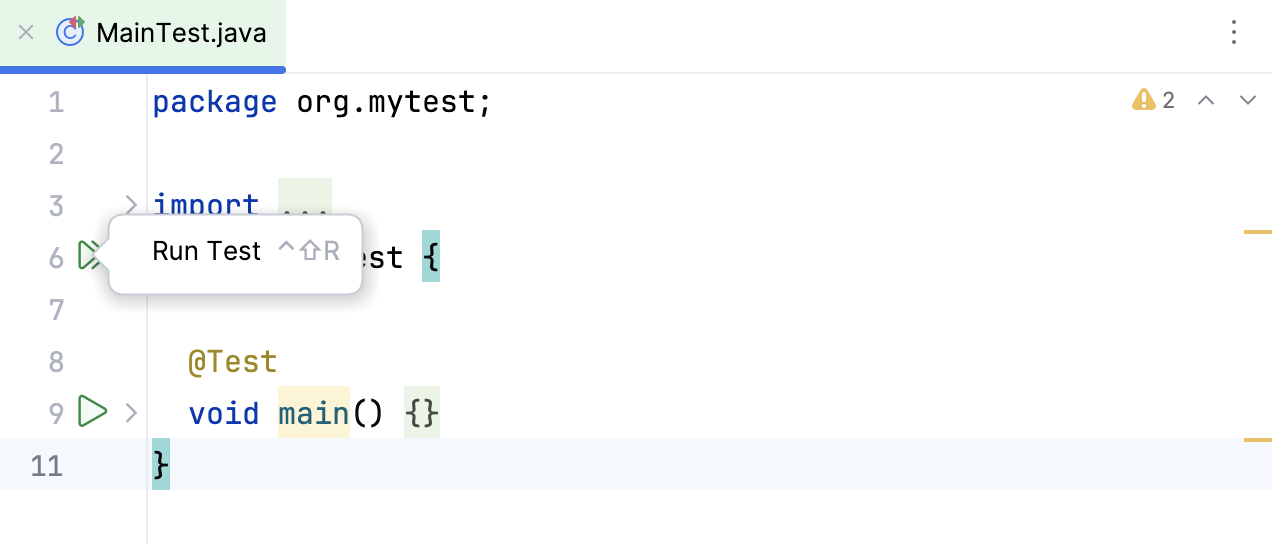
結果は 実行 ツールウィンドウに表示されます。
定期テストの作成または実行の詳細については、「テスト 」セクションを参照してください。
テストの実行を Maven に 委譲できます。
JUnit または TestNg テストを実行するときに Maven Surefire プラグイン(英語)パラメーターを渡し、統合テストを実行するために Maven Failsafe プラグイン(英語)パラメーターを渡すこともできます。 Maven surefire プラグインはデフォルトでスーパー POM で宣言されていますが、プロジェクトの POM で設定を調整できます。
テストの実行
Maven ツールウィンドウを開きます。
ライフサイクル ノードで、 test を選択します。
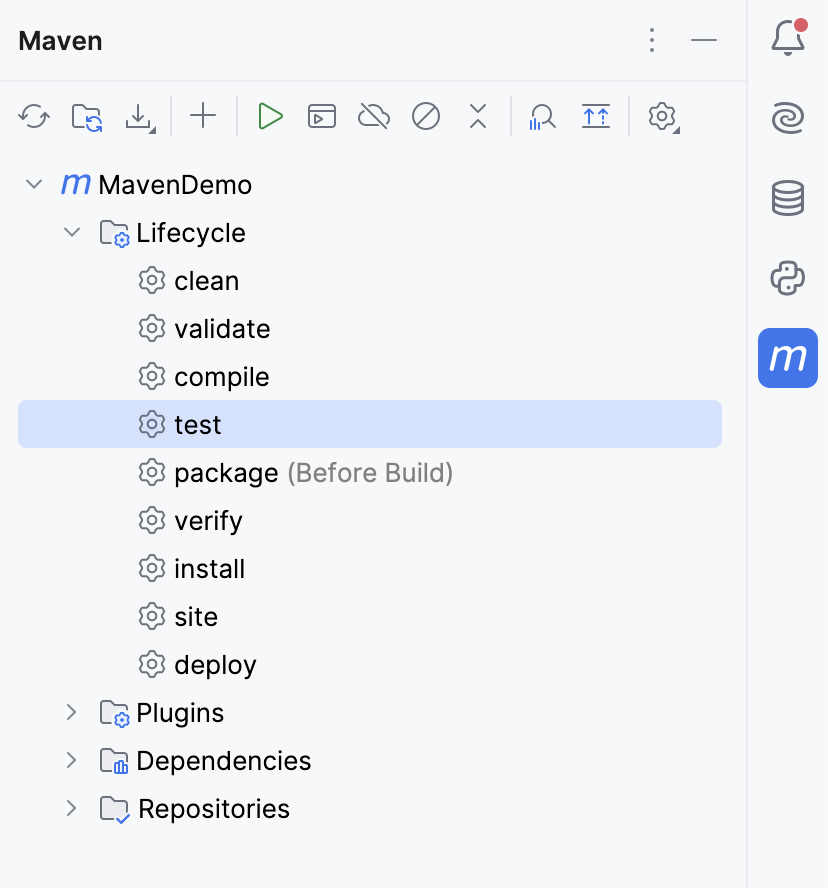
このフェーズで Maven surefire プラグイン で指定された goal が有効になり、プロジェクトまたはモジュール内のすべてのテストが実行されます。
単一テストの実行
プロジェクトで宣言されているすべてのテストではなく、単一のテストを実行する場合は、Maven -Dtest=TestName test コマンドを使用して、単一のテスト用の Maven 実行構成を作成します。 実行構成は、 実行構成 ノードに保存されます。
Maven ツールウィンドウの ライフサイクル ノードで、 test ゴールを右クリックします。
コンテキストメニューから 実行構成の変更 を選択します。
表示されたダイアログで、実行したいテストを含む作業用ディレクトリを指定し、 コマンドライン フィールドでフェーズ(自動で指定)と
-Dtest=TestName testコマンドを指定します。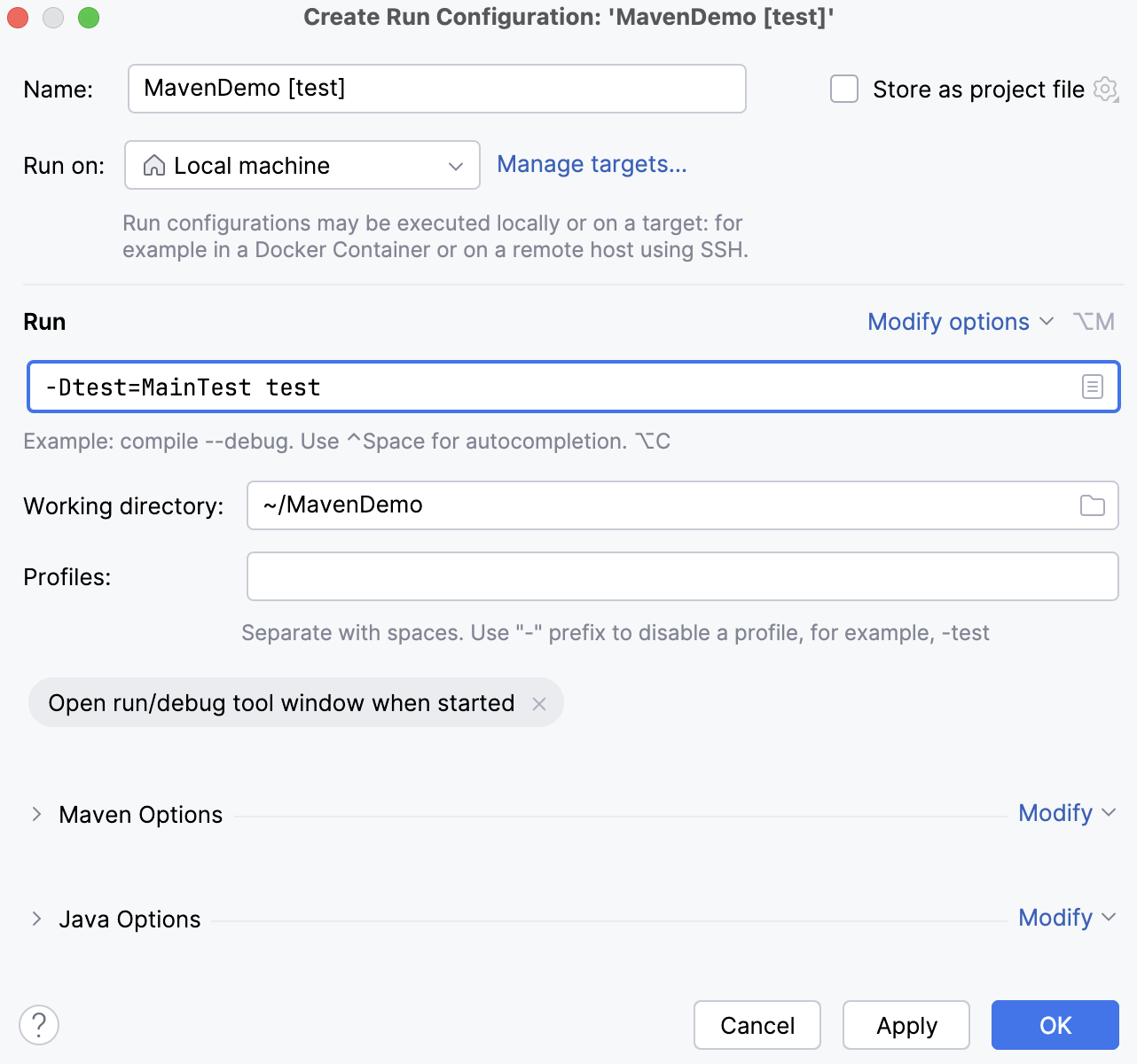
OK をクリックします。
実行構成 ノードを開き、構成をダブルクリックして実行します。
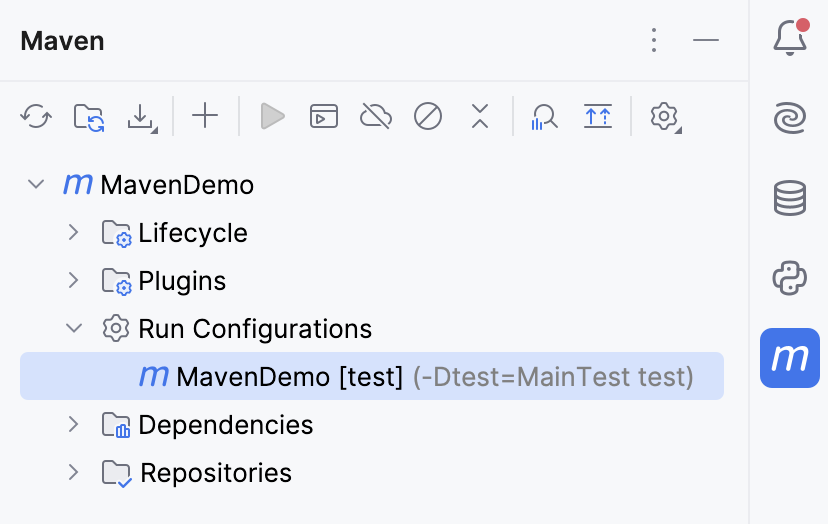
Mavenはテストを実行し、その結果を 実行 ツールウィンドウに表示します。
テストをスキップする
たとえば、プロジェクトをコンパイルするだけで、Maven がテストの実行を完了するのを待つ必要がない場合など、実行中のテストをスキップできます。
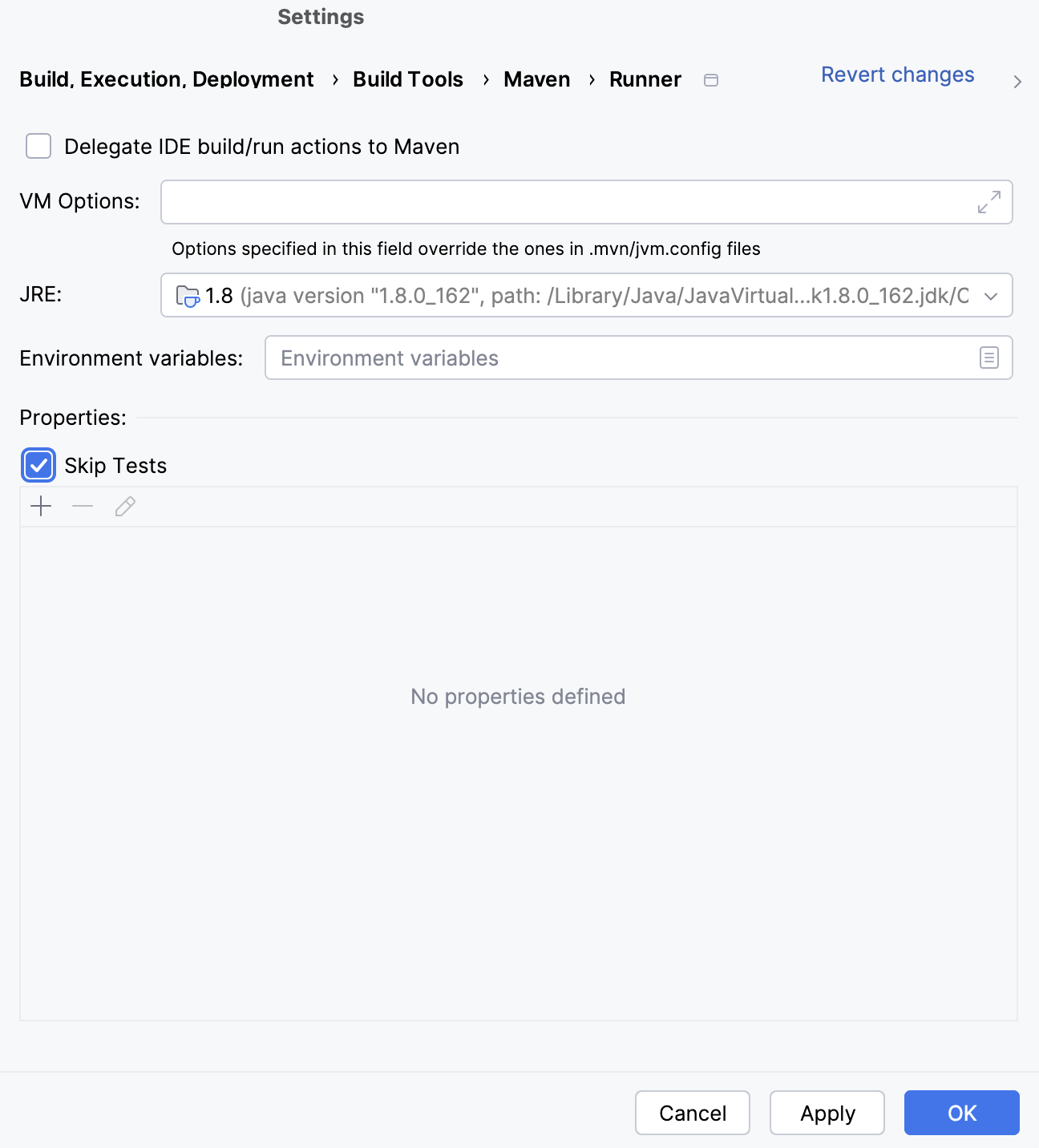
Maven ツールウィンドウの
 アイコンをクリックして 設定を開き、左側のオプションから ランナー を選択します。
 ランナー ページで テストをスキップする を選択し、 OK をクリックします。
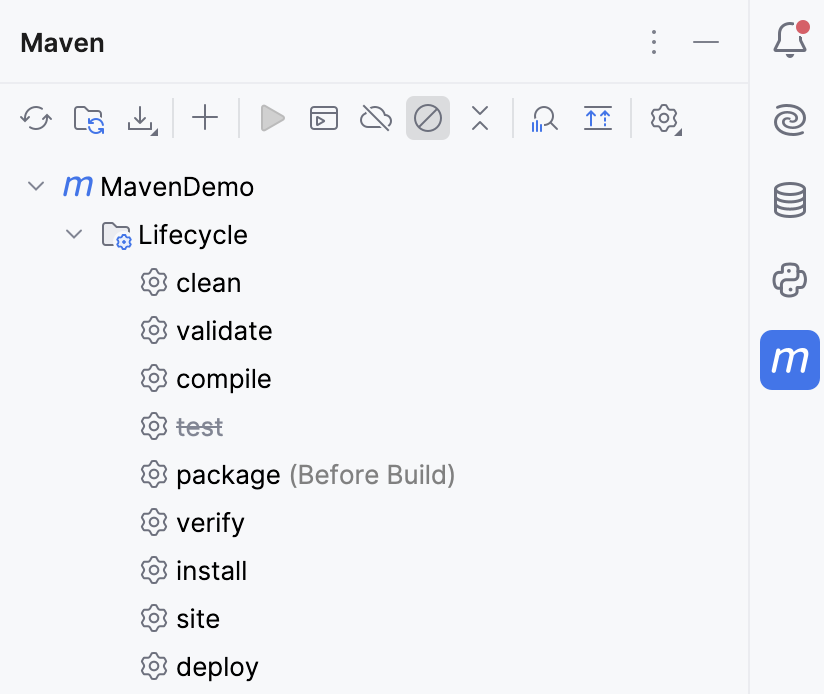
IntelliJ IDEA は、 ライフサイクル ノード配下の test goal を無効にします。
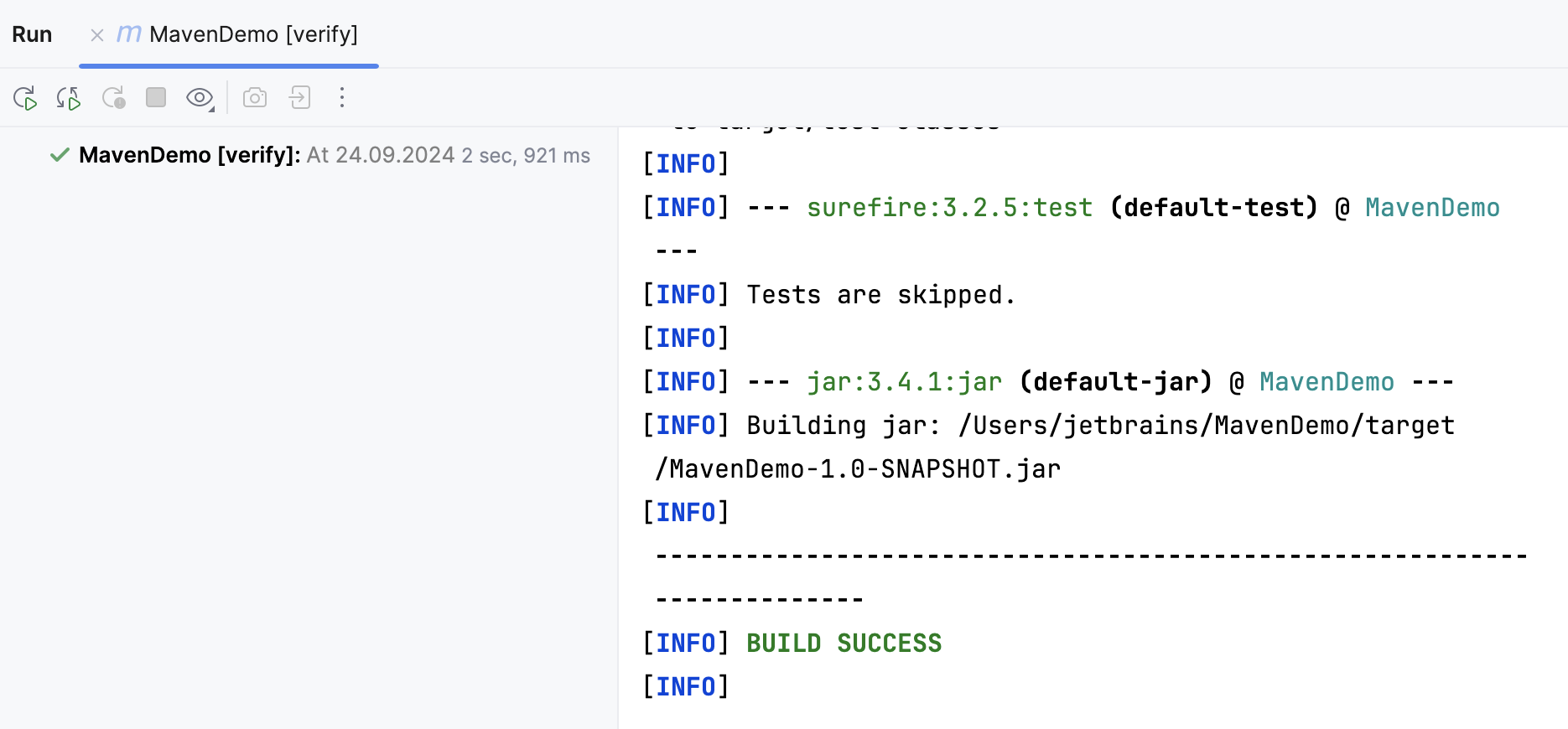
テストがスキップされたことを通知する適切なメッセージが、他の goal を実行した際に 実行 ツールウィンドウに表示されます。
Maven でテストをデバッグする
Maven によって実行されたテストをデバッグできます。 例: パイプラインで実行されているテストをデバッグしたい場合は、プロセスをフォークし、Maven コマンドを使用してリモートでデバッグできます。
詳細については、 Maven のドキュメント(英語)および リモートのデバッグプロセスを参照してください。
デバッグテスト
Maven プロジェクトで、 実行 / デバッグ構成 ダイアログを開きます。
新しい リモート JVM デバッグ 構成を追加します。
右側のオプションで、名前を追加し、必要に応じてポートを変更し (デフォルトは
8000)、モジュールのクラスパスを選択して OK をクリックします。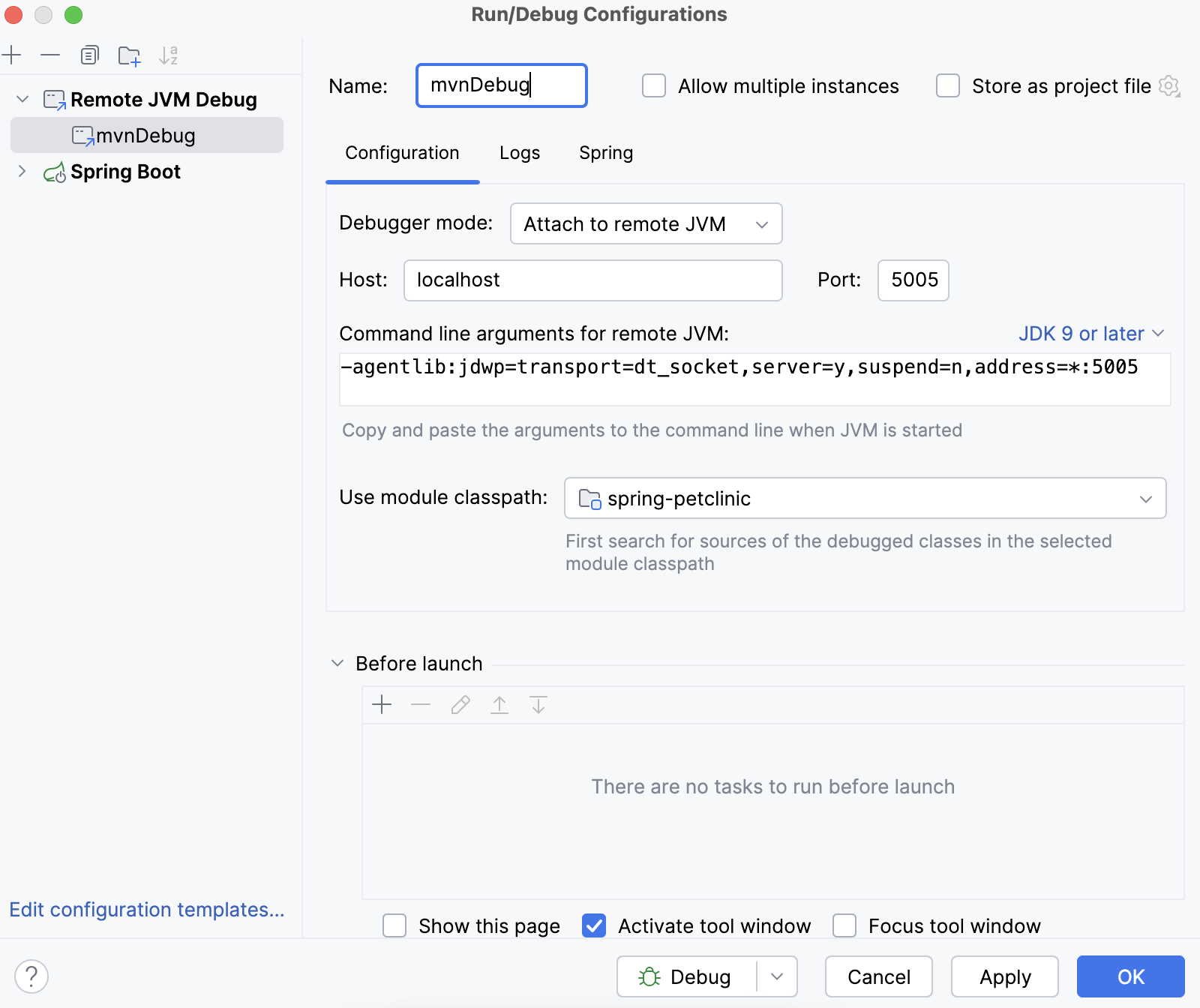
必要に応じて ブレークポイントを設定します。
Ctrl を 2 回押して なんでも実行ウィンドウを開きます。 フォークテスト用の Maven コマンド を入力します。 デフォルトの 5005 ポートがプロセスに使用されます。 ただし、ポート番号を変更して、以下のコマンドでローカルホスト上で実行できます。
mvn -Dmaven.surefire.debug="-agentlib:jdwp=transport=dt_socket,server=y,suspend=y,address=localhost:8000" test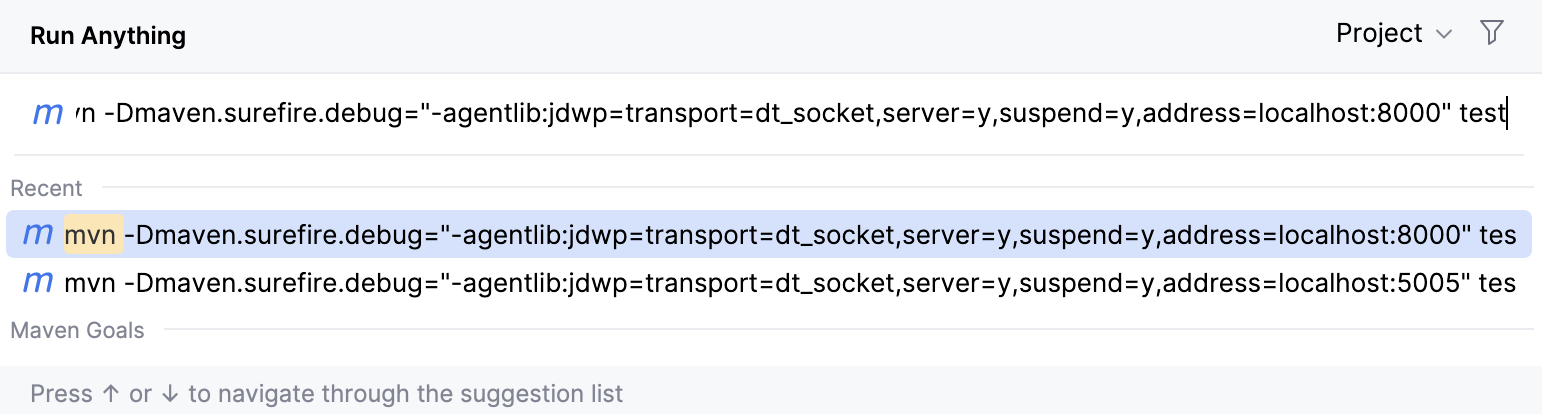
他にどんな Maven コマンド(英語)が使えるか確認できます。 例: デバッグプロセスを分岐させたくない場合に使用するもの。
実行中のプロセスは、 実行 ツールウィンドウで確認できます。
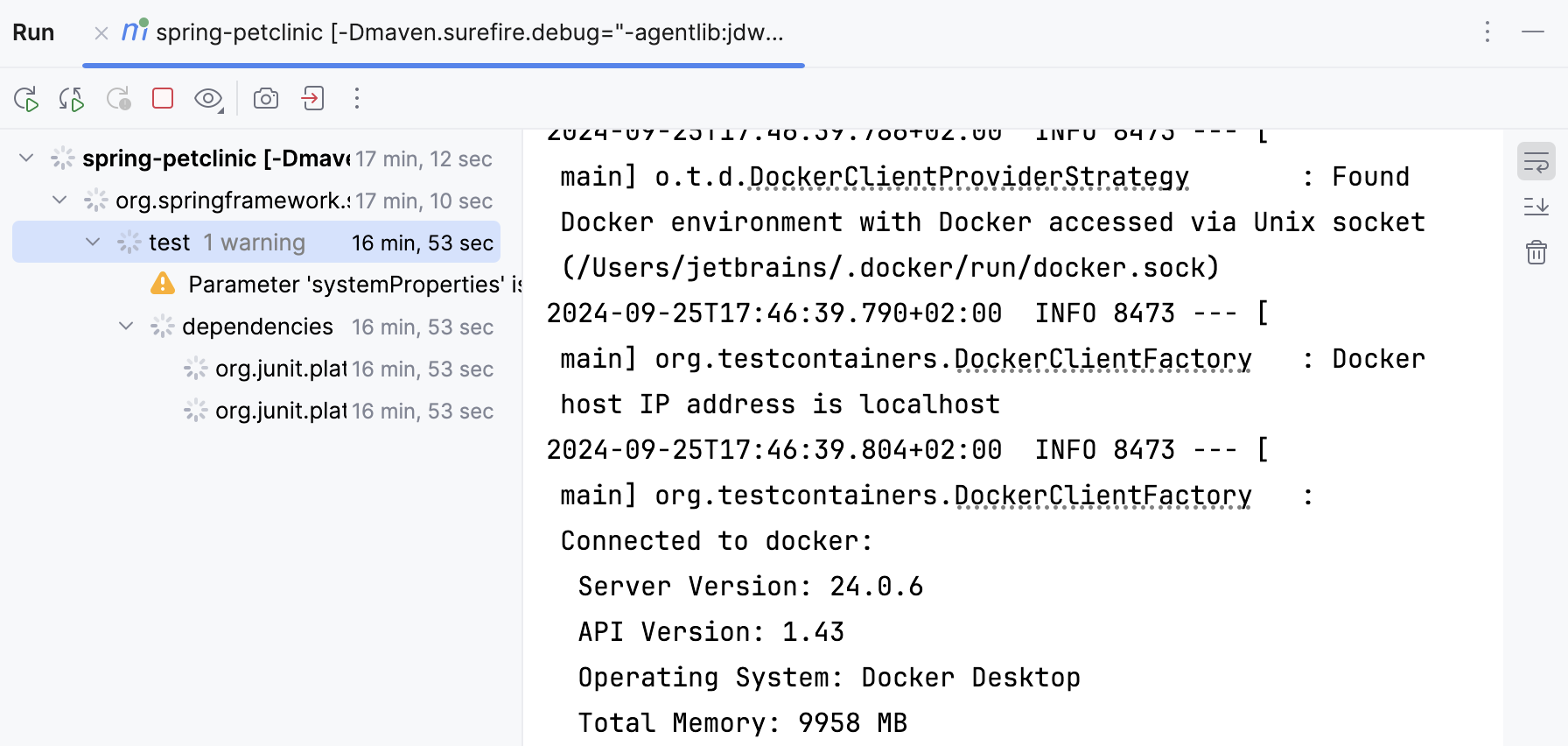
メインツールバーの作成されたデバッグ構成に対して
 をクリックして、デバッグプロセスを開始します。
デバッグ ツールウィンドウで結果を確認してください。
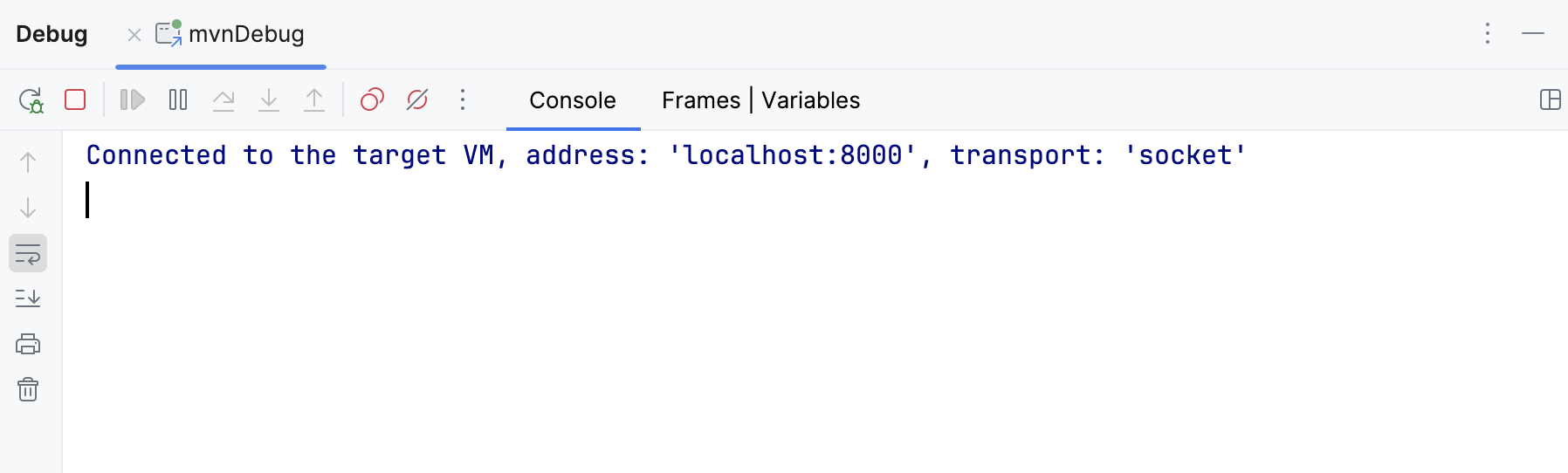
コードが実行されると、コードに設定したブレークポイントで一時停止します。