テストの作成
IntelliJ IDEA で新しいテストクラスを作成する最も簡単な方法は、ソースコードから呼び出すことができる専用のインテンションアクションを使用することです。 この場合、IDE は新しいテストクラスを作成し、このクラス、パッケージ、関数のテストコードを生成します。
新しいテストを追加する
エディターの本番コードで、テストを作成するクラスにキャレットを配置し、 Alt+Enter を押して、 テストの作成 を選択します。
テストの作成 ダイアログで、使用するライブラリを選択します。
必要なライブラリをまだインストールしていない場合は、ダウンロードするように求められます。 ダウンロードするには、 修復 をクリックしてください。
テストクラス名とその場所を設定し、テストするメソッドを選択します。 OK をクリックします。
その結果、IntelliJ IDEA は、指定された名前で新しいテストクラスを作成し、 Test Sources Root にテストメソッドを生成します。
テストダイアログコントロールの作成
項目 | 説明 |
|---|---|
テストライブラリ | 使用するテストフレームワークを選択します。 |
修復 | このボタンは、選択したテストフレームワークのライブラリがない場合に使用できます。 それをクリックして、必要なライブラリをダウンロードしてインストールします。 Maven を使用している場合、IDE は不足している依存関係を pom.xml に追加します。 Gradle プロジェクトの場合は、 必要な依存関係を手動で追加してください。 |
クラス名 | テストクラスの名前を入力するか、デフォルトの名前を受け入れます。 設定でテストクラスの命名方法を 変更できます。 |
Superclass | JUnit3 では、スーパークラス |
パッケージ作成先 | 生成されたテストクラスが保存されるパッケージの名前を指定します。 |
生成
| 生成されたテストクラスに、テストフィクスチャのスタブメソッドとアノテーションを含めます。 |
継承メソッドの表示 | 継承されたメソッドを含むすべてのメソッドを表示するには、このオプションを選択します。 |
次のテストメソッドを生成 | テストメソッドを生成するメソッドを選択します。 |
新しいテストクラスを手動で作成する
新しいテストを作成したい テストルートフォルダー やその中のパッケージを右クリックし、 を選択します。
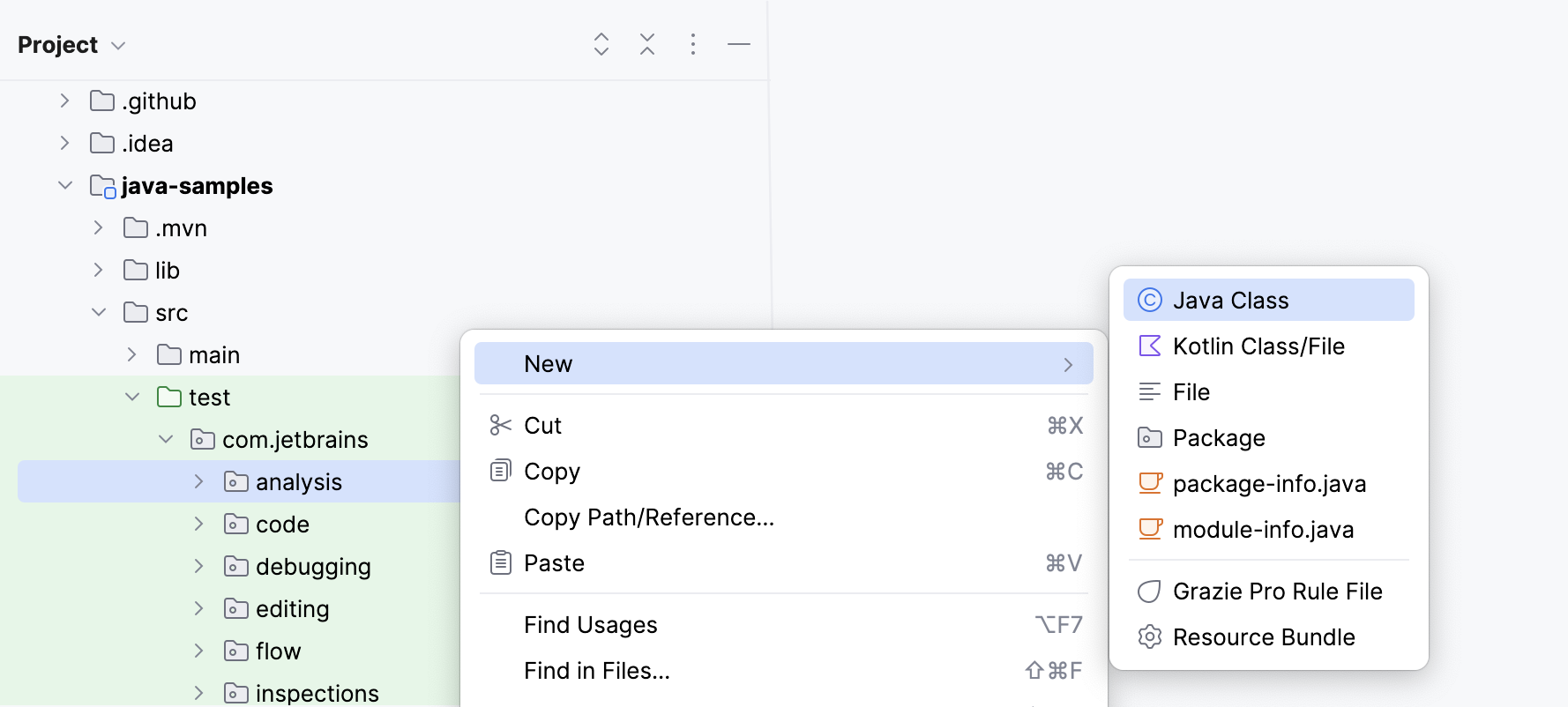
新しいクラスに名前を付けて、 Enter を押します。
Alt+Insert を押して テストメソッド を選択し、このクラス用の新しいテストメソッドを生成します。 新しいメソッドに名前を付けて、 Enter を押します。
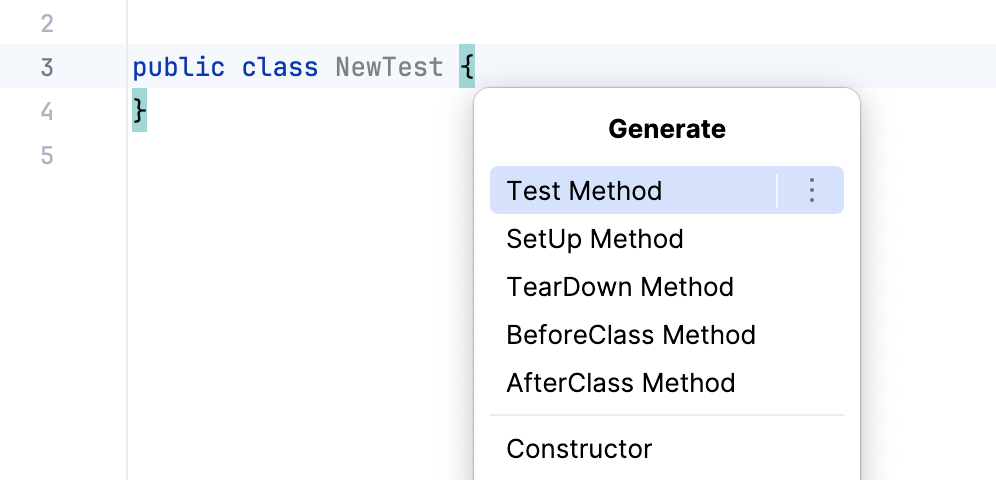
テストクラスの命名パターンを構成する
デフォルトでは、IntelliJ IDEA は、テストクラスの生成時に テスト 接尾辞をクラス名に追加します。 例: HelloWorld のテストクラスを作成する場合、その名前はデフォルトで HelloWorldTest です。 命名パターンは設定で変更できます。
Ctrl+Alt+S を押して設定を開き、 を選択します。
コード生成 タブに切り替えます。
タブの ネーミング セクションで、 テスト フィールドを見つけ、対応するフィールドに、生成されたテストクラスに使用する接尾辞または接頭辞(または両方)を入力します。
テストと本番コード間を移動する
IntelliJ IDEA では、テストクラスと製品コード間を移動できます。
エディターで、ソースクラスのテストクラスまたはテスト対象にキャレットを置き、 Ctrl+Shift+T ( または )を押します。
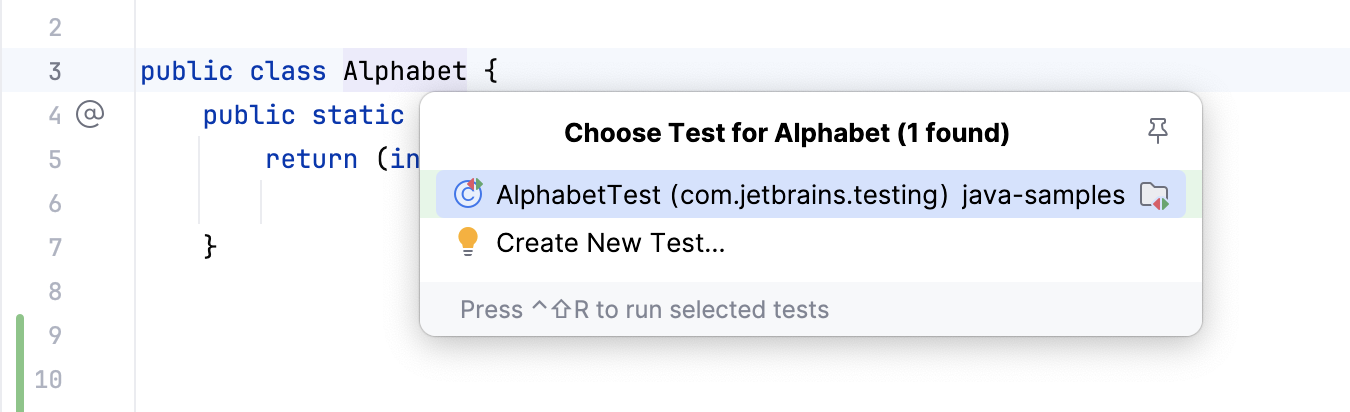
テスト対象に移動すると、IDE はすぐにそこへ移動します。 テストに移動すると、ポップアップから必要なテストを選択するか、 新しいテストを作成するように求められる場合があります。