ファイル内のターゲットを検索
現在のドキュメント内のテキスト文字列をすばやく検索して置換することができます。 さまざまなオプションを使用して、検索プロセスを絞り込み、検索で 正規表現を使用し、検索結果を管理できます。
ファイル内の検索文字列を見つける
エディターでファイルを開きます。
Ctrl+F を押すか、メインメニューから を選択します。
開いた検索フィールドに、検索文字列を入力します。 IntelliJ IDEA は、ファイル内の検索結果をハイライトします。 または、エディターで、検索する文字列をハイライトして Ctrl+F を押します。 IntelliJ IDEA はハイライトされた文字列を検索フィールドに入力します。
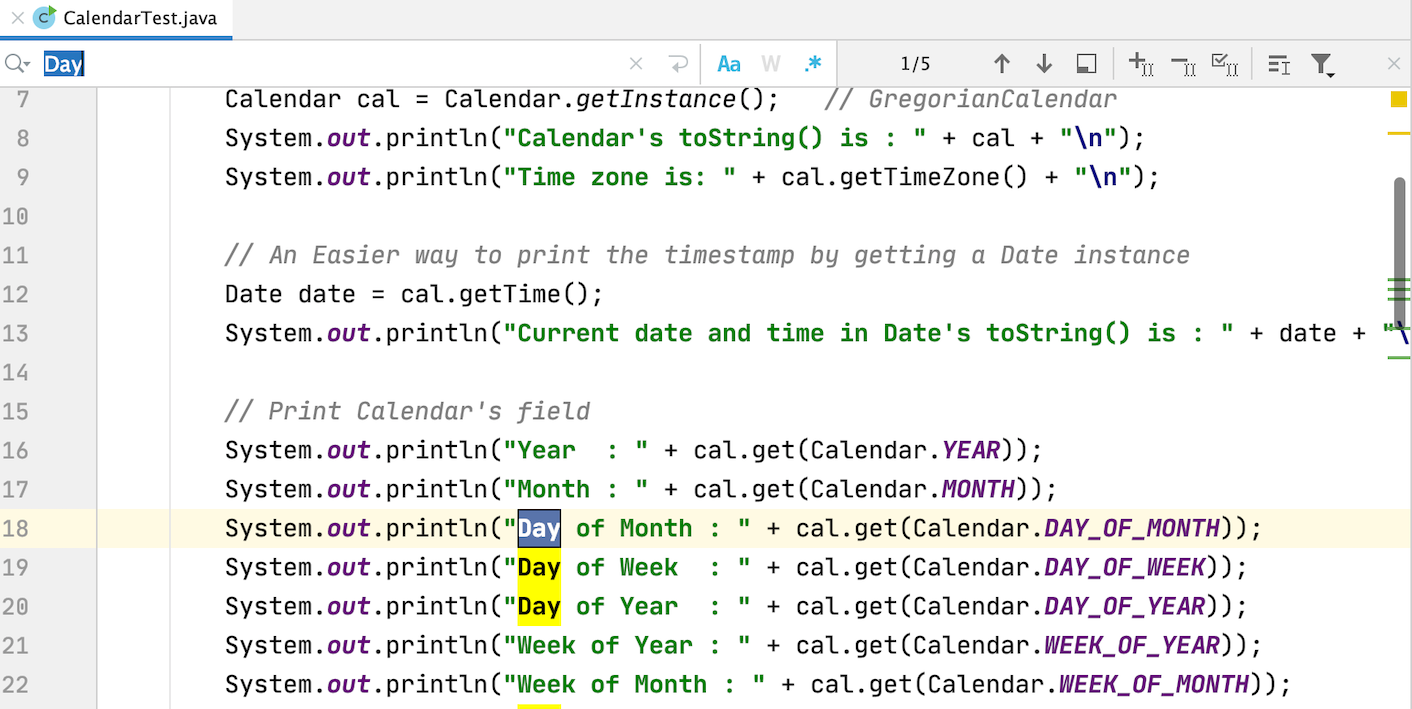
Find in selection
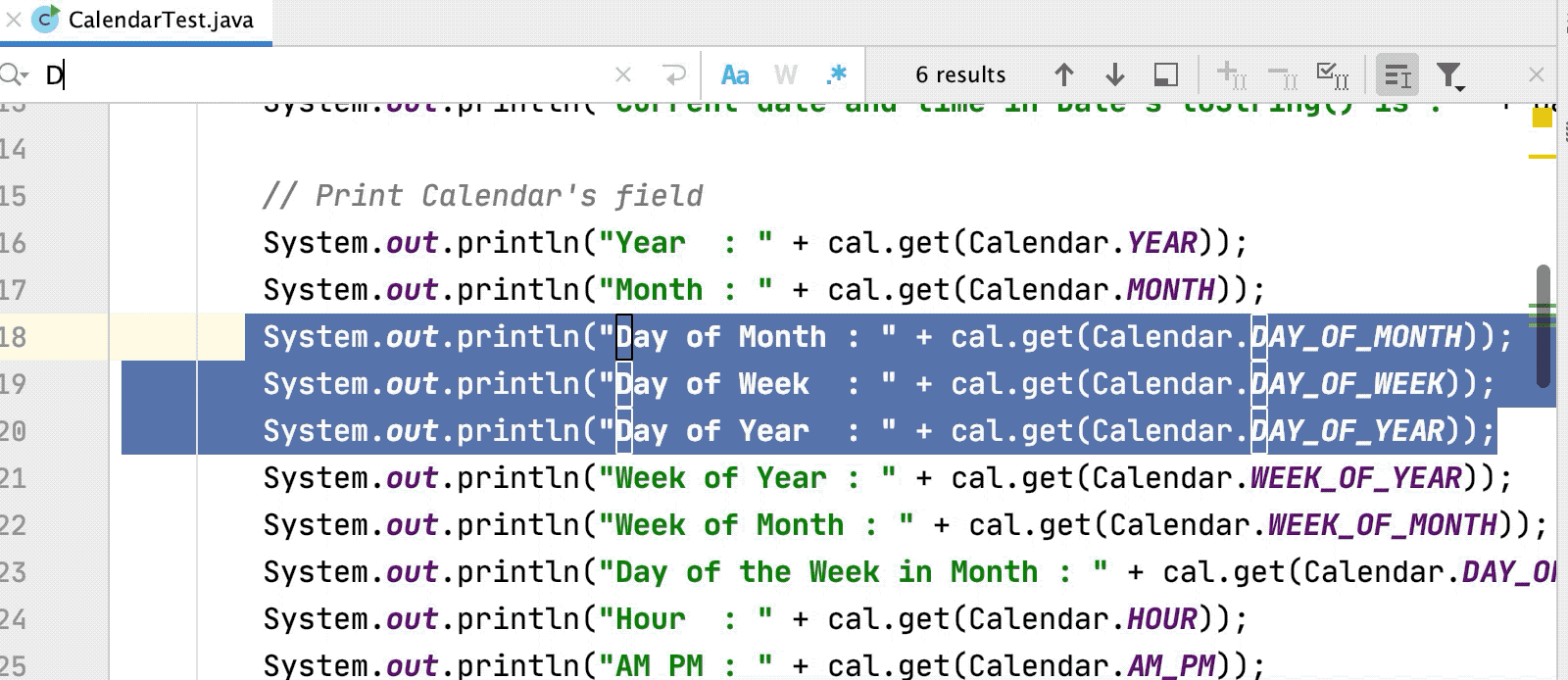
複数行選択範囲内でテキスト文字列を検索できます。
複数行のフラグメントを選択し、 Ctrl+F を押します。
 をクリックし、 選択範囲を検索 の横にチェックマークを付けて、検索文字列を入力します。 IntelliJ IDEA は、最初に選択したフラグメント内のターゲットを検索します。
選択範囲を検索 の横にあるチェックマークを外すと、IntelliJ IDEA は検索プロセスをファイル全体に戻します。
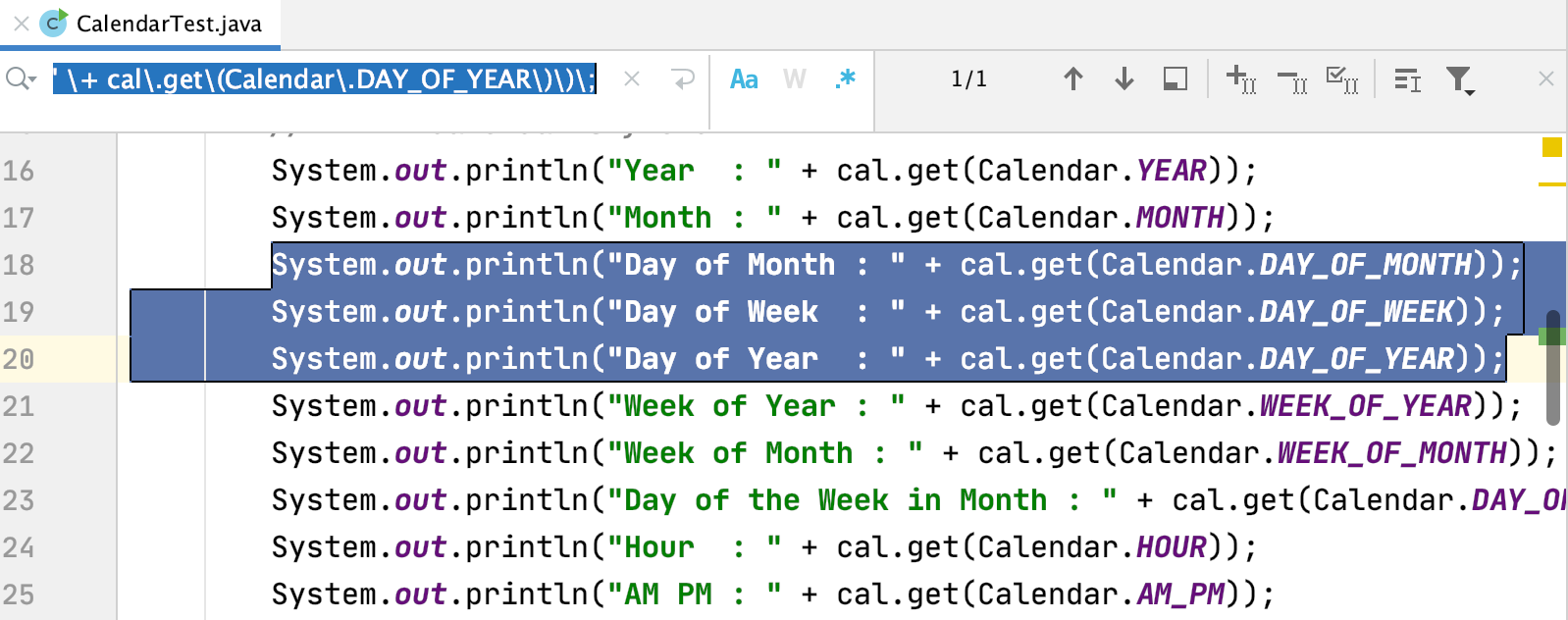
複数行のフラグメント自体を検索する場合は、それを選択して Ctrl+F を押します。
検索を管理する
IntelliJ IDEA を使用すると、検索プロセスを調整し、表示された検索結果でさまざまなアクションを実行できます。
検索クエリを入力すると、エディターが自動的にスクロールします。 この動作を無効にするには、「
 」をクリックし、「入力中に結果までスクロール 」オプションのチェックを外してください。
以前の検索のリストを表示するには、検索フィールドで ⌥↓ を押します。

複数行の文字列を入力する場合は、検索フィールドの
 アイコンをクリックして新しい行を探します。
 が選択されている場合、IntelliJ IDEA は、含むテキスト文字列を検索するときに、バックスラッシュ
 \で特殊な正規表現記号を自動的にエスケープします。regex の詳細については、 regex を使用した検索のドキュメントを参照してください。
 および
および  矢印を使用して、前または次の出現箇所に移動します。
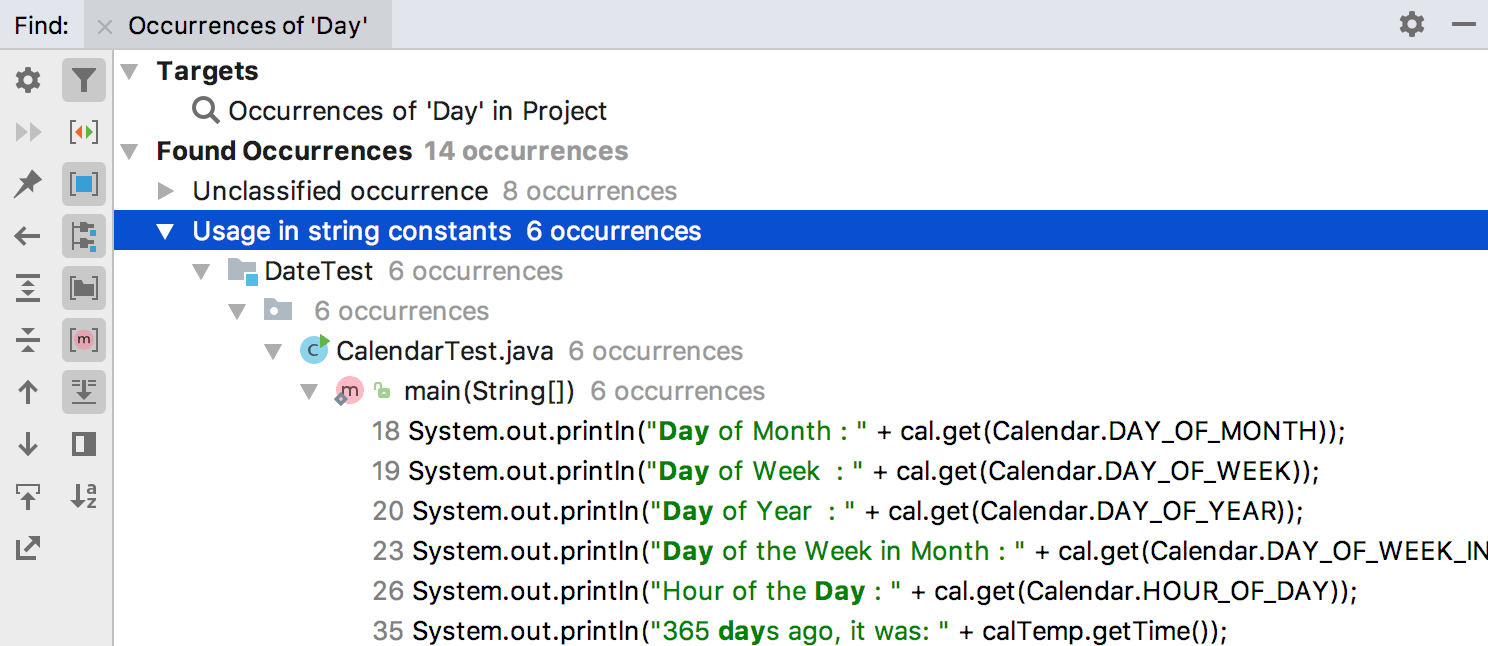
検索 ツールウィンドウで出現箇所のリスト Alt+F7 を操作します。ここでは、結果をグループ化したり別のウィンドウで開いたりするなど、ほかのオプションがあります。
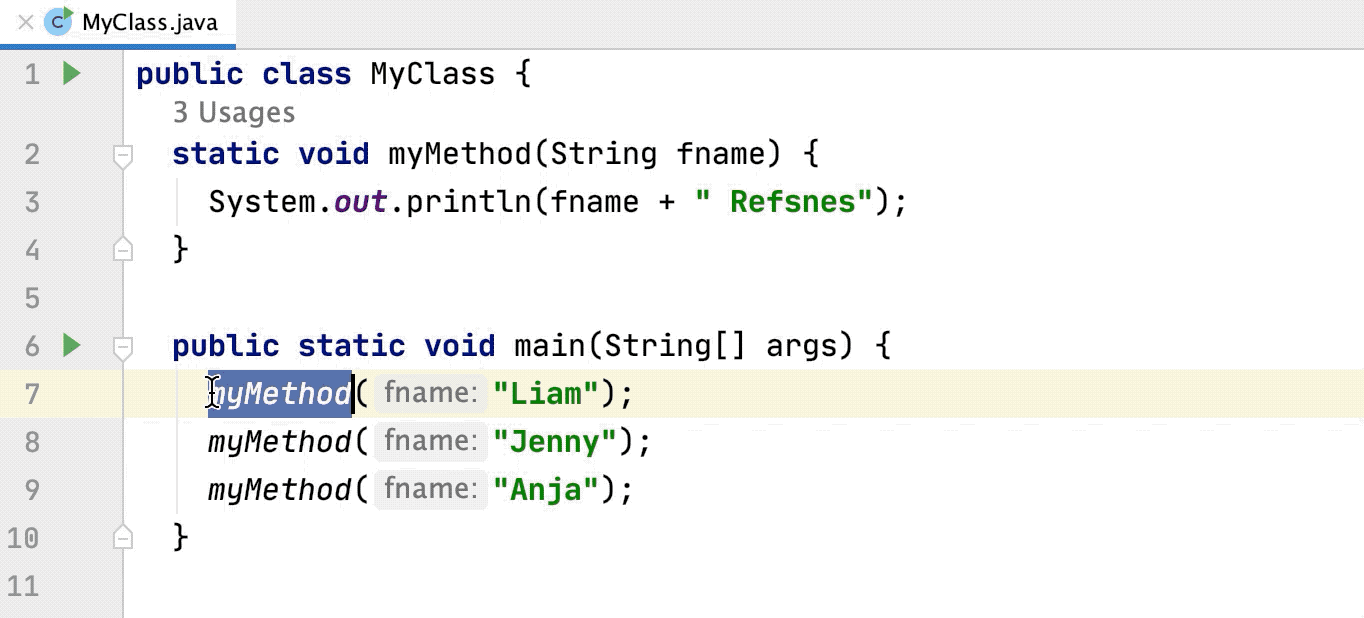
- をクリックして、 複数のカーソル オプションの選択を行います。次の出現箇所を選択に追加する(Alt+J )か、前の出現箇所を選択解除する(Alt+Shift+J)。
ファイル全体で検索対象をすばやく置き換えたい場合は、 Ctrl+Alt+Shift+J を押して新しい文字列を入力します。
検索フィールドで
 、
、  をクリックするか、 をクリックして検索範囲を選択すると、検索を絞り込むことができます。
^⌥X (以前は ⌥G )を押すと、
の 正規表現オプションをすばやく切り替えることができます。 正規表現を使用して、より困難な検索を選択できます。開いたファイル内の任意の要素の使用箇所を見るには Ctrl+F7 を押してください。
IntelliJ IDEA でファイル内で見つかったすべての使用箇所をハイライトしたくない場合は、 設定 ダイアログ (Ctrl+Alt+S) を開き、 ページの セクションで キャレット上の要素の使用箇所 オプションをオフにします。
Alt+F7 を押して現在のファイル以外の 使用箇所を検索するか、 Ctrl+Alt+F7 を押して検索結果を別のポップアップで開きます。 検索の前にいくつかのオプションを構成する必要がある場合は、 Ctrl+Alt+Shift+F7 を押して 使用箇所の検索 ダイアログを開きます。
ファイル内の検索文字列を置換する
Ctrl+R を押すか、メインメニューから を選択して ファイル内置換 ウィンドウを開きます。
上部のフィールドに検索文字列を入力します。 下部のフィールドに、置換文字列を入力します。 大文字と小文字を保持する必要がある場合は、置換フィールドにある
 をクリックします。
複数行置換の場合は
をクリックしてください。 例: コンマをコンマと改行で置き換える場合は、検索フィールドにコンマを入力し、置換フィールドにコンマと改行を入力します。置換 をクリックしてアイテムを 1 つずつ置き換え、 すべて置換 を使用してファイル内のすべてのアイテムを置き換え、 除外 を使用していくつかのアイテムを置き換えません。
置換 ウィンドウに表示されるオプションは 検索 ウィンドウに似ており、 検索結果の管理セクションを参照できます。