プロジェクト内ターゲットの検索と置換
プロジェクト内でテキスト文字列を検索したり、さまざまなスコープを使用して検索プロセスを絞り込んだり、出現箇所を見つけたり、特定のアイテムを検索から除外したりできます。
プロジェクト内で検索文字列を見つける
Ctrl+Shift+F を押すか、メインメニューから を選択します。
検索フィールドに検索文字列を入力します。 または、エディターで検索する文字列をハイライトして Ctrl+Shift+F を押すか、コンテキストメニューから 複数ファイル内検索 を選択します。 IntelliJ IDEA はハイライトされた文字列を検索フィールドに入力します。
以前の検索のリストを表示するには、 Alt+Down を押します。
必要に応じて追加オプションを指定します。
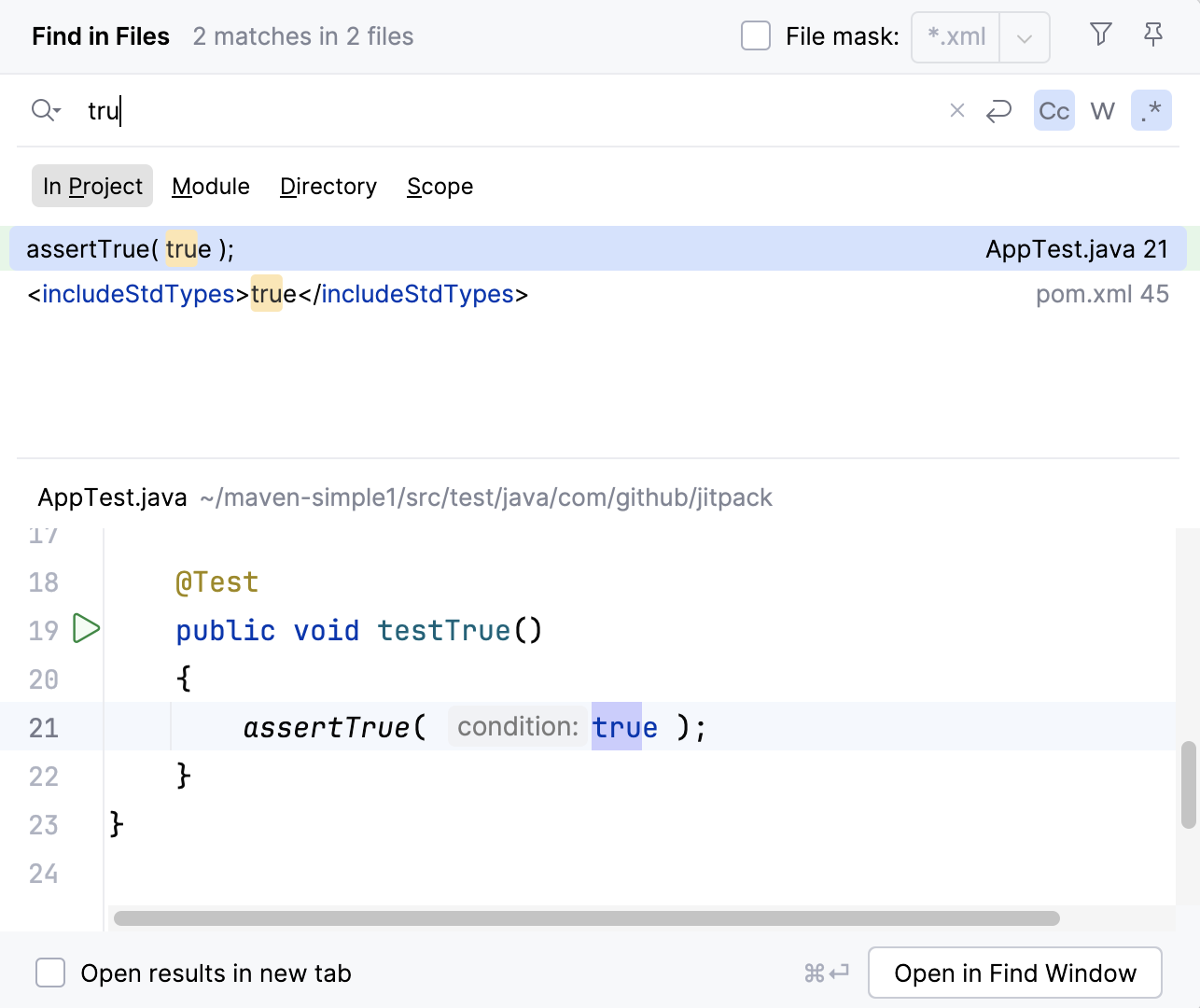
IntelliJ IDEA は、検索文字列と含むファイルをリストします。 検索文字列が同じコード行で複数回見つかった場合、IntelliJ IDEA は結果を 1 行にマージします。
複数行検索を行うには、
 アイコンをクリックして新しい行を入力し、 Ctrl+Alt+Down/Ctrl+Alt+Up を押して出現箇所を参照します。
検索文字列を置き換えるか、別の文字列を選択するか、 Ctrl+Shift+F をもう一度押して新しい検索を開始するダイアログのプレビュー領域で結果を確認します。
出現箇所のリストを別のツールウィンドウに表示するには、 検索ウィンドウで開く をクリックします。 このウィンドウとそのオプションを使用して、結果をグループ化し、プレビューし、さらに操作します。
新しい検索結果をそれぞれ 検索 ツールウィンドウの個別のタブに表示する場合は、 複数ファイル内検索 ダイアログの下部にある 新規タブで結果を開く チェックボックスを選択します。
見つかったファイルのパスまたは参照をコピーする
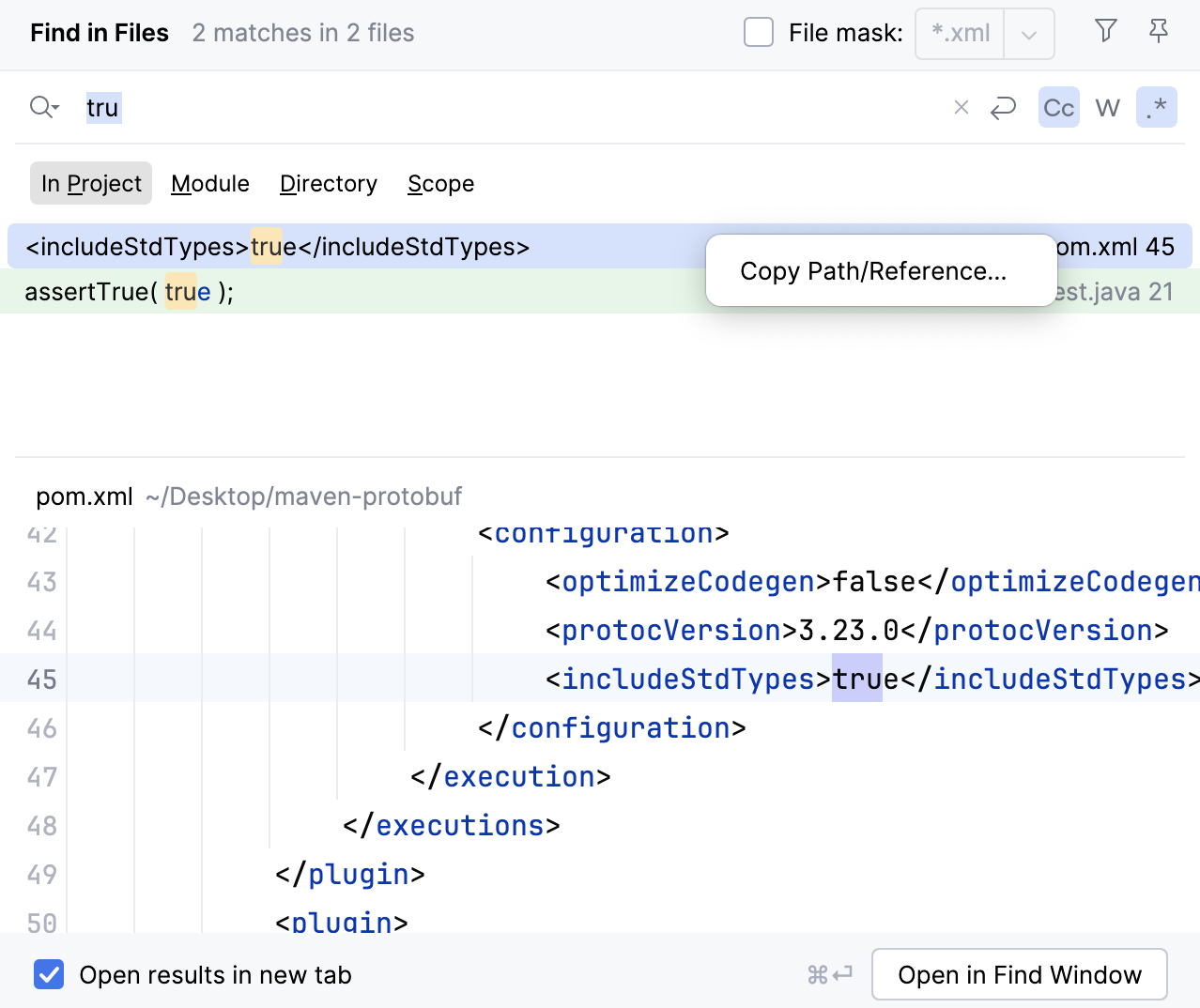
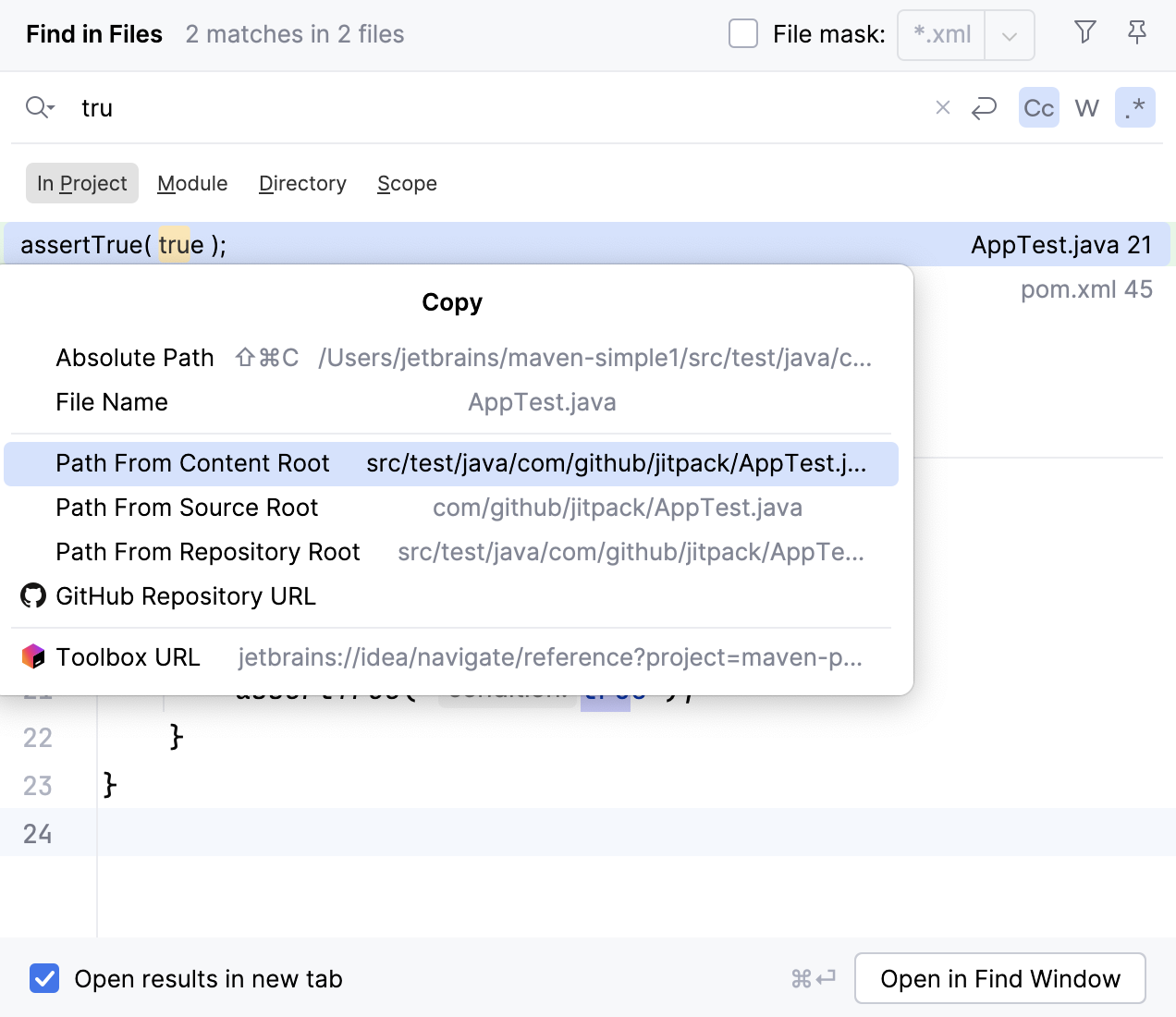
検索結果のリストで、パスをコピーする結果を右クリックし、 コピー / 参照 をクリックします。
コピー ウィンドウで、必要なパスまたは参照を選択します。
検索範囲を絞り込む
複数ファイル内検索 ダイアログでは、さまざまなオプションを使用して検索プロセスを調整できます。
単語 (
 )または 大/小文字の区別 (
 )などのオプションを選択して、プロジェクト内の正確な単語を検索するか、大文字と小文字を一致させます。
 が選択されている場合、IntelliJ IDEA は、含むテキスト文字列を検索するときに、バックスラッシュ
 \で特殊な正規表現記号を自動的にエスケープします。regex の詳細については、 regex を使用した検索のドキュメントを参照してください。
検索をフィルタリングするには、
 アイコンをクリックします。 例: 検索をフィルタリングして、コメントを省略したり、コメント内でのみ検索したりすることができます。
検索を制限するには、 モジュール または ディレクトリ などの表示されたオプションのいずれかを選択します。
さらに、検索の 定義済みスコープのリストを提供する スコープ オプションを選択することもできます。 たとえば、プロジェクト内の開いているファイルのみに検索を制限したり、クラス階層で検索したりできます。
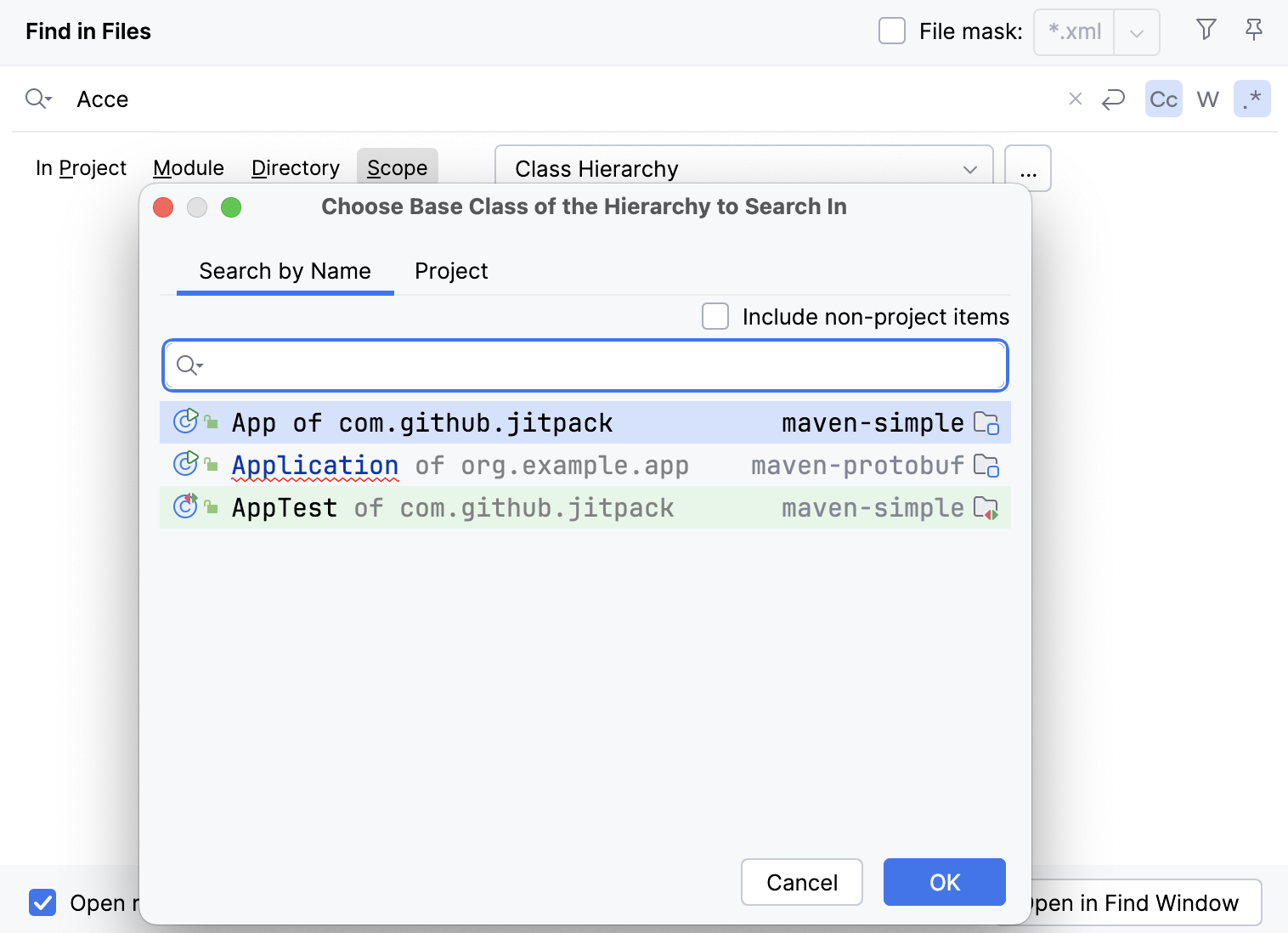
タブなしで作業する場合、スコープ 最近表示したファイル または 最近変更したファイル オプションが役立つかもしれません。 独自のカスタムスコープを作成することもできます。 参照 アイコン(
 )をクリックして スコープダイアログを開きます。
特定のファイルタイプで検索する
ファイルマスク オプションを使用して、検索を特定のファイルタイプに絞り込みます。 リストから既存のファイルタイプを選択したり、新しいファイルタイプを追加したり、追加のファイルマスク構文を追加して、特定のパターンのファイルタイプを検索することができます。
次の構文がサポートされています:
*:任意の数の任意のシンボル。例えば、
*.jsはすべての.jsファイルを含みます。または、test.*はお名前が「test」のすべてのファイルを含みます。?:任意の文字。例えば、
test??.*はお名前に「test」の後に任意の 2 文字があるすべてのファイルにマッチします。例えば、testAB.js、test01.txtなどがあります。,:パターン区切り文字。複数のパターンで検索を制限する場合に使用します。例えば、
*.js,????.tsはすべての.jsファイルおよびお名前が 4 文字のすべての.tsファイルにマッチします。!:除外(これはパターン全体に対して機能し、単一の文字やパターンの一部には機能しませんのでご注意ください)。例えば、
*.js,!test*.jsは「test」で始まるものを除くすべての.jsファイルにマッチします。
複数ファイル内検索 ダイアログで ファイルマスク チェックボックスを選択し、ファイルタイプのリストから必要なものを選択します。
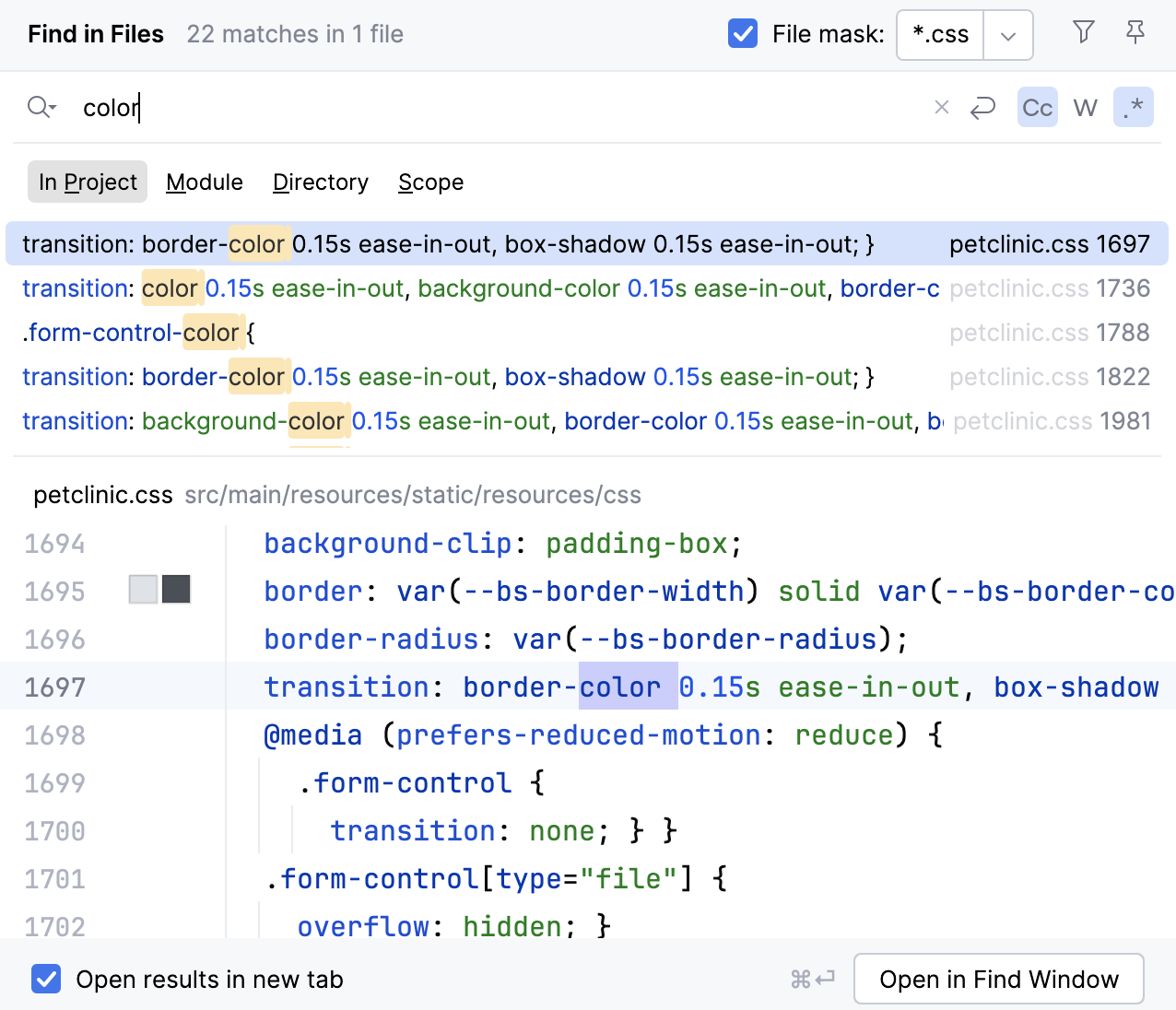
IntelliJ IDEA はその検索を指定されたタイプに制限します。
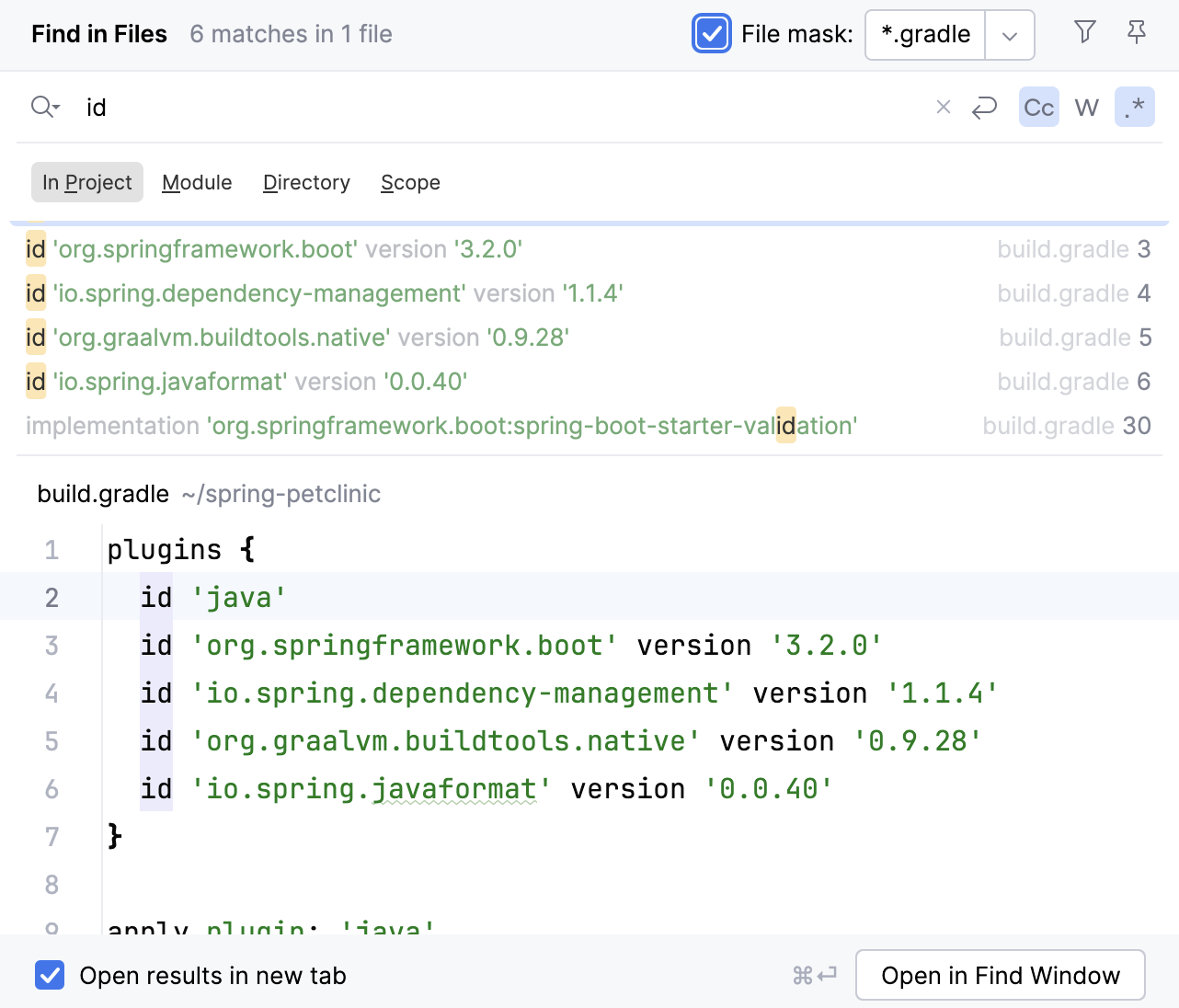
リストに必要なファイルタイプが見つからない場合は、ファイルタイプを ファイルマスク フィールドに入力します。
例: Gradle ファイルのみを検索するには、次の構文を使用します。 *.gradle 。
検索フィールドにファイルマスクを手動で追加できます。 必要に応じて、コンマで区切っていくつかのファイルタイプを指定します。
プロジェクト内の検索文字列を置換する
Ctrl+Shift+R を押して パス内置換 ダイアログを開きます。
上部のフィールドに検索文字列を入力します。 下部のフィールドに、置換文字列を入力します。
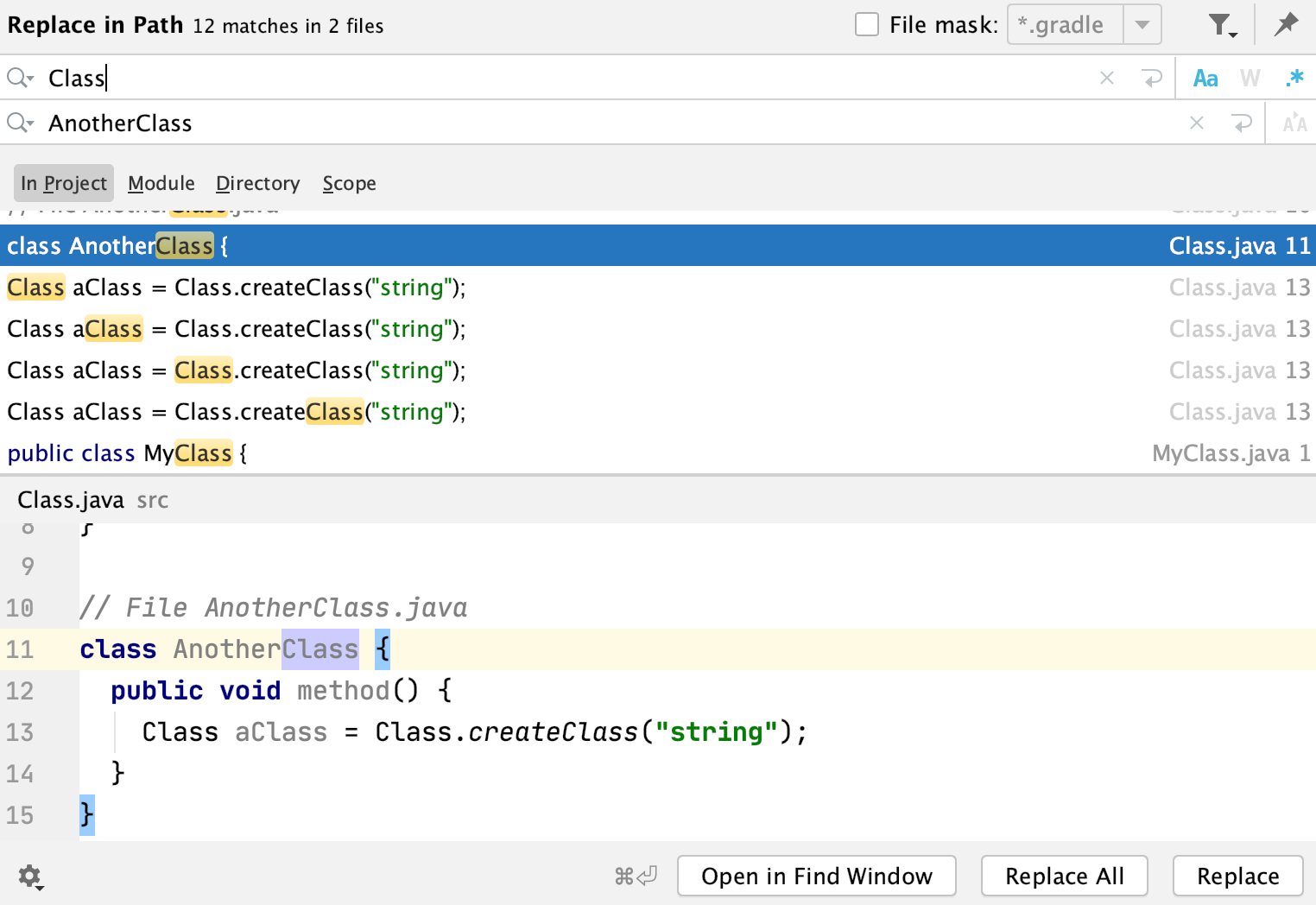
例: 大規模なプロジェクトで変数名を新しい名前に置き換える場合は、変数が構成ファイルにも表示される可能性があるため、 名前変更 リファクタリングの代わりに パス内置換 を使用します。
使用可能な 置換 コマンドのいずれかをクリックします。
「検索」ツールウィンドウで検索結果を操作する
複数ファイル内検索 ダイアログで 検索ウィンドウで開く をクリックして、検索結果のリストを別のウィンドウで開きます。
検索 ツールウィンドウのアイコンとコンテキストメニューを使用して、エントリの並べ替え、ディレクトリの除外、ソースコードへの移動などを行うことができます。
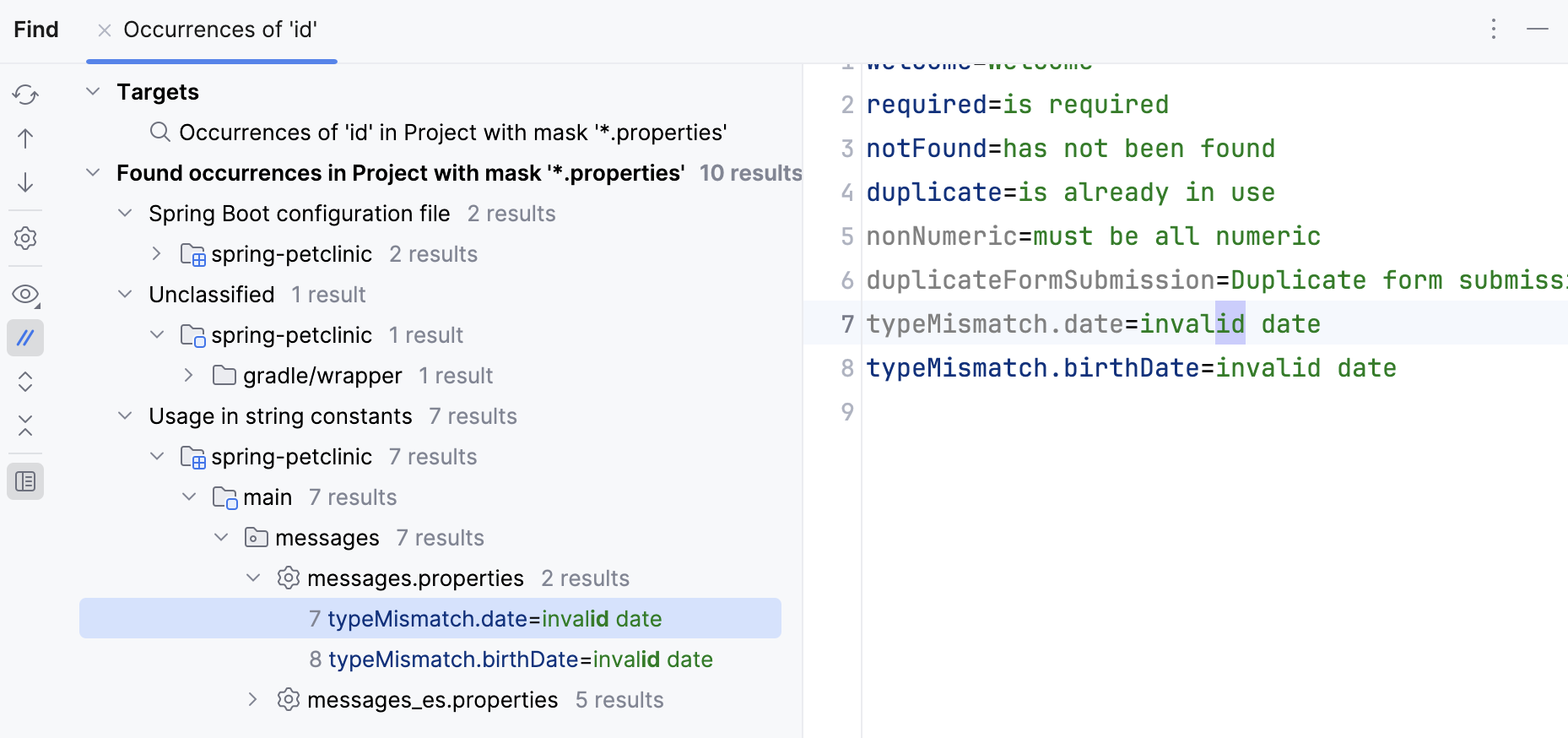
次の一般的なオプションを確認してください。
結果からディレクトリを除外する場合は、ディレクトリを選択し、コンテキストメニューから 除外 を選択します。
エディターで検索結果を見つけるには、コンテキストメニューの ソースに移動 オプションを使用します。
複数ファイル内検索 ダイアログに戻るには、左側のツールバーで
 をクリックします。
検索エントリを並べ替えるには、 オプションメニューを表示 (
)で を選択します。
検索 ツールウィンドウのオプションとアイコンのリファレンスの詳細については、 検索ツールウィンドウリファレンスセクションを参照してください。