Spring Boot 実行構成
Spring Boot 実行構成は、IntelliJ IDEA で Spring Boot アプリケーションを実行する方法を定義します。 IDE は、メインクラスファイルからアプリケーションを実行するときに Spring Boot 実行構成を作成します。 詳細については、 Spring Boot アプリケーションを実行する を参照してください。
Spring Boot 実行構成を作成する
メインメニューで へ移動します。
実行 / デバッグ構成 ダイアログで、
 をクリックし、 Spring Boot を選択します。
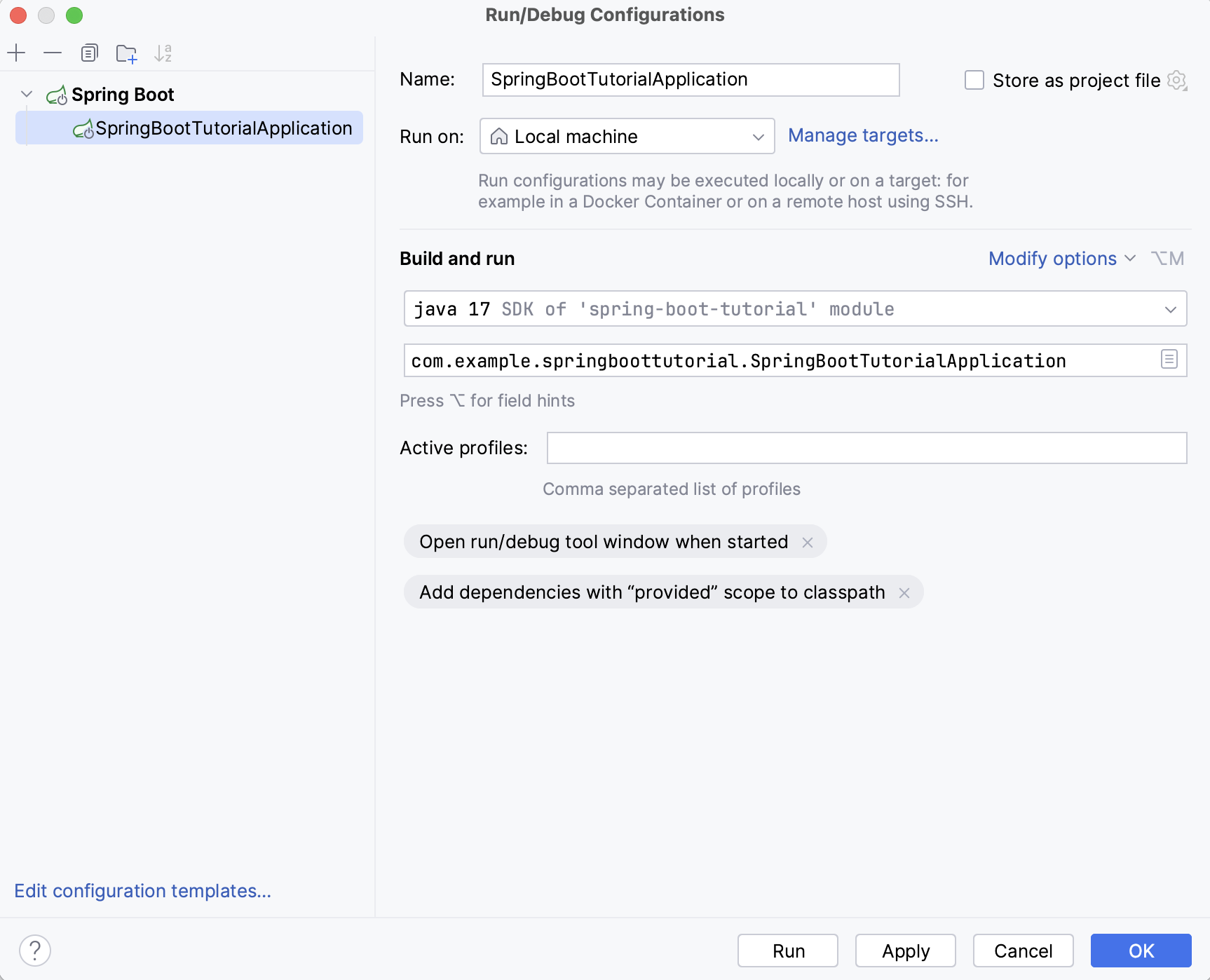
名前 | 実行構成の名前を指定して、編集または実行時に他の構成の間ですばやく識別できるようにします。 |
実行 | 構成を実行するターゲット環境を選択します。 アプリケーションをローカルで実行するほかに、SSH 経由でリモートマシン上で実行するか、Docker コンテナーで実行するかを選択できます。 詳細については、 ターゲットの実行 を参照してください。 |
プロジェクトファイルとして保存 | 他のチームメンバーと共有できるファイルに実行構成設定を保存します。 デフォルトの場所は .idea/runConfigurations です。 ただし、 .idea ディレクトリを共有したくない場合は、プロジェクト内の他のディレクトリに構成を保存できます。 デフォルトでは、このオプションは無効になっており、IntelliJ IDEA は実行構成設定を .idea/workspace.xml に保存します。 |
必須オプション
Spring Boot アプリケーションを実行するには、次のオプションが必須です。
JRE | IntelliJ IDEA がアプリケーションの実行に使用するランタイム環境を指定します。 デフォルトでは、IntelliJ IDEA はモジュールの依存関係から利用可能な最新の JDK を使用します。 |
メインクラス | 実行するクラスの完全修飾名を指定します。 |
オプションを変更
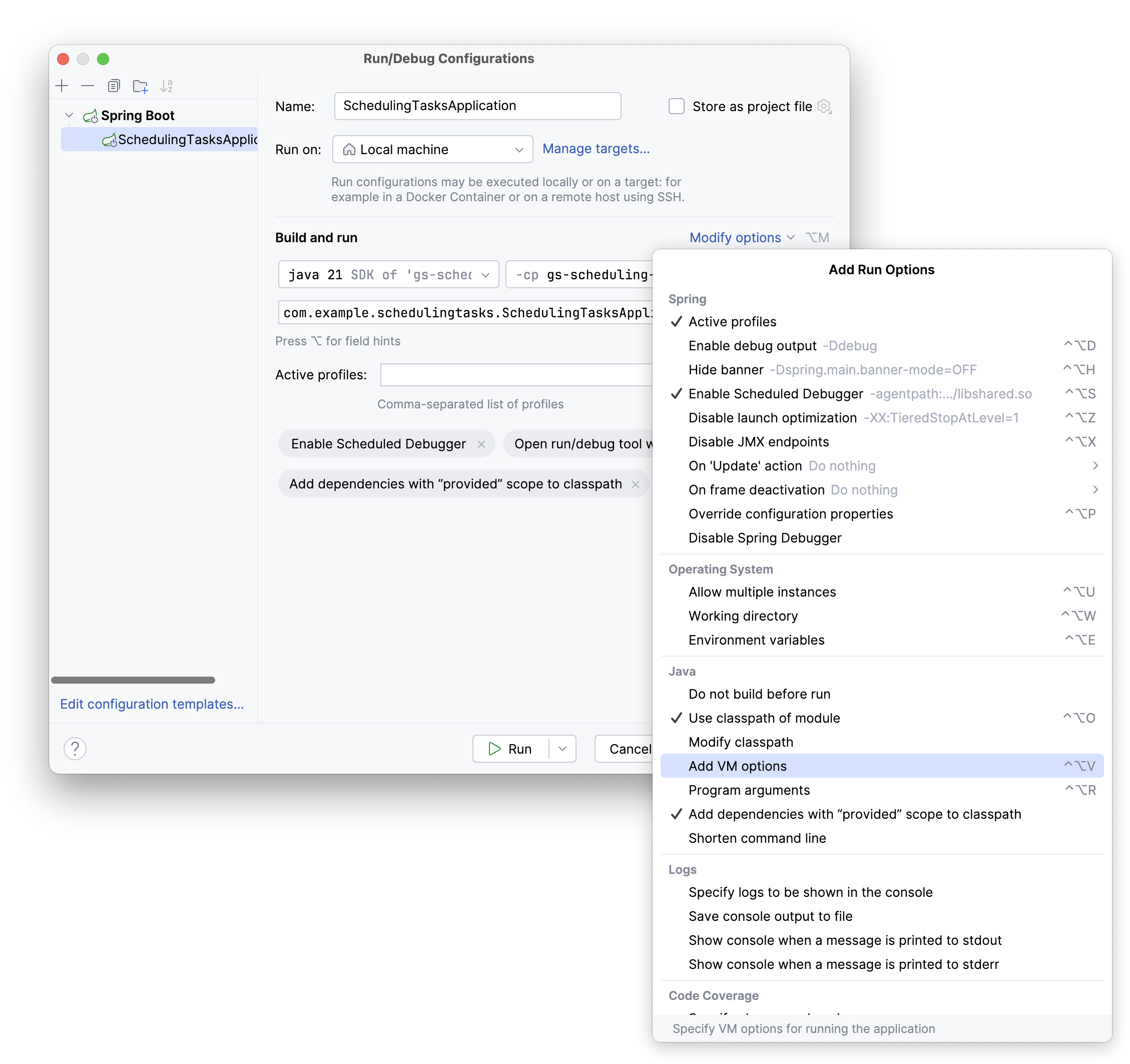
オプションを変更 をクリックして、構成を実行するための追加オプションを選択します。
Spring
次のオプションは、実行中の Spring Boot アプリケーションに固有のものです。
有効なプロファイル | どの Spring プロファイルをアクティブにするかを指定します。 これにより、コマンドラインで 詳細は、 Spring Boot: プロファイルを参照してください。 |
デバッグ出力を有効にする | デバッグ出力のロギングを有効にします。 これにより、コマンドラインで 詳細は、 Spring Boot: ロギングを参照してください。 |
バナーの非表示 | 起動バナーを完全に無効にします。 これにより、コマンドラインで 詳細は、 Spring Boot: バナーのカスタマイズを参照してください。 |
起動最適化を無効化する | アプリケーションの起動時間を高速化しないでください。 デフォルトでは、この最適化は、コマンドラインで次の JVM オプションを渡すことによって有効になります: |
JMX エンドポイントを無効にする (Ultimate サブスクリプション) | 実行 ツールウィンドウの アクチュエーター タブにアプリケーションエンドポイントデータを表示する JMX エージェントを無効にします。 デフォルトでは、コマンドラインで次の JVM オプションを渡すことにより、JMX エージェントが有効になります。
これにより、アプリケーションの起動が遅くなります。 JMX エージェントを無効にすると、上記のオプションはコマンドラインに追加されません。 詳細については、 Spring: JMX を参照してください。 |
'更新' アクション時 (Ultimate サブスクリプション) | コードを変更し、実行中のアプリケーションを更新する場合の動作を指定します。
|
フレーム切り替え時: (Ultimate サブスクリプション) | IntelliJ IDEA から別のアプリケーション (Web ブラウザーなど) に切り替えたときの動作を指定します。
|
構成プロパティをオーバーライドする | JVM オプションとして渡すことで、任意の構成プロパティをオーバーライドします。 例: |
オペレーティングシステム
次のオプションは、オペレーティングシステムに関連しています。
複数のインスタンスを許可する | この実行構成の複数のインスタンスを同時に実行できます。 デフォルトでは、このオプションは無効になっています。そのため、構成を実行すると、他の有効なセッションは終了します。 |
作業ディレクトリ | すべての相対入出力パスに使用されるディレクトリを指定します。 デフォルトでは、IntelliJ IDEA はプロジェクトルートを作業ディレクトリとして使用します。 |
環境変数 | この構成を実行するときに必要な環境変数の名前と値を指定します。 |
Java
次のオプションは、Spring アプリケーションの Java コンパイラーとランタイムに固有のものです。
実行前にビルドしない | ビルドプロセスを起動せずに、アプリケーションをすぐに実行します。 |
モジュールのクラスパスを使用 | アプリケーションの実行にクラスパスを使用する必要があるモジュールを選択します。 |
クラスパスを修正する | 必要に応じて、別のクラスパスを指定するか、クラスパスから除外する依存関係を選択します。 このオプションは、ランタイムクラスパスがコンパイルクラスパスと異なる場合 (デバッグライブラリ、別の場所など) に必要です。 リスト内の依存関係を並べ替えるには、 |
VM オプション | アプリケーションの起動時に Java 仮想マシンに渡すオプション ( JVM オプションを指定するときは、次の規則に従ってください。
-Xmx1024m -Dspaces="some arg" -Dmy.prop=\"quoted_value\" -Dfoo=${MY_ENV_VAR}
このフィールドでコード補完を使用できます: フラグの名前を入力し始めると、IDE は利用可能なコマンドラインオプションのリストを提案します。 これは このフィールドで指定された |
プログラム引数 | コマンドライン引数をアプリケーションに渡します。 |
「provided」スコープの依存関係を classpath に追加する |
このオプションは、Spring Boot 実行構成でデフォルトで有効になっています。 |
コマンドラインを短縮 | クラスパスが長くなりすぎる場合、または OS のコマンドラインの長さの制限を超える VM 引数が多数ある場合に、コマンドラインを短縮するために使用される方法を選択します。 オプションの選択はクラスローダの実装に依存します。 いくつかのフレームワークは JAR マニフェストをサポートしていませんが、カスタムクラスローダーを持つ他のフレームワークは classpath.file オプションでうまく動作しないでしょう。
|
 および
および  ボタンを使用します。 IntelliJ IDEA はリストで指定されているのと同じ順序で依存関係を処理するため、依存関係の順序は重要です。
ログ
次のオプションは、この構成の実行のログ記録に関連しています。 詳細については、 ログ を参照してください。
項目 | 説明 |
|---|---|
コンソールに表示するログファイルの指定 | アプリケーションの実行中に表示するログファイルを指定します。
テーブル内のログについては、次のオプションを構成できます。
|
コンソール出力をファイルに保存する | コンソール出力を指定した場所に保存します。 パスを手動で入力するか、参照ボタンをクリックして、 開いたダイアログで目的の場所をポイントします。 |
メッセージが stdout に出力されたときにコンソールを表示する | アプリケーションが標準出力ストリームに書き込む際にコンソールを有効化します。 |
メッセージが stderr に出力されたときにコンソールを表示する | アプリケーションが標準エラーストリームに書き込む際にコンソールを有効化します。 |
コードカバレッジ
次のオプションはコードカバレッジに関連しています。 詳細については、 コードカバレッジ を参照してください。
項目 | 説明 |
|---|---|
クラスとパッケージを指定する | このテーブルでは、測定するクラスとパッケージを指定します。 |
クラスとパッケージを除外する | カバレッジから除外するクラスとパッケージを指定します。
|


 ボタンをクリックして、リストからクラスとパッケージを削除することもできます。
起動前
この領域では、選択した実行 / デバッグ構成を開始する前に実行するタスクを指定できます。 タスクは、リストに表示されている順序で実行されます。
項目 | 説明 |
|---|---|
起動前タスクの追加 | このオプションを有効にして、次の使用可能なタスクのいずれかを追加します。
|
開始時に実行 / デバッグツールウィンドウを開く | 構成の種類に応じて、この実行構成を開始するときに Run、 Debug 、または Servicesツールウィンドウを開きます。 このオプションが無効になっている場合は、ツールウィンドウを手動で開くことができます。
|
開始時に '実行/デバッグ' ツールウィンドウにフォーカスする | テストの実行中は、実行構成ツールウィンドウにフォーカスを当てます。 |
開始前に実行/デバッグ構成設定を表示します | 実際に起動する前に、実行構成設定を表示します。 |