アーティファクト
アーティファクトは、ソフトウェアソリューションまたはその一部をテスト、デプロイ、配布するためにまとめたプロジェクトアセットのアセンブリです。 例としては、コンパイルされた Java クラスのコレクションまたは Java アーカイブにパッケージ化された Java アプリケーション、ディレクトリ構造としての Web アプリケーション、Web アプリケーションアーカイブなどがあります。
アーティファクトは、以下の構造要素を含むアーカイブファイルまたはディレクトリ構造にすることができます。
1 つまたは複数のモジュールのコンパイル出力
モジュール依存関係に含まれるライブラリ
リソースのコレクション (Web ページ、イメージ、記述子ファイルなど)
その他のアーティファクト
個々のファイル、ディレクトリ、アーカイブ
アーティファクト構成
アーティファクトは、アーティファクト構成に従って生成されます。 アーティファクト構成は、 プロジェクト構造 ダイアログで管理できます。
アーティファクト構成を作成する
メインメニューで、 ファイル | プロジェクト構造 (Ctrl+Alt+Shift+S) に移動し、 アーティファクト をクリックします。
 をクリックして、アーティファクト形式を選択します。
ダイアログの右側に表示されるページで、アーティファクトの設定と内容を指定します。
JAR 用のアーティファクト構成を作成する
メインメニューで、 ファイル | プロジェクト構造 (Ctrl+Alt+Shift+S) に移動し、 アーティファクト を プロジェクト設定 リストから選択します。
- をクリックし、 JAR をポイントして 依存関係を持つモジュールから を選択します。
メインクラス フィールドの右側で、
 をクリックします。 表示されるダイアログで、 HelloWorld (com.example.helloworld) を選択し、 OK をクリックします。
プロジェクト設定 ダイアログで OK をクリックします。
IntelliJ IDEA はアーティファクト構成を作成し、その設定を プロジェクト構造 ダイアログの右側に表示します。
変更を適用して、ダイアログを閉じます。
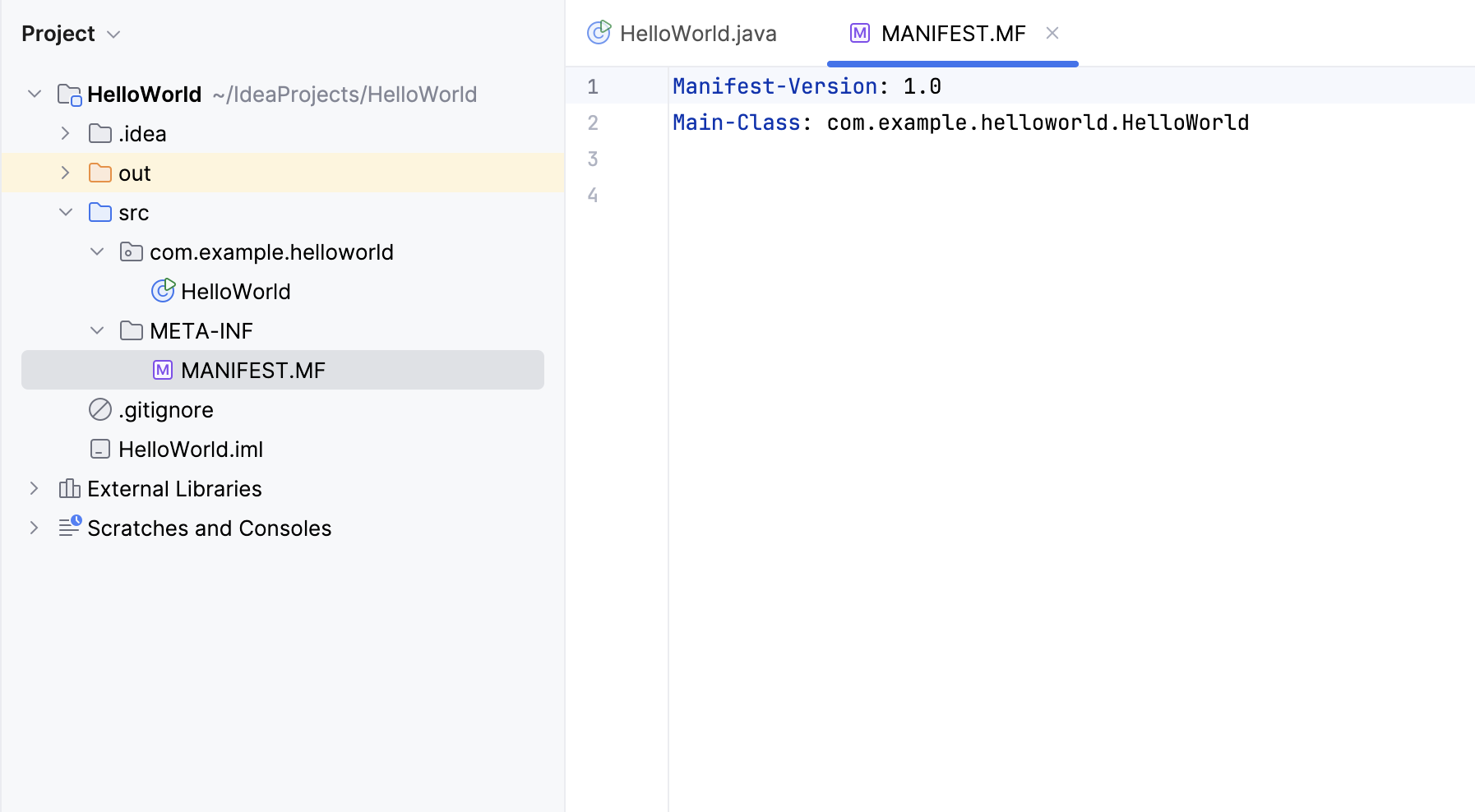
プロジェクト ツールウィンドウに MANIFEST.MF ファイルが表示されます。 このファイルには、実行するメインクラスなど、JAR に関するメタデータが含まれています。
アーティファクトのビルド
アーティファクトを手動で構築することも、対応する実行 / デバッグ構成でアーティファクトを構成することでこのアクションを自動化することもできます。
デフォルトでは、アーティファクトは out/artifacts/<artifact_dir> フォルダーに配置されます。
アーティファクトを手動で作成する
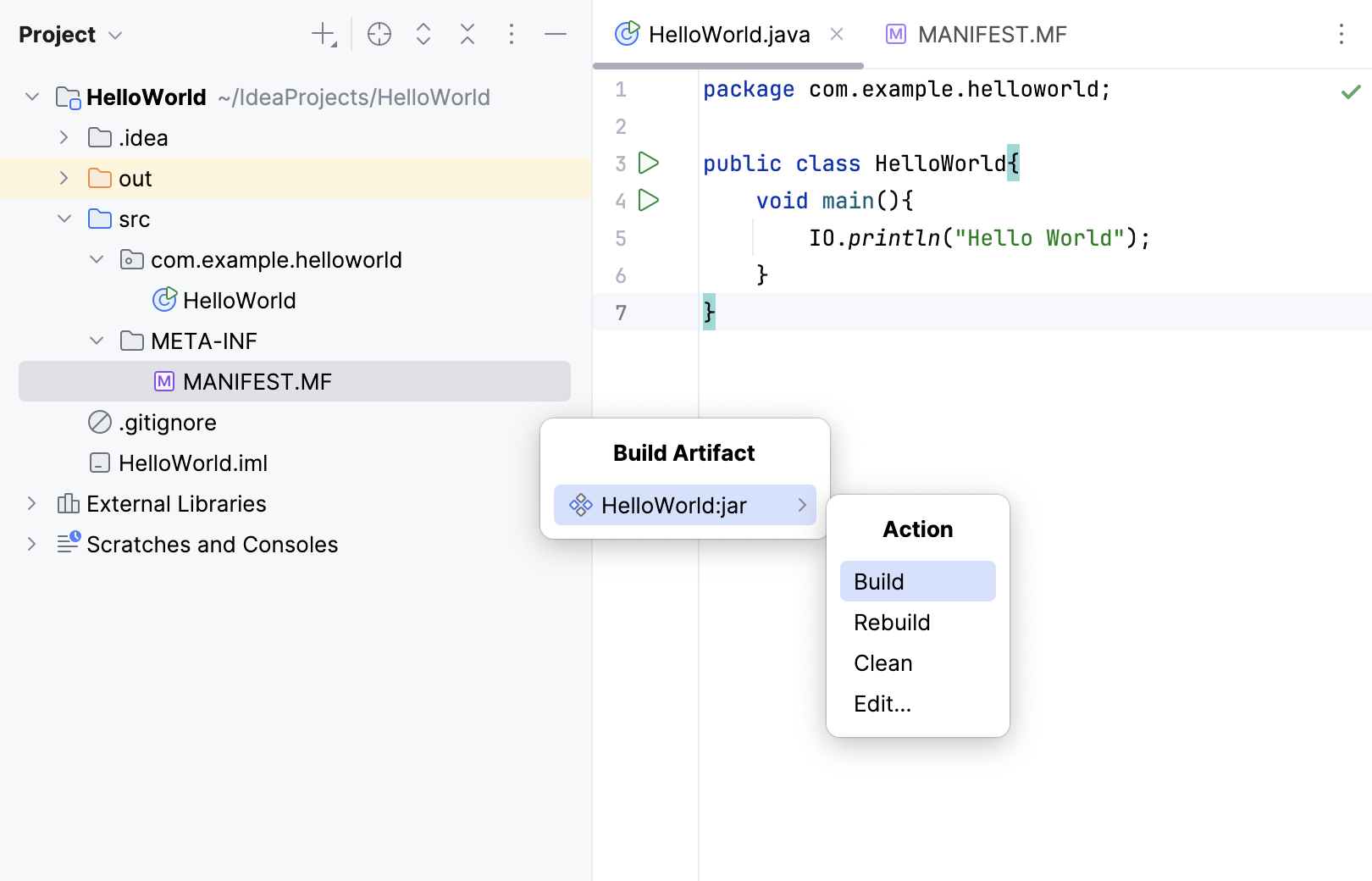
メインメニューで へ移動します。
必要なアーティファクトをポイントし、 ビルド を選択します。
このポップアップでは、次のオプションも使用できます。
ビルド: アーティファクト全体を構築します。 その後、アーティファクトは段階的に構築されます: IDE は、最後のビルド以降に行われた変更のみをビルドします。
クリーン: アーティファクト出力ディレクトリのすべての内容を削除します。
Edit: アーティファクト構成を編集します。
実行構成の実行中にアーティファクトをビルドする
実行 / デバッグ構成に ビルドアーティファクト タスクを含めることは、実行構成が対応するアーティファクトを何らかの形で使用する場合に意味があります。 例: JAR アーティファクトにパッケージ化されたアプリケーションを起動する場合、または WAR または EAR アーティファクトをアプリケーションサーバーにデプロイする場合。
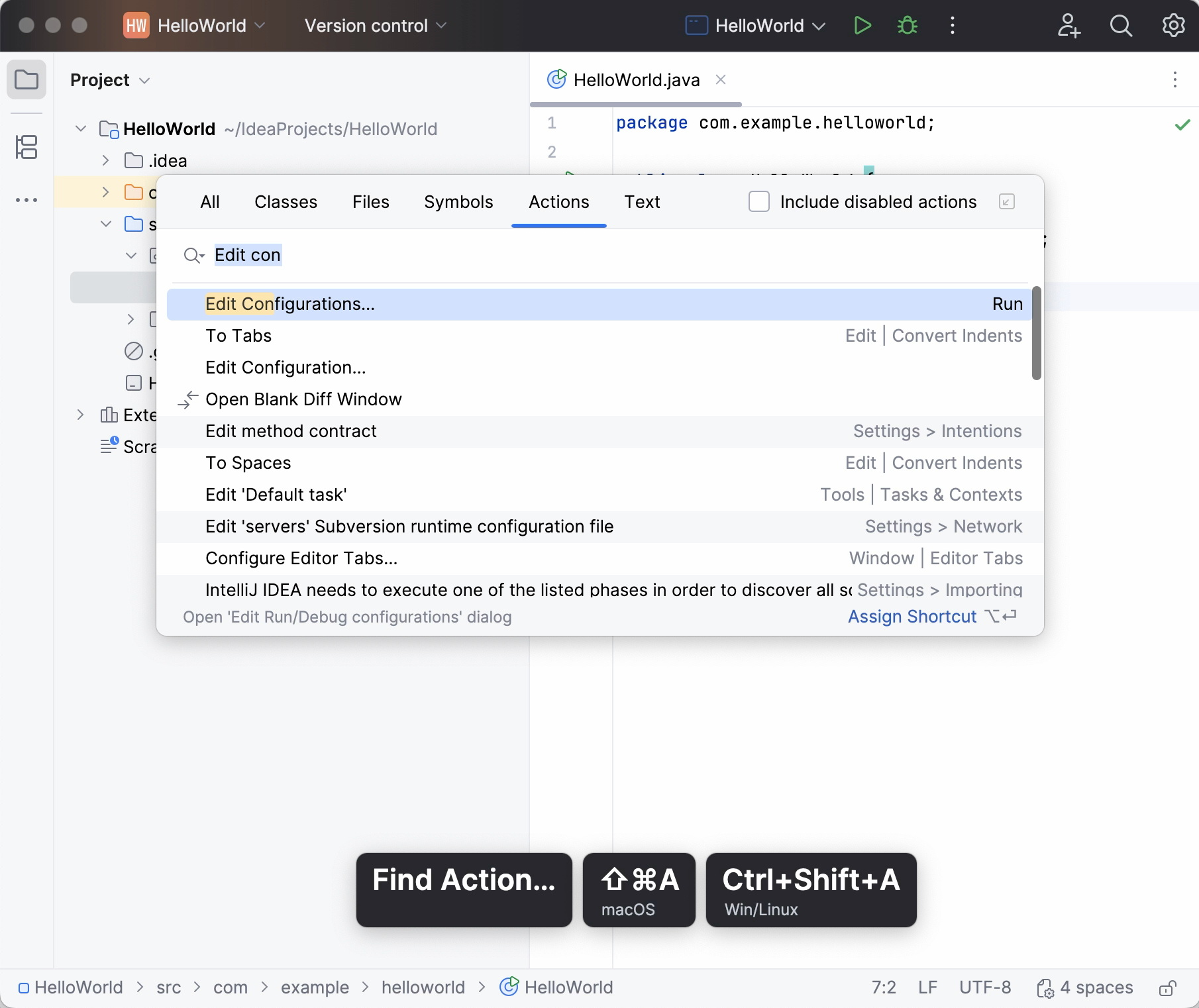
Ctrl+Shift+A を押して、 実行構成の編集 アクションを見つけて実行します。
実行 / デバッグ構成 ダイアログで、必要な構成を選択するか、
をクリックして新しい構成を作成します。ダイアログを下にスクロールし、 起動前 で
をクリックし、 アーティファクトのビルド を選択します。 必要なアーティファクトを選択します。選択したアーティファクトは、この実行構成を実行するたびに自動的に作成されます。
JAR アーティファクトを実行する
Java アーカイブ(JAR)にパッケージ化された Java アプリケーションを実行するために、IntelliJ IDEA は JAR アプリケーションの実行構成を提供します。 このような実行構成を作成するには:
実行構成の作成
Ctrl+Shift+A を押して、 実行構成の編集 アクションを見つけて実行します。
実行 / デバッグ構成 ダイアログで、
をクリックし、 JAR アプリケーション を選択します。新しい構成に名前を付けます。
実行構成を実行する
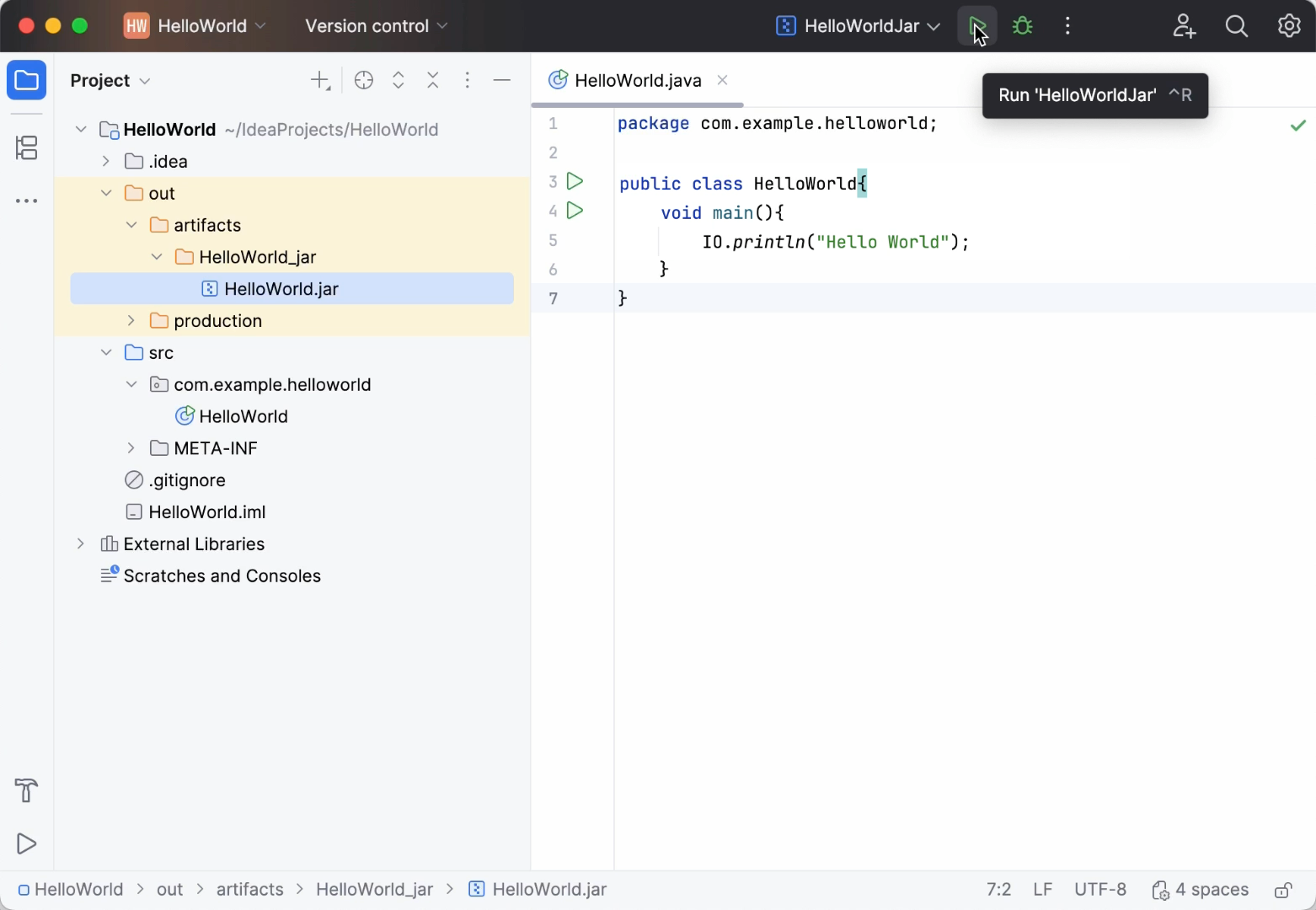
ツールバーで、実行する構成を選択し、実行構成セレクターの右側にある
 をクリックします。 または、 Shift+F10 を押します。
実行 ツールウィンドウが開き、アプリケーションの出力が表示されます。
プロセスは正常に終了しました。つまり、アプリケーションは正しくパッケージ化されています。
アーティファクトをアプリケーションサーバーとクラウドプラットフォームにデプロイする
アーティファクト形式の多く(WAR、Exploded WAR、EAR、Exploded EAR など)は、デプロイからアプリケーションサーバーおよびクラウドプラットフォームに適しています。 このようなアーティファクトをデプロイする方法を次に示します。
サーバーまたはクラウドの実行 / デバッグ構成では、デプロイするアーティファクトを指定します。 (デプロイ タブまたはフィールドを使用します。)
実行 / デバッグ構成を実行するか、 アプリケーションサーバー、 実行、 デバッグ ツールウィンドウで Deploy オプション
 を使用します。
サンプル
このページで説明する手順の例は、次のチュートリアルで確認できます。