初めての Java アプリケーションを作成する
このチュートリアルでは、 Hello World をシステム出力に出力する簡単な Java アプリケーションを作成、実行、パッケージ化する方法を学びます。
Java 25 のコンパクトなソースファイルに触れ、通常のクラスへの変換方法を学びます。 その過程で、開発者としての生産性を向上させるための IntelliJ IDEA の機能、つまりコーディング支援や補助的なツールに慣れましょう。
このチュートリアルでは、Java の基礎知識と IntelliJ IDEA に慣れていれば十分です。
IntelliJ IDEA を使って基本的な Java アプリケーションをビルドして実行する方法のデモもご覧いただけます:
新規 Java プロジェクトを作成する
IntelliJ IDEA では、 プロジェクトを使用して、ソースコード、テスト、使用するライブラリ、ビルド手順、個人設定を 1 つのユニットに整理できます。
IntelliJ IDEA を起動してください。
'ようこそ' 画面が開いたら、「新規プロジェクト 」をクリックします。
それ以外の場合は、メインメニューの に移動します。
新規プロジェクト ウィザードで、 新規プロジェクト リストから Java を選択します。
プロジェクトに名前を付け(たとえば、
HelloWorld)、必要に応じてデフォルトの場所を変更します。このチュートリアルではバージョン管理システムは扱わないため、 Git リポジトリの作成 オプションは無効のままにしておきます。
IntelliJ が ビルドシステム で選択されていることを確認してください。
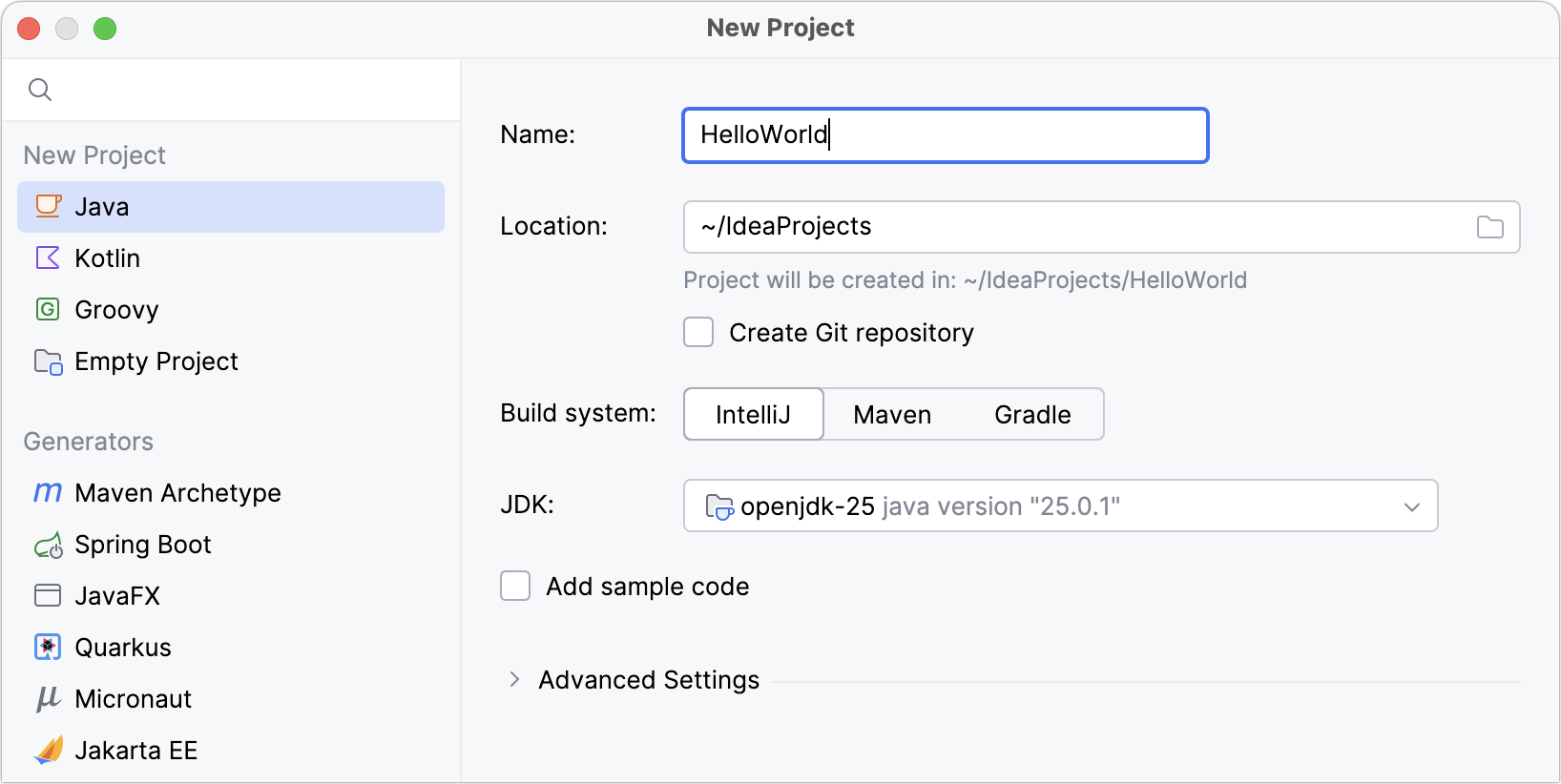
IntelliJ IDEA で Java アプリケーションを開発するには、Java SDK(JDK )が必要です。
このチュートリアルでは、Java 25 以上が必要です。 すでに IntelliJ IDEA で定義済みの場合は、 JDK リストから選択します。
JDK がコンピューターにインストールされているが IDE で定義されていない場合は、 ディスクから JDK を追加 を選択し、JDK ホームディレクトリへのパスを指定します (例: /Library/Java/JavaVirtualMachines/openjdk-25.0.1 )。
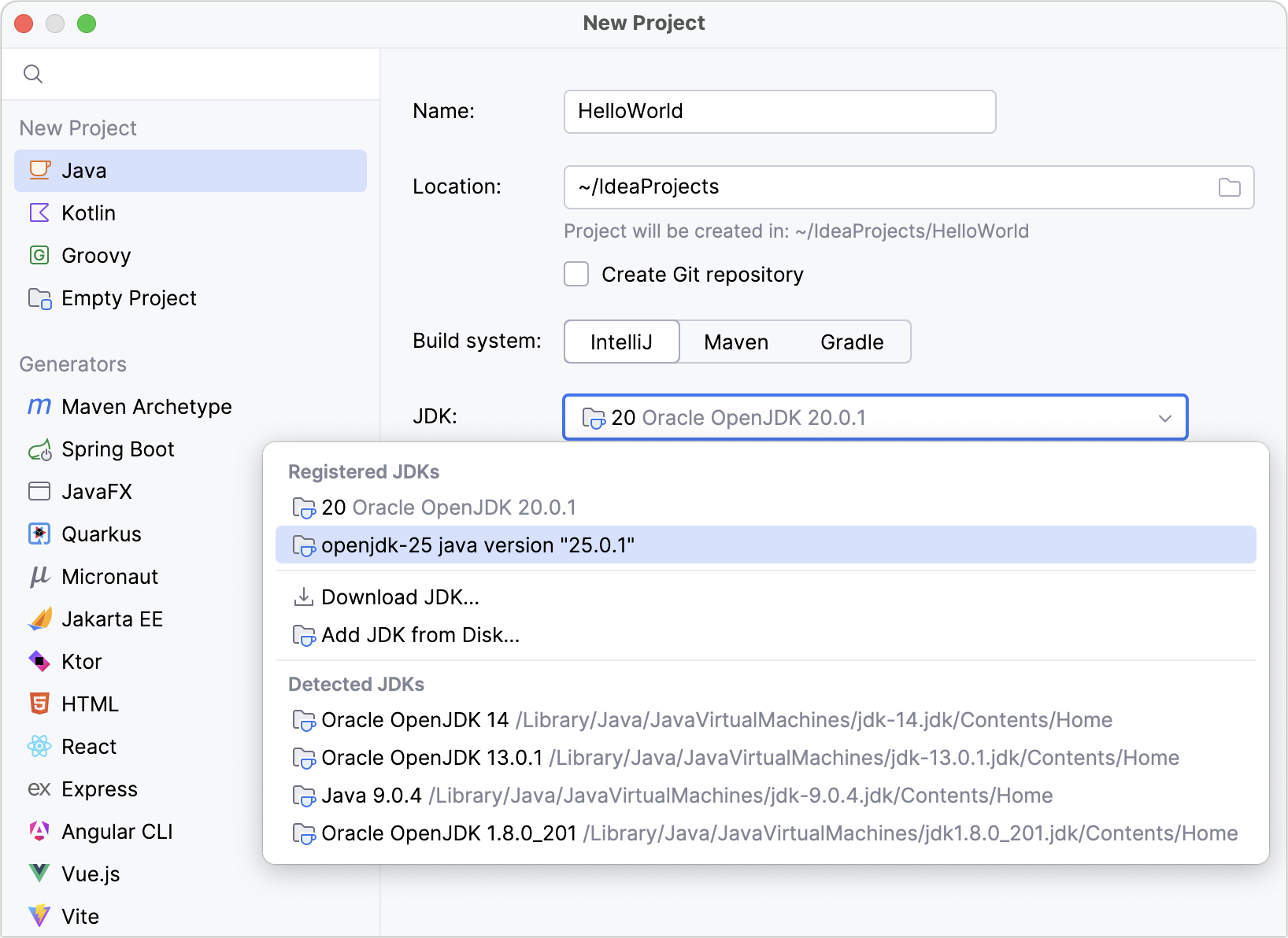
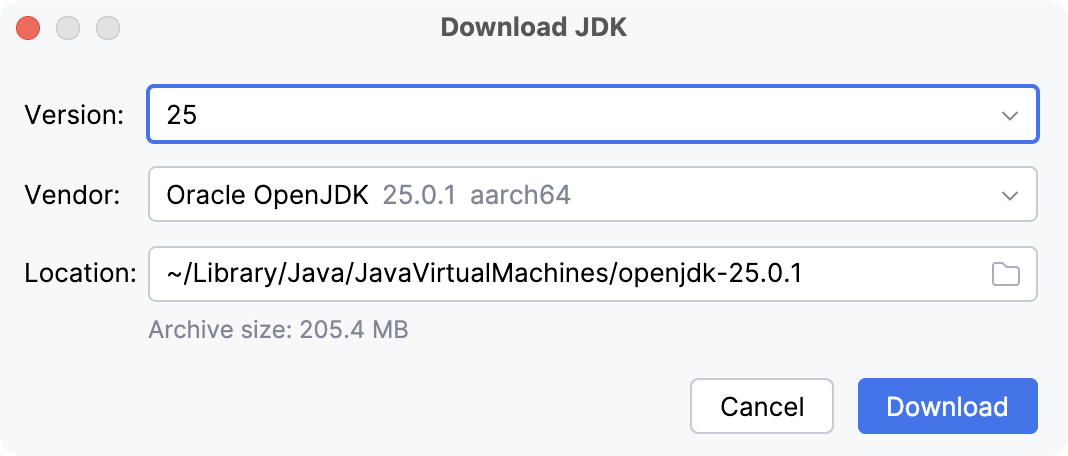
必要な JDK がコンピューターにインストールされていない場合は、 を選択してください。 次のダイアログで、バージョン 25(例: Oracle OpenJDK 25)を選択し、必要に応じてインストールパスを変更して、「選択 」をクリックします。
このチュートリアルではすべてを最初から行うため、 サンプルコードの追加 オプションは無効のままにしておきます。 作成 をクリックします。
その後、IDE が新しいプロジェクトを作成してロードします。
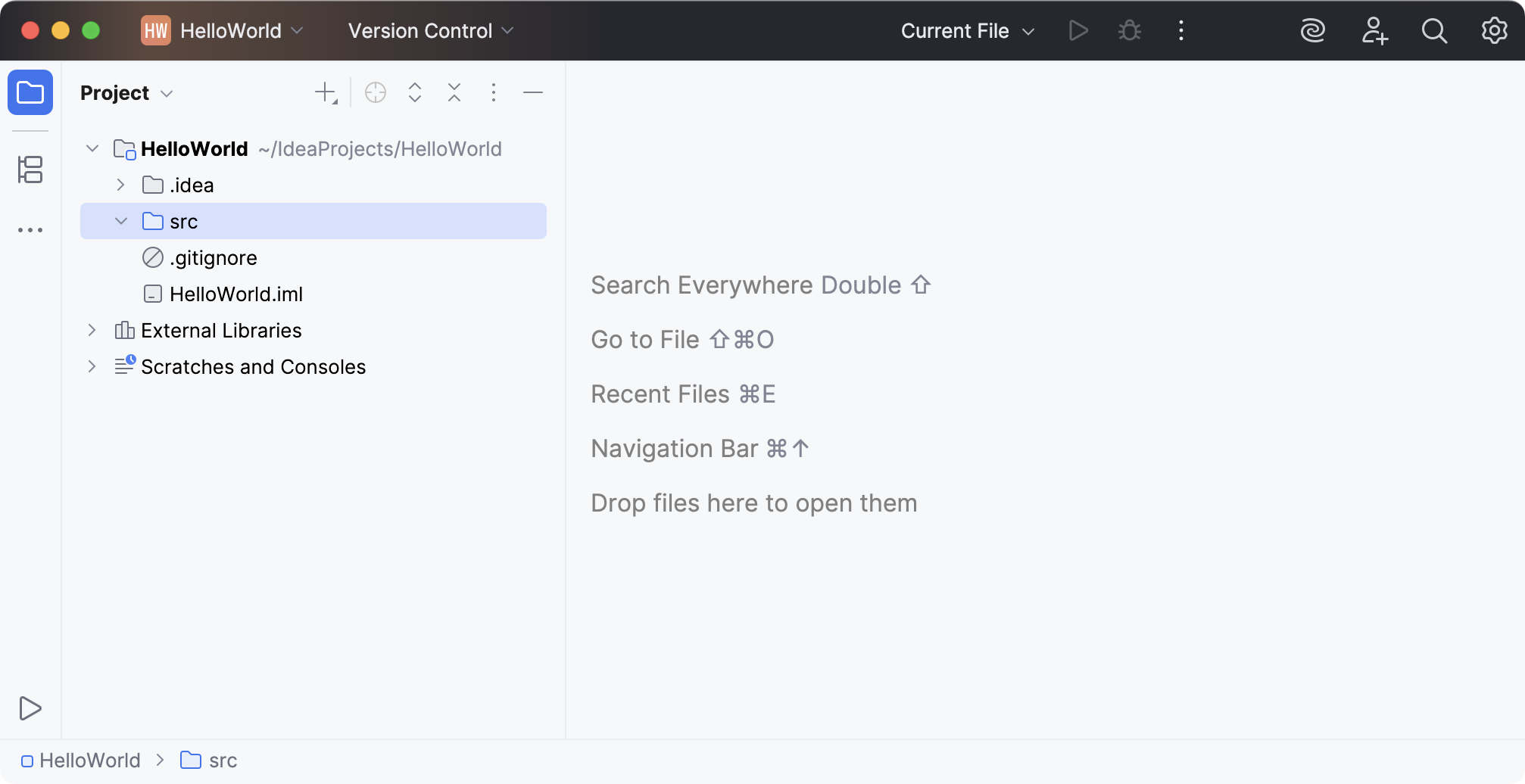
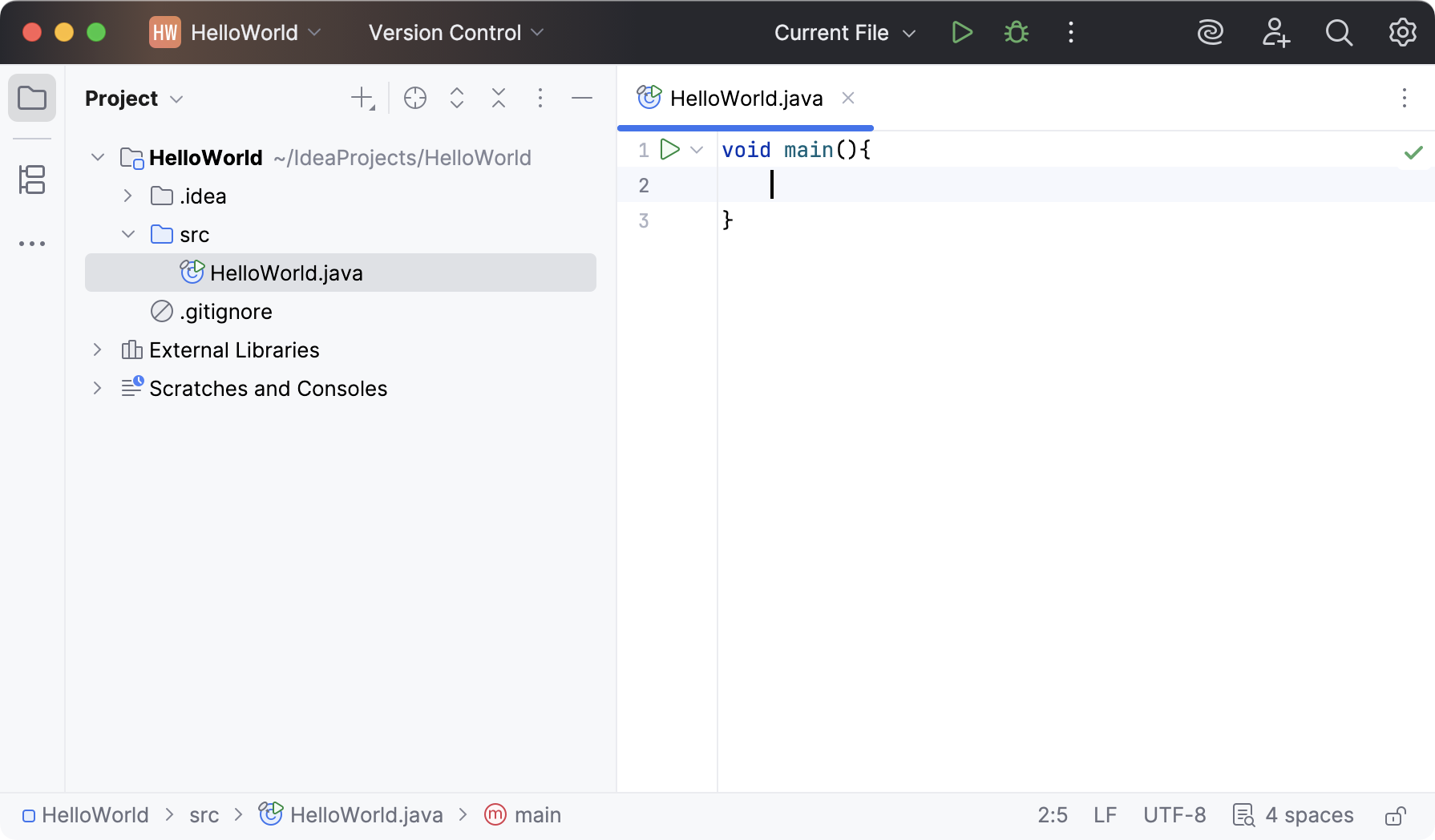
プロジェクトの読み込みが完了すると、プロジェクトウィンドウが開きます。 左側に プロジェクトツールウィンドウが表示されます。 アプリケーションの構造が表示され、プロジェクトのファイルの閲覧に役立ちます。 ツールウィンドウを開くには、 Alt+1 を押すか、メインメニューで に移動します。
コードを書く
まず、コンパクトなソースファイルを作成します。 Java のコンパクトなソースファイルは、通常の Java クラスとは見た目が異なります。 クラスの宣言はなく、 public class のボイラープレートも不要です。 小規模なコードサンプルやチュートリアルに便利です。
コンパクトなソースファイルを作成する
プロジェクト ツールウィンドウで、 src フォルダーが選択されていることを確認します。
ツールウィンドウのツールバーで「
 」をクリック(または Alt+Insert を押し)、 Java コンパクトファイル を選択します。
ファイル名を
HelloWorldにして、 Enter を押します。
IntelliJ IDEA はファイルと合わせて、メソッド宣言を自動生成しました。 これはファイルテンプレートを使用して行われます。 作成するファイルの種類に応じて、IDE は、その種類のすべてのファイルに含まれると想定される初期コードとフォーマットを挿入します。 テンプレートの使用および構成方法の詳細については、 ファイルテンプレート を参照してください。
コード補完を使って println() メソッドを呼び出す
IntelliJ IDEA は、 main() メソッド宣言の次の行にキャレットを自動で移動します。標準出力にテキストを出力するメソッドを呼び出しましょう。 テキストを標準システム出力に出力するメソッドを呼び出しましょう。
IOと入力し、 Ctrl+. を押して、末尾にピリオドを付けて選択項目を挿入します。表示された補完リストから println メソッドを選択し、 Enter を押します。
"と入力します。 2 番目の引用符は自動的に挿入され、引用符の間にキャレットが配置されます。Hello Worldと入力します。
コード補完は、現在のキャレット位置の周囲のコンテキストを分析し、入力時に提案を提供します。 Ctrl+Space を押すと、補完リストを手動で開くことができます。
さまざまな補完モードの詳細については、「コード補完 」を参照してください。
ライブテンプレートを使用して println() メソッドを呼び出す
iop ライブテンプレートを使用すると、 println() メソッドをはるかにすばやく呼び出すことができます。
iopと入力し、 Enter を押します。"と入力します。 2 番目の引用符は自動的に挿入され、引用符の間にキャレットが配置されます。Hello Worldと入力します。また、補完が行全体の入力を提案した場合は、 Tab を押して提案を受け入れます。
アプリケーションをビルドして実行する
有効な Java クラスとコンパクトなソースファイルは、バイトコードにコンパイルできます。 ガターの緑色の矢印アイコン  を使用して、エディターから
 main() メソッドでファイルをコンパイルして実行できます。
ガターで
をクリックし、ポップアップで 'HelloWorld.main()' の実行 を選択します。 IDE がコードのコンパイルを開始します。コンパイルが完了すると、 実行 ツールウィンドウが画面の下部に開きます。
1 行目は、IntelliJ IDEA がコンパイル済みクラスを実行するために使用したコマンドを示しています。 2 行目にはプログラムの出力が表示されます:
Hello World。 最後の行には終了コード0が表示され、プログラムが正常に終了したことを示します。コードに誤りがあり IDE でコンパイルできない場合は、 実行 ツールウィンドウに対応するエラーが表示されます。
実行 をクリックすると、IntelliJ IDEA は一連のアクションを実行する特別な実行構成を作成します。 まず、アプリケーションをビルドします。 この段階で、 javac はソースコードを JVM バイトコードにコンパイルします。
javac がコンパイルを終了すると、 プロジェクト ツールウィンドウで黄色でハイライトされている out ディレクトリにコンパイルされたバイトコードを配置します。
その後、 JVM はバイトコードを実行します。
IntelliJ IDEA は、現在エディターで開かれているファイルを自動的に分析し、構文エラーからタイプミスまで、さまざまな種類の問題を検索します。 エディターの右上隅にある インスペクション ウィジェットを使用すると、検出されたすべての問題をすばやく確認し、各問題を詳細に確認できます。 詳細については、 現在のファイル を参照してください。
コンパクトなソースファイルを通常のクラスに変換する
コンパクトファイルは、最小限の単一ファイル Java プログラムです。 通常はデモ、チュートリアル、または小規模なスクリプトに使用されます。 コンパクトファイルはパッケージの外側で定義されます。 ただし、実運用のプロジェクトでは、Java クラスはパッケージ内に配置することを推奨します。 この推奨に従うには、コンパクトファイルを通常の Java クラスに変換し、パッケージに移動できます。
コンテキストアクションを使用してファイルを変換する
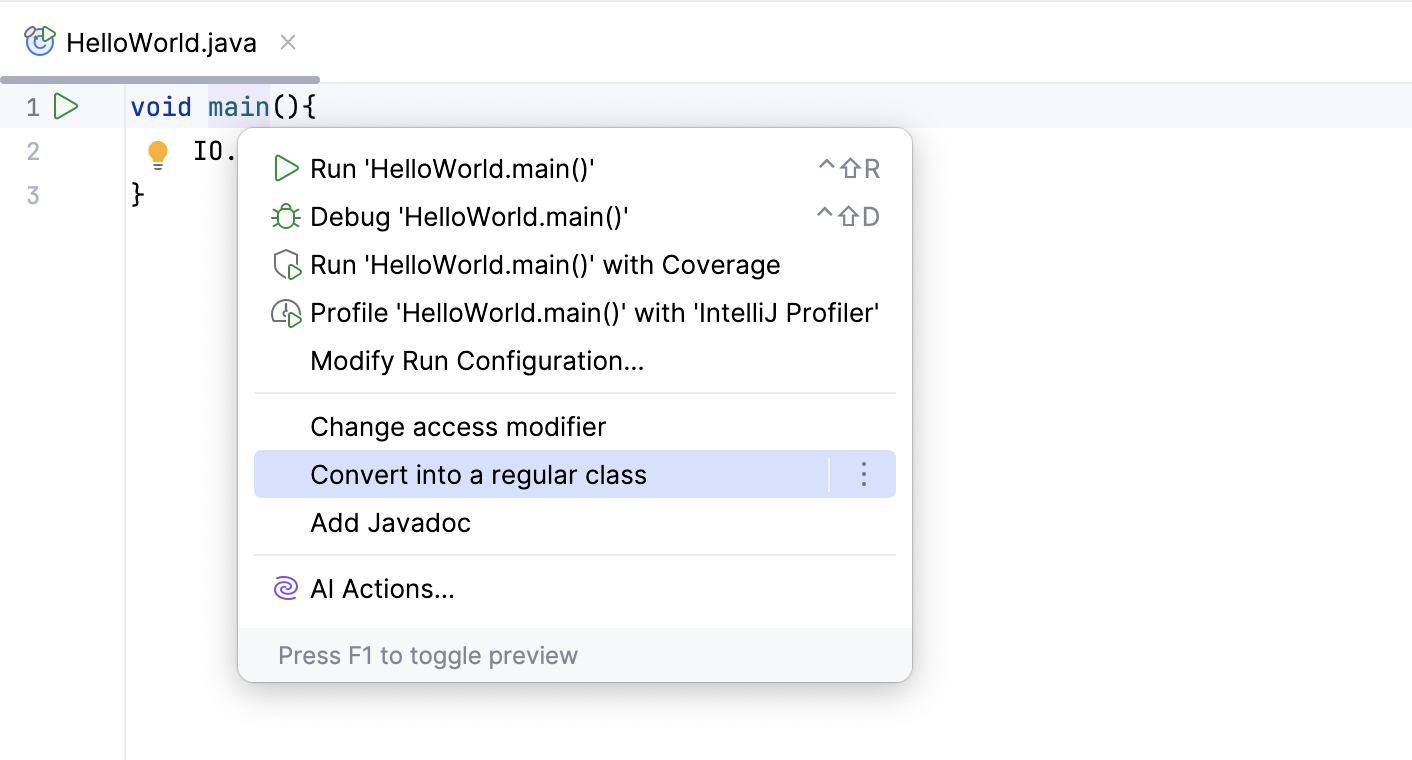
エディターで、キャレットを
void main()に置き、 Alt+Enter を押します。通常のクラスに変換 を選択します。
クラスをパッケージに移動する
プロジェクト ツールウィンドウで、 scr フォルダーを右クリックし、 を選択します。
新しいパッケージに com.example.helloworld という名前を付け、 Enter を押します。
プロジェクト ツールウィンドウで、 HelloWorld クラスを新しく作成したパッケージにドラッグします。
IntelliJ IDEA が 移動 リファクタリングを起動し、確認ダイアログを表示します。
リファクタリング をクリックします。 クラスはパッケージ内に配置されました。 リファクタリングの結果、パッケージ宣言がクラスの先頭に追加されます。
リファクタリングは、新しい機能を作らずにソースコードを改善するプロセスです。 コードリファクタリング の詳細を参照してください。
アプリケーションを JAR にパッケージ化する
コードの準備ができたら、アプリケーションを Java アーカイブ(JAR)にパッケージ化して、他の開発者と共有できます。 ビルドされた Java アーカイブは、アーティファクトと呼ばれます。
JAR 用のアーティファクト構成を作成する
メインメニューで、 ファイル | プロジェクト構造 (Ctrl+Alt+Shift+S) に移動し、 アーティファクト を プロジェクト設定 リストから選択します。
 をクリックし、 JAR をポイントして 依存関係を持つモジュールから を選択します。
メインクラス フィールドの右側で、
 をクリックします。 表示されるダイアログで、 HelloWorld (com.example.helloworld) を選択し、 OK をクリックします。
プロジェクト設定 ダイアログで OK をクリックします。
IntelliJ IDEA はアーティファクト構成を作成し、その設定を プロジェクト構造 ダイアログの右側に表示します。
変更を適用して、ダイアログを閉じます。
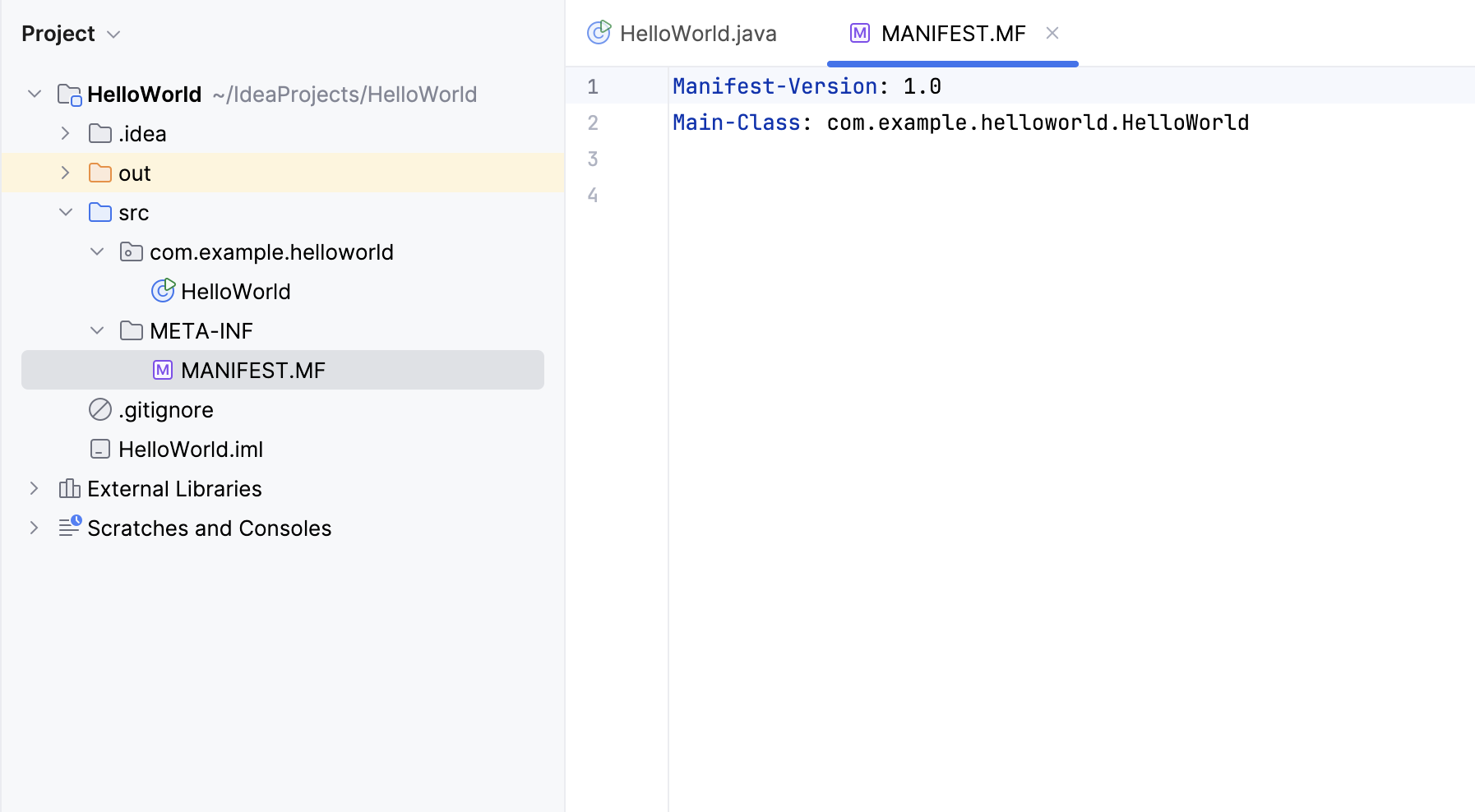
プロジェクト ツールウィンドウに MANIFEST.MF ファイルが表示されます。 このファイルには、実行するメインクラスなど、JAR に関するメタデータが含まれています。
JAR アーティファクトを構築する
メインメニューで ビルド | アーティファクトのビルド へ移動します。
HelloWorld:jar をポイントし、 ビルド を選択します。
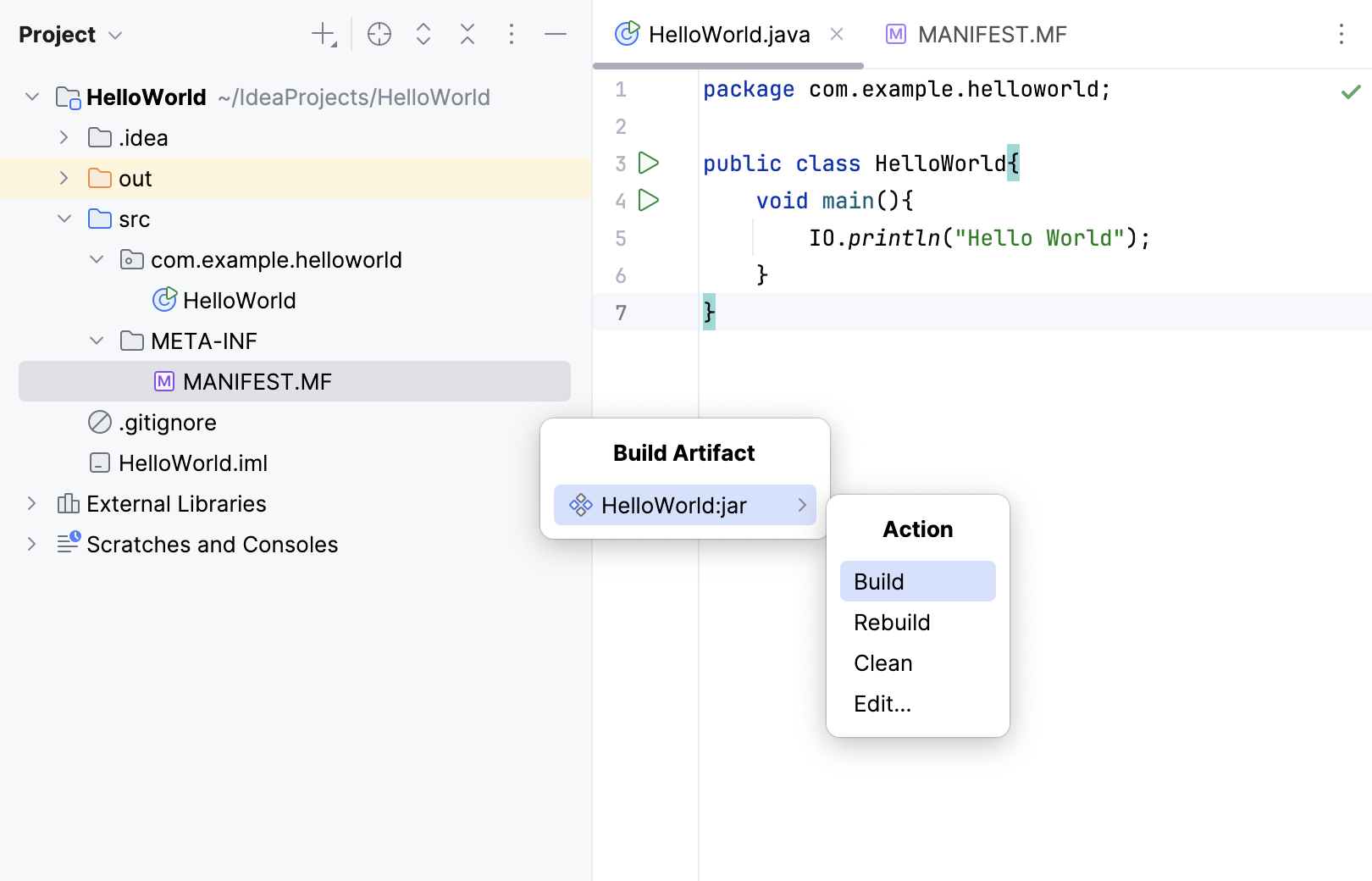
out/artifacts フォルダーを見ると、JAR がそこにあります。
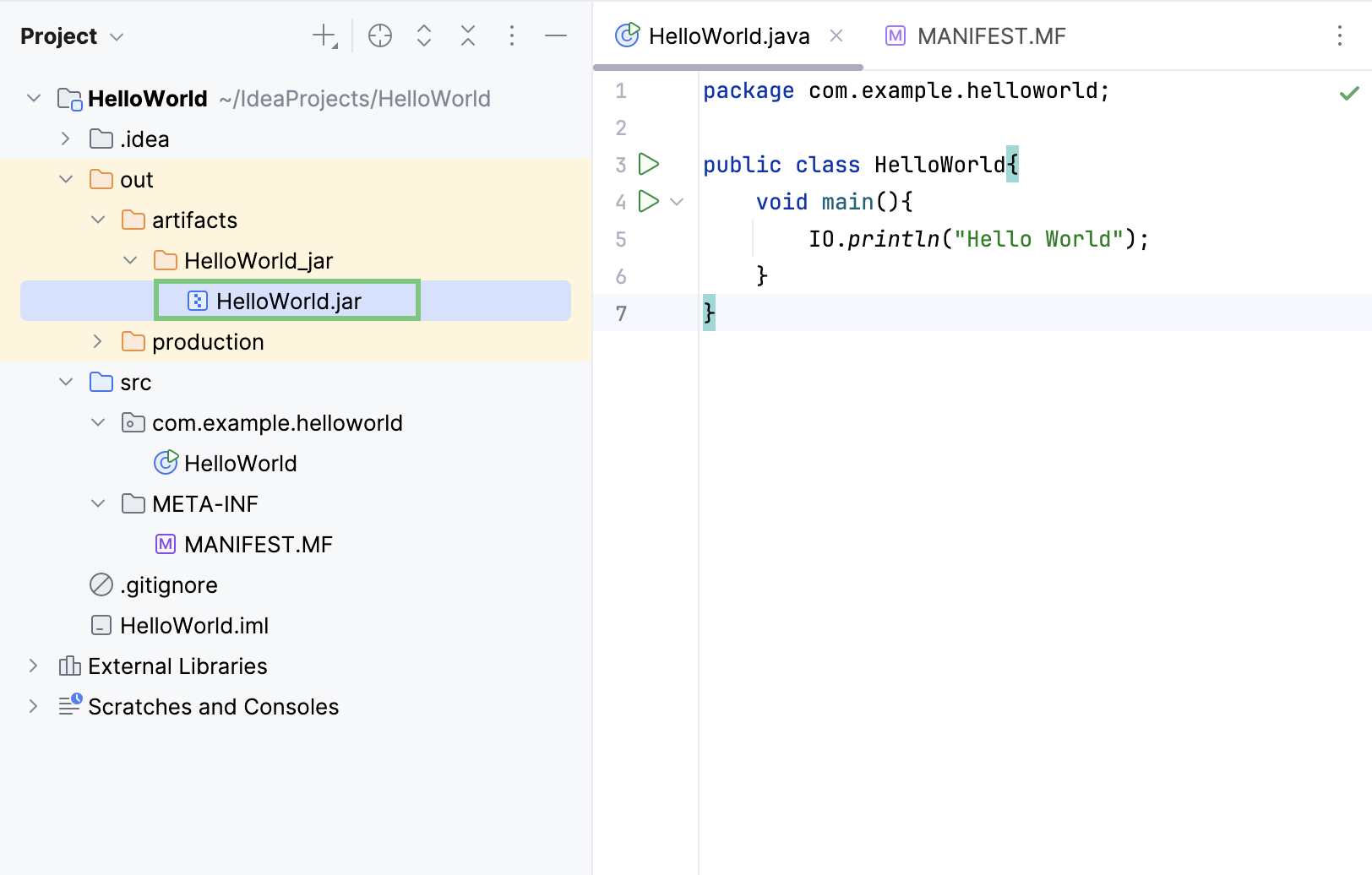
パッケージ化されたアプリケーションを実行する
JAR アーティファクトが正しく作成されたことを確認するために、それを実行できます。
パッケージ化されたアプリケーションの実行構成を作成する
JAR にパッケージされた Java アプリケーションを実行するために、IntelliJ IDEA では専用の実行構成を作成することができます。
Ctrl+Shift+A を押して、 実行構成の編集 アクションを検索して実行するか、メインメニューの に移動します。
実行 / デバッグ構成 ダイアログで、
をクリックし、 JAR アプリケーション を選択します。新しい構成に
HelloWorldJarという名前を付けます。JAR のパス フィールドで、
をクリックして、コンピューター上の JAR ファイルへのパスを指定します。ダイアログを下にスクロールし、 起動前 で
をクリックし、 を選択します。 OK をクリックします。これを実行すると、この実行構成を実行するたびに HelloWorld.jar が自動的に構築されます。
OK をクリックして、実行構成の作成を完了します。
実行構成を使用すると、どの引数とオプションを使用して、アプリケーションの実行方法を定義できます。 同じアプリケーションに対して、それぞれ独自の設定を持つ複数の実行構成を設定できます。
実行構成を実行する
ツールバーで
HelloWorldJar構成を選択し、実行構成ウィジェットの右側にある をクリックします。 ショートカットを使用する場合は、 Shift+F10 を押してください。以前と同様に、 実行 ツールウィンドウが開き、アプリケーションの出力が表示されます。
プロセスは正常に終了しました。つまり、アプリケーションは正しくパッケージ化されています。
要約
このチュートリアルでは、次の内容を学習しました。
Java プロジェクトを最初から作成する
ファイルとパッケージを作成する
IntelliJ IDEA でアプリケーションを実行する
実行構成の作成
アプリケーションを JAR にパッケージ化する
パッケージ化したアプリケーションを実行する
次のステップ
IntelliJ IDEA で他のタスクを行う方法は、次のチュートリアルをご覧ください。
利用可能なチュートリアルの一覧は、 IntelliJ IDEA チュートリアル を参照してください。