IntelliJ IDEA をアンインストールする
IntelliJ IDEA を削除する適切な方法は、インストールした方法によって異なります。
Toolbox アプリを使用したアンインストール
Toolbox アプリを使用して IntelliJ IDEA をインストールした場合は、次の手順を実行します。
Toolbox App を開き、対象インスタンスの設定アイコン
 をクリックし、 アンインストール を選択します。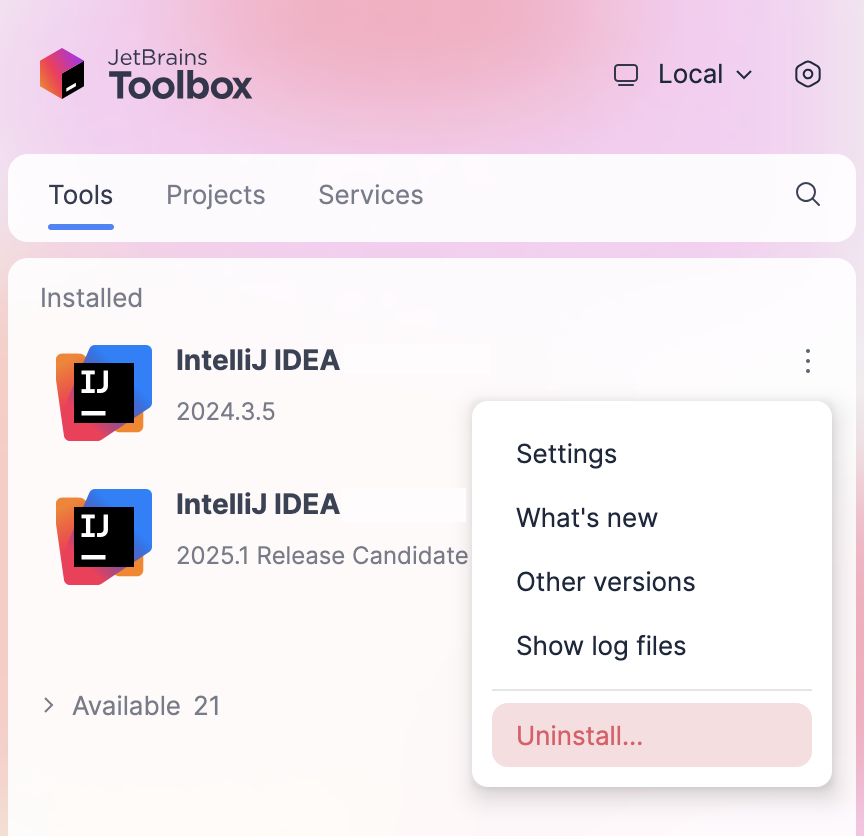
スタンドアロンインスタンスをアンインストールする
スタンドアロンの IntelliJ IDEA インスタンスを実行している場合、後で設定を保持したり、別のインスタンス、別のバージョン、別の IDE で使用したりする場合に備えて、インスタンスを削除しても デフォルトの IDE ディレクトリが保持されます。 必要がないと確信できる場合は、これらのディレクトリを削除できます。
Windows の 設定 ダイアログで アプリと機能 セクションを開き、IntelliJ IDEA アプリを選択して アンインストール をクリックします。
Windows のバージョンによっては、プログラムのアンインストール手順が異なる場合があります。 /bin の インストールディレクトリ で Uninstall.exe を手動で実行することもできます。
以下のディレクトリを削除します。
%APPDATA%\JetBrains\<product><version>
%LOCALAPPDATA%\JetBrains\<product><version>
例:
C:\Users\JohnS\AppData\Roaming\JetBrains\IntelliJIdea%instance-version%
C:\Users\JohnS\AppData\Local\JetBrains\IntelliJIdea%instance-version%
アプリケーション ディレクトリにある IntelliJ IDEA アプリケーションを削除します。
以下のディレクトリを削除します。
~/Library/Application Support/JetBrains/<product><version>
~/Library/Caches/JetBrains/<product><version>
例:
~/Library/Application Support/JetBrains/IntelliJIdea%instance-version%
~/Library/Caches/JetBrains/IntelliJIdea%instance-version%
インストールディレクトリを削除します。
以下のディレクトリを削除します。
~/.config/JetBrains/<product><version>
~/.cache/JetBrains/<product><version>
~/.local/share/JetBrains/<product><version>
例:
~/.config/JetBrains/IntelliJIdea%instance-version%
~/.cache/JetBrains/IntelliJIdea%instance-version%
~/.local/share/JetBrains/IntelliJIdea%instance-version%
デスクトップエントリを作成している場合は削除します。
Windows でサイレントアンインストール
/S スイッチを使用してアンインストーラーを管理者として実行できます。 アンインストーラーは、 インストールディレクトリ の bin にあります。
管理者として cmd (Windows コマンドプロンプト)を実行し、IntelliJ IDEA インストールディレクトリに移動して次のコマンドを実行します。
Linux で snap パッケージをアンインストールする
IntelliJ IDEA を snap パッケージとしてインストールした場合は、次のコマンドを使用して削除します。