IDE 機能を学習する
IntelliJ IDEA には、機能トレーナーが組み込まれています。 IDE の基本を学べるこの対話型トレーニングコースは、コードのリファクタリングやプロジェクトのナビゲーションなど、一般的なタスクの実行方法を学ぶのに役立ちます。
このコースは複数のチュートリアルに分かれており、各チュートリアルには特定のタスクの実行方法を教えるレッスンが多数含まれています。
チュートリアル は、コード補完やナビゲーションなど、IDE の特定の領域をカバーする、より広範なトピックです。
レッスン はチュートリアル内の小さなステップであり、それぞれが 1 つのタスクまたは概念に焦点を当てています。
コースまたは特定のチュートリアルは、 ようこそ画面や 学習ツールウィンドウから開始できます。
レッスンを完了するには、すべてのタスクを終了する必要があります。 ただし、すべてのレッスンやチュートリアルを進める必要はありません。必要に応じて関係するものだけを選択できます。詳細は 学習コースを開始する と レッスンとチュートリアルを切り替える をご参照ください。
始める前に
プラグインをインストールする の説明に従って、 設定 | プラグイン ページの インストール済み タブで IDE 機能の学習 バンドルプラグインが有効になっていることを確認します。
学習コースを開始する
'ようこそ' 画面 で、左側のペインの 学習 をクリックします。
右側のペインで、 IDE 機能を学ぶ の 学習の開始 をクリックします。
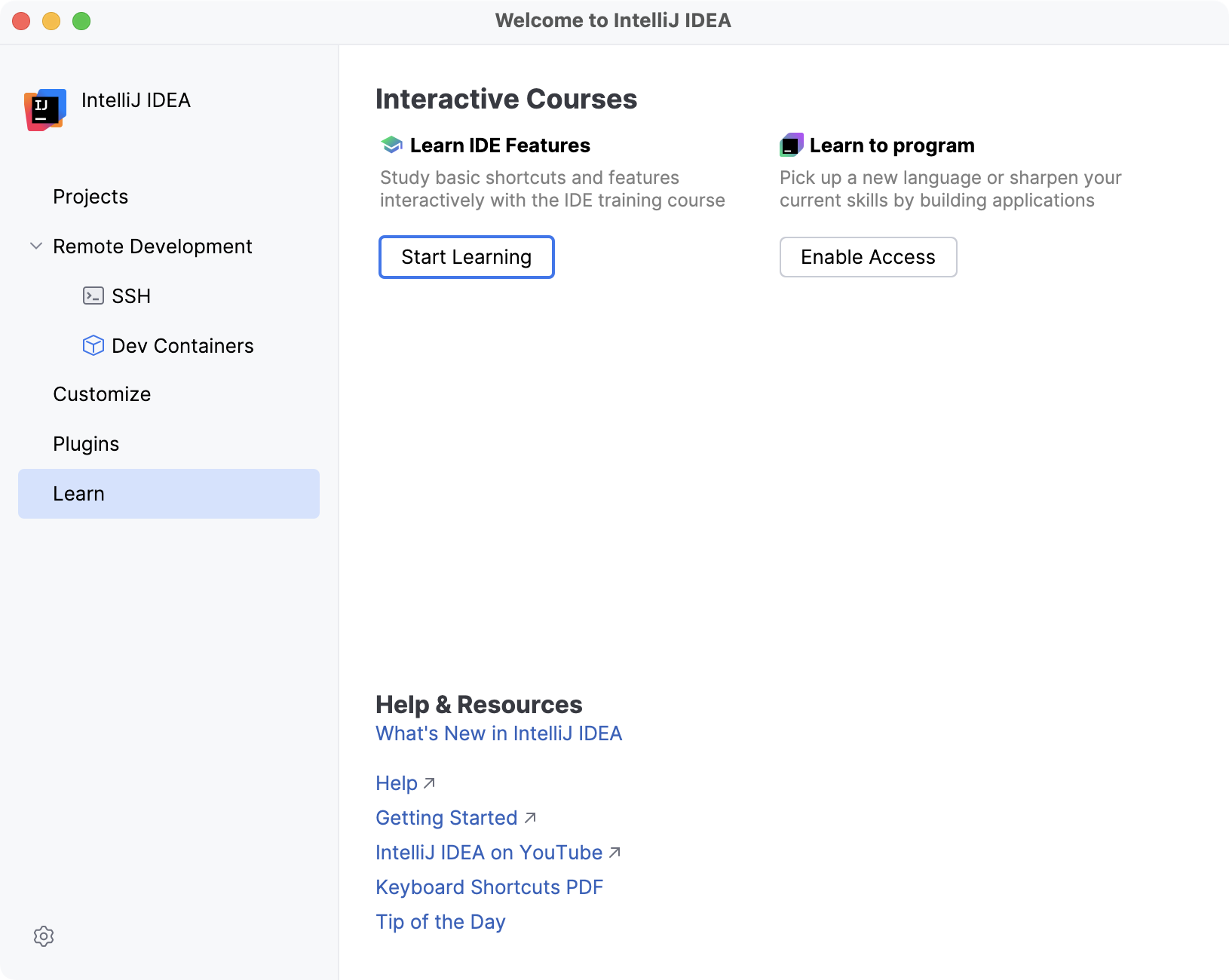
IntelliJ IDEA は学習プロジェクトを生成し、選択したチュートリアルの最初のレッスンに対応するコンテキストを開きます。
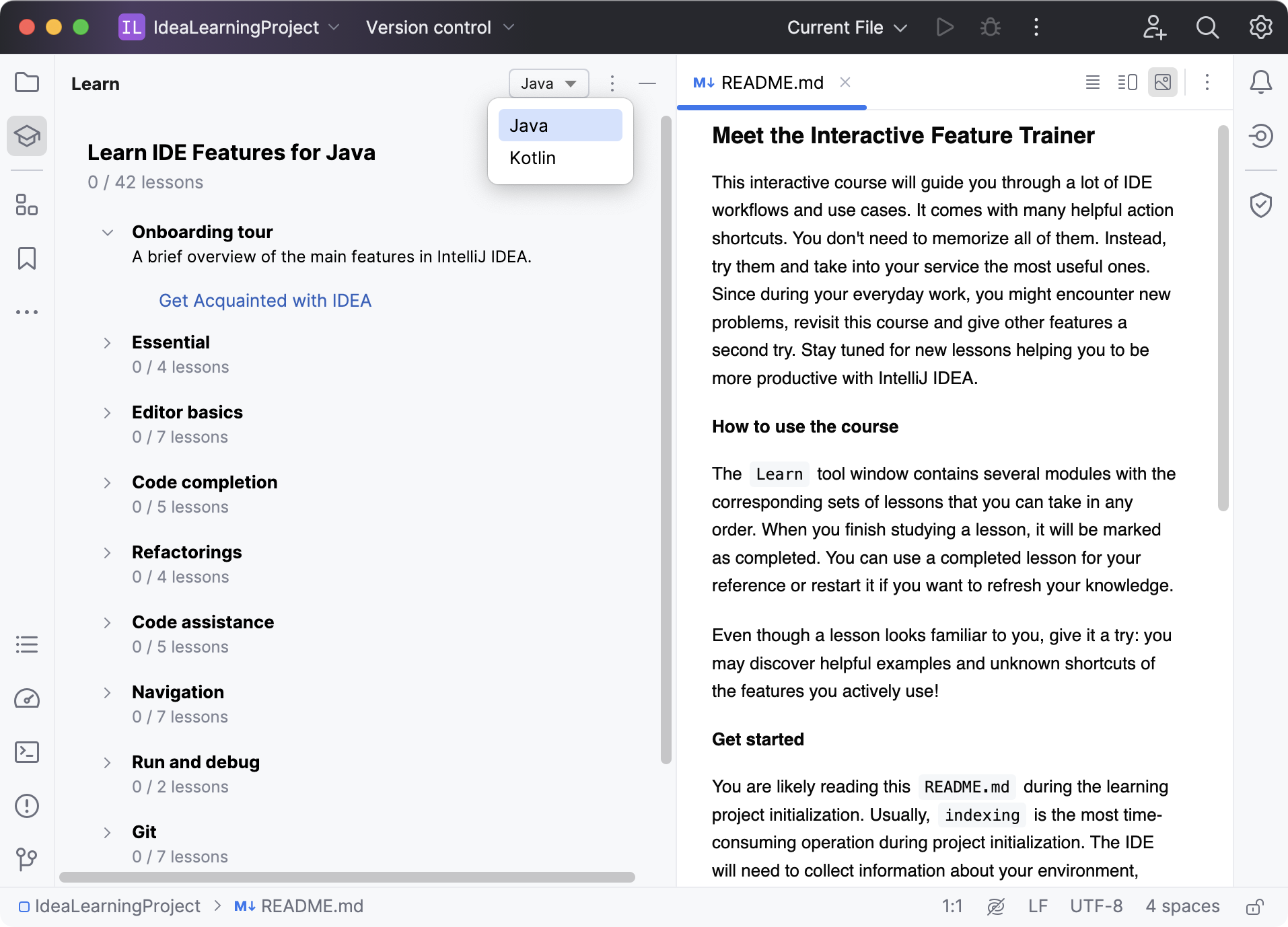
学習ツールウィンドウからチュートリアルを開始する
学習 ツールウィンドウを開くには、メインメニューから または を選択します。 ツールウィンドウには利用可能なチュートリアルが一覧表示されます。
完了するチュートリアルをクリックし、 ラーニングプロジェクトを開く ダイアログで 開く をクリックします。
レッスンとチュートリアルを切り替える
最も関連性が高いと思われるチュートリアルとレッスンのみを実行し、レッスンを簡単にスキップして、チュートリアルを切り替えて、削除することを選択できます。
次のレッスンに進むには、 学習 ツールウィンドウを開き、一番下までスクロールして、 次へ: <次のレッスンの名前> をクリックするか、別のレッスンリンクをクリックします。
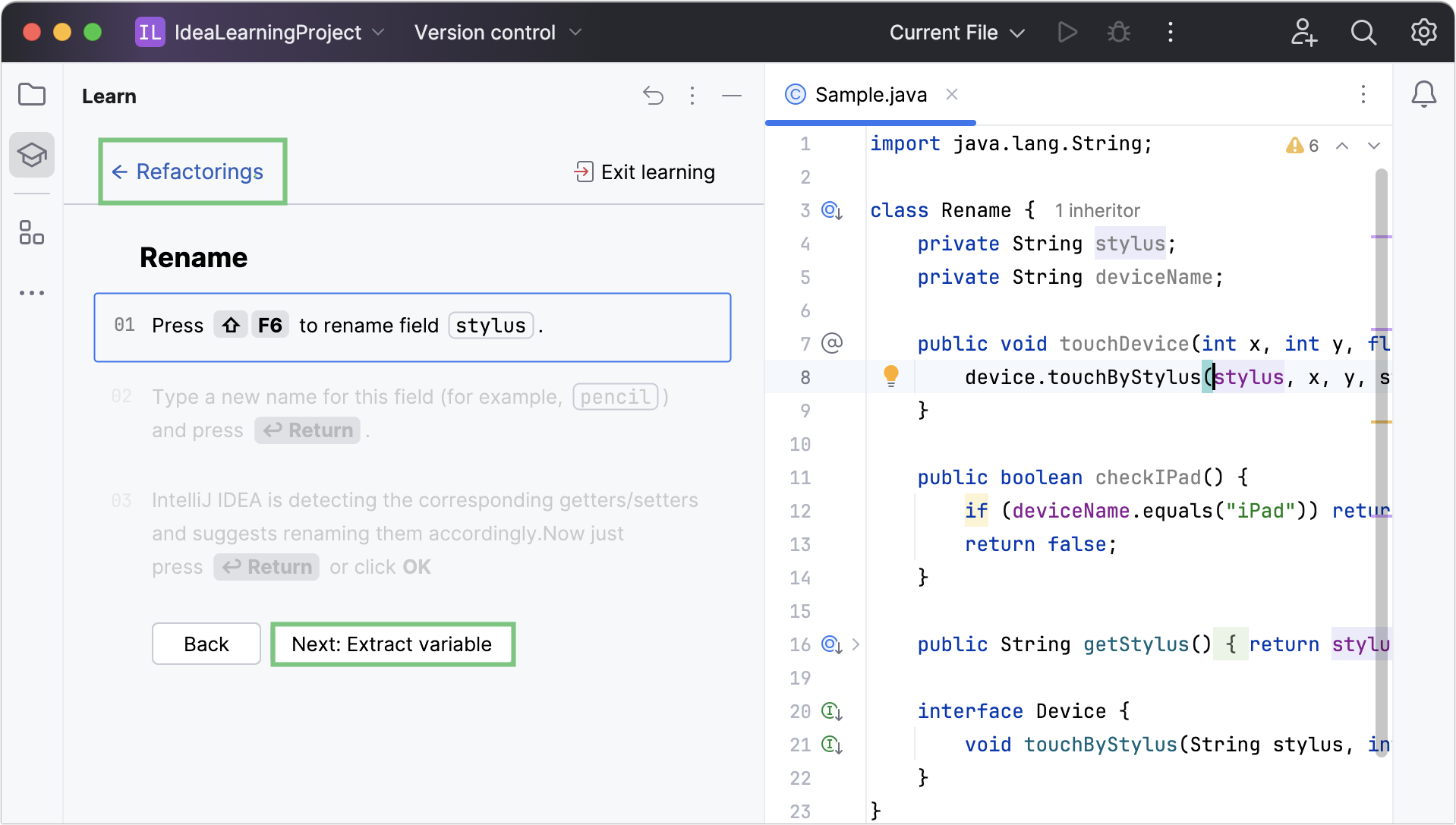
現在のチュートリアルの進行状況を失わずに別のチュートリアルに切り替えるには、 学習 ツールウィンドウの上部にあるその名前のリンクをクリックします。
次に、興味のあるチュートリアルをクリックして、完了したいレッスンを選択します。
進行状況を保存せずにチュートリアルを中止するには、 設定 ダイアログ (Ctrl+Alt+S) を開き、 に移動して、 レッスンの進捗をリセット をクリックします。
OK をクリックすると、キャンセルしたチュートリアルに関する情報ではなく、使用可能なすべてのチュートリアルのリストを表示する 学習 ツールウィンドウに戻ります。
進行状況をリセットする
最初から学習を開始したい場合は、進行状況をリセットできます。
Ctrl+Alt+S を押して設定を開き、 を選択します。
レッスンの進捗をリセット をクリックして変更を適用し、ダイアログを閉じます。
機能トレーナーオプションの構成
Ctrl+Alt+S を押して設定を開き、 を選択します。
主要なプログラミング言語の学習 リストから、レッスンのデフォルトのプログラミング言語を選択します。
学習プロジェクトでいつでも別の言語を選択できます。
新しいレッスンが利用可能になったときに通知を受け取るには、 新しいレッスンの通知を表示 オプションを選択します。