コードリファクタリング
リファクタリング(英語)は、新しい機能を作成せずにソースコードを改善するプロセスです。 リファクタリングは、コードを安定させ、 dry(英語) に保ち、保守を容易にできます。
リファクタリングの呼び出し
リファクタリングするアイテムを選択します。 エディターで プロジェクト ツールウィンドウまたは式 / シンボルでファイル / フォルダーを選択できます。
選択可能なリファクタリングのリストを開くには、 Ctrl+Alt+Shift+T を押します。
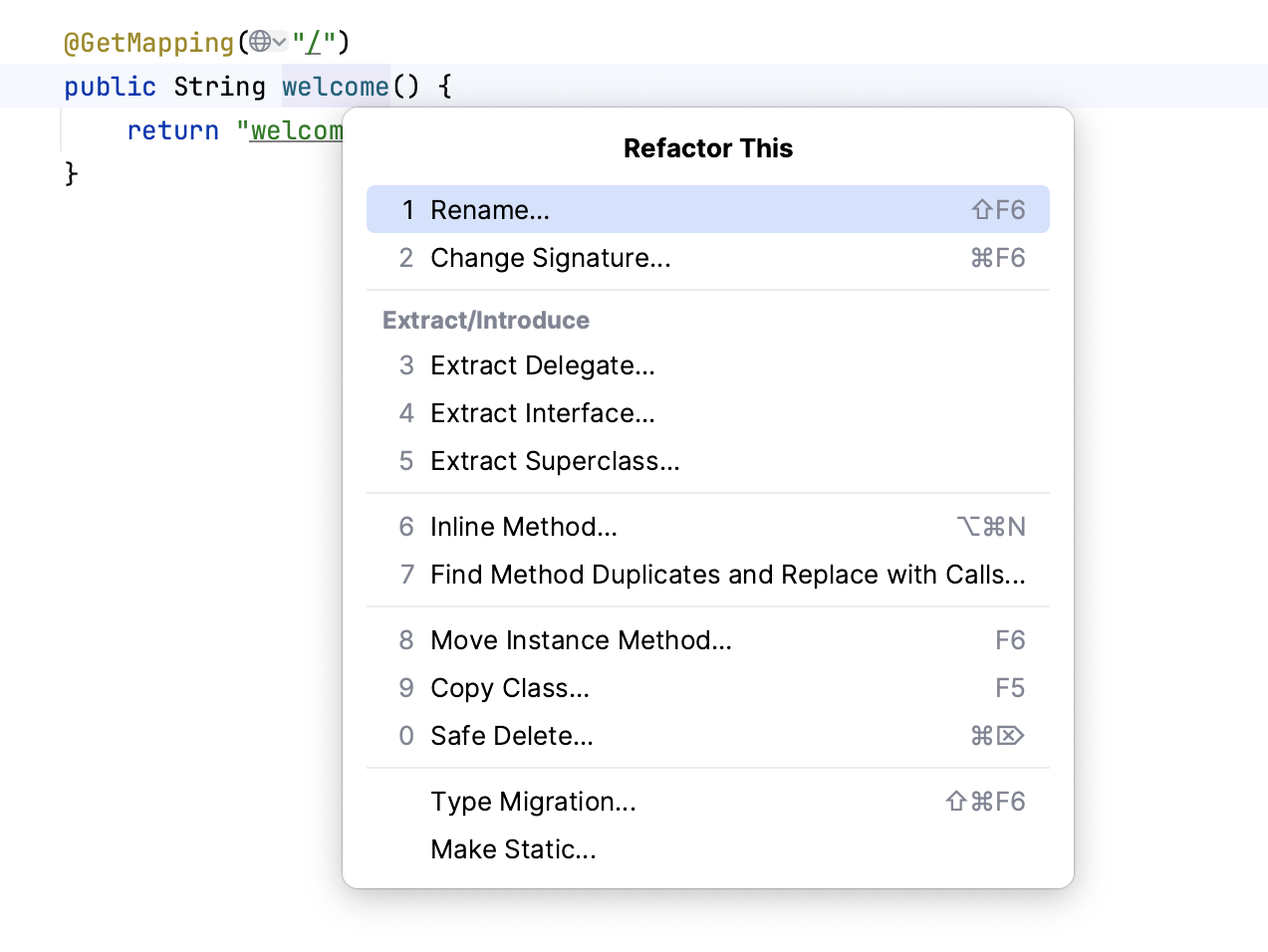
または、特定のリファクタリング用のキーボードショートカットを使用することもできます。
幅広いリファクタリング操作のために 複数キャレット選択を行うこともできます。その際、 フィールドのカプセル化、 static メンバーの移動、 委譲の抽出、 インターフェースの抽出 、および スーパークラスの抽出 が含まれます。 この機能を利用するには、リファクタリングを適用したいメンバーにキャレットを置き、IDEが自動的にこれらのメンバーをリファクタリングダイアログで事前選択および確認します。
リファクタリングを元に戻す必要がある場合は、 Ctrl+Z を押します。
構造ツールウィンドウからリファクタリングを呼び出す
左側のツールバーで「
 」をクリックして、 構造 ツールウィンドウを開きます。
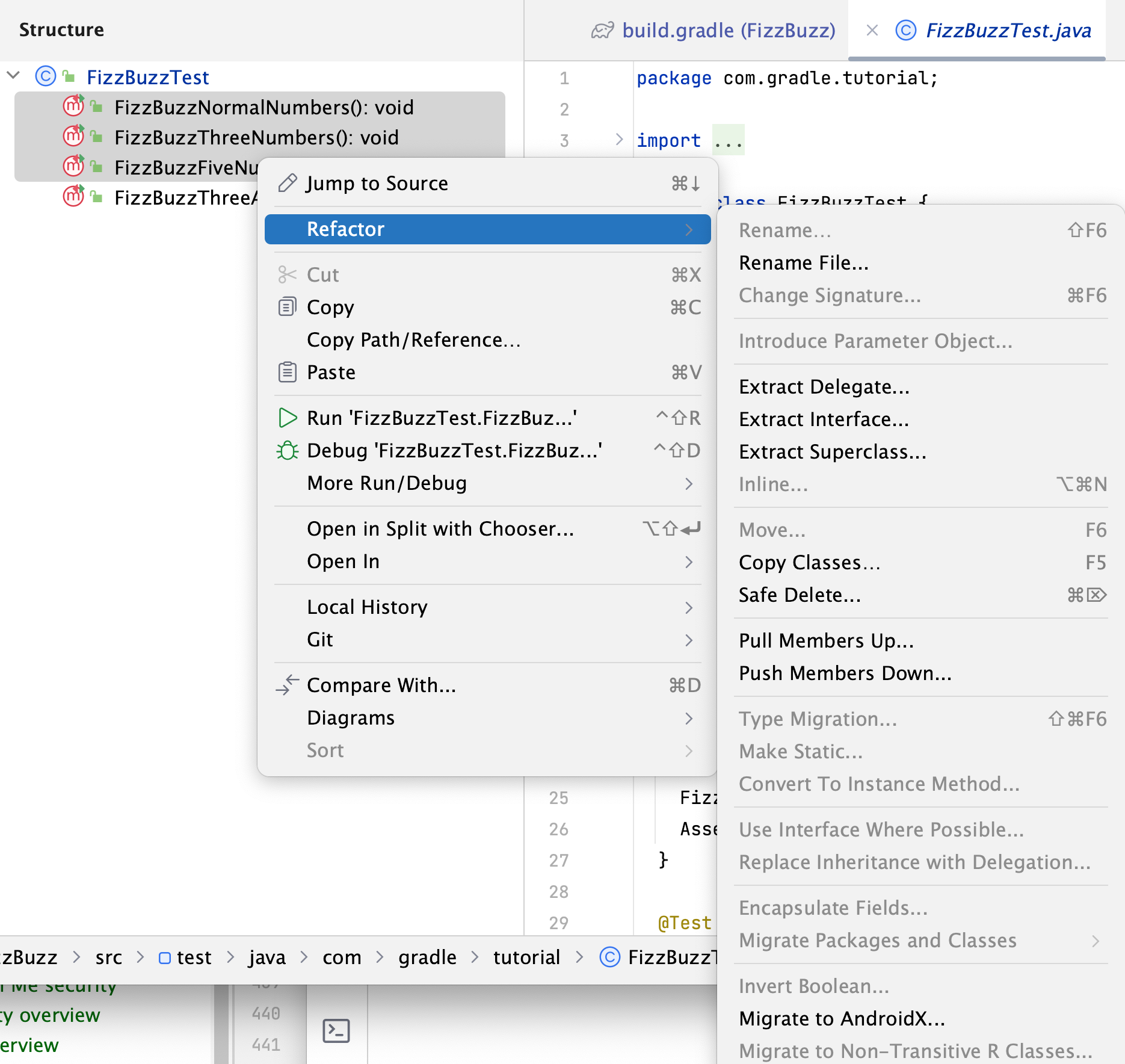
構造 ツールウィンドウで、リファクタリングアクションを呼び出すメソッドまたはフィールドを選択し、右クリックして、コンテキストメニューから適用するリファクタリングの名前を選択します。
リファクタリングの変更をプレビュー
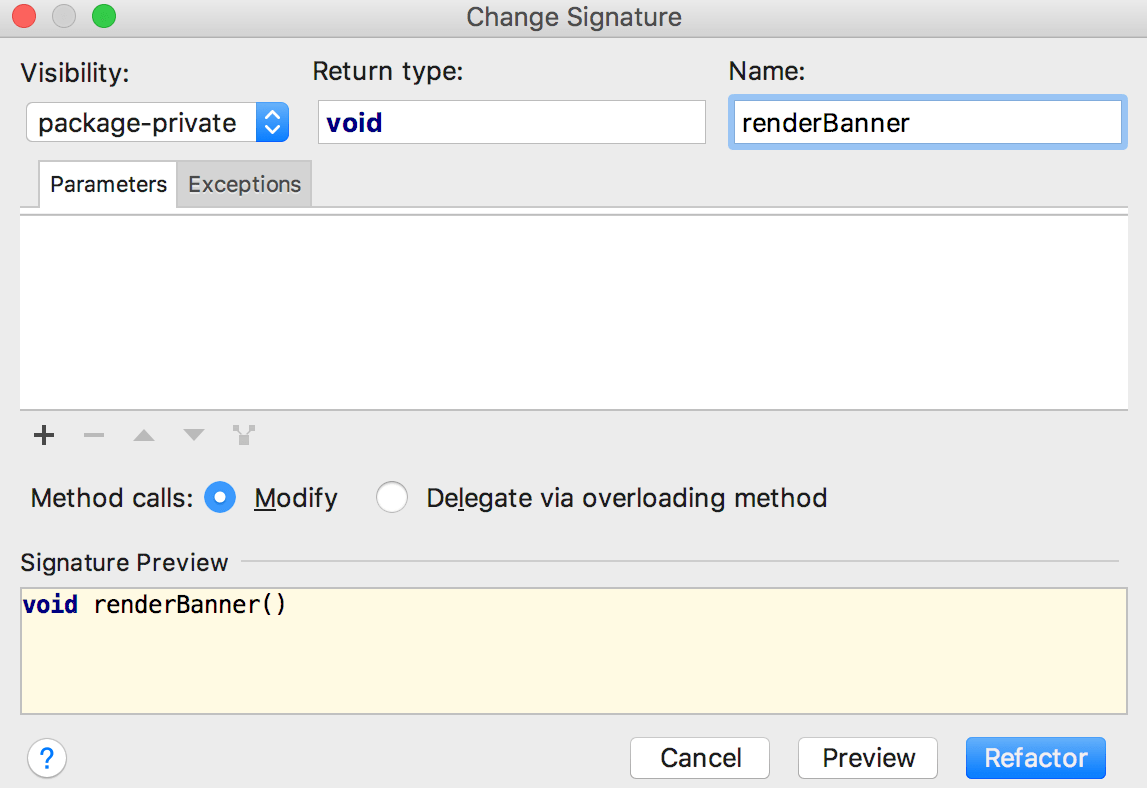
一部のリファクタリングでは、IntelliJ IDEA を使用して変更を適用する前に変更をプレビューできます。
リファクタリングプレビュー ダイアログで プレビュー をクリックすると、潜在的な変更 (リファクタリングが実行される使用箇所のリスト) が表示されます。
開いた 検索ツールウィンドウで、行われる変更を確認します。 Delete を除外したり、不要と思われる Ctrl+X の変更を削除したりできます。
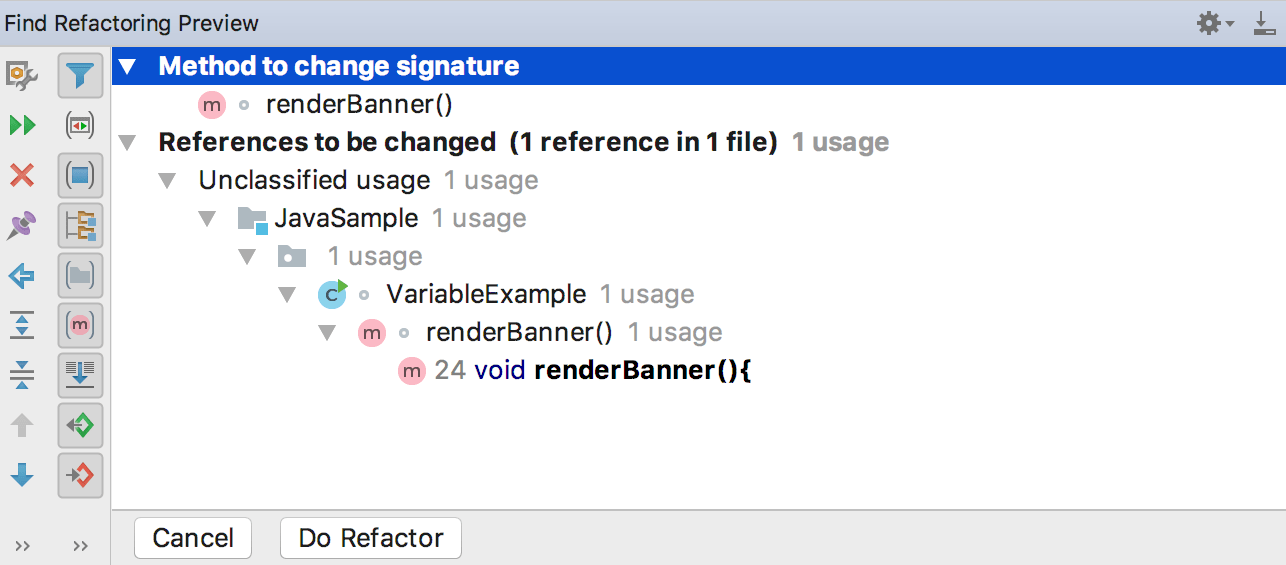
リファクタリング実行 をクリックして、変更を続行します。
競合の解決
IntelliJ IDEA があなたのリファクタリングで問題に遭遇すると、衝突のリストとそれらの簡単な説明があるダイアログを開きます。
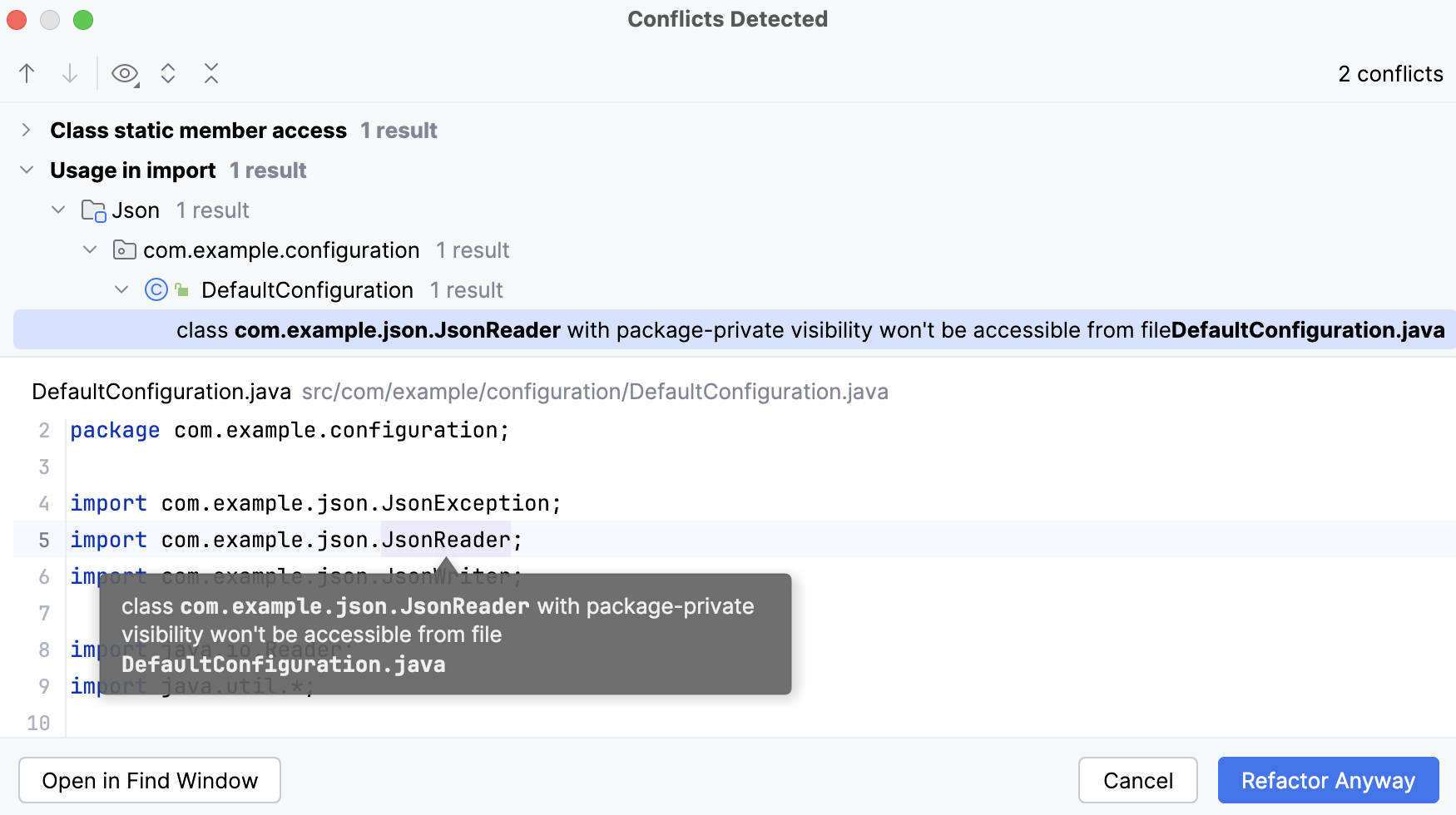
問題を無視して続行するには、 強制的にリファクタリング をクリックします。
検索ウィンドウで開く をクリックして、 検索 ツールウィンドウの競合エントリを開き、さらに処理します。
検索 ツールウィンドウで、 リファクタリング を選択してリファクタリングを適用するか、 キャンセル をクリックしてエディターに戻ることができます。
リファクタリング設定の構成
設定 ダイアログ(Ctrl+Alt+S )で、 を選択します。
コード編集 ページの リファクタリング セクションでリファクタリングオプションを調整し、 OK をクリックします。
IntelliJ IDEA でサポートされている最も人気のあるリファクタリングについて説明します。
安全な削除 | Alt+Delete | ソースコードで参照されているファイルを削除しないようにします。 | |
コピー / 移動 | F5/F6 | 要素をコピー / 移動します。 | |
メソッドの抽出 | Ctrl+Alt+M | これらのリファクタリングアクションは、コードの重複を減らすのに役立ちます。 | |
定数の導入 | Ctrl+Alt+C | ||
フィールドの導入 | Ctrl+Alt+F | ||
パラメーターの導入 | Ctrl+Alt+P | ||
変数の導入 | Ctrl+Alt+V | ||
名前変更 | Shift+F6 | 要素の名前を変更します。 | |
インライン化 | Ctrl+Alt+N | 要素をインライン化します。 抽出の逆の働きをします。 | |
シグネチャーの変更 | Ctrl+F6 | メソッドまたはクラスの呼び出しシグネチャーを変更します。 |