名前の変更リファクタリング
名前変更リファクタリングを使用して、コード全体でシンボル、ファイル、ディレクトリ、パッケージ、モジュール、それらへのすべての参照の名前を変更します。
ローカル変数やプライベートメソッドの名前変更は、限定された範囲のみが影響を受けるため、インラインで簡単に行うことができます。 クラスやパブリックメソッドの名前変更は、多くのファイルに影響を与える可能性があります。 リファクタリングの前に、潜在的な変更をプレビューします。
ガターアイコンを使用してコードをインラインで名前変更
エディターで、パラメーター、メソッド、その他のコード要素の名前を変更します。 IntelliJ IDEA はガターに
 を表示します。
ガターアイコンをクリックするか、 Alt+Enter を押して提案を適用します。
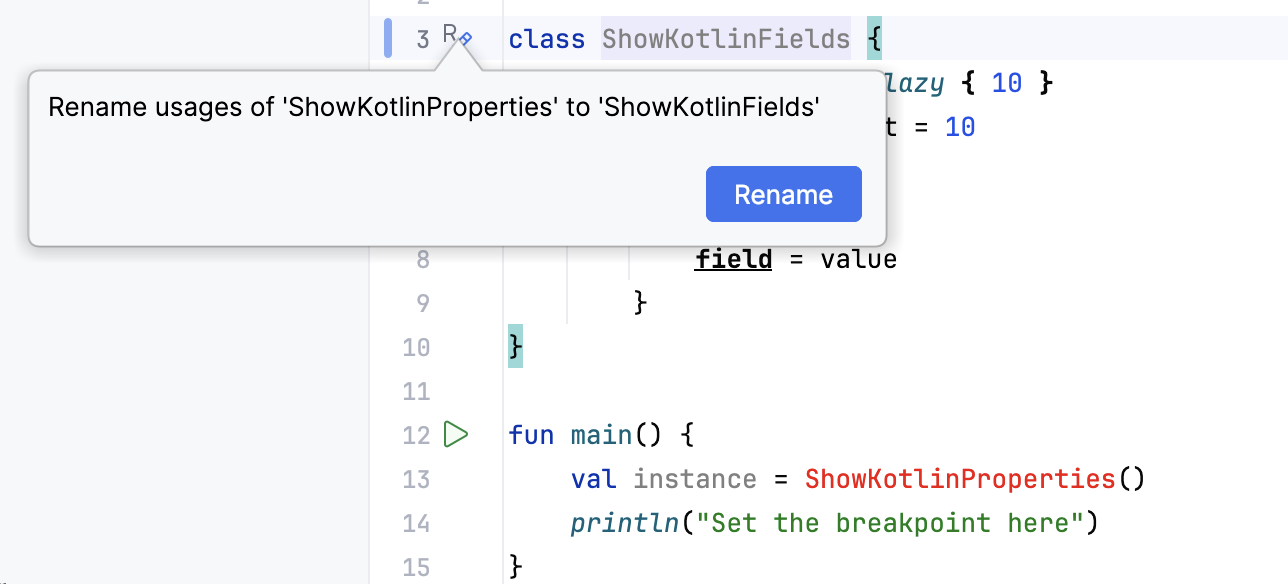
IntelliJ IDEA はコード要素の名前を変更し、それに応じてその使用箇所を更新します。
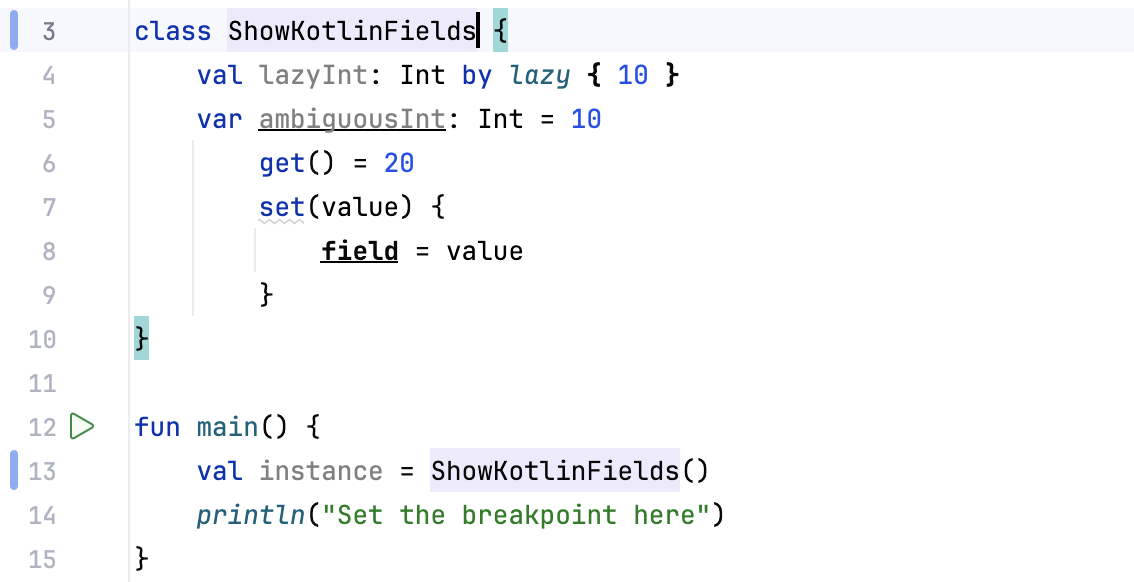
インレイヒントを使用してコードの名前を変更する
エディターで名前を変更したいコード要素を見つけます。
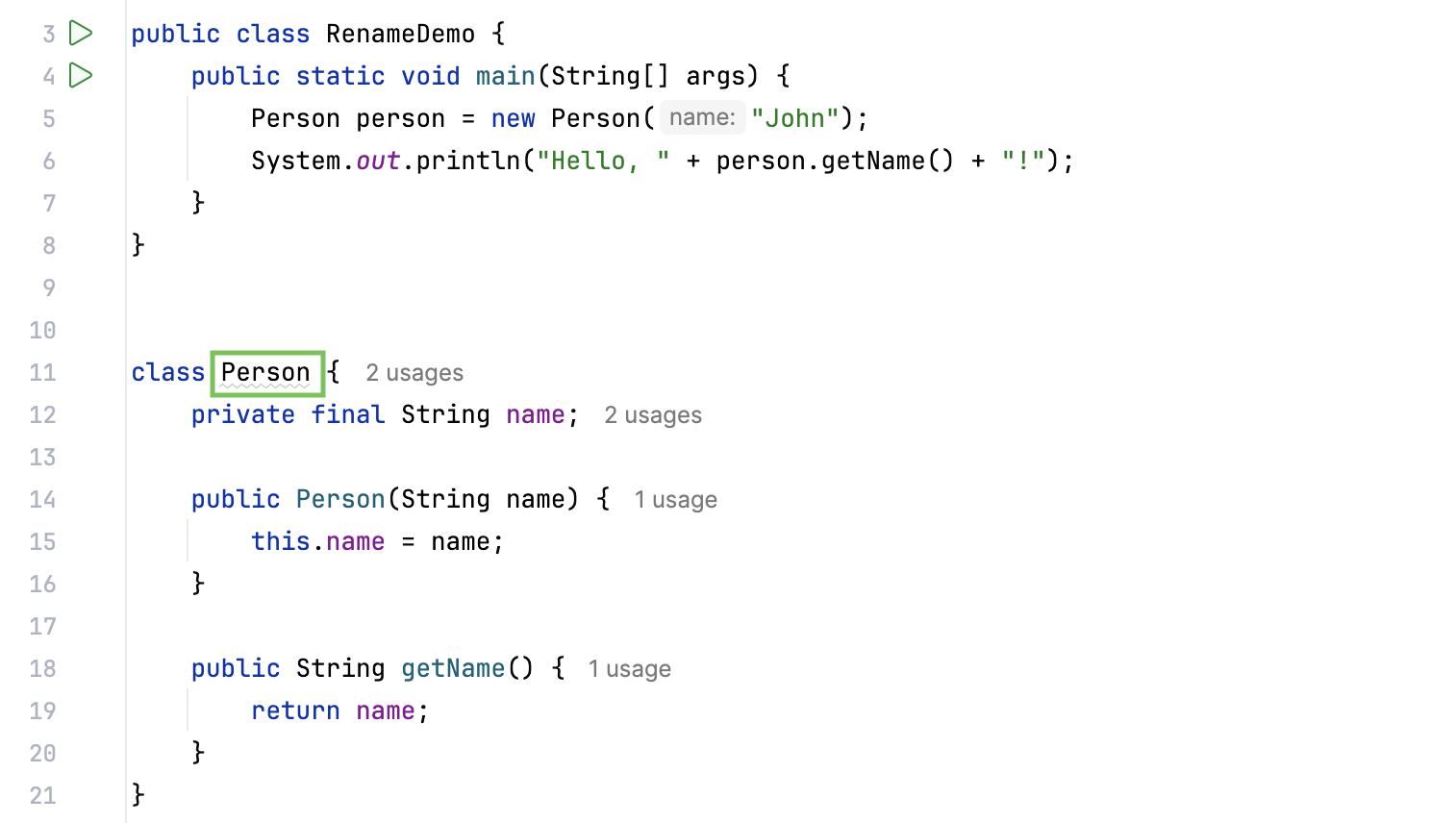
コード要素のテキストを編集すると、IntelliJ IDEAは 使用箇所の名前を変更 インレイヒントを表示します。
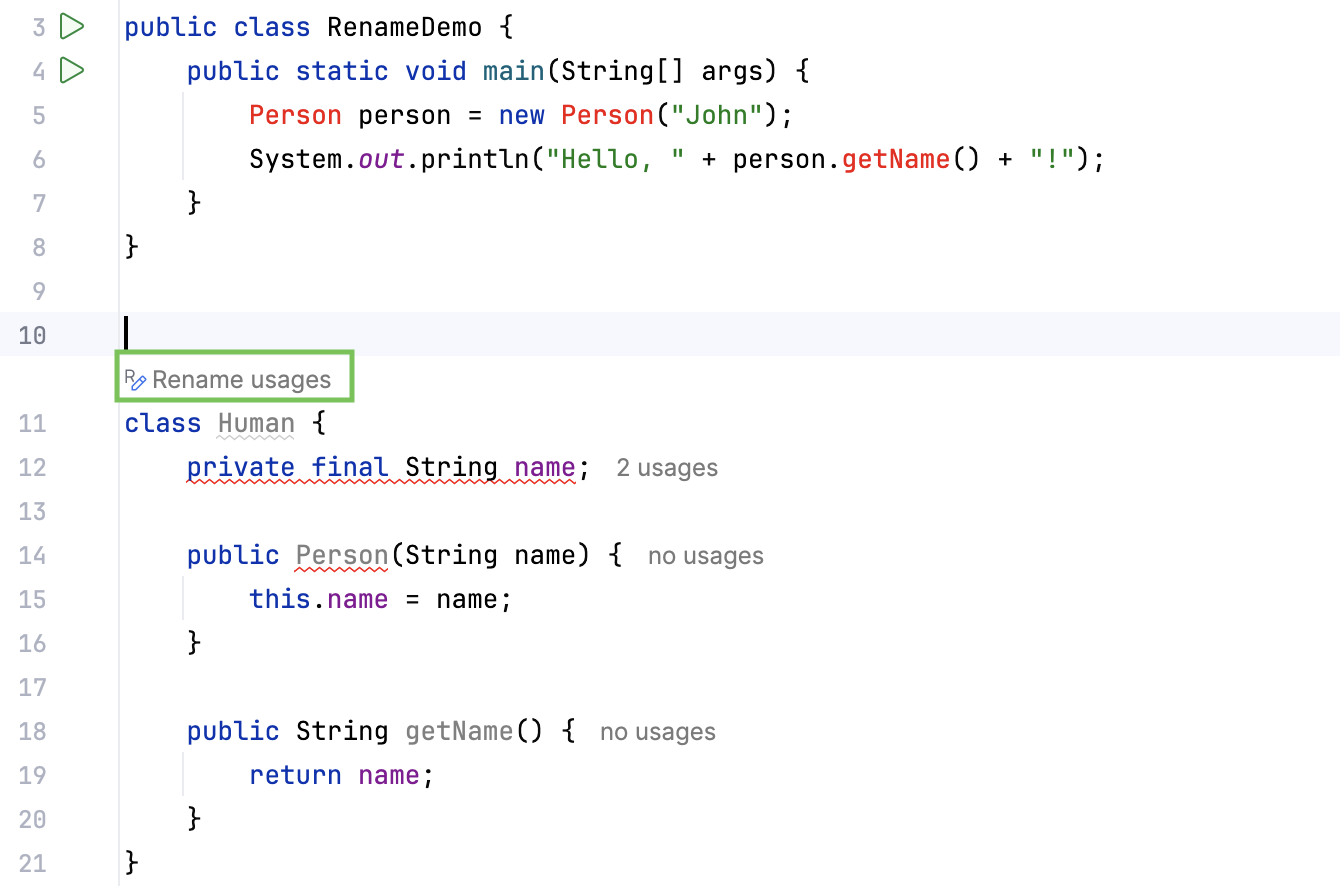
インレイヒントを選択します。 IntelliJ IDEA が一部の変数の名前も変更される可能性があると判断した場合は、 変数名の変更 ダイアログが開きます。 名前変更リファクタリングを確認するには、 OK を選択します。
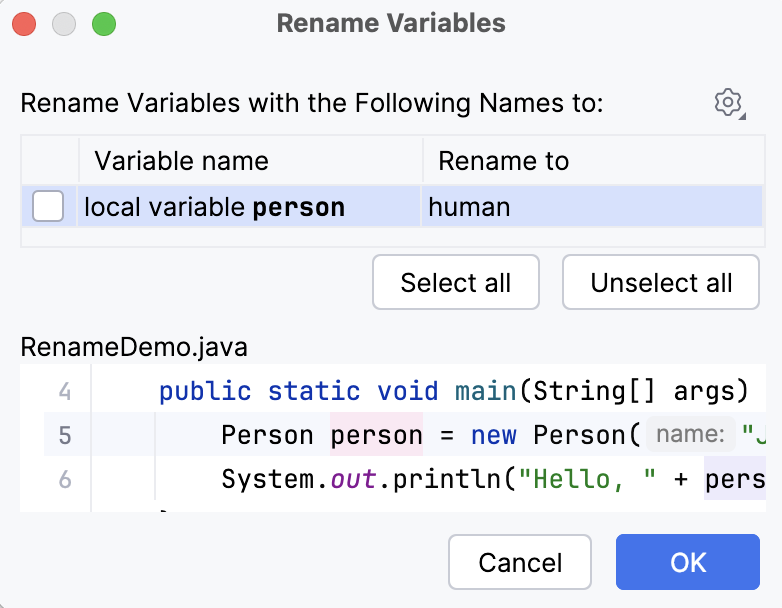
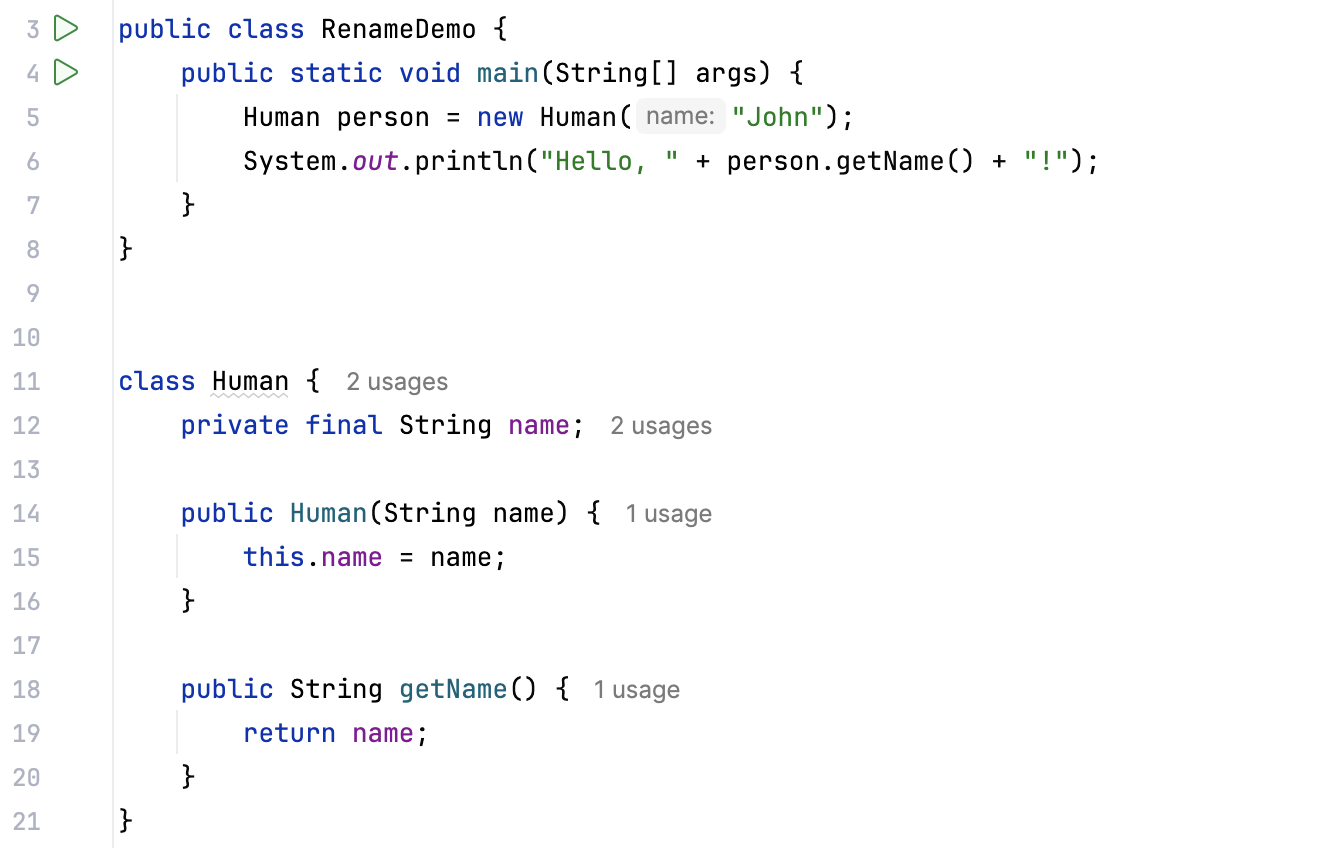
IntelliJ IDEA が名前変更の可能性がある変数を識別しない場合、IntelliJ IDEA は直ちにコード要素の名前を変更し、それに応じてその使用を更新します。
ディレクトリまたはモジュールの名前を変更する
プロジェクト ツールウィンドウ で、名前を変更するディレクトリまたはモジュールを右クリックします。
コンテキストメニューから (Shift+F6 )を選択します。
開いたポップアップで、名前を変更したいものを選択します。 1つのコンテンツルートを持ち、モジュールと同じ名前のモジュールがある場合、それらの名前を同時に変更することができます。
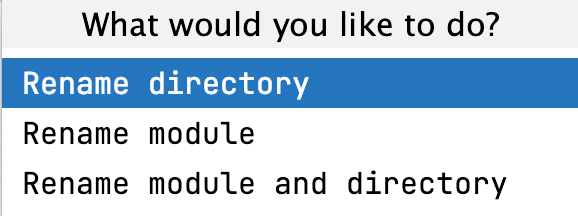
開いた 名前変更 ダイアログで、新しい名前を入力し、追加のオプションとリファクタリングの範囲を指定して、 リファクタリング をクリックします。
パッケージの名前変更
プロジェクトツールウィンドウで、 プロジェクト をクリックし、リストから パッケージ を選択します。 IntelliJ IDEA は、プロジェクト内のすべてのパッケージをリストします。
名前を変更するパッケージを右クリックし、コンテキストメニューから (Shift+F6 )を選択します。
パッケージに対応する複数のディレクトリがある場合、またはライブラリ内のディレクトリを含むパッケージが名前変更できない場合、IntelliJ IDEAは警告を表示します。 ただし、警告に表示されるオプションの1つを選択して続行できます。 IntelliJ IDEAは 名前変更ダイアログを開き、新しいパッケージ名を入力し、リファクタリングを決定する前にどのディレクトリとファイルが影響を受けるかを確認するために プレビューをクリックできます。 行った変更を元に戻したい場合は、 Ctrl+Z を押します。
コード要素の名前変更
エディターで、名前を変更する要素を選択します。 ファイルの名前を変更する必要がある場合は、 プロジェクト ツールウィンドウでファイルを選択します。
Shift+F6 を押すか、右クリックしてコンテキストメニューから を選択します。
Shift+F6 の名前変更アクションを呼び出すと、IntelliJ IDEA はハイライトされた要素の横に
 と
と  を表示します。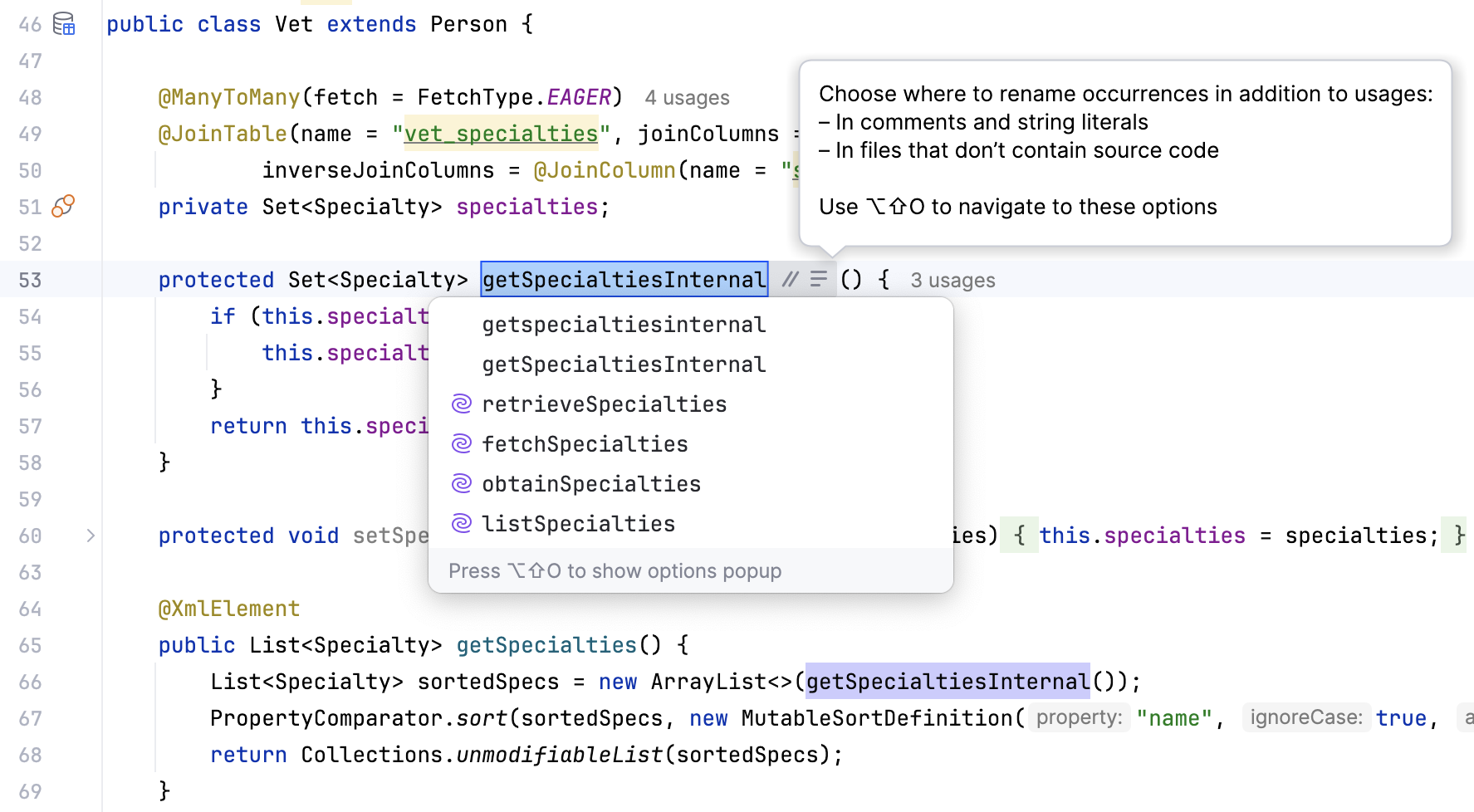
Ctrl+Alt+Shift+N を押してコンテキストメニューを開き、追加の名前変更オプションを選択できます。
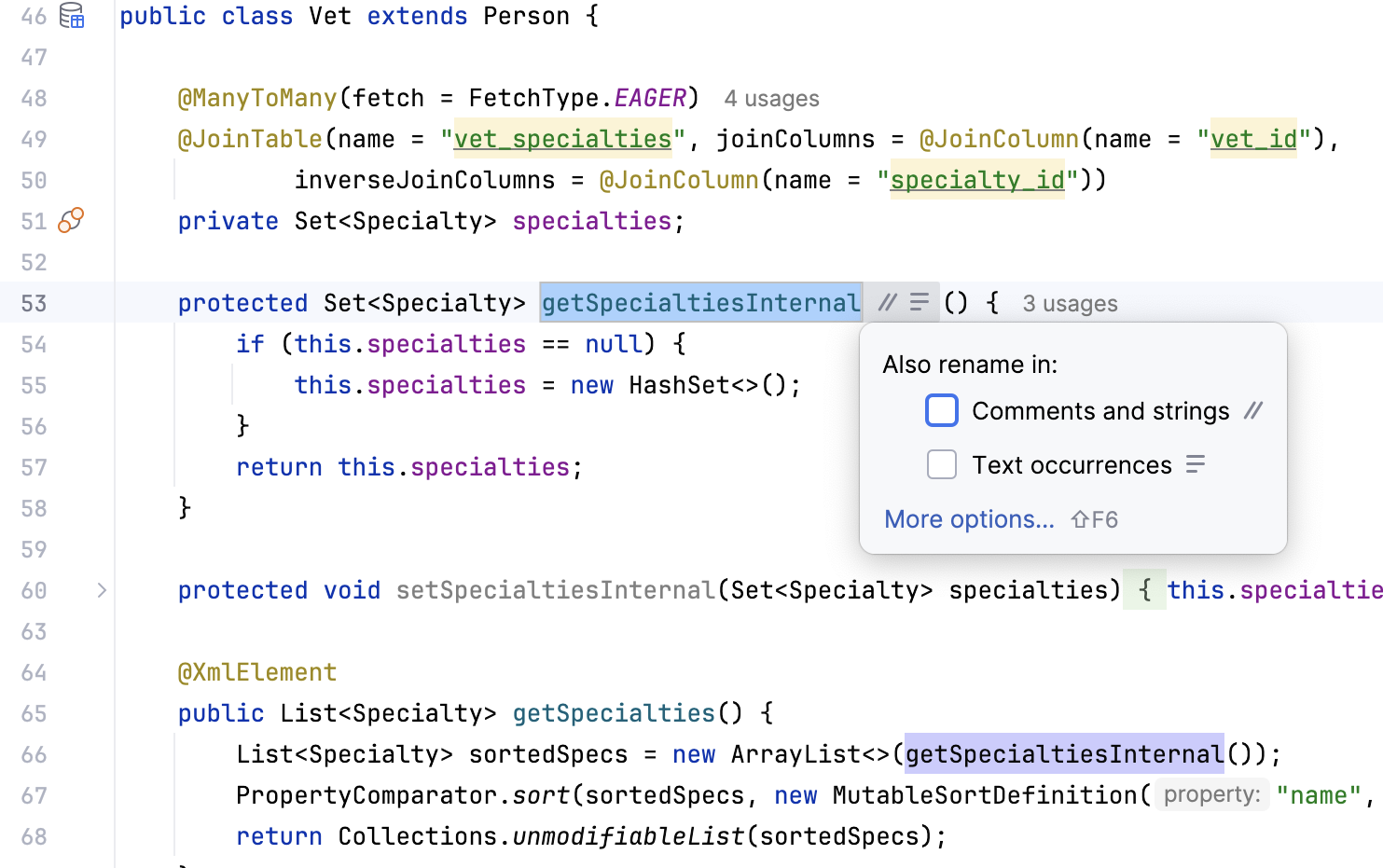
その他のオプションを含む 名前変更 ダイアログを表示する場合は、 その他のオプション リンクをクリックするか、 Shift+F6 を押します。
名前変更ダイアログを開きます(Shift+F6)。 要素の新しい名前を入力して、 プレビュー ボタンと リファクタリング ボタンを有効にします。
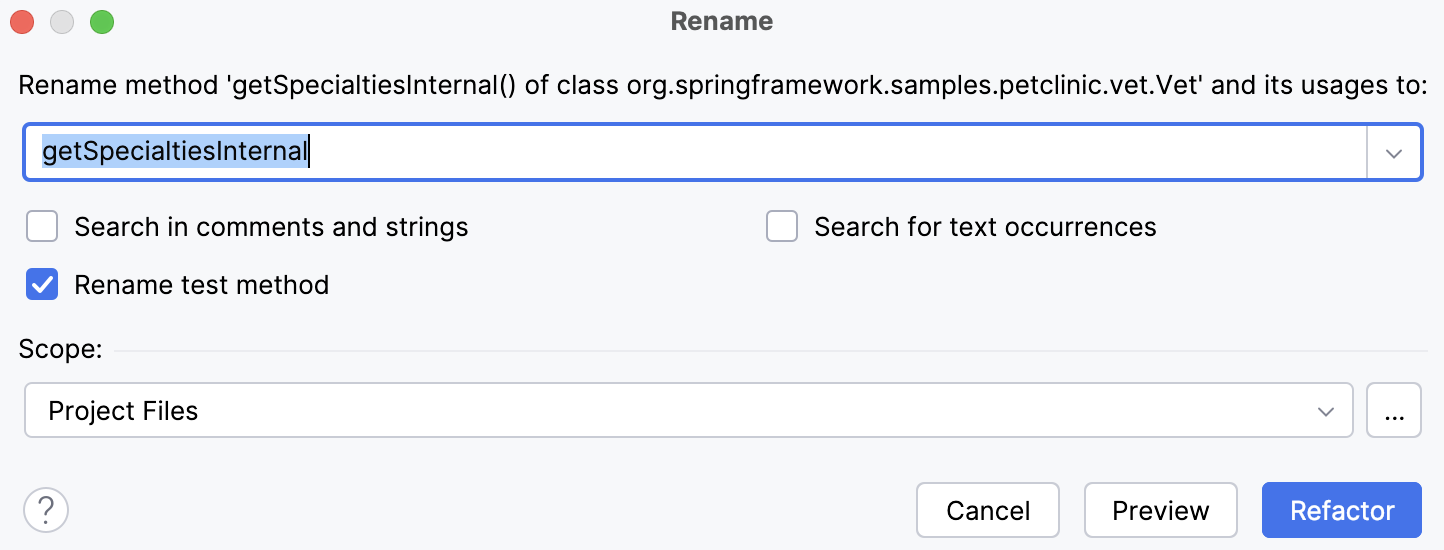
追加のオプションを指定できます。 例: 要素の出現箇所を検索する場所、または名前を変更するその他の場所を指定します。 リファクタリングのスコープを指定することもできます。
プレビュー をクリックして変更の可能性を確認するか、 リファクタリング をクリックします。
プレビュー をクリックすると、IntelliJ IDEA は 検索ツールウィンドウを開き、見つかった使用箇所の結果を表示します。そこで結果を確認し、リファクタリングを確定できます(リファクタリング実行)。
次回 名前変更 リファクタリングを起動すると、IntelliJ IDEA は 名前変更 ダイアログ内で指定したオプションを記憶しています。
サンプル
クラス MyClass の名前を変更しましょう。
前 | 後 |
|---|---|
public class MyClass {
// some code here
}
public void myMethod() {
MyClass myClass = new MyClass();
}
|
public class YourClass {
// some code here
}
public void myMethod() {
YourClass yourClass = new YourClass();
}
|