複数カーソルと選択範囲
IntelliJ IDEA エディターで入力、コピー、貼り付けを行う場合、複数のカーソルを切り替えて、アクションが複数の場所に同時に適用されるようにすることができます。 コード補完や ライブテンプレートなどの高度なエディターアクションもサポートされており、各キャレットに適用されます。
ファイルに追加できるキャレットの数は 1000 に制限されています。 この制限を増やす場合は、 カスタム JVM オプション を開き、次の行を追加します: -Deditor.max.caret.count=<NEW_LIMIT>
最近追加されたキャレットは プライマリと見なされます。 現在のエディターライン、補完リスト、その他の視覚的支援機能のハイライトは、プライマリキャレットに適用されます。 このキャレットは、複数のキャレットをオフにしても残ります。
キャレットの追加および削除
コード行のどこにキャレットを追加できるかについては、2 つのオプションがあります。
既存の文字へ | 仮想空間の使用 |
|---|---|
新しいキャレットを追加する位置に文字、タブ、空白がない場合、新しいキャレットはターゲット行の最後の文字位置に追加されます。 | このようにして、任意の行の最後の文字の後の任意の場所に新しいキャレットを追加できます。 行末を超えた位置から入力を開始すると、行末と入力先頭の間に必要な数のスペースが追加されます。 エディター | 一般 設定ページ Ctrl+Alt+S で 行末以降へのキャレット移動を許可する チェックボックスを選択すると、仮想スペースを有効化できます。 また、 列選択モードでも仮想スペースが有効になります。 |
選択した場所にキャレットをマウスで追加または削除
別のキャレットを追加するためのターゲット位置での Alt+Shift+Click。
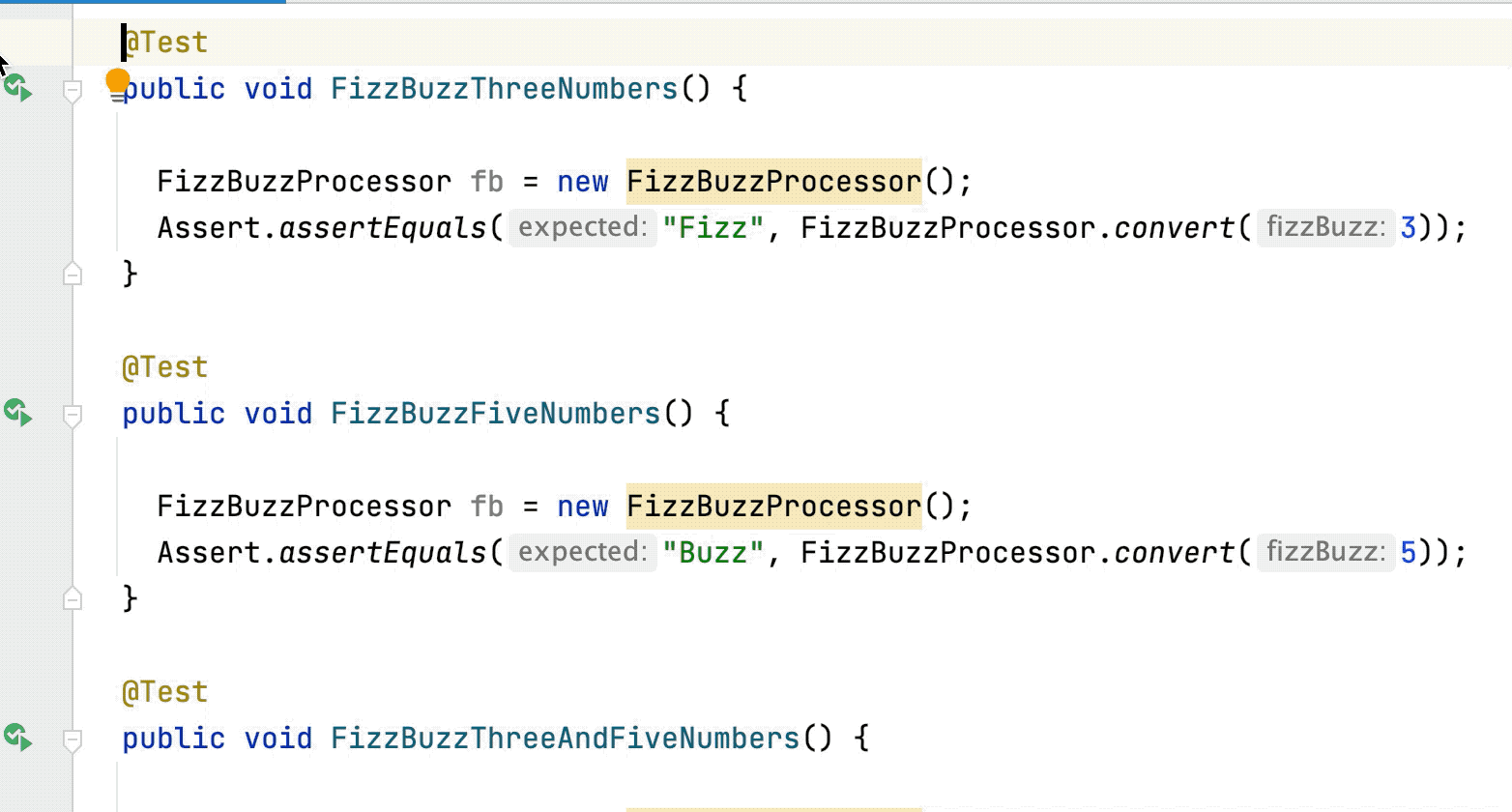
複数のキャレットの 1 つにある Alt+Shift+Click を取り外します。 最後のキャレットは削除されません。
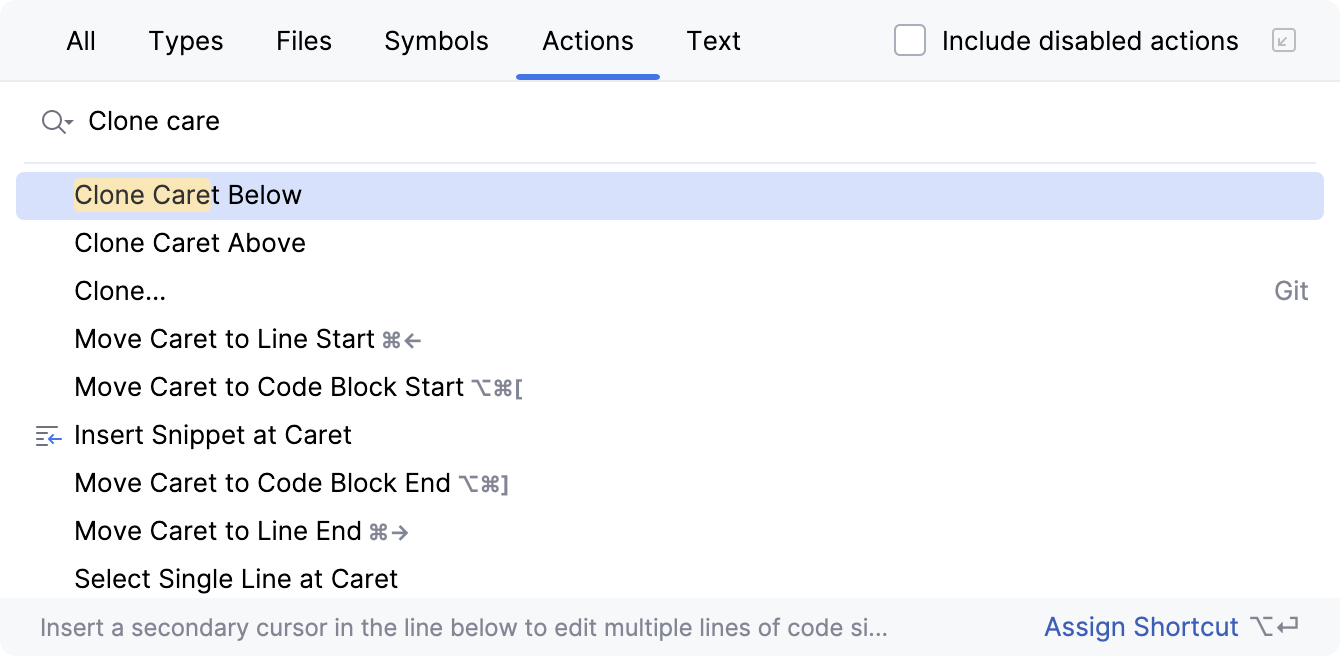
現在のキャレットの上下にキーボードを使用してキャレットを追加
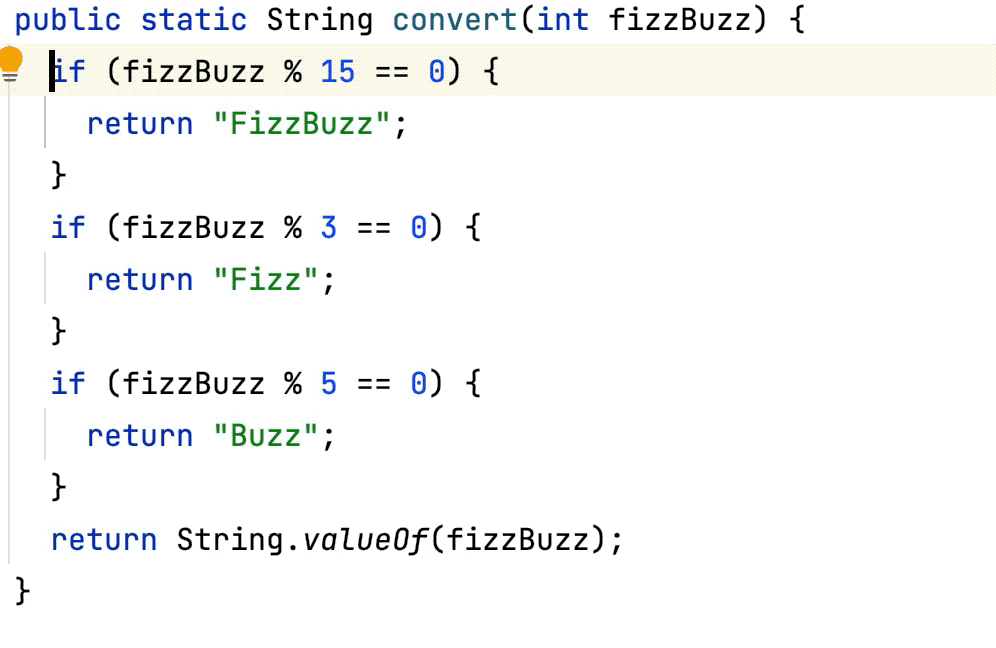
現在のドキュメントの各行にキャレットを追加
Ctrl+Home を押して最初の行の先頭にキャレットを配置し、 列選択モードを有効にし(Alt+Shift+Insert を押して)、 Ctrl+Shift+End を押します。
選択したブロック内の各行の末尾にキャレットを追加
エディターでコードブロックを選択し、 Alt+Shift+G を押すか、メインメニューの に移動します。
複数のキャレットを削除
最後に追加されたキャレットを除いて、既存のすべてのキャレットを削除するには、 Esc を押します。
複数のキャレットの 1 つにある Alt+Shift+Click を取り外します。 最後のキャレットは削除されません。
非連続の範囲を複数選択
複数のテキスト範囲を選択する場合(連続しない選択)、次のことに注意してください。
各選択範囲はそれぞれのキャレットに関連付けられているため、入力を開始すれば選択したすべての範囲が入力で置き換えられますし、 ←キー または →キー を押せば選択範囲を解除して各範囲の先頭や末尾に複数のキャレットを残すことができます。
選択範囲が重複するとすぐに、単一のキャレットで単一の選択範囲にマージされます。
選択はコード構造とは独立して機能します。 つまり、選択範囲には、任意の文字、識別子、文字列リテラル内の単語、コメント、その一部を含めることができます。 選択範囲を変更するときは、異なる識別子またはその一部が含まれる可能性があるため、注意が必要です。
複数の単語やテキスト範囲を選択
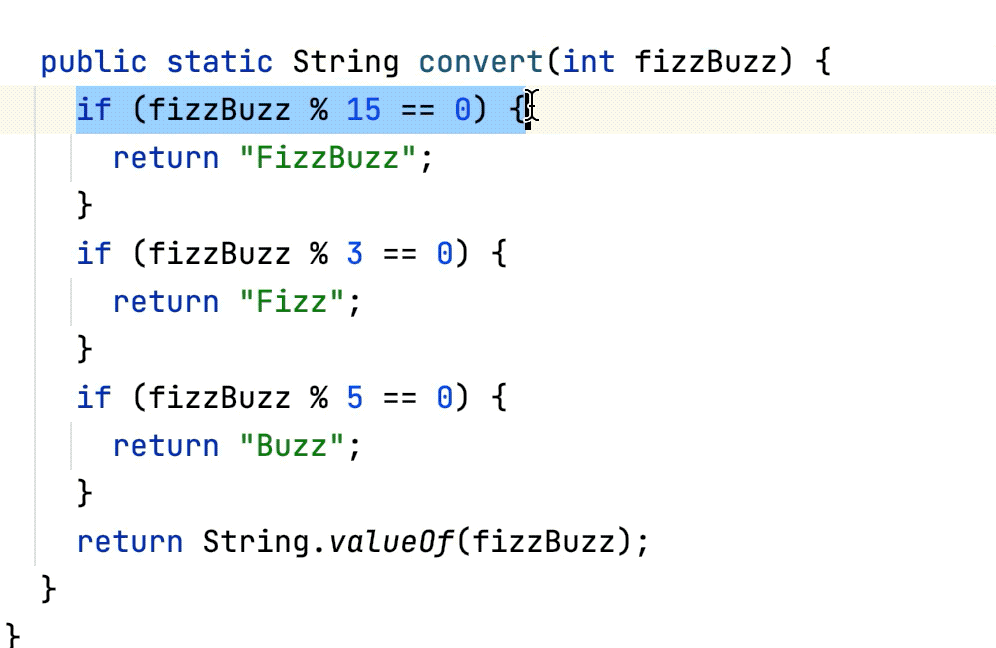
Alt+Shift+Click は新しいキャレットを追加しますが、単語をダブルクリックするか、テキスト範囲上でマウスをドラッグすると(同じキーを押したまま)、対応する選択項目とともに新しいキャレットが追加されます。
単語やテキスト範囲の複数の出現を選択
単語を選択する場合は、目的の単語が出現する位置にキャレットを置きます。 それ以外の場合は、マウスまたは キーボードショートカットを使用して目的の範囲を選択します。
次のいずれかを実行します。
Alt+J を続けて押して、大文字と小文字を区別して一致する単語またはテキスト範囲の次の出現箇所を見つけて選択します。
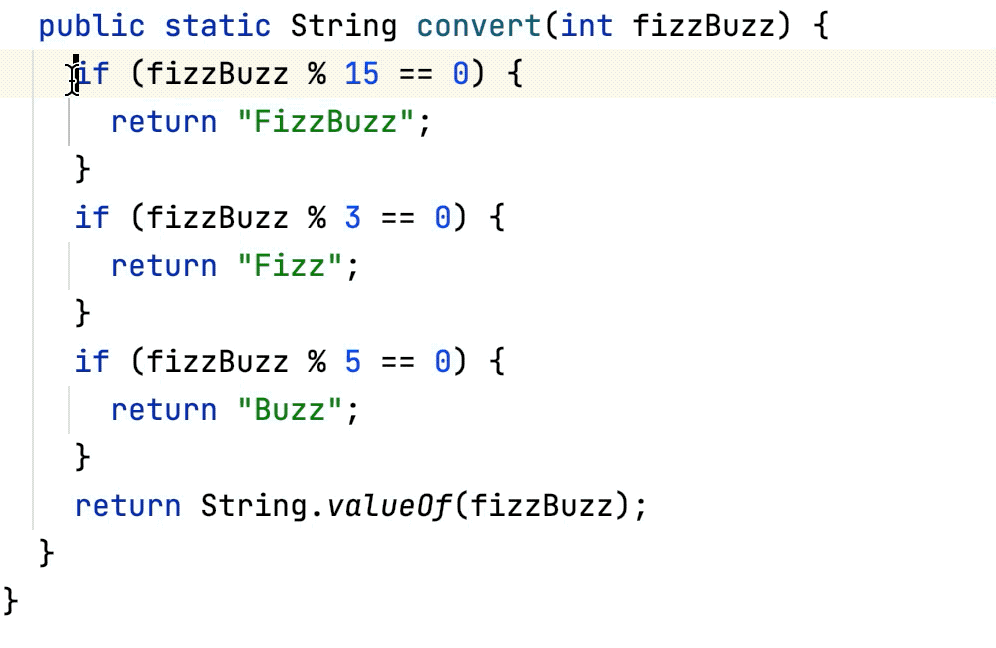
Ctrl+Alt+Shift+J を押して、文書内の大文字と小文字を区別して一致するすべての単語またはテキスト範囲を選択します。
最後に選択された出現箇所から選択を削除するには、 Alt+Shift+J を押します。
2 番目または連続した選択が Alt+J で追加された後、それをスキップして、 F3 で次の出現箇所を選択できます。 選択を最後にスキップされた出現箇所に戻すには、 Shift+F3 を押します。
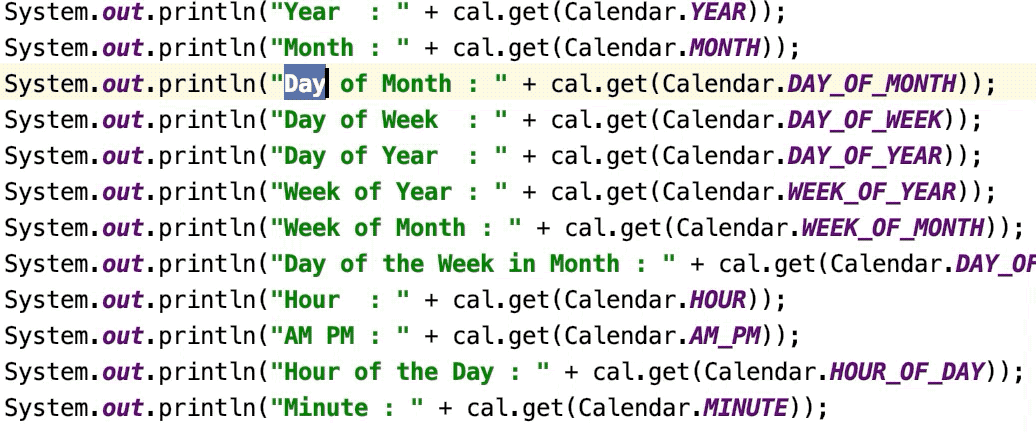
文字列の複数の出現を検索して選択
Ctrl+F を押すか、メインメニューから 編集 | 検索 | 検索 を選択します。 検索ペインはアクティブなエディターの上部に表示されます。
検索して選択する文字列を入力します。 検索文字列の右側に、現在のドキュメントでの出現回数が表示されます。
必要に応じて、ケース
 Alt+C で検索を制限するか、単語全体
  Alt+W のみに一致するように制限します。
Ctrl+Alt+Shift+J を押すか、ツールバーの Select All Occurrences
 をクリックします。
通常の選択モードでマウスを使用してテキストの矩形部分を選択
列選択モードが 無効になっていることを確認してください。
範囲を単一の長方形として選択するには、次のいずれかを実行します。
キャレットを長方形の 1 つの角に配置し、次に Alt+Shift+Middle-Click を対角の反対側の角に配置します。
Alt+Click を選択し、マウスをドラッグして選択します。
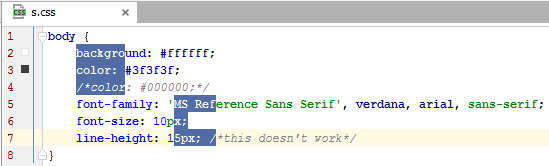
範囲を複数の長方形の選択肢として選択するには、 Ctrl+Alt+Shift+Click を実行し、コードの目的の部分にマウスをドラッグします。
その結果、影響を受ける各ドキュメント行に複数の選択範囲があります。 長方形より短い行では、選択範囲は最後の文字までになります。
列選択モード
通常モードと列選択モードの切り替え
Alt+Shift+Insert を押す。
メインメニューで へ移動します。
エディターのコンテキストメニューから 列選択モード を選択します。
列選択モードでは、現在のドキュメントのキーボードナビゲーションと選択ショートカットの動作が異なり、複数のキャレットの追加と長方形の選択を簡単に行うことができます。
任意の行の最後の文字の後の任意の場所にキャレットを配置できます。 行末を超えた位置から入力を開始すると、行末と入力先頭の間に必要な数のスペースが追加されます。
Shift+Up/Shift+Down を押すか、マウスを上下にドラッグすると、連続して選択する代わりに、現在のキャレットの上 / 下に新しいキャレットが追加されます。
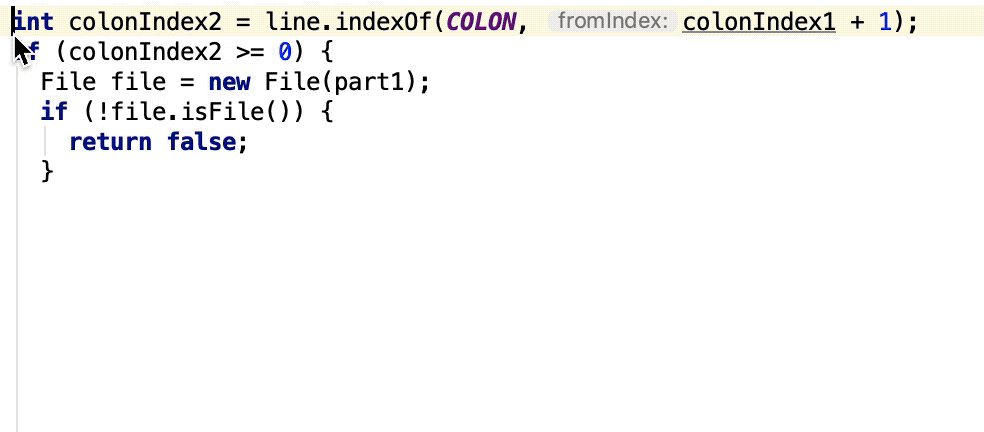
有効な列選択モードは、現在のエディタータブにのみ影響します。 タブを閉じたり再度開いたりすると、通常モードに戻ります。
現在のドキュメントで列選択モードが有効になっている場合、 ステータスバーに 列 インジケータが表示されます。
複数キャレットでコピー&ペースト
複数のキャレットで選択されたテキスト範囲が Ctrl+C にコピーされるか Ctrl+X にカットされると、元の選択が同じ行にあったとしても、各キャレットの選択は別々の行としてクリップボードに配置されます。
列選択モードが有効になっている場合、行末の後に空のスペースを含めることもできます。 選択範囲をコピーすると、これらはクリップボードの空白で置き換えられます。
クリップボードから複数行のコンテンツを貼り付ける場合、目的の場所の各行に複数のキャレットを追加し、 Ctrl+V を押して各行をそれぞれのキャレットに貼り付けることができます。