ファイルとプロジェクト全体の分析
IntelliJ IDEA は、エディターで現在開いているファイル内のコードを分析し、入力時に検出された問題をハイライトします。 また、 プロジェクト全体のエラーを自動的にチェックします。
さらに、選択したファイルスコープでインスペクションまたはインスペクションのグループを 手動で実行できます。 この場合、検出されたすべての問題の包括的なレポートが表示されます。
現在のファイル
IDE は継続的にコードをチェックし、問題を検索します。 エディターの右上隅にあるウィジェットには、現在のファイルで検出された 各重大度の問題の数が表示されます。
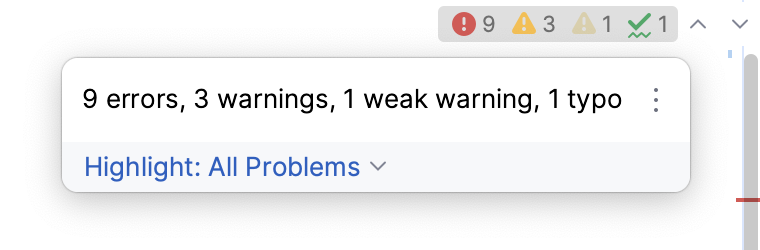
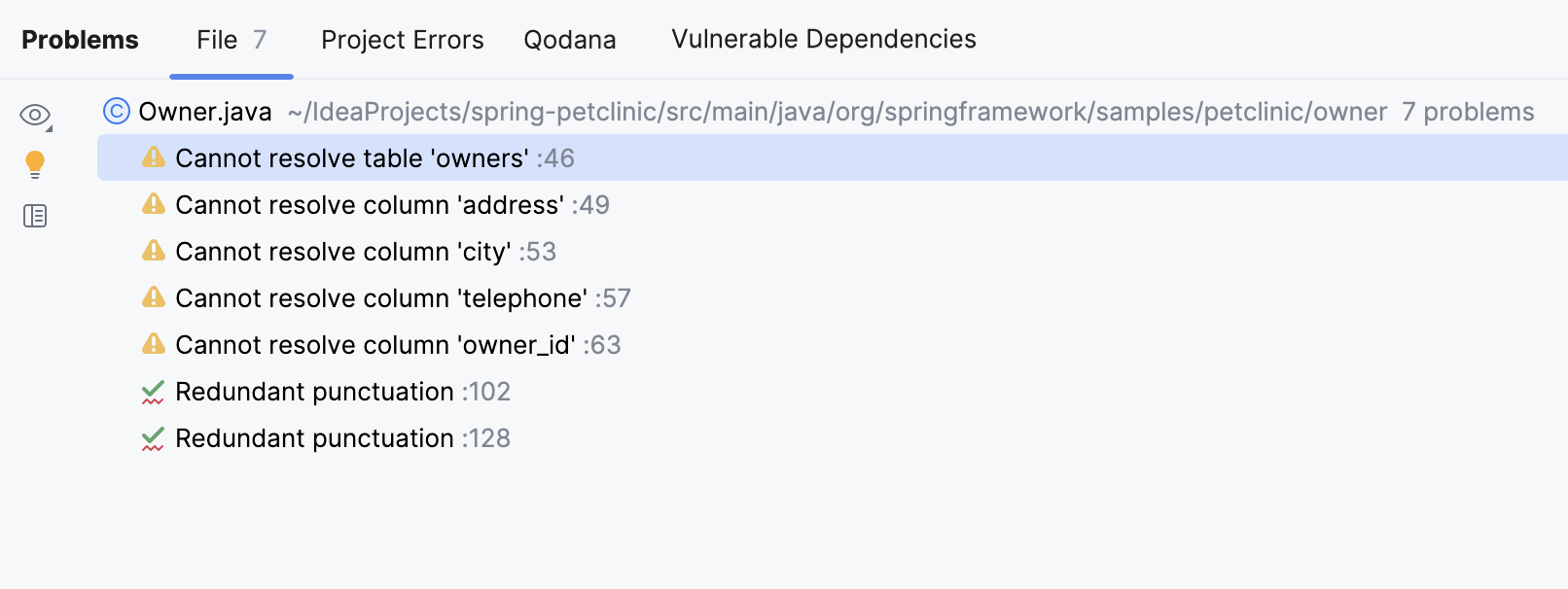
ウィジェットをクリックすると、 問題ツールウィンドウの ファイル タブで問題のリストが開きます。 を選択するか、 Alt+6 を押して、 問題 ツールウィンドウにアクセスすることもできます。
各問題について、 Alt+Enter を押すか、  をクリックすると、提案されたクイックフィックスが表示されます。 エディターの対応する行に移動するには、 F4 を押すか、ツールウィンドウで問題をダブルクリックします。
 をクリックすると、ツールウィンドウで問題を表示して修正できるようになります。
スクロールバーのカラー ストライプは、検出されたコードの問題も示しており、ファイルをスクロールせずに対応する行にすばやくアクセスできます。 ツールチップで検出された問題を確認するには、ストライプのマークにカーソルを合わせます。 マークをクリックして対応する行にジャンプします。
検出された問題へ移動
ウィジェットで 
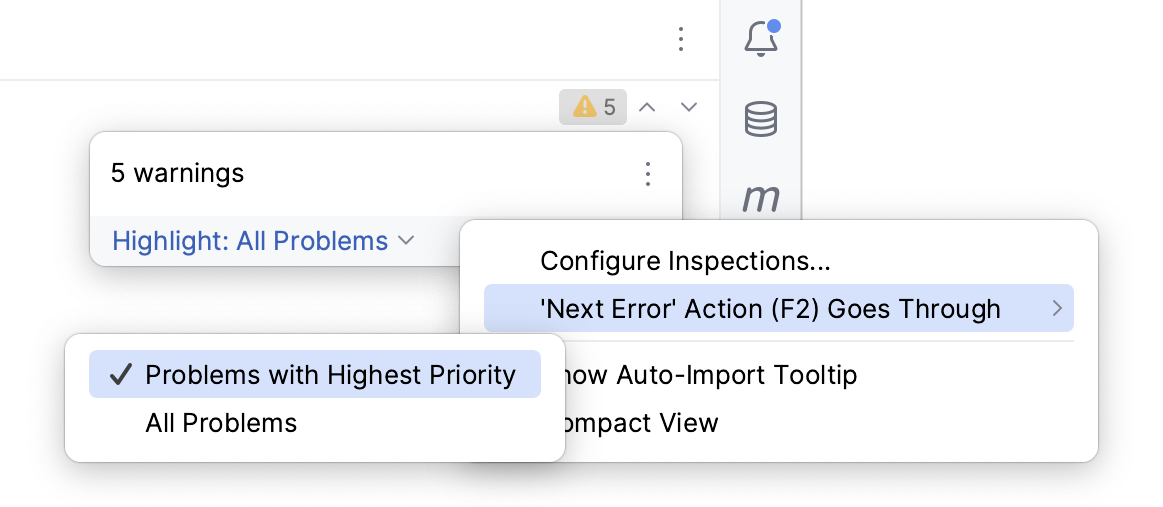
 をクリックするか、それに応じて F2 または Shift+F2 を押すと、ファイル内でハイライトされた問題から別の問題に移動できます。 デフォルトでは、IDE は 重大度に応じて問題に移動します: エラー> 警告> 弱い警告> サーバーの問題> タイプミス。
重大度に関係なく、問題を 1 つずつ解決するように IntelliJ IDEA を構成できます。 エディターの右上隅にあるウィジェットの上にマウスを置き、  をクリックし、 '次のエラー' アクション (F2) 実行 を選択して、 すべての問題 を有効にします。
プロジェクトエラー(Javaのみ)
すべての問題を 1 つのファイルで表示するだけでなく、プロジェクト全体の分析を使用して、プロジェクト全体で検出されたすべての問題を確認できます。
現在、プロジェクト全体の分析は Java プロジェクトでのみ機能します。 Java を Kotlin や Scala などの他の言語と組み合わせるプロジェクトでは正しく機能しない可能性があります。
プロジェクト全体の分析プラグインのインストール
この機能は、インストールして有効にする必要がある プロジェクト全体の分析(英語)プラグインに依存しています。
Ctrl+Alt+S を押して設定を開き、 を選択します。
Marketplace タブを開き、 プロジェクト全体の分析プラグインを見つけて、 インストール をクリックします (プロンプトが表示されたら、IDE を再起動します)。
プロジェクト全体の分析を有効にする
デフォルトでは、分析は無効になっています。 有効にするには:
メインメニューから を選択するか、 Alt+6 を押して、 問題 ツールウィンドウを開きます。
プロジェクトエラー タブに切り替えて、左側のツールバーの
 アイコンをクリックします。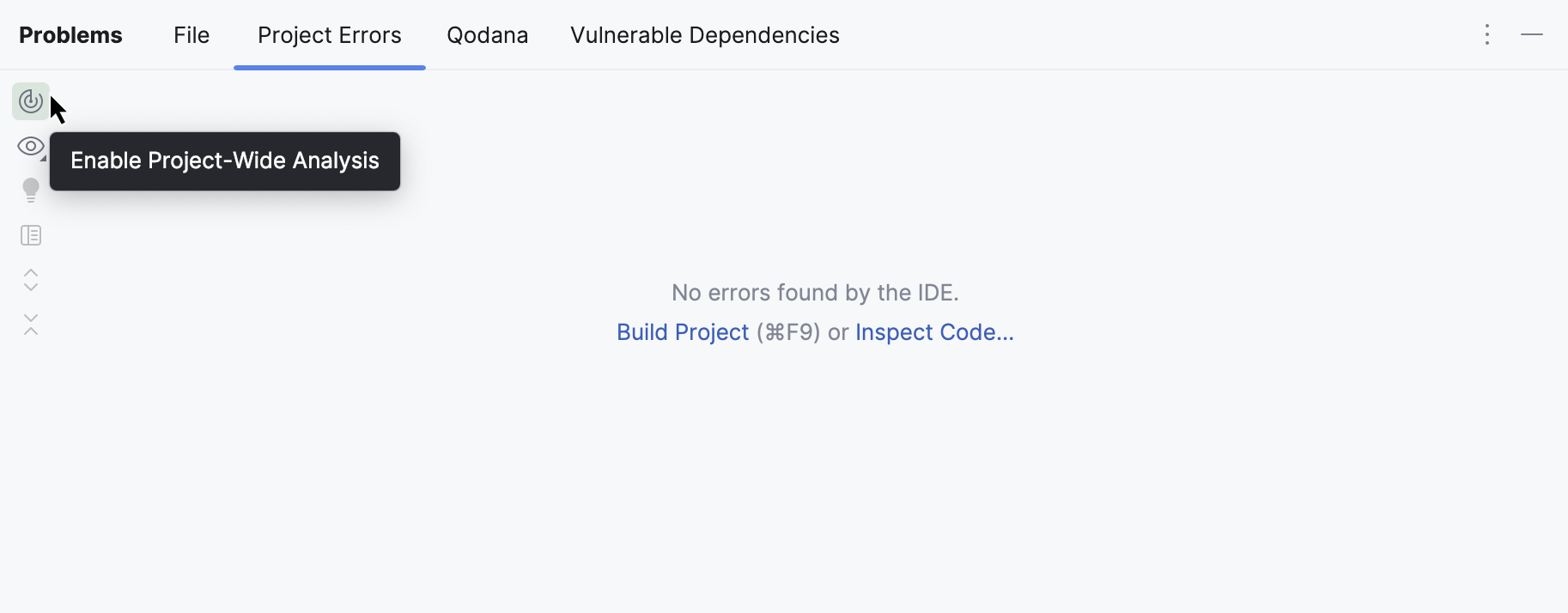
初めて分析を実行するときは、通常よりも時間がかかります。 分析が終了すると、プロジェクトで検出されたすべての問題のリストが表示されます。
各問題について、 Alt+Enter を押すか、 をクリックすると、提案されたクイックフィックスが表示されます。 エディターの対応する行に移動するには、 F4 を押すか、ツールウィンドウで問題をダブルクリックします。
をクリックすると、ツールウィンドウで問題を表示して修正できるようになります。
プロジェクト全体の分析を無効にするには、 問題 ツールウィンドウの左側のツールバーにある  をクリックします。
プロジェクト全体の分析が無効になっている場合、 問題 ツールウィンドウの プロジェクトエラー タブには、最新のビルドの結果が表示されます。
プロジェクト全体の分析を構成する
Ctrl+Alt+S を押して設定を開き、 を選択します。
次のオプションを構成します。
プロジェクト全体の解析で使うスレッド数: IntelliJ IDEA は、分析に使用されるスレッドの数を自動的に設定します。 自分で数値を設定したい場合は、必要な値を指定してください。 その後、IDE を再起動します。
変更後の解析遅延 :このオプションを使用して、コード解析の前に遅延を設定します。 デフォルトの遅延は
1000ミリ秒です。