問題ツールウィンドウ
問題 ツールウィンドウには、IntelliJ IDEA がプロジェクト内で検出した問題がいくつかのタブで表示されます。
エディターの対応する行に移動するには、ウィンドウでいずれかの問題を選択して F4 を押すか、ダブルクリックします。},{
ツールウィンドウのタブを切り替えるには、 Alt+Right と Alt+Left を押します。
複数の問題の記述をまとめてコピーするには、ツールウィンドウで選択して、 Ctrl+C を押します。
IDE は 継続的にコードをチェックし、問題を探します。 このタブには、現在のファイルで見つかったすべてのコードの問題が一覧表示されます。 エディターでファイルを切り替えると、リストが更新されます。
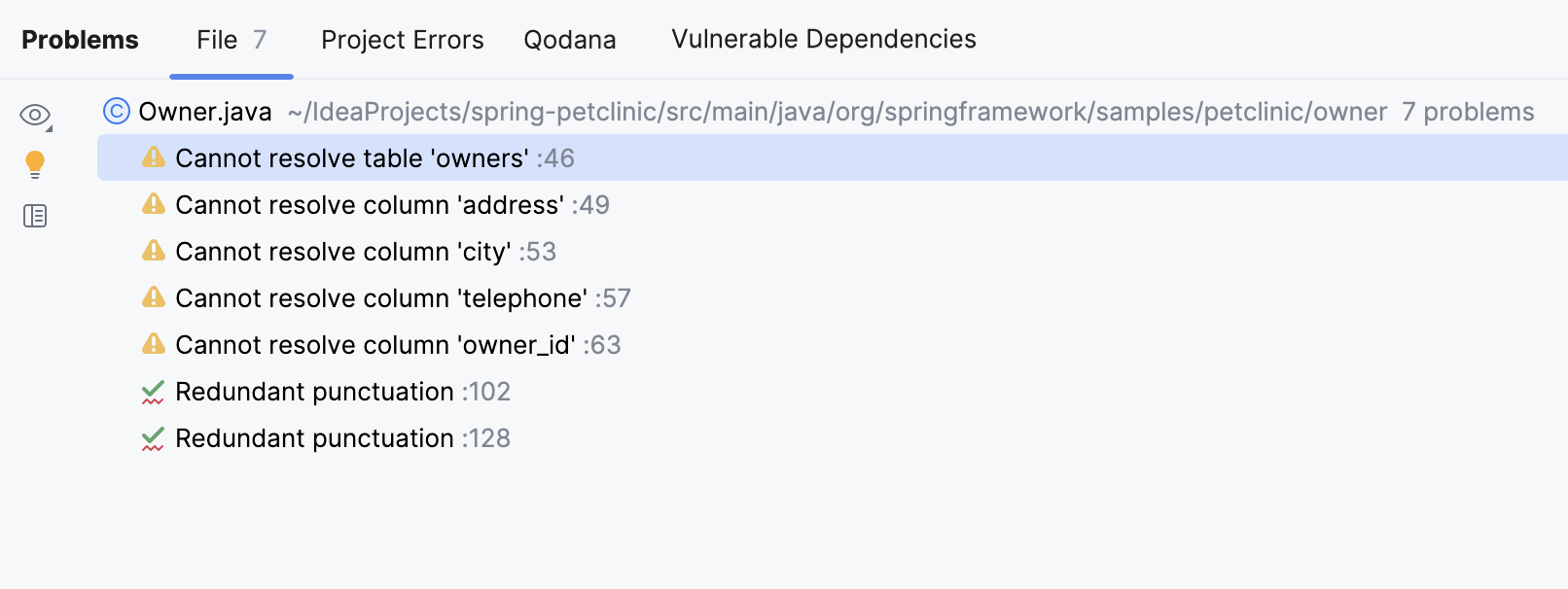
ツールバー
項目 | ツールチップとショートカット | 説明 |
|---|---|---|
| 表示オプション | 重大度でコードの問題を除外し、並べ替えを構成します。 グループ化または並べ替えのオプションが選択されていない場合、問題はファイルに表示される順序で一覧表示されます。 |
| クイックフィックスを表示 Alt+Enter | 選択した問題に対して利用可能なクイックフィックスを表示します。 |
| Open Editor Preview | プレビューペインを開いて、問題ウィンドウのソースコンテキストで選択した問題を表示します。 このプレビューは、コードを変更して利用可能な クイックフィックスを適用できる通常のエディターであることに注意してください。 |


コンテキストメニュー
項目 | ショートカット | 説明 |
|---|---|---|
クイックフィックスの表示 | Alt+Enter | 選択した問題に対して利用可能なクイックフィックスを表示します。 |
問題の説明をコピー | Ctrl+C | 問題の説明をクリップボードにコピーします。 |
ソースに移動 | F4 | 問題を含むコードをエディターで開きます。 |
エラーの詳細を表示 | 別のダイアログでエラーの詳細を開きます。 |
このタブには、プロジェクト全体の分析によってプロジェクト全体で検出された問題が表示されます。
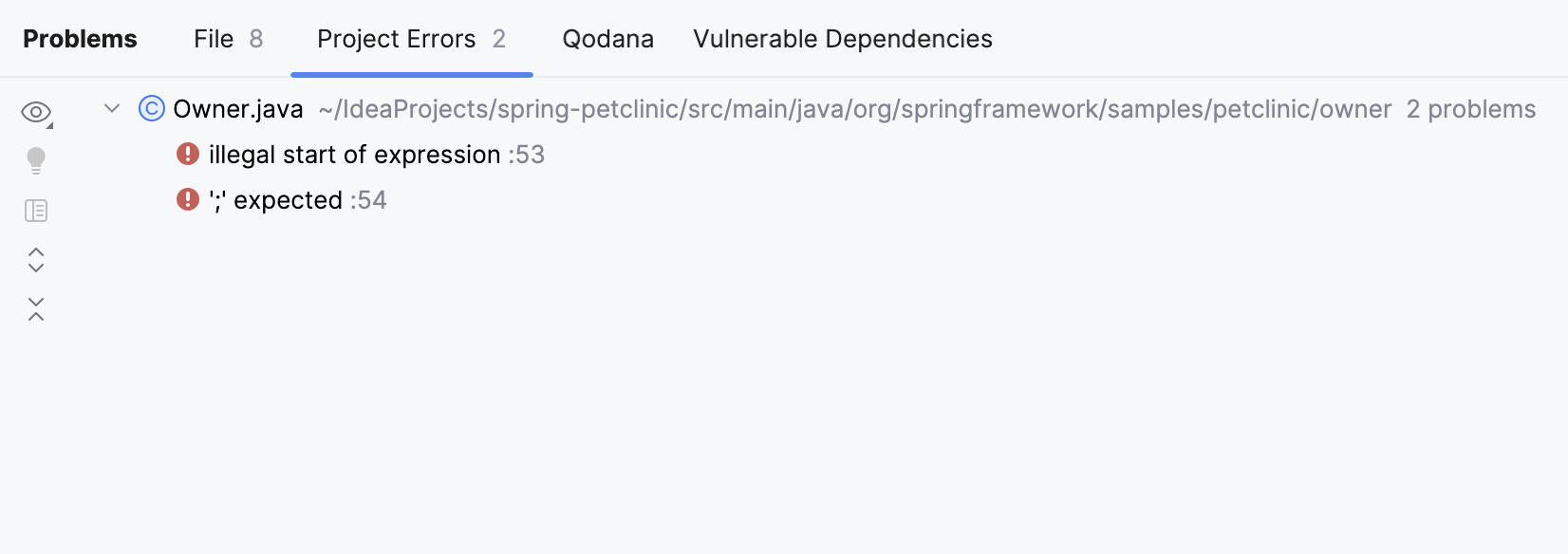
ツールバー
項目 | ツールチップとショートカット | 説明 |
|---|---|---|
| 表示オプション | 重大度でコードの問題を除外し、並べ替えを構成します。 グループ化または並べ替えのオプションが選択されていない場合、問題はファイルに表示される順序で一覧表示されます。 |
| クイックフィックスを表示 Alt+Enter | 選択した問題に対して利用可能なクイックフィックスを表示します。 |
| Open Editor Preview | プレビューペインを開いて、問題ウィンドウのソースコンテキストで選択した問題を表示します。 このプレビューは、コードを変更して利用可能な クイックフィックスを適用できる通常のエディターであることに注意してください。 |
| すべて展開 | すべてのノードを展開。 |
| すべて折りたたむ | すべてのノードを折りたたみます。 |


コンテキストメニューのオプション
項目 | ショートカット | 説明 |
|---|---|---|
問題の説明をコピー | Ctrl+C | 問題の説明をクリップボードにコピーします。 |
ソースに移動 | F4 | 問題を含むコードをエディターで開きます。 |
エラーの詳細を表示 | 別のダイアログでエラーの詳細を開きます。 |
このタブには、 Qodana で検出されたコードの問題が表示されます。 Qodana を使用すると、IDE を含むローカルでインスペクションを実行したり、CI/CD パイプラインの一部として実行したりできます。
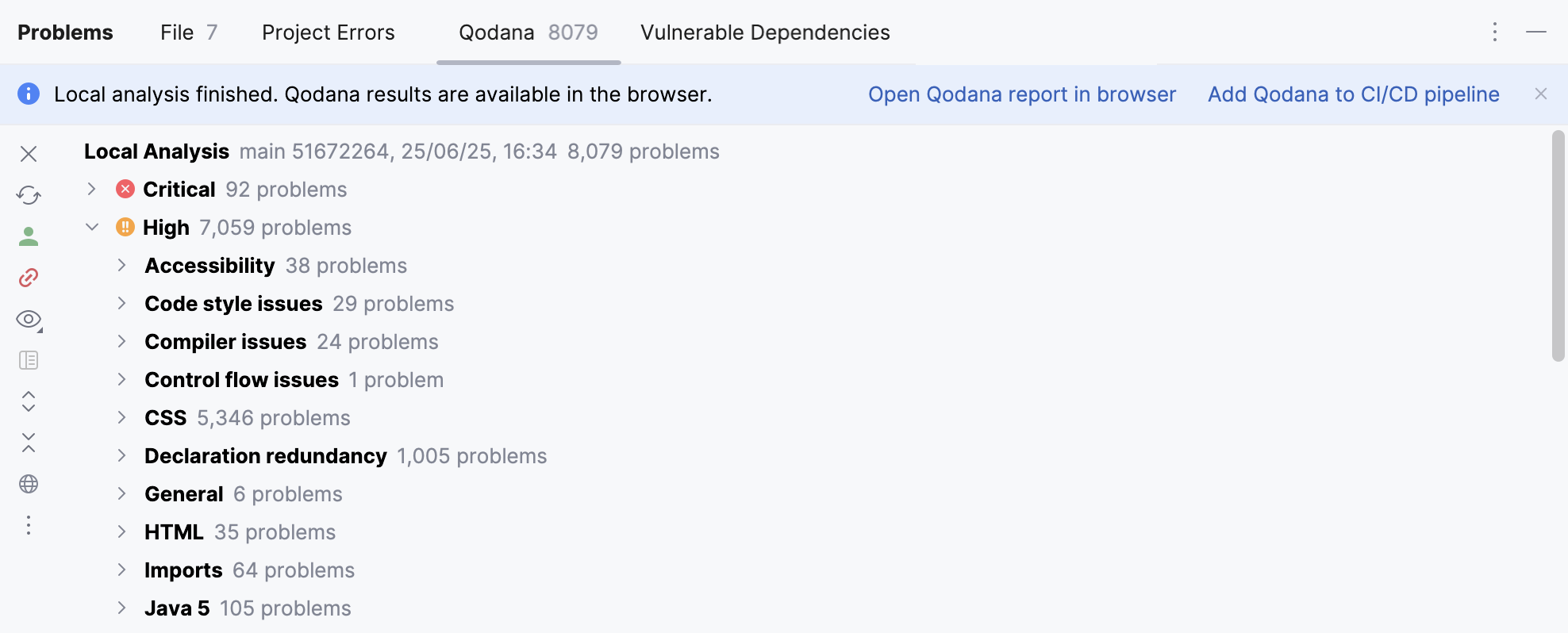
ツールバー
項目 | ツールチップとショートカット | 説明 |
|---|---|---|
| Qodana にログイン | Qodana クラウドにログインします。 このアクションは、 プロジェクトを Qodana クラウドベースのレポートにリンクするための前提条件です。 あるいは、メインメニュー から実行することもできます。 詳細については、「Qodana クラウド 」を参照してください。 |
| Qodana にログインしました | Qodana クラウドにログインしています。 プロジェクトを Qodana クラウドにリンクできます。 |
| プロジェクトを Cloud とリンク | プロジェクトをリンクし、レポートを Qodana Cloud にアップロードします。 あるいは、メインメニュー から実行することもできます。 詳細については、「Qodana Cloud からレポートを開く 」を参照してください。 |
| Cloud にリンク済み | プロジェクトは Qodana Cloud にリンクされています。 このボタンをクリックすると、クラウドでインスペクションレポートを開いたり、Qodana クラウドからプロジェクトのリンクを解除したりできます。 |
| クラウドレポートをリフレッシュする | 現在のクラウドレポートをリフレッシュします。 |
| 表示オプション | 重大度でコードの問題を除外し、並べ替えを構成します。 グループ化または並べ替えのオプションが選択されていない場合、問題はファイルに表示される順序で一覧表示されます。 |
| Open Editor Preview | プレビューペインを開いて、 問題 ウィンドウ内のソースコンテキストで選択した問題を表示します。 このプレビューは、コードを変更して利用可能な クイックフィックスを適用できる通常のエディターであることに注意してください。 |
| すべて展開 Ctrl+NumPad + | すべてのノードを展開。 |
| すべて折りたたむ Ctrl+NumPad - | すべてのノードを折りたたみます。 |
| Qodana をブラウザーで表示 | デフォルトのブラウザーで分析結果を開きます。 対話的なレポートが開き、問題を詳細に調査し、レポートと IDE の間を移動できるようになります。 |


コンテキストメニューのオプション
項目 | ショートカット | 説明 |
|---|---|---|
クイックフィックスの表示 | Alt+Enter | 選択した問題に対して利用可能なクイックフィックスを表示します。 |
ソースに移動 | F4 | 問題のあるコードをエディターで開きます。 |
エラーの詳細を表示 | ポップアップで検出された問題の詳細を確認します。 | |
qodana.yaml | 特定のファイル、フォルダー、インスペクションを分析から除外して、 qodana.yaml 構成ファイルを変更します。 |
このタブには、インポートされた依存関係で見つかった脆弱な API の使用箇所が表示されます。
詳細については、 脆弱で悪意のある依存関係を見つける を参照してください。
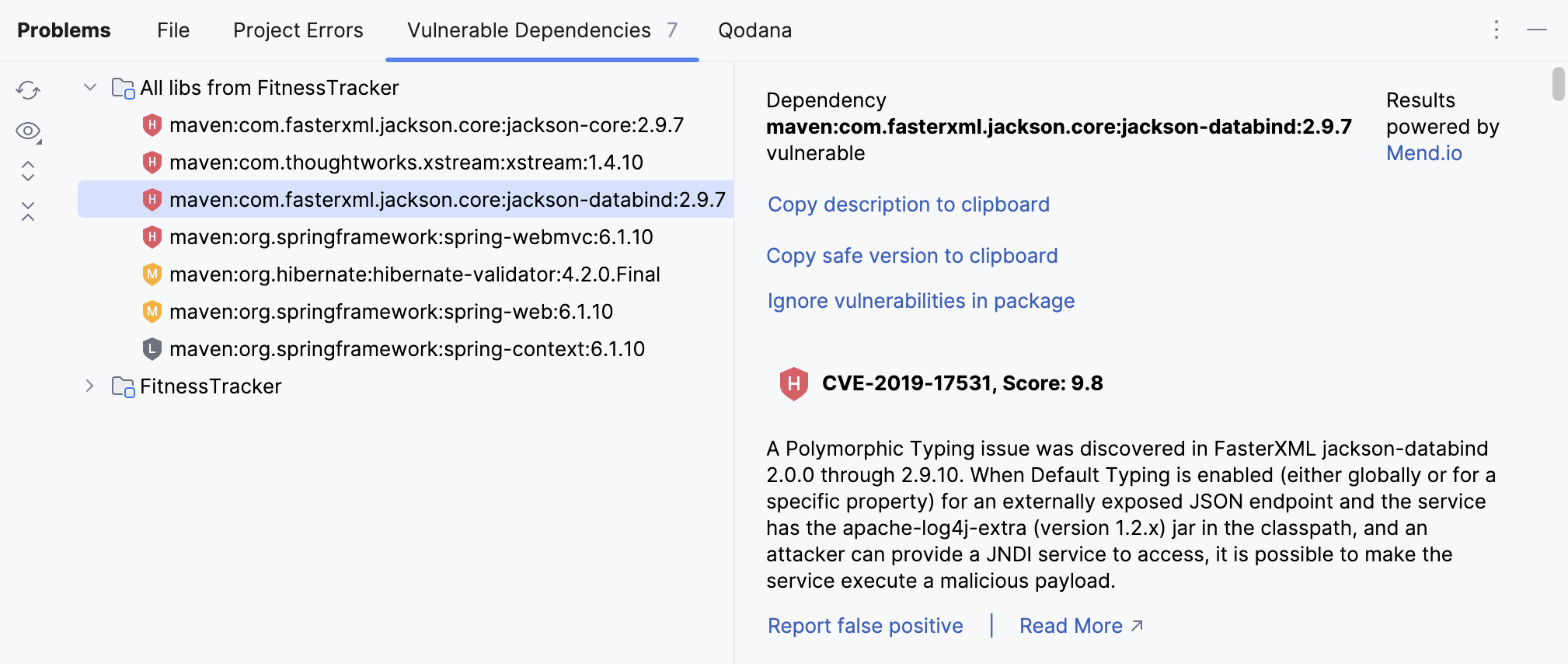
ツールバー
項目 | ツールチップとショートカット | 説明 |
|---|---|---|
| 更新 | 現在の依存関係を確認し、 問題 ツールウィンドウのリストをリフレッシュします。 |
| 安全な依存関係の表示 | 安全な依存関係を脆弱な依存関係とともにリストに表示します。 |
| すべて展開 Ctrl+NumPad + | すべてのノードを展開。 |
| すべて折りたたむ Ctrl+NumPad - | すべてのノードを折りたたみます。 |

結果ペインのアクションリンク
項目 | 説明 |
|---|---|
安全なバージョンをクリップボードにコピー | 脆弱性の修正が含まれるバージョンをクリップボードにコピーします。 |
誤検知の報告 | 依存関係脆弱性チェッカーの不正確さについて JetBrains に通知します。 依存関係の脆弱性チェッカーは、コードを自動的にスキャンして、依存関係内のセキュリティの脆弱性などの潜在的な問題を特定します。 ただし、他の自動ツールと同様に、実際には問題ではない問題 (「誤検知」) が特定される場合があります。 誤検知の報告 オプションを使用すると、ユーザーはこれらの不正確さを IDE の開発者に報告できます。 |
続きを読む | 脆弱性の詳細については、 Mend.io 脆弱性データベース(英語)を開いてください。 |
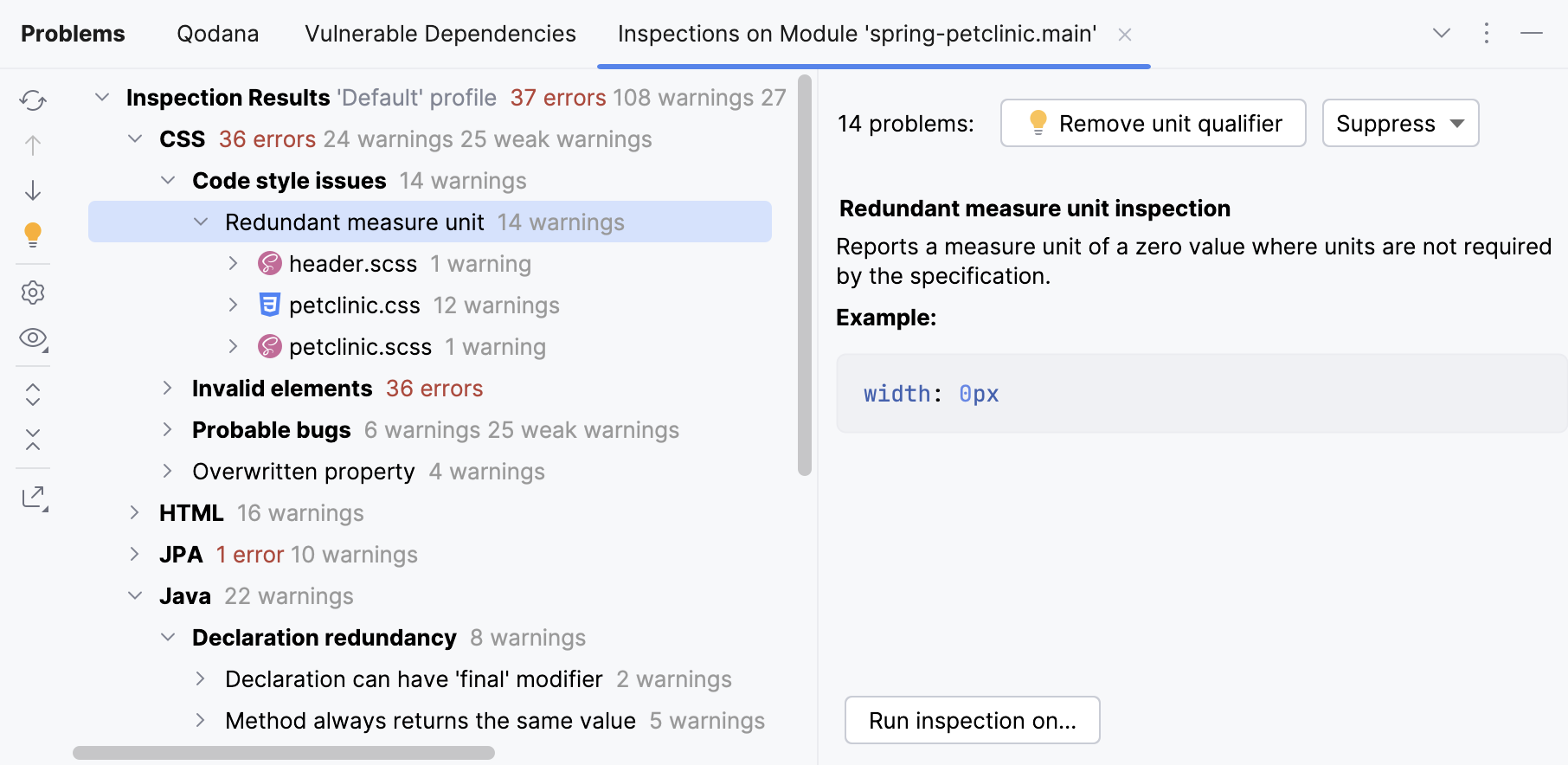
このタブは、 コードインスペクションを手動で実行すると表示され、分析結果が表示されます。
ツールバー
項目 | ショートカット | 説明 |
|---|---|---|
| Ctrl+F5 | インスペクションを実行し、同じタブに結果を表示します。 |
| Ctrl+Alt+Up | 前の問題に移動します。 |
| Ctrl+Alt+Down | 次の問題に移動します。 |
| Alt+Enter | リストから利用可能なクイックフィックスの 1 つを選択することにより、選択したインスペクションアイテムの 問題を解決します。 |
| エラーダイアログで、選択したインスペクションまたはインスペクションのグループの設定を変更します。 | |
| 選択したオプションに従って、見つかった問題をグループ化またはフィルターします。
| |
| Ctrl+NumPad + | すべてのノードを展開。 |
| Ctrl+NumPad - | すべてのノードを折りたたみます。 |
| インスペクションの結果を XML、Sarif、HTML 形式でエクスポートします。 |


コンテキストメニューのオプション
項目 | ショートカット | 説明 |
|---|---|---|
ソースに移動 | F4 | 選択した問題を含むファイルをエディターで開き、対応するコードフラグメントの先頭にキャレットを配置します。 |
除外 | Delete | 選択した項目をさらに検討から除外します。 除外されたノードには取り消し線が表示されます。 フィルタートグル |
含める | Insert | 以前に除外された項目を結果のリストに含めます。 ネストされた要素もすべて含まれます。 |
| Alt+Enter | 推奨されるソリューションの 1 つを選択します。 |
問題を抑制する | クラス、メソッド、ステートメント、フィールドのインスペクションを抑制します。 詳細については、 インスペクションの抑止 を参照してください。 | |
設定の編集 | エラーダイアログで、選択したインスペクションまたはインスペクションのグループの設定を変更します。 | |
インスペクションを無効にする | 結果のアクティブなタブで、選択したインスペクションのアラートを無効にします。 フィルタートグル | |
インスペクションの実行 | 選択したインスペクションを再実行し、結果を新しいタブに表示します。 |

検査レポート
インスペクションノードが左ペインで選択されている場合、インスペクションレポートは結果タブの右ペインに表示されます。 レポートには次の内容が含まれる場合があります。
問題の解決: 利用可能な各ソリューションのボタン。 ボタンをクリックすると、対応する修正が呼び出されます。 ボタンが表示されていない場合は、問題を自分で解決する必要があります。
抑止: このボタンをクリックすると、インスペクション抑制オプションのリストが表示されます。
問題の概要: 問題の簡単な説明
インスペクションを無効にする: 結果のアクティブなタブで、選択したインスペクションのアラートを無効にします。 フィルタートグル
 がオンの場合、 無効になっているインスペクションのノードは非表示になります。
インスペクションの実行: 選択したインスペクションを再実行し、結果を新しいタブに表示します。