インスペクション
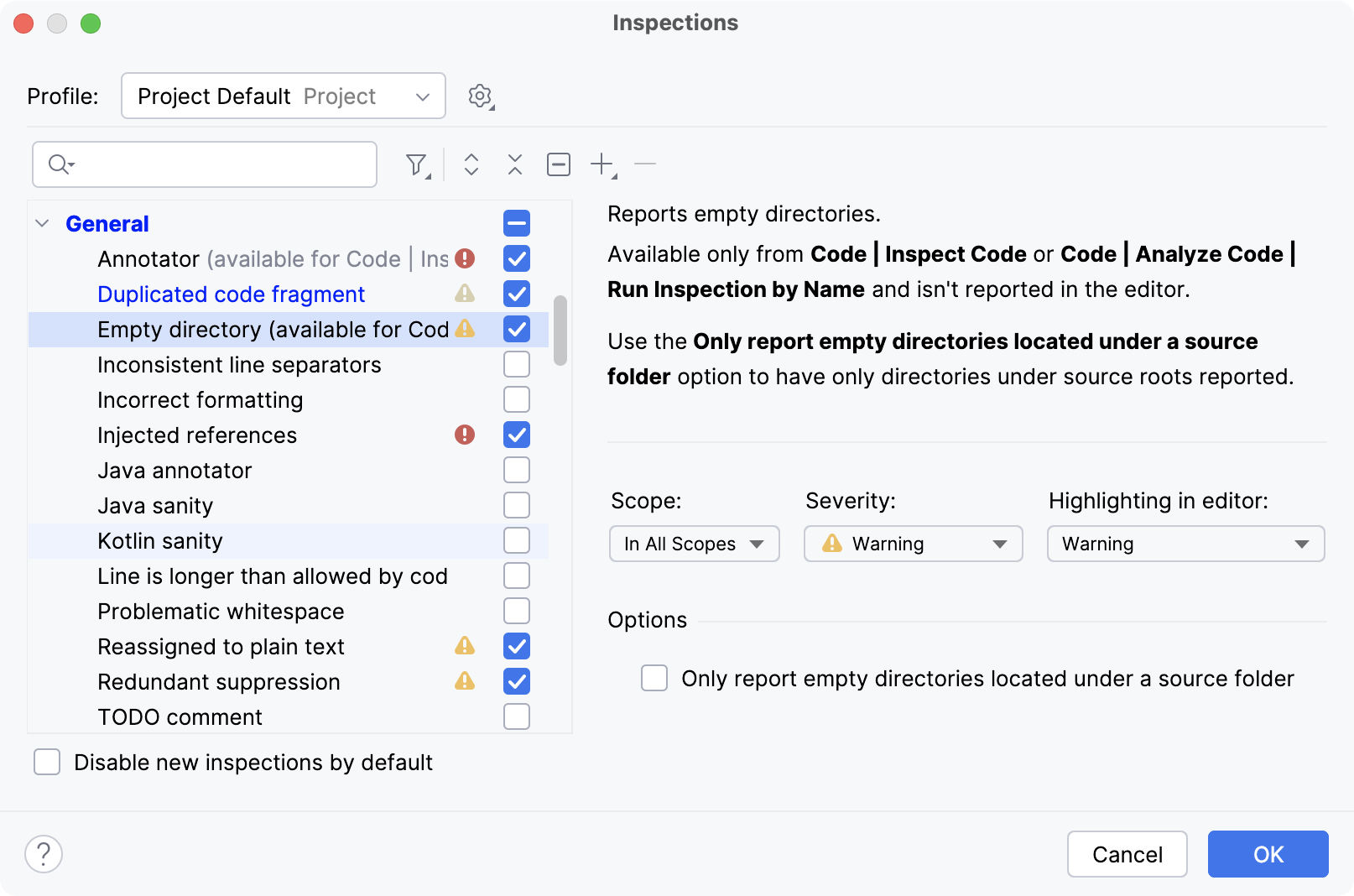
変更されたインスペクションは青でハイライトされます。
プロファイルの管理

項目 | 説明 |
|---|---|
プロファイル | 設定したいプロファイルの名前を選択します。 |
|
|

ツールバー

項目 | ツールチップとショートカット | 説明 |
|---|---|---|
| Search | インスペクションのリストを検索します。 あなたの検索要求は保存されます。 |
| Filter Inspections | 使用可能なインスペクションフィルターのリストを表示します。 適用されたフィルターをリセットするには、 Filter Inspections アイコンをクリックし、リストから フィルターのリセット オプションを選択します。 |
| すべて展開 Ctrl+NumPad + すべて折りたたむ Ctrl+NumPad - | すべてのインスペクションを展開 / 折りたたみます。 |
| 空にリセット | すべてのインスペクションを無効にします。 |
| カスタムインスペクションの追加 Alt+Insert | テンプレートの検索と置換を追加します。 |
| カスタムインスペクションの除去 Backspace | このボタンを使用して、カスタムインスペクションを削除します。 |


インスペクションの重大度と有効範囲
項目 | 説明 |
|---|---|
説明 | 選択したインスペクションの説明。 |
インスペクション重大度 | 現在のインスペクションの重大度を選択してください。 |
スコープ | 現在のインスペクションを適用したいファイルの範囲を選択してください。 スコープ順序の編集 をクリックして別のダイアログに切り替え、新しいスコープを作成したり、 既存のスコープの順序を変更したりできます。 |