インスペクションの重大度を変更する
インスペクション重大度レベルは、検出されたコードの問題がプロジェクトに与える影響の深刻度を示します。 IntelliJ IDEA には、定義済みの一連の重大度レベルがあります。
 エラー
エラー構文エラー
 Warning
バグを引き起こす可能性がある、または改善が必要なコードの断片
 弱い警告
弱い警告改善または最適化できるコードの断片(冗長なコード、重複したコード断片など)
 サーバーの問題
外部ビルドサーバーからの問題、例:TeamCity
 文法エラー
文法エラー文法の間違い。 重大度は、同梱の 自然言語 プラグインに由来します。 詳細については、 文法 を参照してください。
 タイポ
タイポスペルミスおよび誤字。 詳細については、 スペルチェック を参照してください。
- 考慮事項
改善できるコードの断片。 この重大度レベルは エラーストライプにマークされておらず、デフォルトのハイライトスタイルもありませんが、既存のスタイルのリストから選択するか、独自に設定できます。
- ハイライトなし(修正可能)
コードのハイライトはありませんが、 Alt+Enter を押すことで修正を呼び出すことができます。
重大度ごとに、エディターで独自のハイライトスタイルを構成できます。
重大度レベルは問題を示すように設計されており、コードの実行には影響を与えません。スペルミスの重大度を タイポ から エラー に変更しても、アプリケーションの実行には影響しません。
すべてのスコープでインスペクションの重大度を変更する
Ctrl+Alt+S を押して設定を開き、 を選択します。
変更するプロファイルを選択し、リストからインスペクションを選択します。 有効になっていることを確認してください。
重大度 リストから、新しい重大度を選択します。 インスペクションを右クリックして、コンテキストメニューから重大度を選択することもできます。
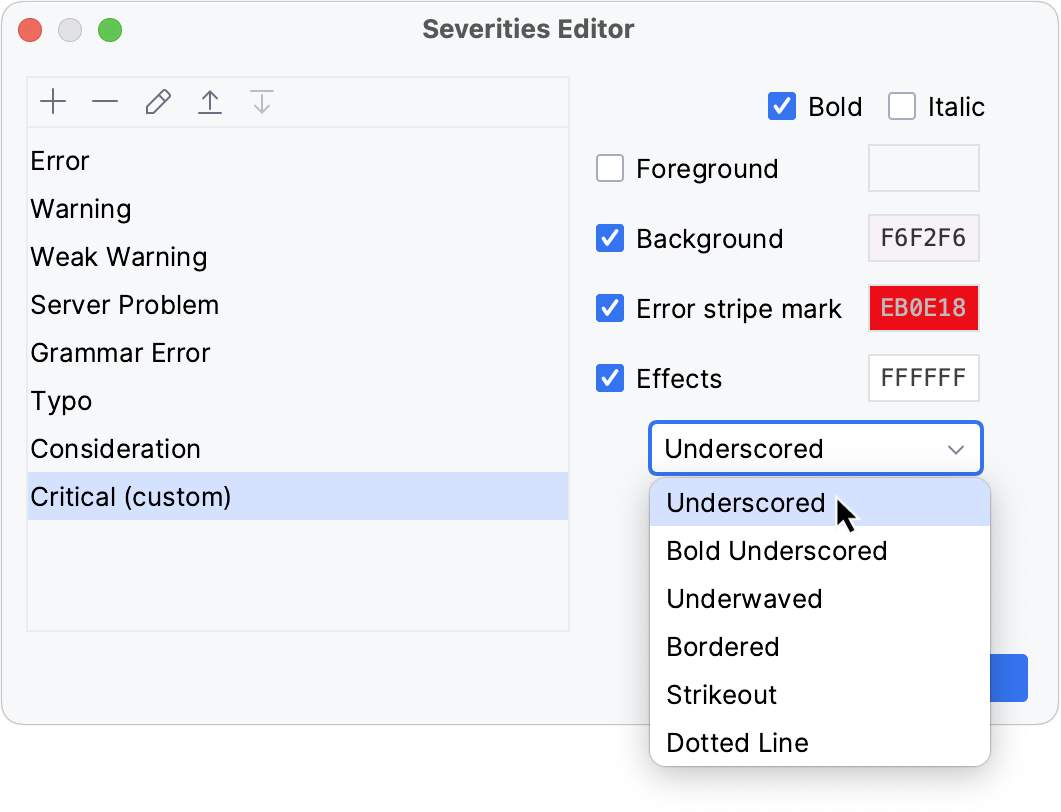
必要な重大度がリストにない場合は、 重要度の編集 をクリックして 新しい重大度を作成します。
エディター内のハイライト リストから、エディターでコードフラグメントをハイライトするために使用するスタイルを選択します。
ハイライトの編集 を選択して、 既存のスタイルを変更します。
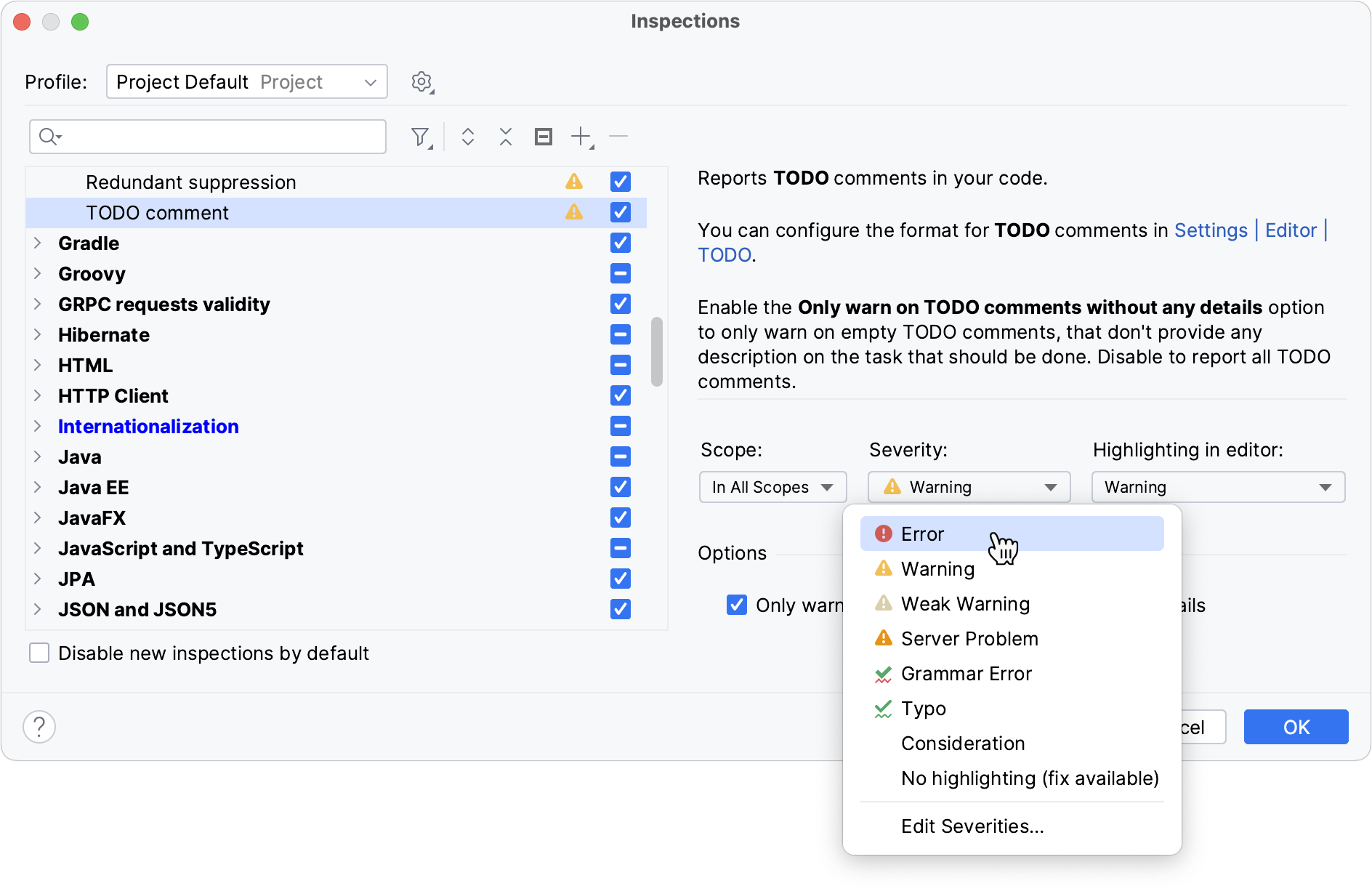
変更を適用して、ダイアログを閉じます。
変更されたインスペクションには、選択したプロファイルに新しい重大度レベルが設定されます。
特定のスコープでインスペクションの重大度を変更する
Ctrl+Alt+S を押して設定を開き、 を選択します。
変更するプロファイルを選択し、リストからインスペクションを選択します。 有効になっていることを確認してください。
スコープ リストから、重大度を変更したいスコープを選択します。
IntelliJ IDEA は、2 つのスコープ(選択されたスコープと その他すべての場所 )の重大度を示しています。
もう 1 つスコープを追加するには、
 をクリックします。 新しいスコープを作成したい場合は、スコープのリストから スコープ順序の編集 を選択して
  をクリックします。
重大度 リストから必要な重大度レベルを選択します。
必要な重大度がリストにない場合は、 重要度の編集 をクリックして 新しい重大度を作成します。
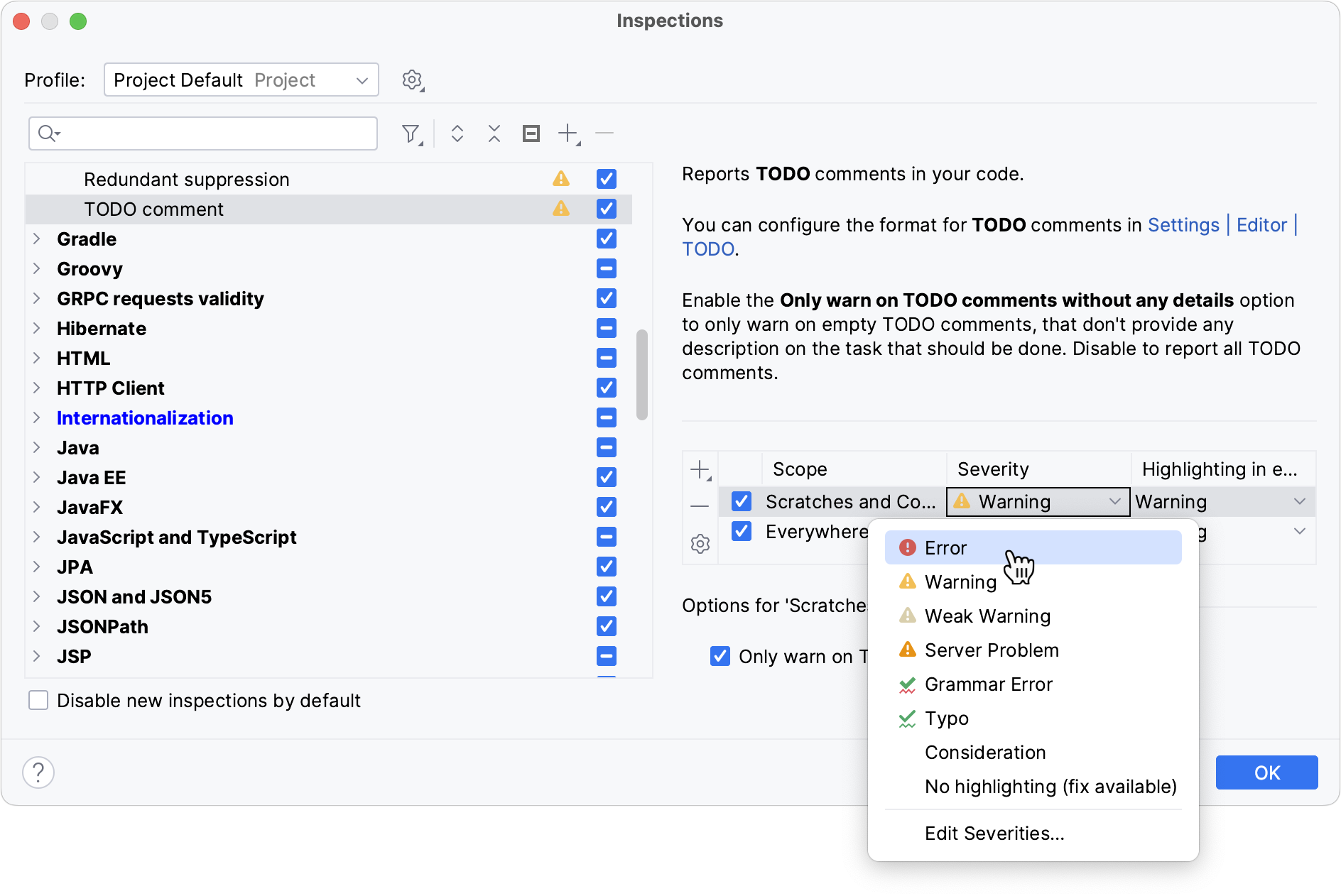
さらに、 エディター内のハイライト リストから、エディターでコードフラグメントをハイライトするために使用するスタイルを選択します。
ハイライトの編集 を選択して、 既存のスタイルを変更します。
複数のスコープでインスペクションを有効にし、これらのスコープ内のファイルが一致する場合、IDE はこれらのスコープをリスト内の順序に従って処理します。 詳しくは、 スコープの順序を変更するを参照してください。
エラーハイライトを設定する
Ctrl+Alt+S を押して IDE 設定を開き、 を選択します。
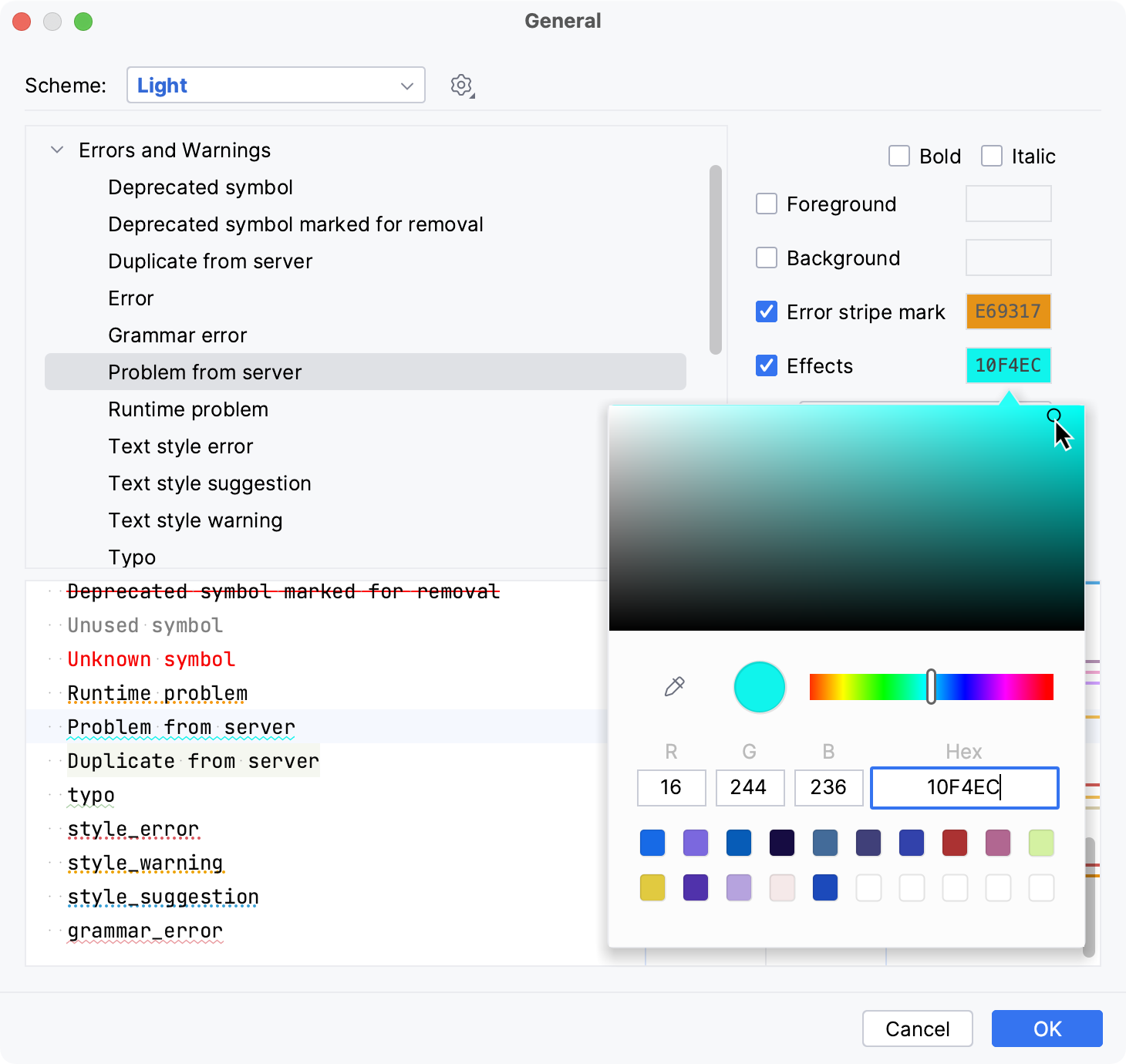
インスペクション設定からハイライトを構成することもできます。 に移動し、有効なインスペクションをクリックし、 エディター内のハイライト リストから ハイライトの編集 を選択します。
エラーと警告 リストから、変更するスタイルを選択します。
右側のオプションを使用して、新しいハイライトルールを構成します。 変更を適用する前にプレビューするには、ダイアログの下部にあるプレビューセクションを使用します。
新しい重大度レベルを作成する
Ctrl+Alt+S を押して設定を開き、 を選択します。
新しい重大度レベルを作成するプロファイルを選択します。
任意のインスペクションをクリックして、重大度レベルのリストから 重要度の編集 を選択します。
重要度エディター ダイアログで、
をクリックして新しい重要度レベルを指定します。 ボタンおよび
  ボタンを使用して、フォーマットを設定し、優先度を設定します。リスト内で重大度を上位に配置すると、優先度も高くなります。
完了したら OK をクリックします。