Spring Boot
Spring Boot は、Spring アプリケーションの初期構成を簡素化する Spring フレームワークの拡張です。 これにより、最小限のデフォルト設定で動作するスタンドアロン Spring アプリケーションをすばやく作成できます。
Spring Initializr(英語) は、Spring Boot プロジェクトを生成できる Web アプリケーションです。 ビルドツール、言語、Spring Boot フレームワークのバージョン、プロジェクトの依存関係など、必要な構成を選択できます。 IntelliJ IDEA は、Spring Initializr API と統合して IDE からプロジェクトを直接生成およびインポートする Spring Initializr プロジェクトウィザードを提供します。
Spring Boot ウィザードを使用して新しい Spring Boot プロジェクトを作成する
メインメニューで へ移動します。
新規プロジェクト ウィザードの左側のペインで、 Spring Boot を選択します。
Spring Boot プロジェクトウィザード の手順を実行します。
例については、「チュートリアル: 最初の Spring アプリケーションを作成する 」を参照してください。
Spring Initializr は、以下のファイルを使用して有効なプロジェクト構造を生成します。
ビルド構成ファイル(例:Gradle 用の build.gradle または Maven 用の pom.xml )
アプリケーションをブートストラップする
main()メソッドを持つクラス。空の JUnit テストクラス。
空の Spring アプリケーション構成ファイル: application.properties
既存の Spring Boot プロジェクトにスターターを追加する
IntelliJ IDEA を使用して新しい Spring Boot プロジェクトを作成する場合、 専用の新規プロジェクトウィザードでスターターを追加できます。 また、ビルドファイルで スターターの追加 インレイヒントを使用して、既存のプロジェクトに拡張機能を追加することもできます。
pom.xml または build.gradle(.kts) ファイルを開きます。
dependenciesブロックで、 スターターの追加 をクリックします。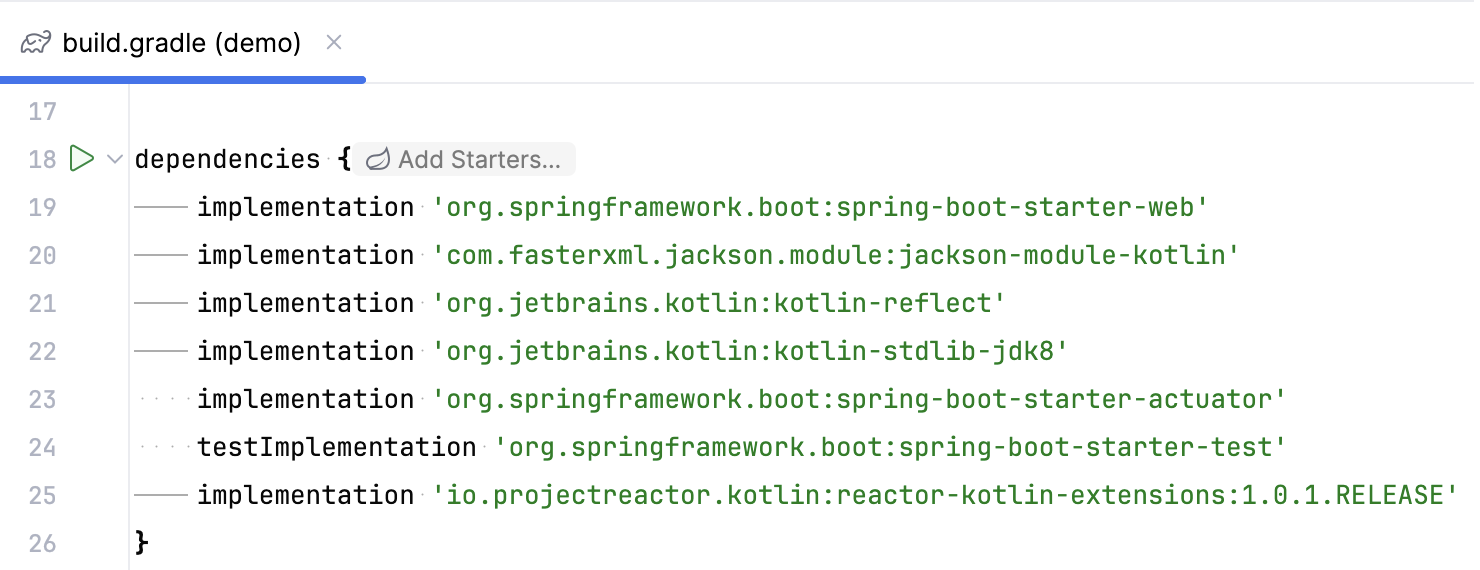
開いた スターターの追加 ダイアログで、追加するスターターを選択します。
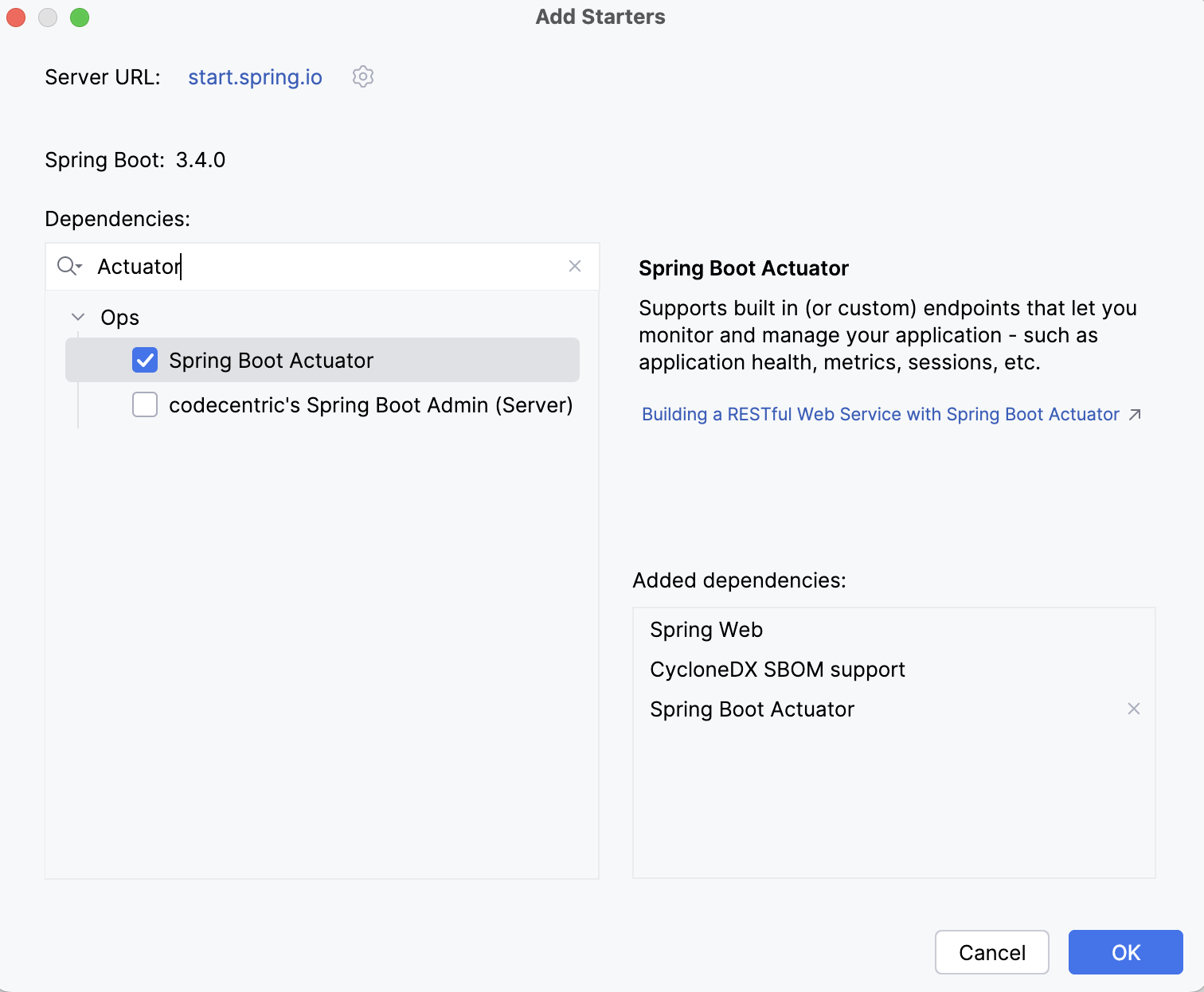
ビルドファイルはそれに応じて変更されます。 この方法で依存関係を追加すると、IntelliJ IDEA は Spring Boot のバージョンを考慮するため、互換性のある依存関係のバージョンについて心配する必要がなくなります。
このインレイヒントは、IDE 設定 (Ctrl+Alt+S)、 、 Groovy、 Kotlin、 XML で無効または有効にすることができます。
デフォルトでは、IntelliJ IDEA は生成されたファイルに コード形式を適用します。 ファイルを Spring Initializr によって生成された形式のままにしたい場合は、 Ctrl+Alt+S で IDE 設定を開き、 を選択して 新規プロジェクトの作成時にコードを整形 オプションを無効にします。
Spring Boot アプリケーションを実行する
main()メソッドでクラスを開き (通常は@SpringBootApplicationアノテーションでも指定されます)、ガターで をクリックし、クラスの実行を選択します。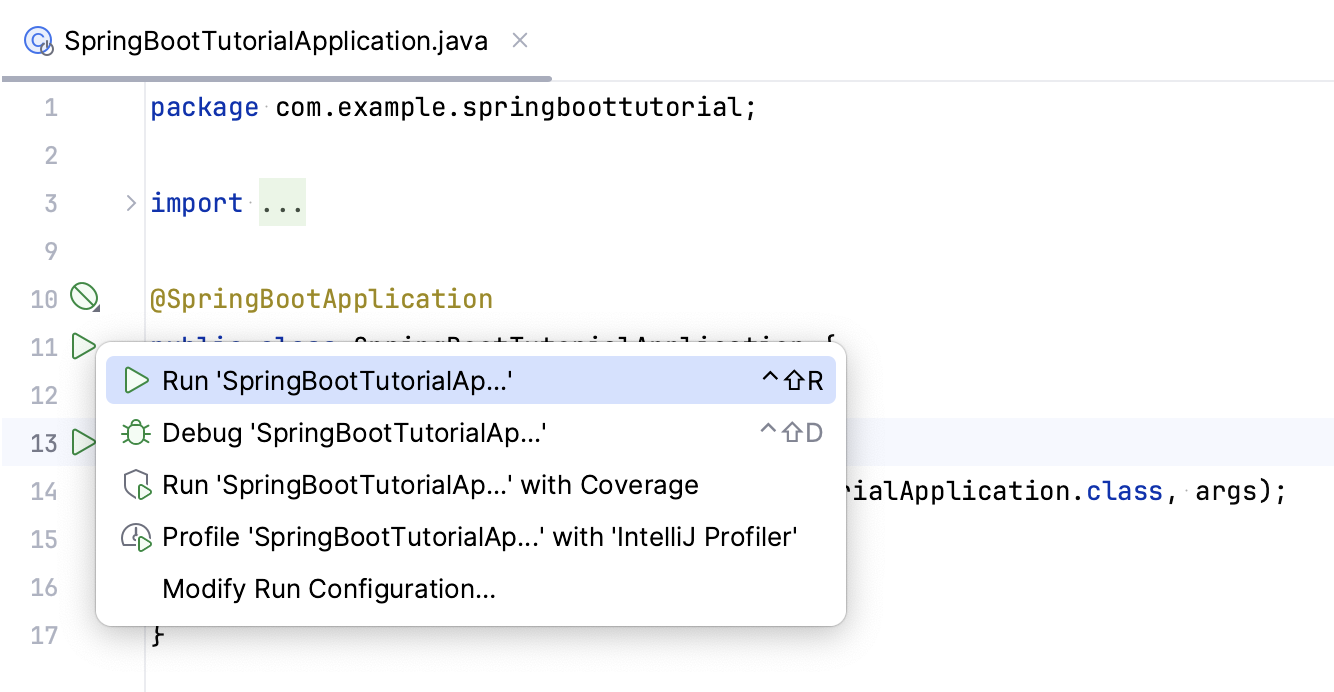
または、エディターでクラスファイルを開いた状態で Ctrl+Shift+F10 を押すこともできます。
IntelliJ IDEA は、 Spring Boot 実行構成を作成して実行します。 詳細については、 Spring Boot 実行構成 を参照してください。
Gradle を使用して Spring Boot を実行する
デフォルトでは、Spring Boot Gradle ベースのアプリケーションの場合、IntelliJ IDEA は Gradle を使用してプロジェクトをビルドし、IntelliJ IDEA を使用してプロジェクトを実行します。 IntelliJ IDEA の代わりに Gradle を使用して Spring Boot アプリケーションを実行するように IDE を構成できます。
詳細設定 設定ページ Ctrl+Alt+S に移動します。
フレームワーク。 Spring Boot で Gradle を使用して実行 を選択します。
で %instance% が選択されている場合、 Gradle を使用して実行 チェックボックスは無効になります。 この場合、IntelliJ IDEA は Spring Boot アプリケーションの構築と実行の両方に使用されます。
カスタム構成ファイル
Spring Initializr は 1 つのデフォルト構成ファイルを作成しますが、開発には必ずしも十分とは限りません。 デフォルトの構成ファイルを使用しない場合、または異なる環境でコードを実行する場合は、プロジェクトで定義されたカスタム構成ファイルを使用できます。
IntelliJ IDEA にプロジェクト内の構成ファイルを知らせて、関連するハイライトとコーディング支援を有効にします。
プロジェクト構成ファイルを定義する
メインメニューで に移動するか、 Ctrl+Alt+Shift+S を押して プロジェクト構造 ダイアログを開きます。
Spring ファセットを追加します。左側のリストから ファセット を選択し、
 をクリックして、 Spring を選択します。
右側のセクションで 構成ファイル を選択し、ツールバーの
 (Customize Spring Boot) をクリックします。
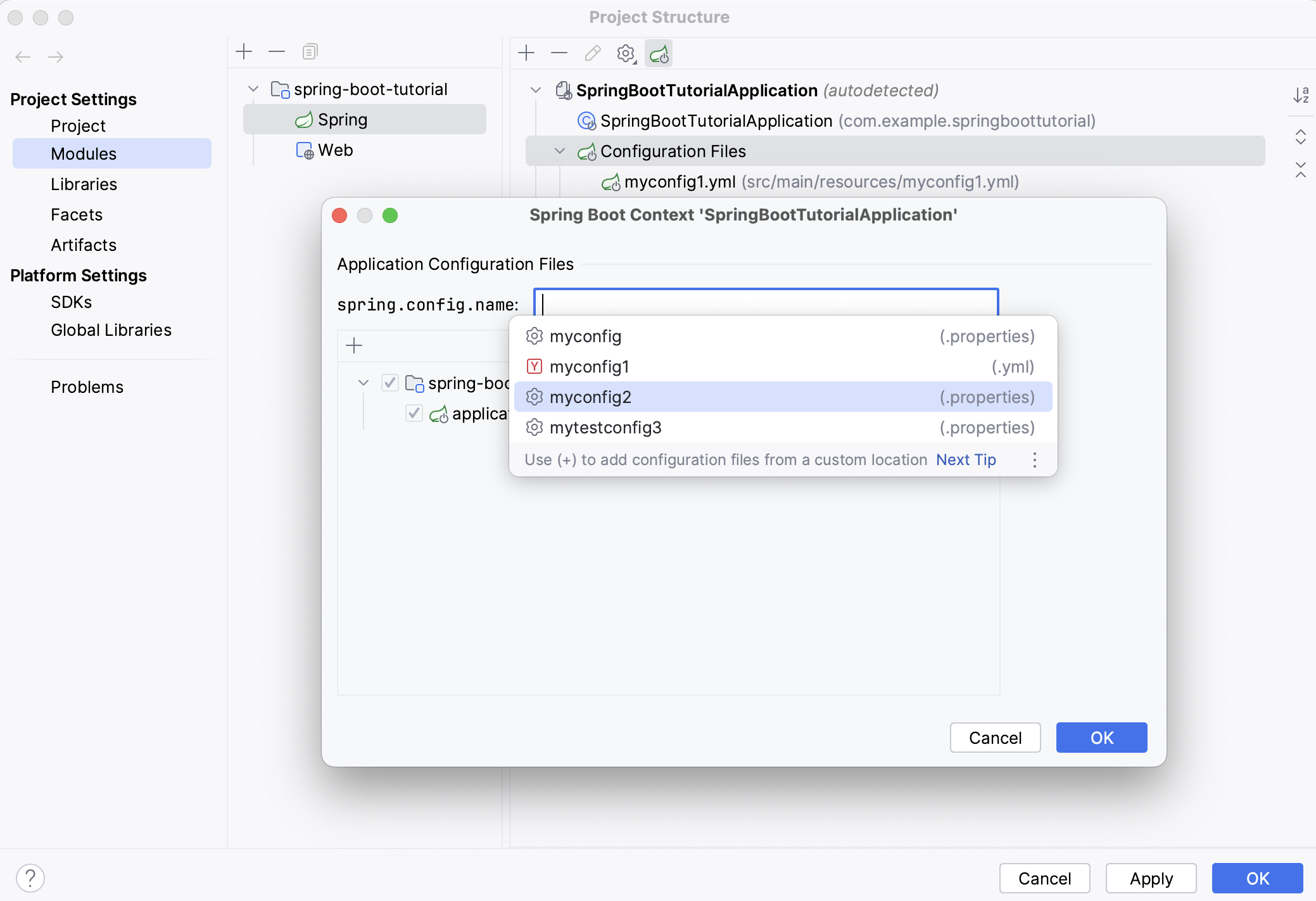
デフォルトのファイルの代わりにカスタム構成ファイルを使用する場合は、その名前を
spring.config.nameフィールドに入力します。複数の構成ファイルを使用する場合は、
をクリックして、プロジェクトツリーからファイルを選択します。有効な構成ファイルは
でマークされています。OK をクリックし、変更を適用します。
ランタイムエンドポイント
Spring Boot には、HTTP エンドポイントまたは Java Management Extensions (JMX) を使用して実稼働環境でアプリケーションの状態を監視および管理するための追加機能が含まれています。 詳細については、 Spring Boot アクチュエーター: 本番環境対応機能を参照してください。
Spring Boot アクチュエーターエンドポイントを有効にする
pom.xml または build.gradle ファイルで、
dependenciesリストの横にある スターターの追加… インレイヒントをクリックします。あるいは、ファイル内の任意の場所で Alt+Insert を押して、 スターターの追加 を選択します。
開いたウィンドウで、 Spring Boot アクチュエーター を選択します。
または、 spring-boot-starter-actuator 依存関係を手動で追加することもできます。
pom.xml ファイルを開き、次の依存関係を dependencies に追加します。
build.gradle ファイルを開き、次の依存関係を dependencies に追加します。
build.gradle.kts ファイルを開き、次の依存関係を dependencies に追加します。
この依存関係を使用してアプリケーションを実行すると、HTTP を介して公開されたアクチュエーターエンドポイントにアクセスできるようになります。 たとえば、アプリケーションが localhost のポート番号 8080 で実行されている場合、 health エンドポイントのデフォルトの URL は http://localhost:8080/actuator/health になります。
Spring Boot アクチュエーターエンドポイントを表示する
Bean
Bean タブには、Spring Boot アプリケーションの ランタイム Bean が表示されます。 任意の bean をダブルクリックすると、その宣言がエディターで開きます。 これらの Bean は、ガターの  アイコンで示されます。 このアイコンをクリックすると、依存 Bean と挿入された Bean が表示されます。
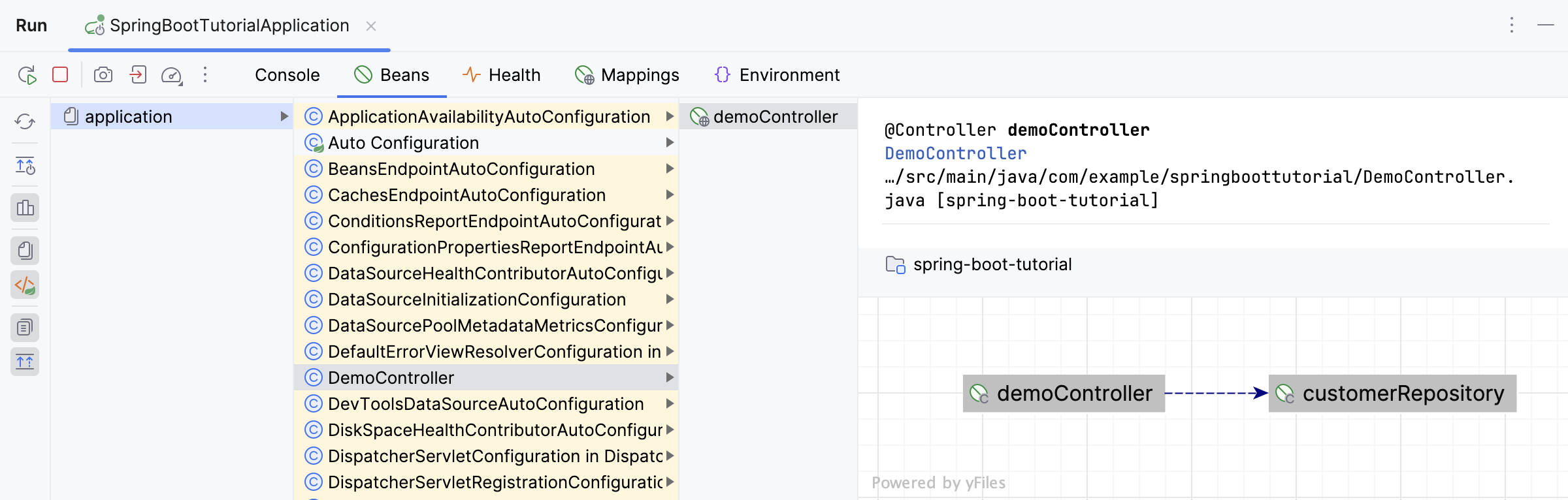
Bean タブには、次のツールバーアクションがあります。
アクション | 説明 |
|---|---|
| JMX エージェントによって収集されたランタイム Bean 情報をリフレッシュします。 |
| リストではなく、すべてのランタイム Bean の完全なグラフを表示します。 必要なプラグイン: ダイアグラム (バンドル)。 |
| ライブラリの Bean を表示。 |
| 利用可能な Spring アプリケーションのコンテキストを表示します。 |
| 利用可能な設定ファイルを表示します。 |
| 選択した bean のドキュメントを表示します。 |
| 選択した bean の直接の依存関係を表示します。 必要なプラグイン: ダイアグラム (バンドル)。 |


状態
状態 タブには、アプリケーションのステータスが表示されます。 自動構成されたヘルスインジケーターもいくつかあり、 カスタムのヘルスインジケーターを書き込むこともできます。
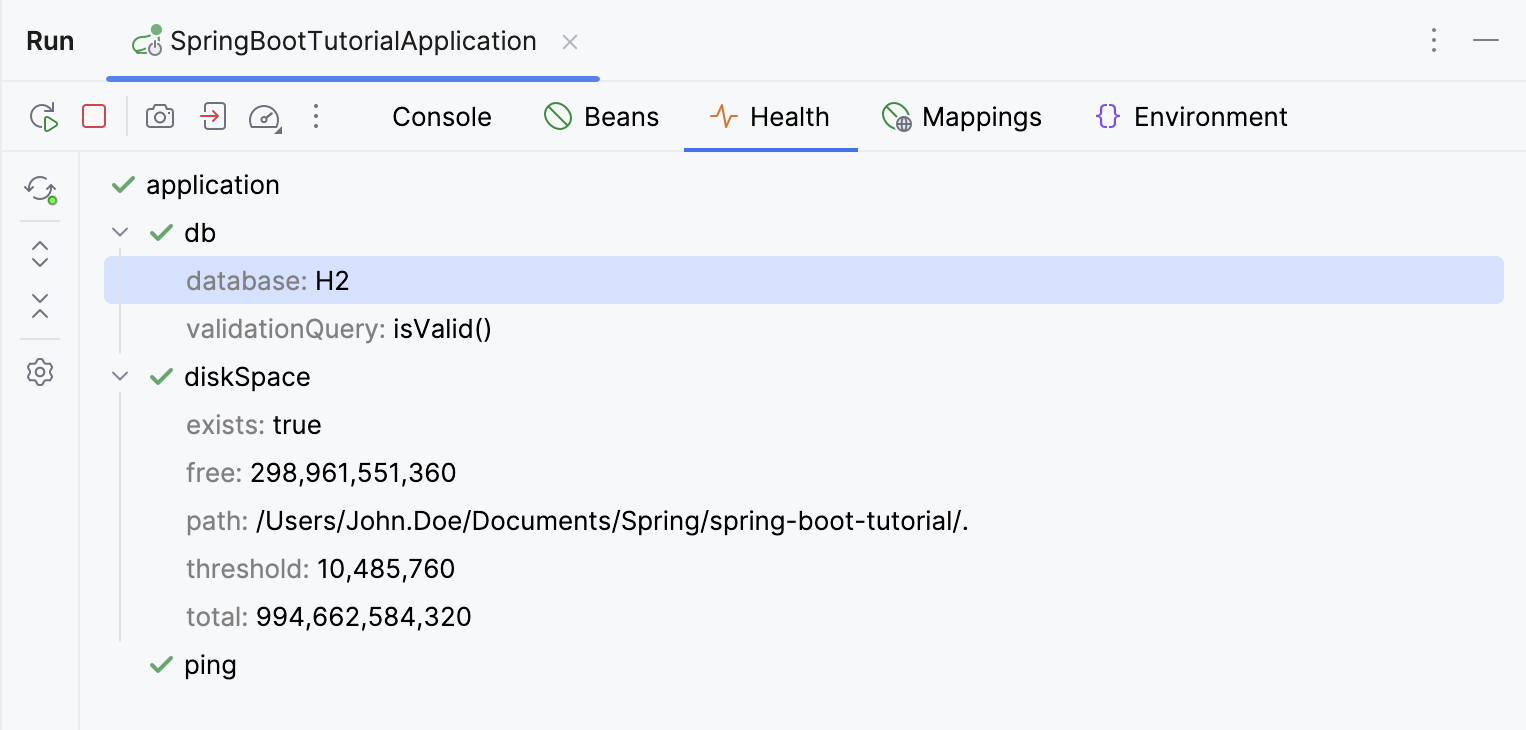
詳細は、 状態を参照してください。
マッピング
マッピング タブには、アプリケーションの リクエストマッピングが表示されます。 @RequestMapping アノテーションまたはそのショートカット (@GetMapping など) を持つすべてのメソッドが一覧表示されます。
パスマッピング URI をクリックすると、対応する HTTP リクエストを実行するか、リクエストを含む HTTP リクエストファイルを開くか、Web ブラウザーでリクエスト URL を開くか (GET リクエストの場合) を選択できます。 詳細については、 HTTP クライアント を参照してください。
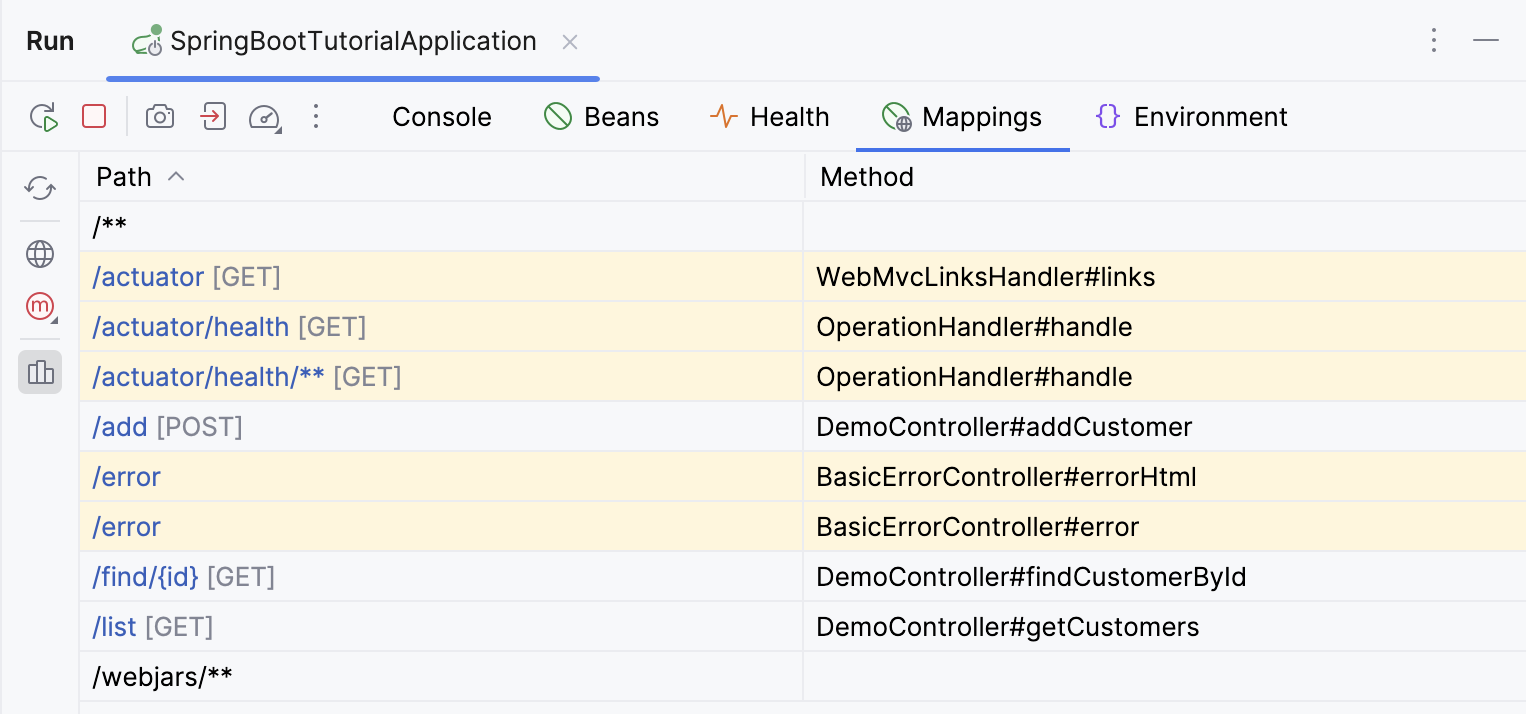
メソッドをダブルクリックして、その宣言をエディターで開きます。 Spring はハンドラーなどのメソッドを登録し、IntelliJ IDEA はガター内の  アイコンで示します。 このアイコンをクリックして、対応する HTTP リクエストを実行し、リクエストファイルで、Web ブラウザー(
GET リクエストの場合)で開きます。
マッピング タブには、次のツールバーアクションがあります。
アクション | 説明 |
|---|---|
| JMX エージェントによって収集された要求マッピングをリフレッシュします。 |
| Web ブラウザーでルートアプリケーションの URL を開きます。 |
| 表示するリクエストメソッドを選択します。 |
| ライブラリからのリクエストのマッピングを表示します。 |


環境
環境 タブには、 /actuator/env エンドポイントから取得された情報を含む Spring 環境が表示されます。 アプリケーションプロパティや環境変数など、さまざまな構成ソースから取得可能なすべてのプロパティが含まれます。
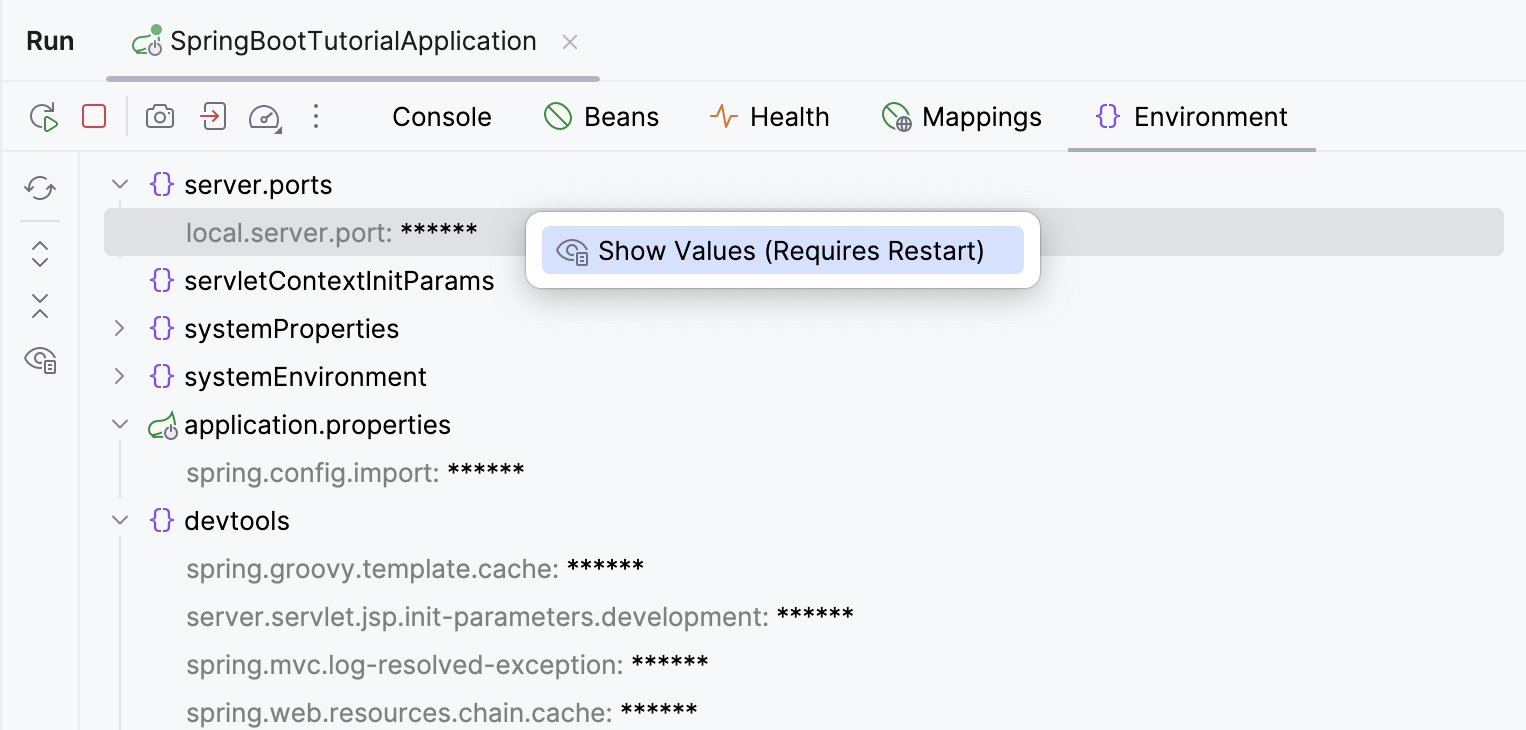
Spring Boot バージョン 3.0 以降では、Spring 環境によって提供される値は完全にサニタイズされます (****** に置き換えられます)。 それ以前の Spring Boot バージョンでは、資格情報関連のキーのみがデフォルトでサニタイズされます。 どちらの場合も、ツールバーの  をクリックするか、プロパティを右クリックして 値の表示 を選択すると、非表示の値を表示できます。 このアクションにより、アプリケーションが再起動され、 Spring Boot run 構成の 構成プロパティをオーバーライドする セクションに必要なフラグが追加されます。 Spring バージョン 3.0 以降では
 management.endpoint.env.show-values=when_authorized で、それ以前のバージョンでは空の値を持つ management.endpoint.env.keys-to-sanitize です。
値を再度非表示にするには、もう一度 をクリックするか、プロパティを右クリックして 値を非表示 を選択します。 これにより、アプリケーションも再起動され、実行構成から追加されたプロパティが削除されます。
アプリケーション更新ポリシー
spring-boot-devtools モジュールを使用すると、クラスパス上のファイルが変更されるたびにアプリケーションが再起動されます。 IntelliJ IDEA が変更されたファイルを継続的にコンパイルするように構成されている場合は、トリガーファイルを設定できます。 この場合、アプリケーションはトリガーファイルを変更した後にのみ再起動されます。 詳細については、 自動再起動を参照してください。
自動再起動を有効にする
プロジェクトに
spring-boot-devtoolsモジュールの依存関係を追加します。pom.xml ファイルを開き、次の依存関係を
dependenciesに追加します。<dependency> <groupId>org.springframework.boot</groupId> <artifactId>spring-boot-devtools</artifactId> <optional>true</optional> </dependency>spring-boot-devtools依存関係をoptionalとして設定すると、プロジェクトを使用する他のモジュールで使用されなくなります。build.gradle ファイルを開き、次の依存関係を
dependenciesに追加します。developmentOnly("org.springframework.boot:spring-boot-devtools")spring-boot-devtools依存関係をdevelopmentOnlyとして設定すると、プロジェクトを使用する他のモジュールで使用されなくなります。
実行中のアプリケーションを更新するには、メインメニューで Ctrl+F10 に移動するか、 サービスツールウィンドウでアプリケーションを選択して  をクリックします。 必要に応じて、このアクションを実行するときに IDE が行う動作を構成できます。
アプリケーション更新ポリシーを構成する
メインメニューで へ移動します。
必要な Spring Boot 実行構成を選択して、その設定を開きます。 オプションを変更 をクリックします。
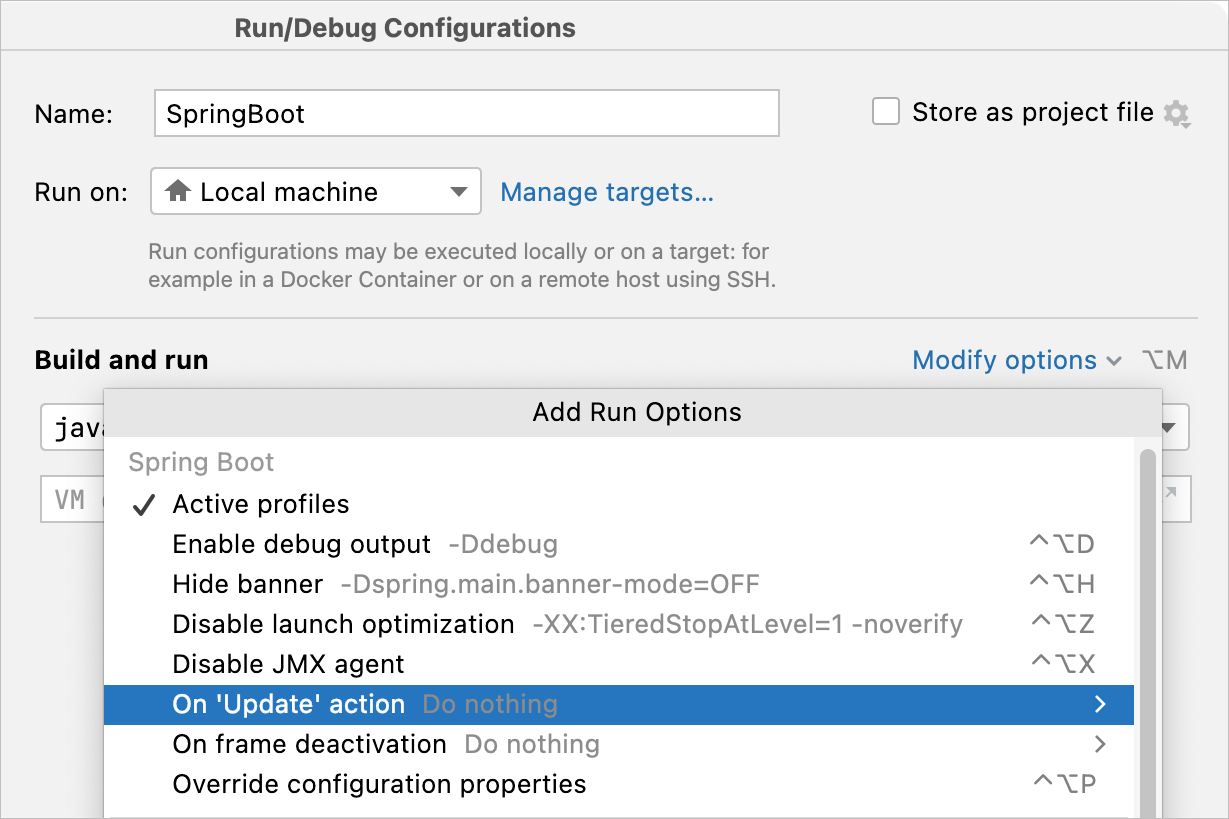
表示されたリストで、 '更新' アクション時 にポイントします。 リソースのみを更新する、クラスとリソースの両方を更新する(アプリケーションをビルド)、トリガーファイルを更新する(再起動がトリガーされます)、またはクラスホットスワップを試みて失敗した場合はトリガーファイルを更新する、という選択ができます。
オプションを変更 リストで フレーム切り替え時 にポイントし、別のアプリケーションへ切り替えた後に IDE が実行するアクションを選択します(リソースの更新やアプリケーションのビルドなど)。