スケジュール済みタスク
Spring のスケジュールされたタスクを使用すると、定義された間隔またはスケジュールで繰り返し操作を実行したり、特定のコードを実行したりできます。
IntelliJ IDEA は、スケジュールされたタスクの操作を容易にするために次のツールを提供します。
Cron 式のサポート
IntelliJ IDEA は、スケジュールされた Spring、Quarkus、Micronaut サービスの cron 式のコーディング支援と人間が読める形式の説明を提供します。
Cron Expressions プラグインの有効化
この機能は、デフォルトで IntelliJ IDEA にバンドルされて有効になっている CRON 式(英語)プラグインに依存しています。 関連機能が利用できない場合は、プラグインを無効化していないことを確認してください。
Ctrl+Alt+S を押して設定を開き、 を選択します。
インストール済み タブを開き、 CRON 式プラグインを見つけて、プラグイン名の横にあるチェックボックスを選択します。
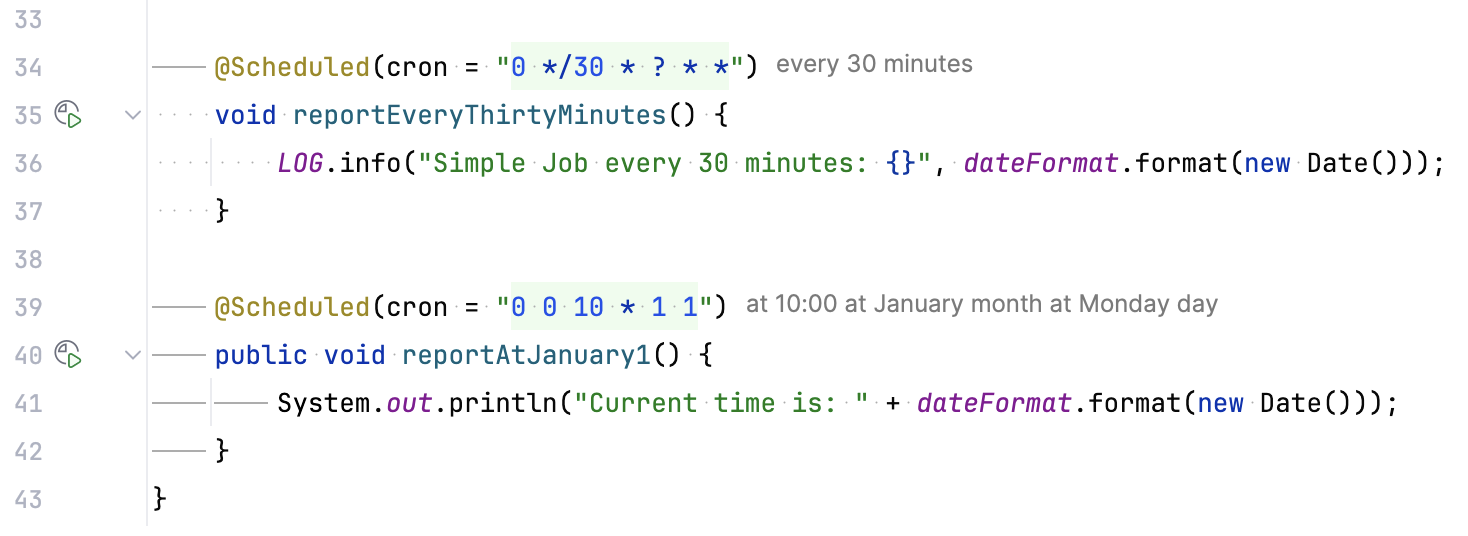
スケジュールされたタスクで cron 式を使用すると、cron 式言語が 挿入され、補完や構文検証などの対応するコーディング支援が提供されます。 インレイヒントに人間が読める説明が表示されるため、cron 式をすばやく理解して検証することが容易になります。
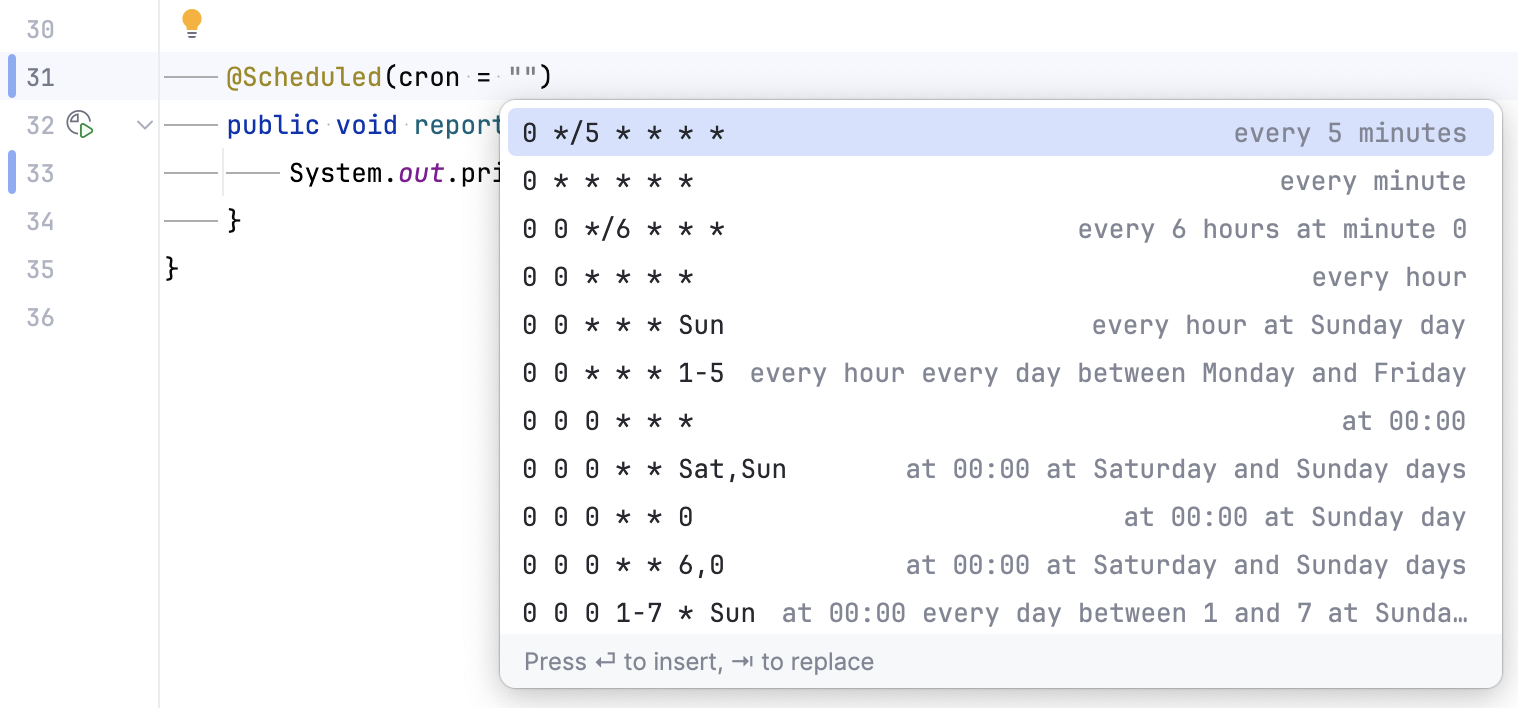
cron 式の例の一覧を取得するには、 cron キーワードの後に Ctrl+Space を押します。
Spring スケジュールされた方法
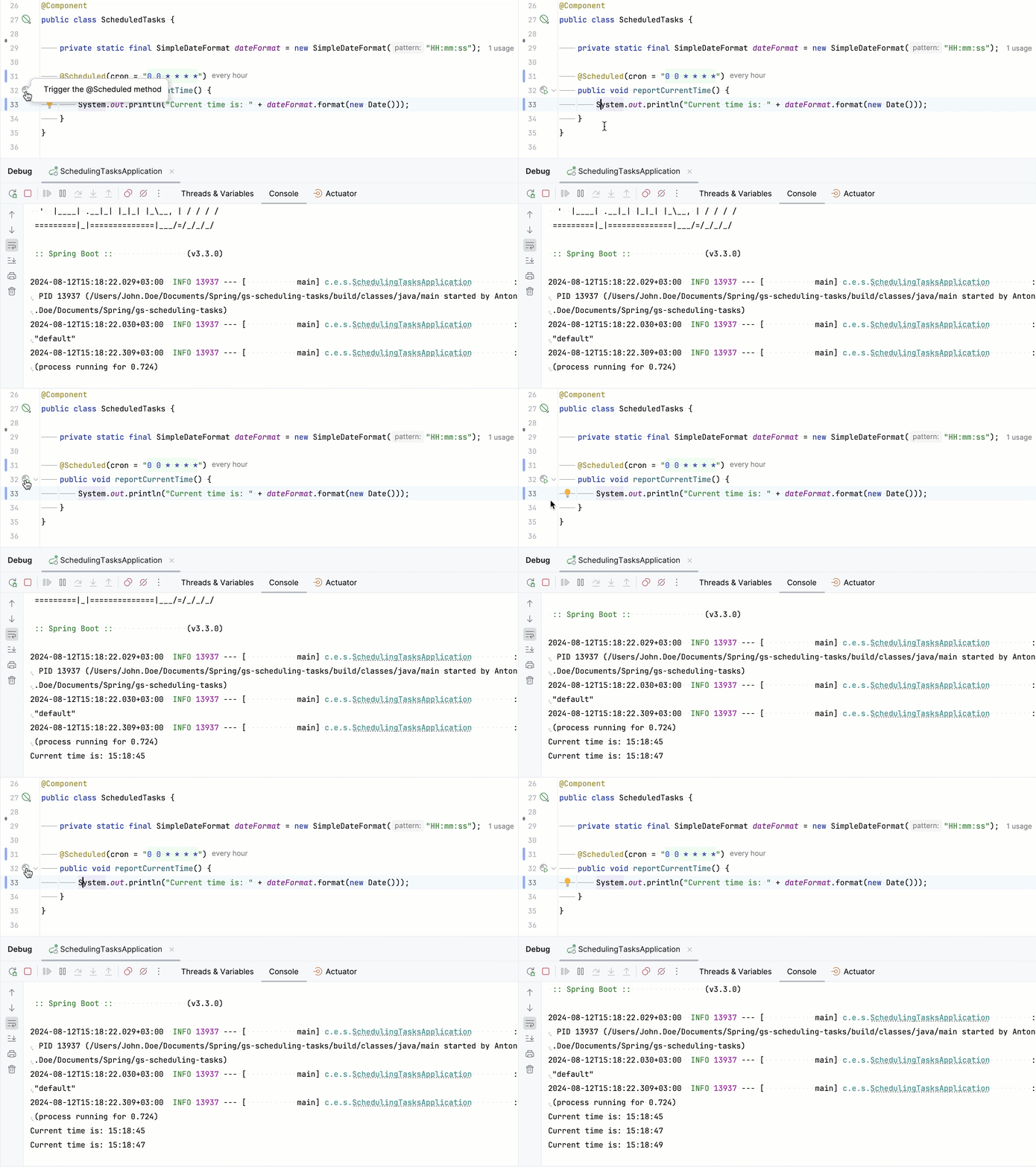
スケジュールされたメソッドをデバッグする場合、メソッドの開始を待つ必要はありません。IntelliJ IDEA では、専用のガターアイコンを使用してすぐにメソッドをトリガーできます。
Scheduled デバッガーを有効にする
スケジュールされたメソッドをトリガーするには、アプリケーションに JVMTI エージェントを追加する必要があります。 @Scheduled メソッドのトリガー アイコン  をクリックすると提案されますが、 Spring Boot 実行構成で手動で追加することもできます。
メインメニューで、 に移動するか、 Alt+Shift+F10 を押します。
Spring Boot 実行構成を選択するか、
 をクリックして新しい実行構成を作成します。
オプションを変更 をクリックして Scheduled デバッガーを有効化 を選択します。
Trigger scheduled methods
Shift+F10 を押すか、
 をクリックしてアプリケーションを実行します。 または、 Shift+F9 を押すか、
  をクリックしてデバッガーセッションを開始します。
ガターで、
@Scheduledのアノテーションが付けられたメソッドの横にある をクリックします。 これにより、設定された間隔に関係なくメソッドがトリガーされます。