Gradle 依存関係
IntelliJ IDEA を使用すると、Gradle プロジェクトの依存関係を追加および管理できます。 依存関係を追加して、ダイアグラムに表示できます。
Gradle 依存関係を生成する
プロジェクトに追加された依存関係は、Gradle によって管理されます。 依存関係を追加または管理する最良の方法は、 build.gradle.kts ファイルで行うことです。 IntelliJ IDEA モジュール設定内で手動で設定した依存関係は、次の Gradle プロジェクトの 再ロード時に破棄されます。
Gradle 依存関係を追加する
エディターで build.gradle.kts ファイルを開きます。
追加したい依存関係のスコープまたはお名前を入力し始めてください。
IDE は関連性の高いコード補完候補を自動的に一覧表示します。 候補一覧を手動で表示する場合は、 Ctrl+Space を押してください。 候補一覧を展開するには、もう一度 Ctrl+Space を押してください。
プロジェクトを 再ロードします。
IntelliJ IDEA は、
build.gradle.ktsファイルに依存関係を追加します。IntelliJ IDEA は、 Gradle ツールウィンドウの 依存関係 ノードと プロジェクト ツールウィンドウの 外部ライブラリ にも依存関係を追加します。
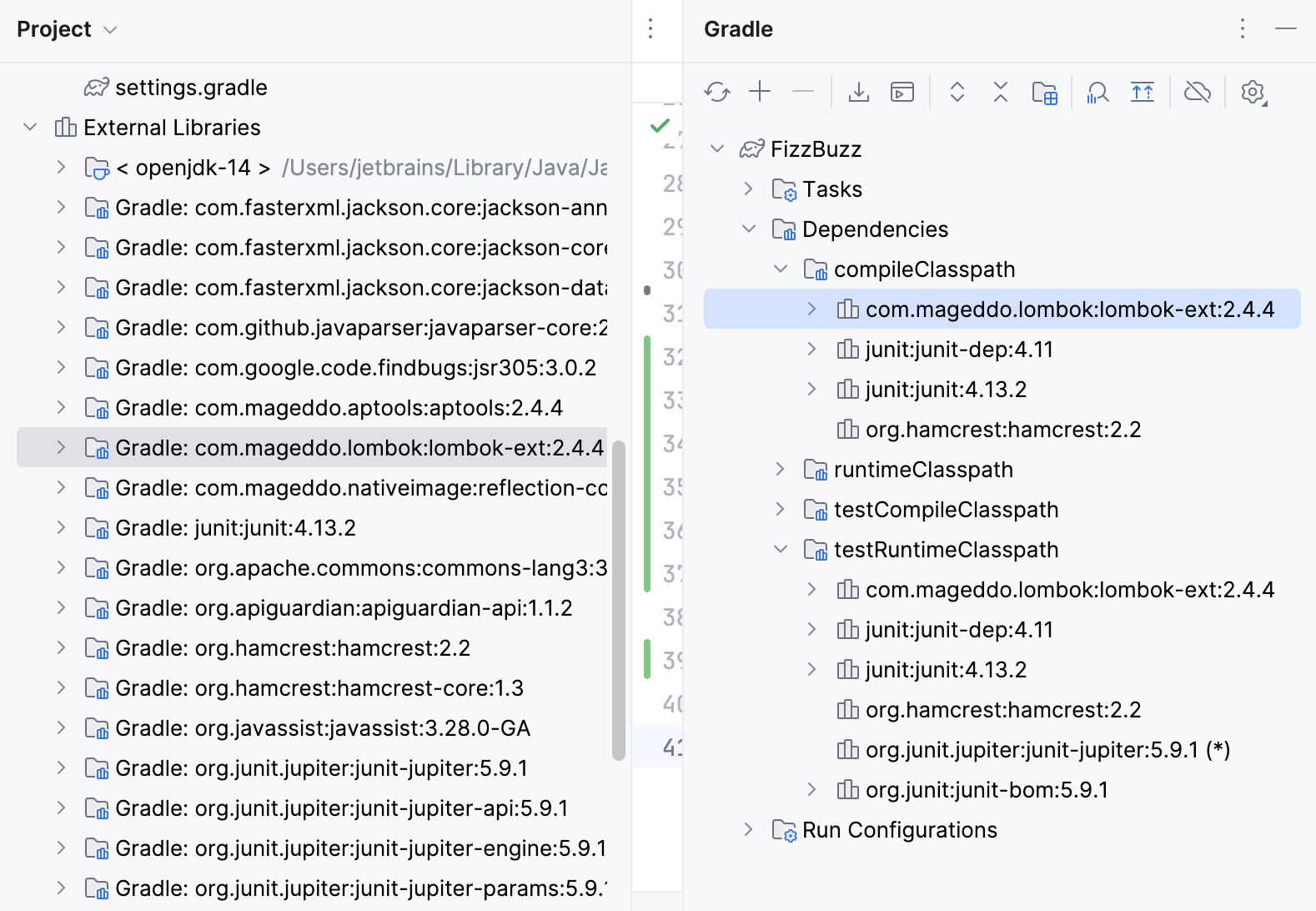
追加された依存関係に独自の推移的な依存関係がある場合、IntelliJ IDEA はそれらを両方のツールウィンドウに表示します。 推移的な依存関係に加えて、IntelliJ IDEA は Gradle ツールウィンドウで循環依存関係も示します。
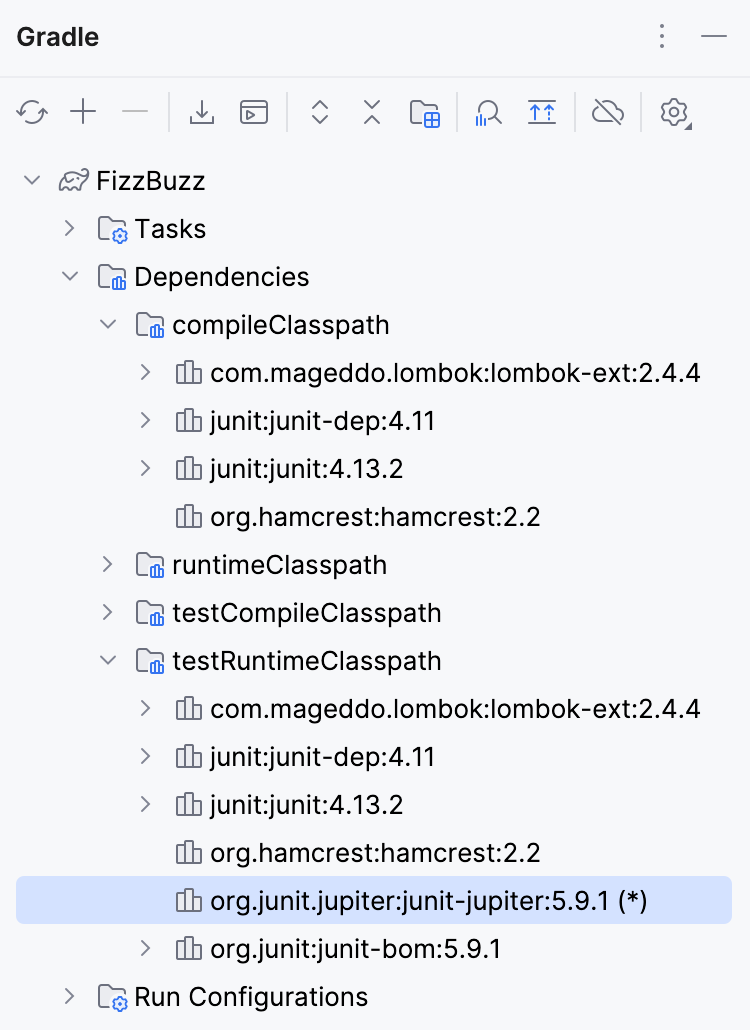
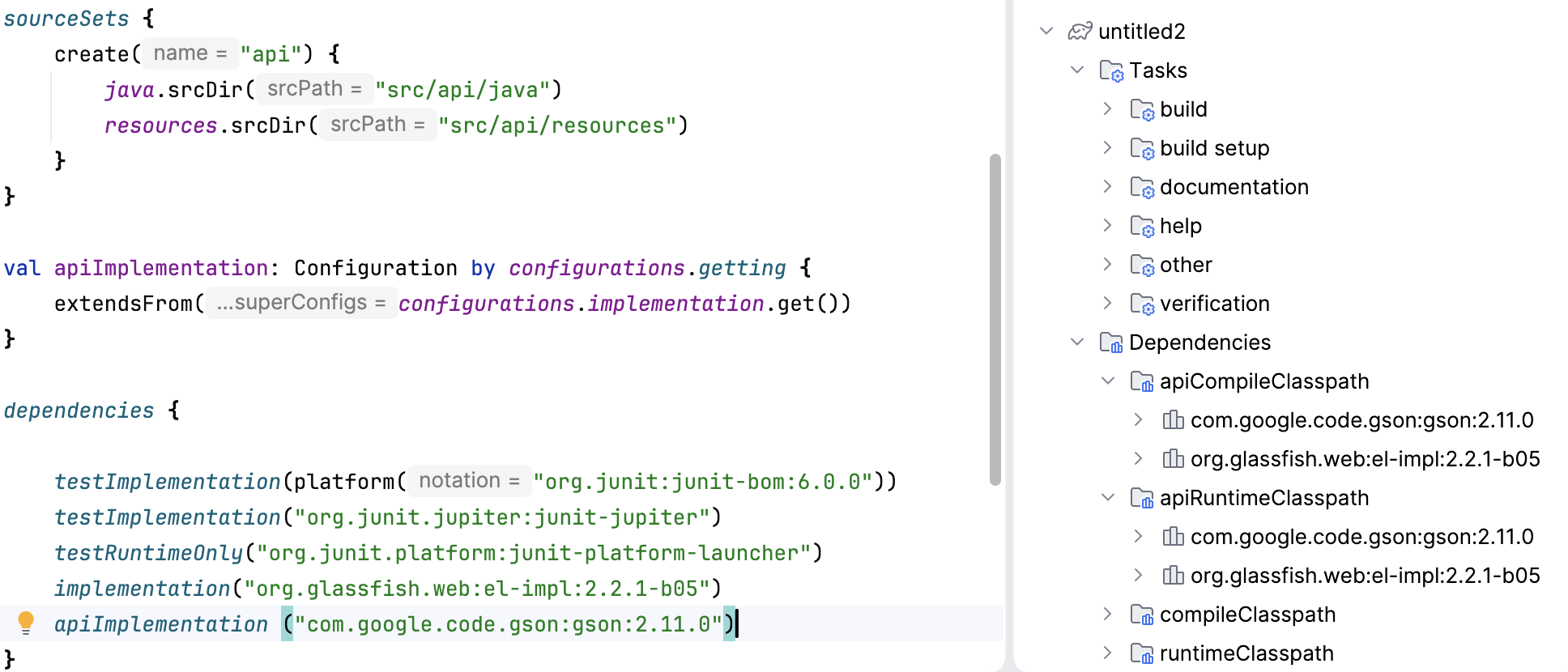
ソースセットの依存関係設定を追加すると、 Gradle ツールウィンドウにも表示されます。
依存関係をダイアグラムとして表示する
ダイアグラム形式で Gradle 依存関係を処理できます。 大規模なプロジェクトがあり、依存関係(推移的なものを含む)がプロジェクト内でどのように接続されているかの全体像を確認したい場合に役立ちます。
Gradle ツールウィンドウでプロジェクトを選択し、ツールバーで
 をクリック、またはコンテキストメニューから 依存関係の表示 オプションを選択します。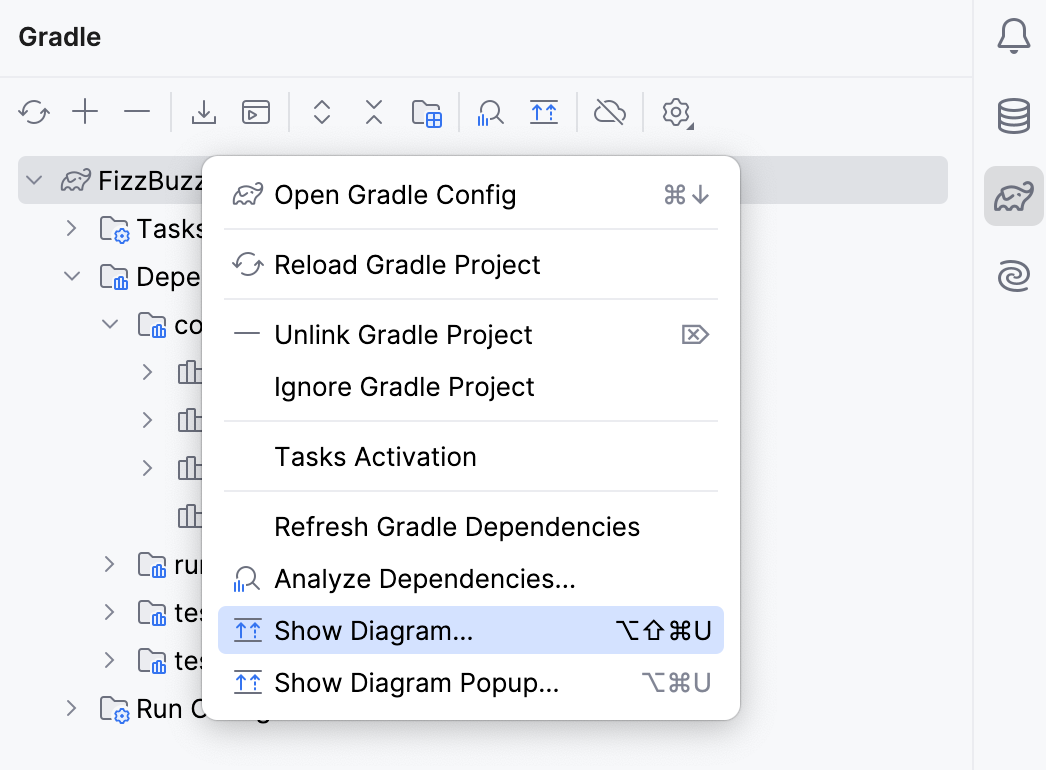
依存関係ポップアップを表示 (Ctrl+Alt+U )オプションを選択して、別のウィンドウでグラフを開くことができます。 ポップアップを閉じるには、 Escape を押します。
ダイアグラムウィンドウでは、IntelliJ IDEA がプロジェクトのすべての依存関係(推移的なものを含む)を表示します。
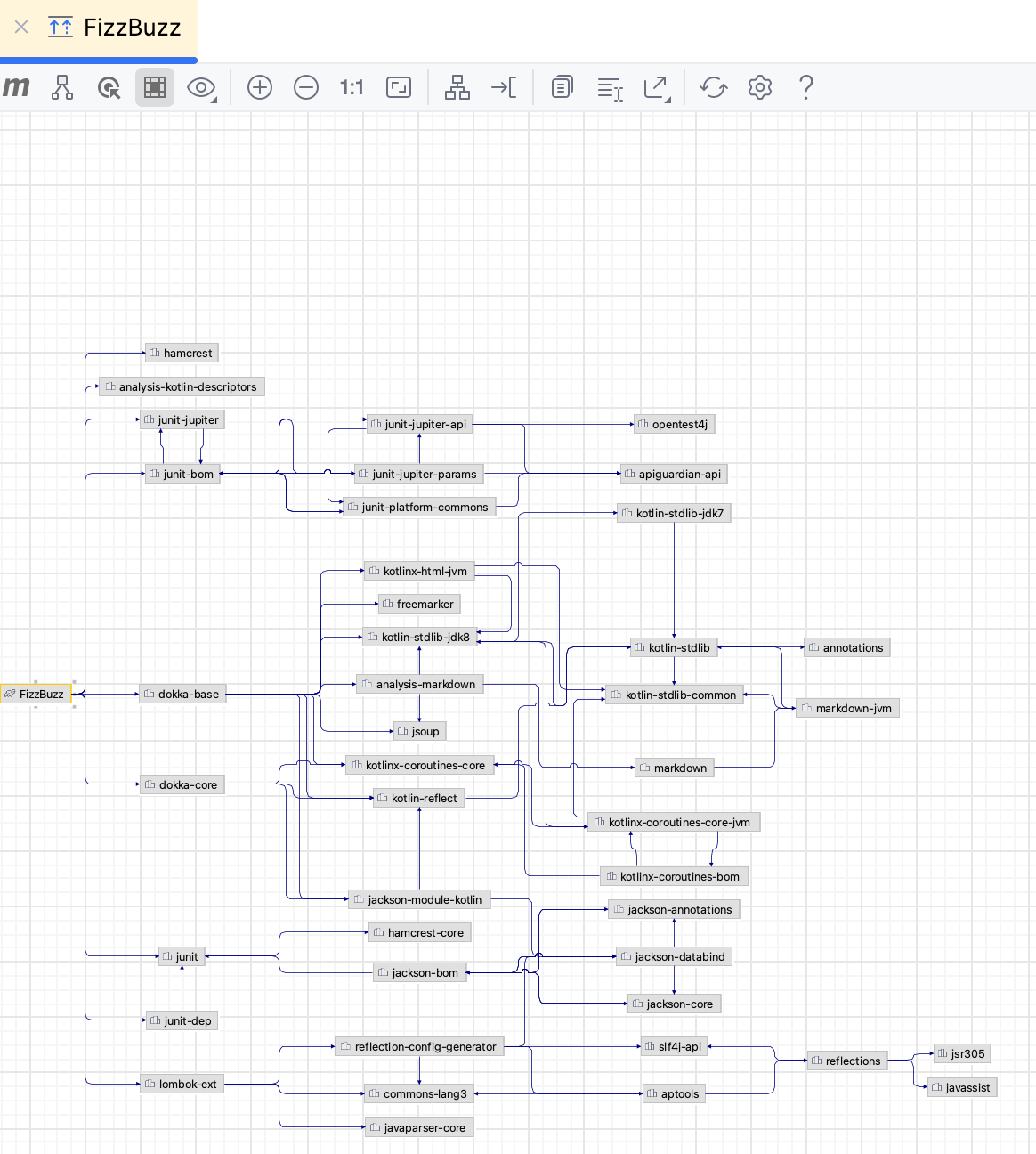
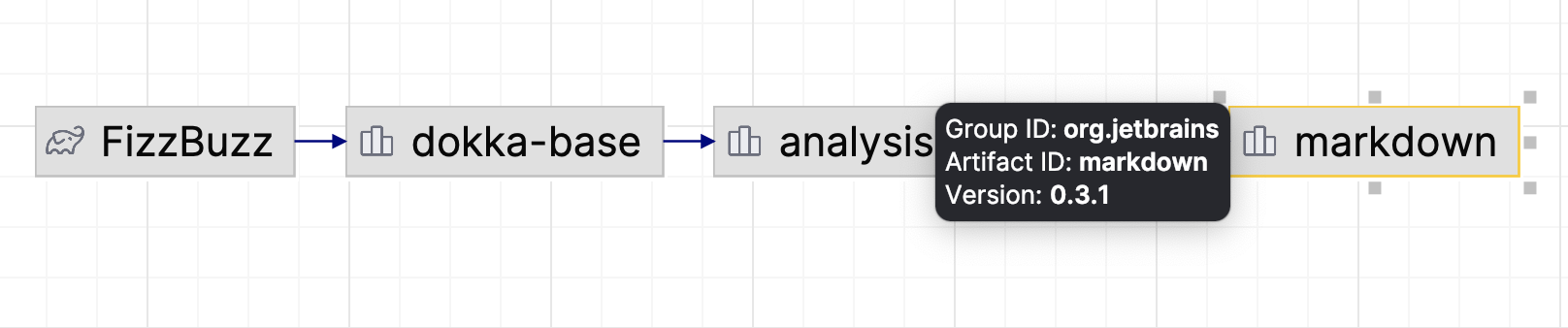
グラフ内の依存関係に移動すると、IntelliJ IDEA はそのバージョン、グループ、アーティファクト ID を表示します。
ダイアグラムを管理するには、ダイアグラムウィンドウの ツールバーを使用します。 ダイアグラムのサイズを変更したり、ファイルにエクスポートしたり、目的のダイアグラムの一部のみを表示したりすることができます。
可視性レベルを変更する
可視性レベルを変更したり、特定のスコープを持つ依存関係を表示したり(コンパイル、テストなど)できます。
ダイアグラムウィンドウで、プロジェクトを選択し、
 をクリックします。
リストから表示したい依存関係のスコープを選択します。 IntelliJ IDEA は、指定された依存範囲のみを表示します。
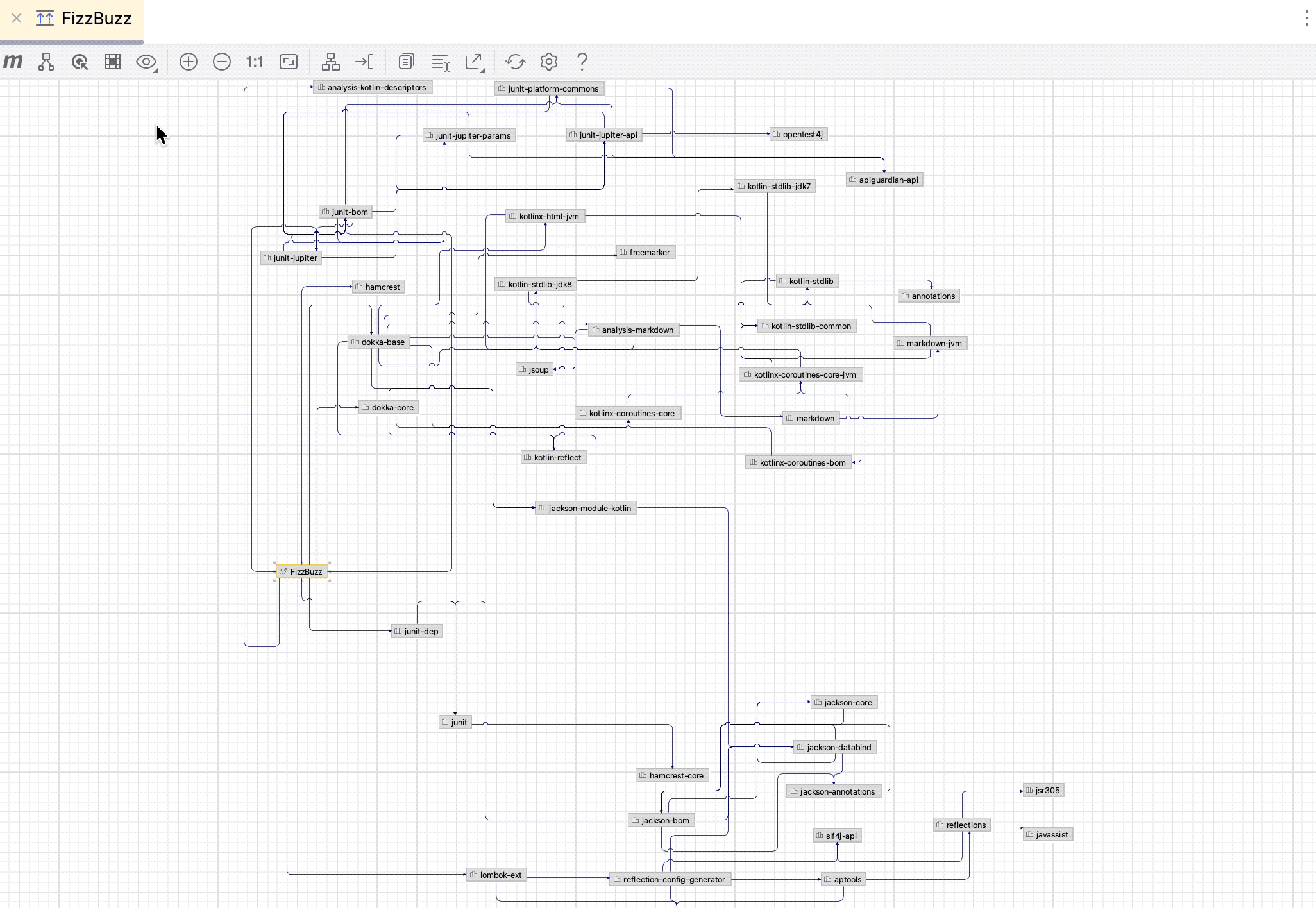
選択からルートへのパスを表示
依存関係を選択して、それらがどのようにルートに接続されているかを確認できます。
ダイアグラムウィンドウで、プロジェクトへの接続を表示する依存関係を選択します。 一度に複数の依存関係を選択する場合は、 Shift を押しながら選択します。
ツールバーで
 をクリックします。
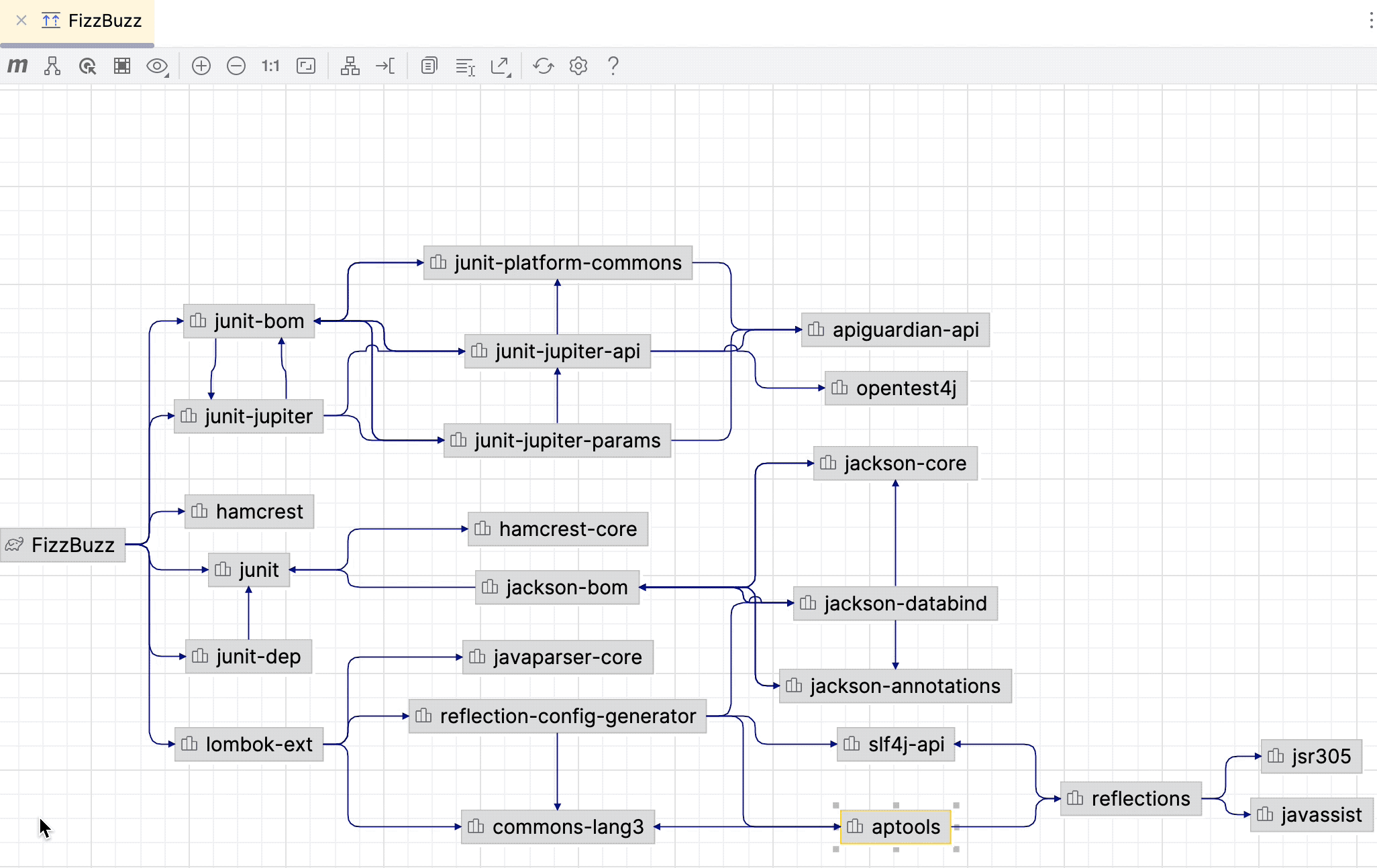
選択したノードの近隣を表示
依存関係を選択して、選択したノードに接続されている他の依存関係を確認できます。 大きなダイアグラムがあり、その一部だけに注目したい場合に役立ちます。
ダイアグラムウィンドウで、必要な依存関係を選択します。 一度に複数の依存関係を選択する場合は、 Shift を押しながら選択します。
ツールバーで
 をクリックします。
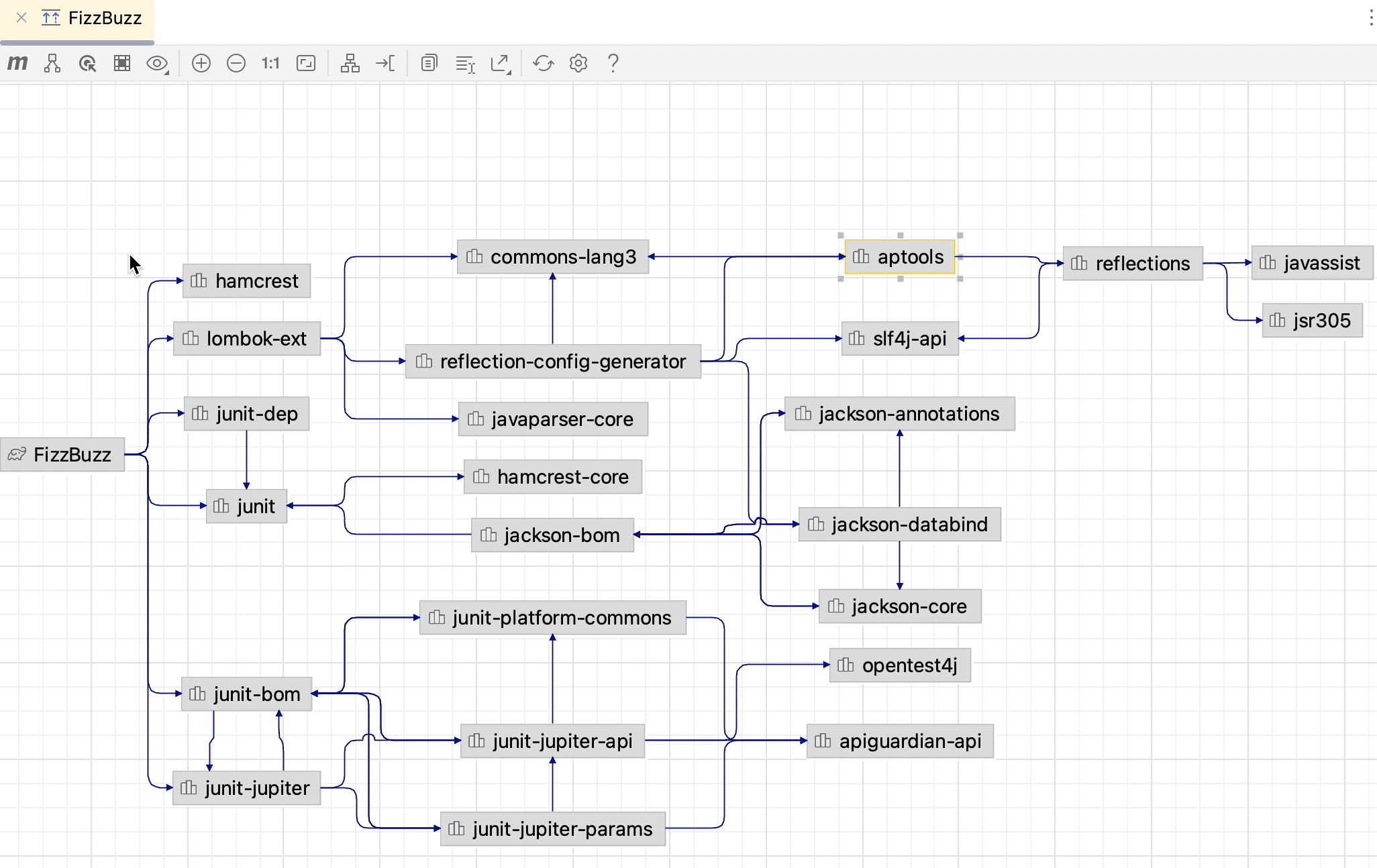
。
グラフで特定の依存関係を検索する
ダイアグラムウィンドウで、 Ctrl+F を押して ダイアグラムの要素 ポップアップを開きます。
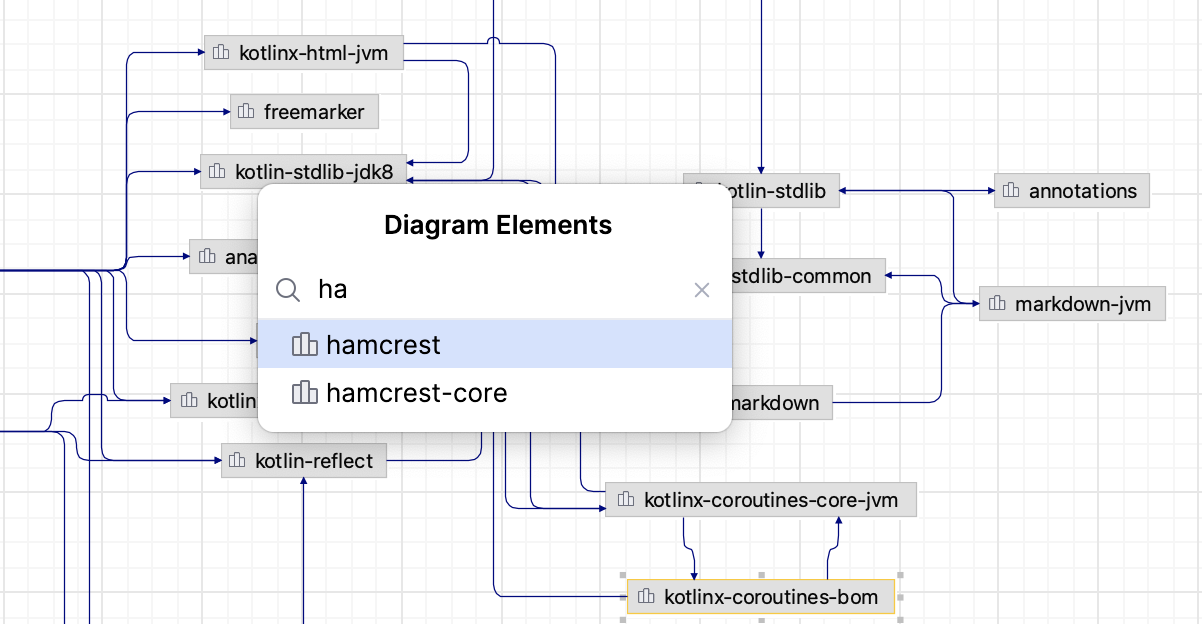
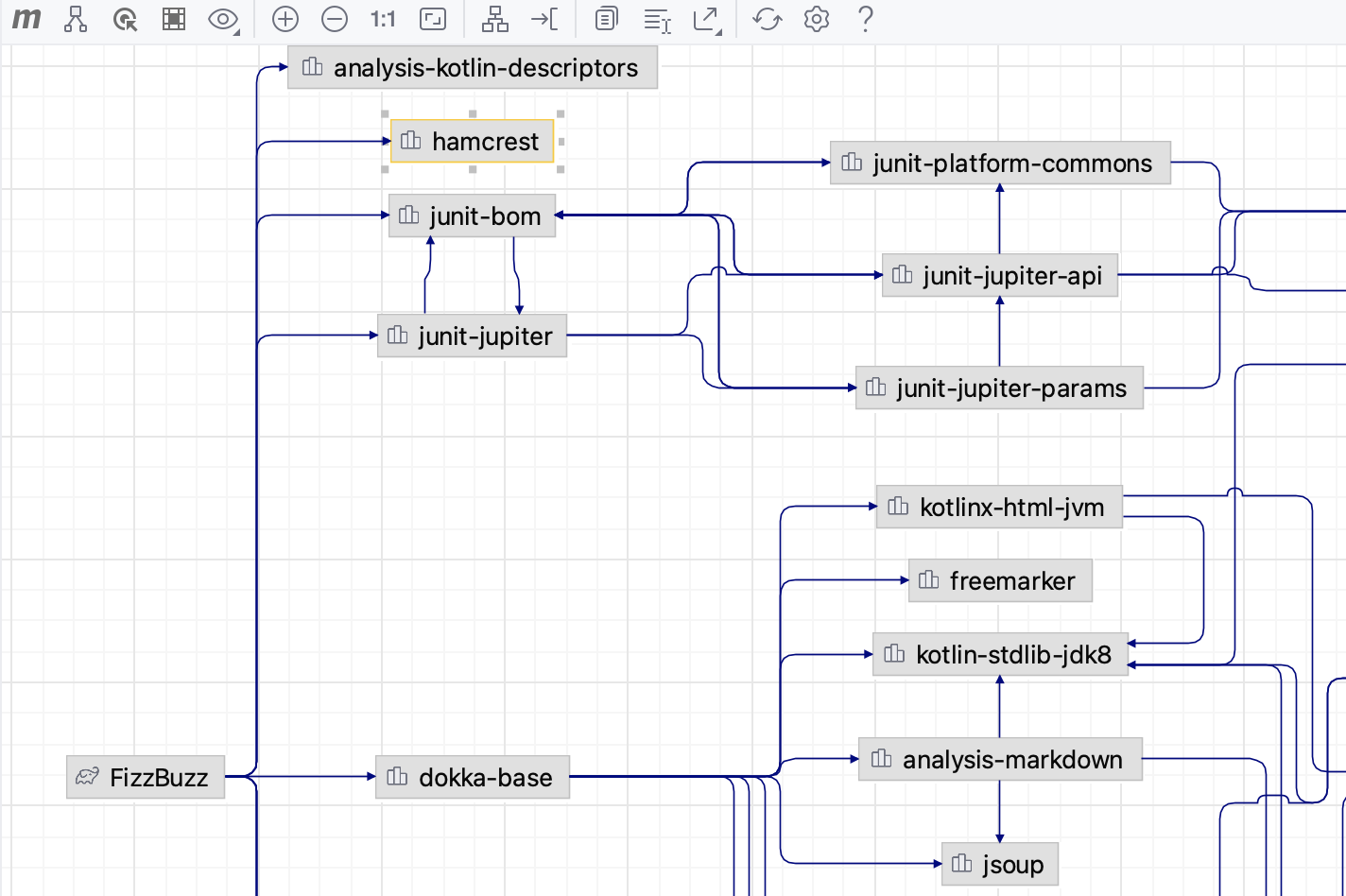
見つけたい依存関係の名前を入力し始め、検索結果リストから必要なものを選択して Enter を押します。 IntelliJ IDEA がグラフ内の該当する依存関係を特定します。
図の構造を表示
ダイアグラムを生成します。
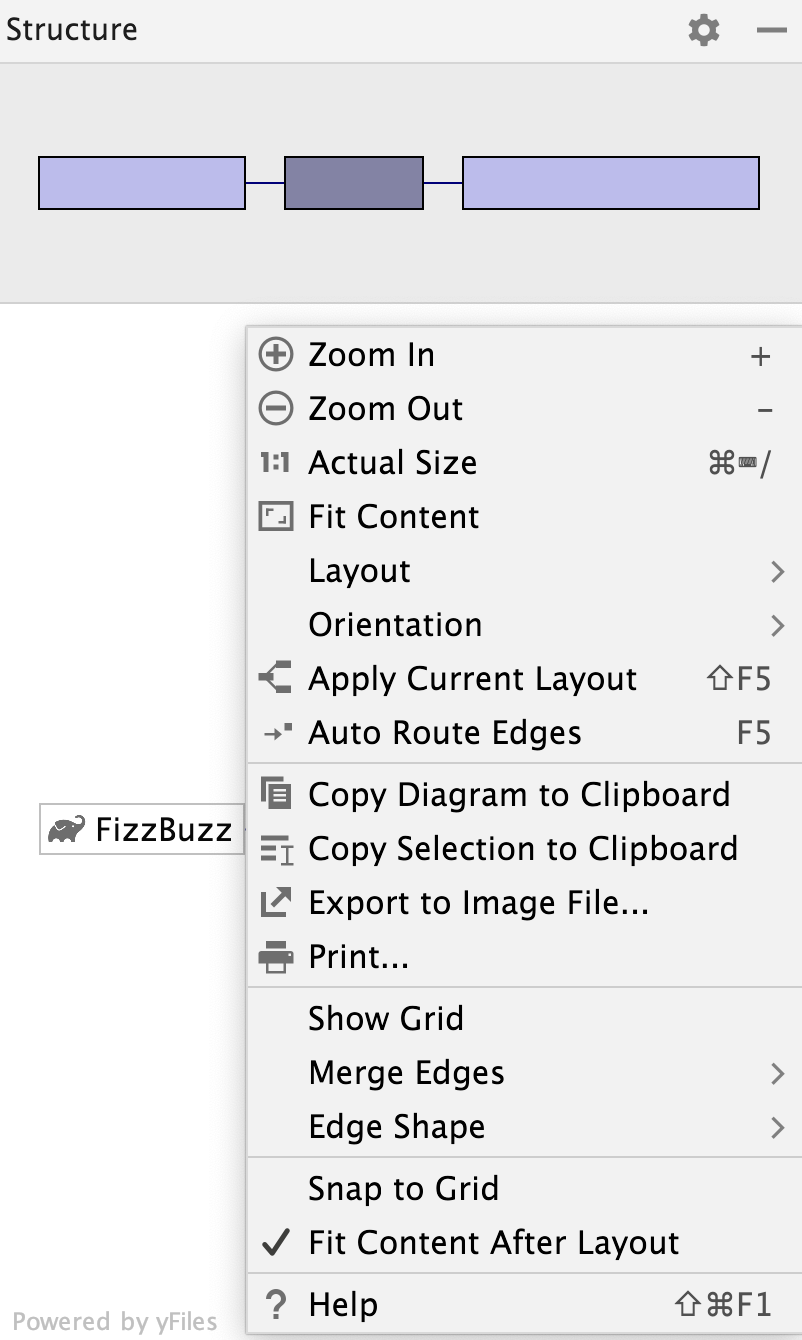
左側のツールバーの 構造 をクリックします。 IntelliJ IDEA は、 構造 ツールウィンドウを開きます。
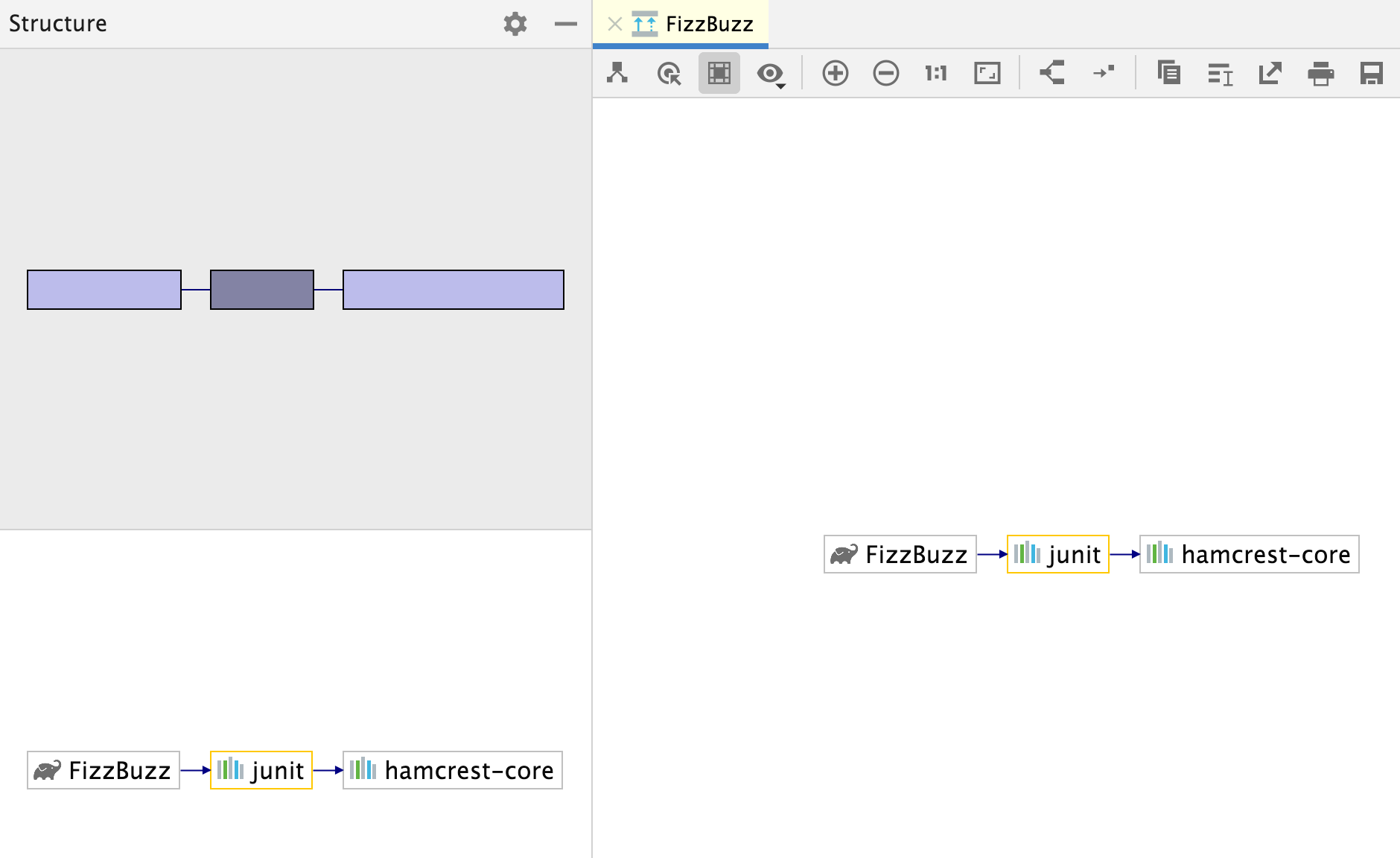
コンテキストメニューを使用して、ズームインとズームアウト、キャンバスの移動、レイアウトの変更、ダイアグラムの一部のイメージへのエクスポートを行います。
依存関係アナライザー
Gradle 依存関係アナライザーを使用すると、解決済みの依存関係、未解決の依存関係、競合のある依存関係、プロジェクトとサブプロジェクトの推移的な依存関係をすばやく確認して分析できます。
依存関係の解析
Gradle ツールウィンドウのツールバーで、
 をクリックします。
あるいは、Gradle ツールウィンドウで必要な依存関係を右クリックし、コンテキストメニューから 依存関係の解析 を選択します。 プロジェクト ビューでモジュールを右クリックして、同じ操作を行うこともできます。
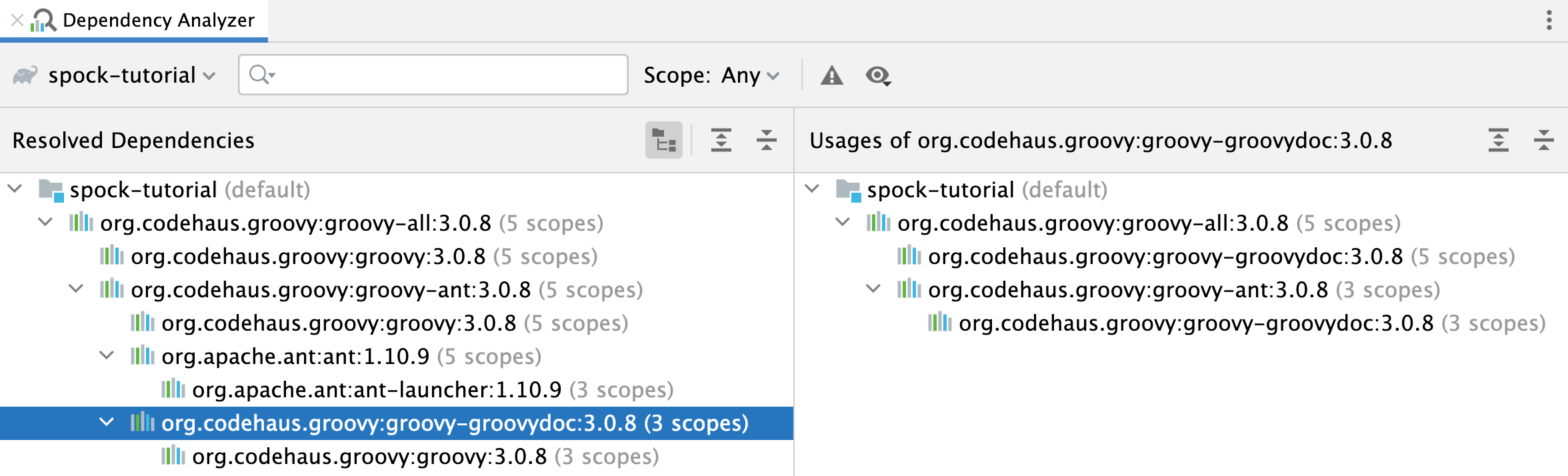
依存関係アナライザー ウィンドウでは、分析範囲を絞り込んだり、競合する依存関係のみを確認したり、使用状況を確認したりできます。
build.gradleファイル内の必要な依存関係を確認する場合は、 使用箇所 部分の依存関係を右クリックし、 Gradle 依存関係に移動 を選択します。 プロジェクトノードで Gradle 構成を開く をクリックすると、IntelliJ IDEA によってbuild.gradleファイルが開きます。重複する依存関係が見つかった場合は、グレー表示されます。
依存関係アナライザー ウィンドウで使用可能なオプションとアイコンの詳細については、 リファレンスセクションを参照してください。
依存関係アナライザーツールウィンドウリファレンス
項目 | 説明 |
|---|---|
スコープ | プロジェクト内で各依存関係が使用されているスコープを確認できます。 依存関係リストを スコープ で絞るには、リストから適切なオプションを選択してください。 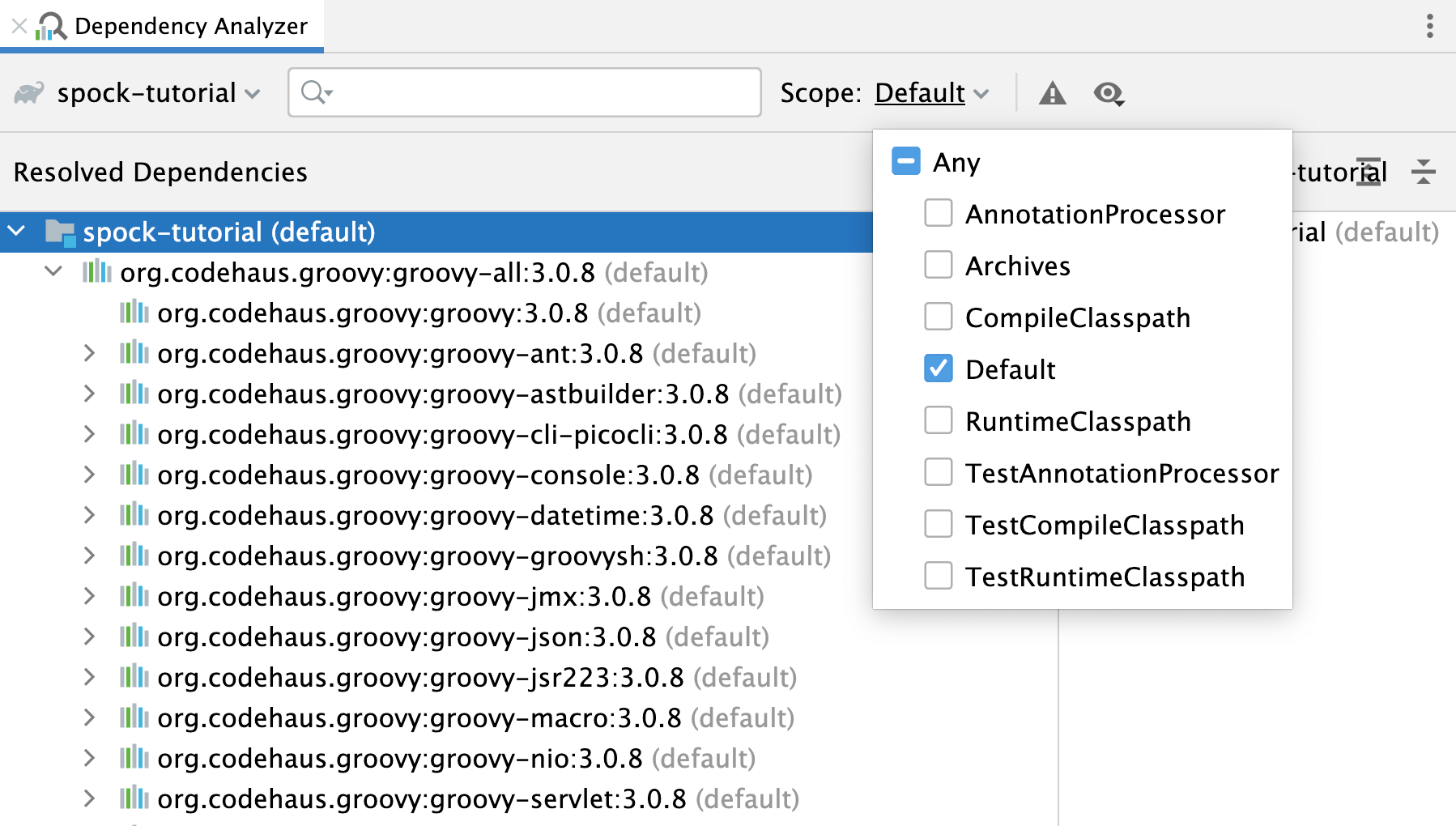 |
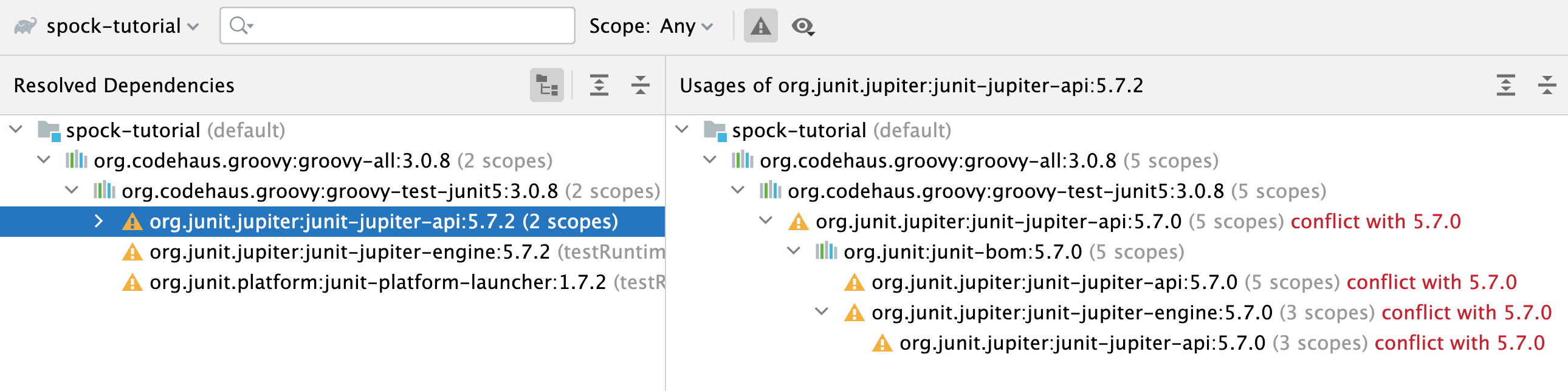
競合のみを表示 |
 |
グループ ID の表示 |
|
ツリー表示 |
ツリービューは、推移的な依存関係をすばやく確認できます。 |
展開 / 折りたたみ |
|
 をクリックすると、未解決または競合している依存関係のみを確認できます。
  を切り替えて、依存関係のリストをノードの形式またはフラットリストで表示します。
  /
/ を使用して、依存関係のリストを展開または折りたたみます。