Gradle でのテスト
Gradle プロジェクトでは、他のプロジェクトと同じ方法でテストを 作成および 実行できます。
IntelliJ IDEA では、テストプロセスの デフォルトのテストランナーを変更したり、テストごとにテストランナーを構成することもできます。
テストランナーを構成する
Gradle ツールウィンドウで、
 をクリックして Gradle 設定ページを開きます。
テストを使用して実行する リストで、選択した Gradle プロジェクトの次のテストランナーオプションのいずれかを選択します。
Gradle: IntelliJ IDEA は、Gradle をデフォルトのテストランナーとして使用します。 結果として、継続的インテグレーション(CI)サーバーで同じテスト結果を取得します。 また、コマンドラインで実行されるテストは常に IDE で機能します。
%instance%: テストプロセスを IntelliJ IDEA に委譲するには、このオプションを選択します。 この場合、IntelliJ IDEA は JUnit(英語) テストランナーを使用し、インクリメンタルコンパイルによりテストがはるかに高速に実行されます。
テストごとに選択: このオプションを選択して、テストごとに特に使用するテストランナー(Gradle または IntelliJ IDEA)を構成します。
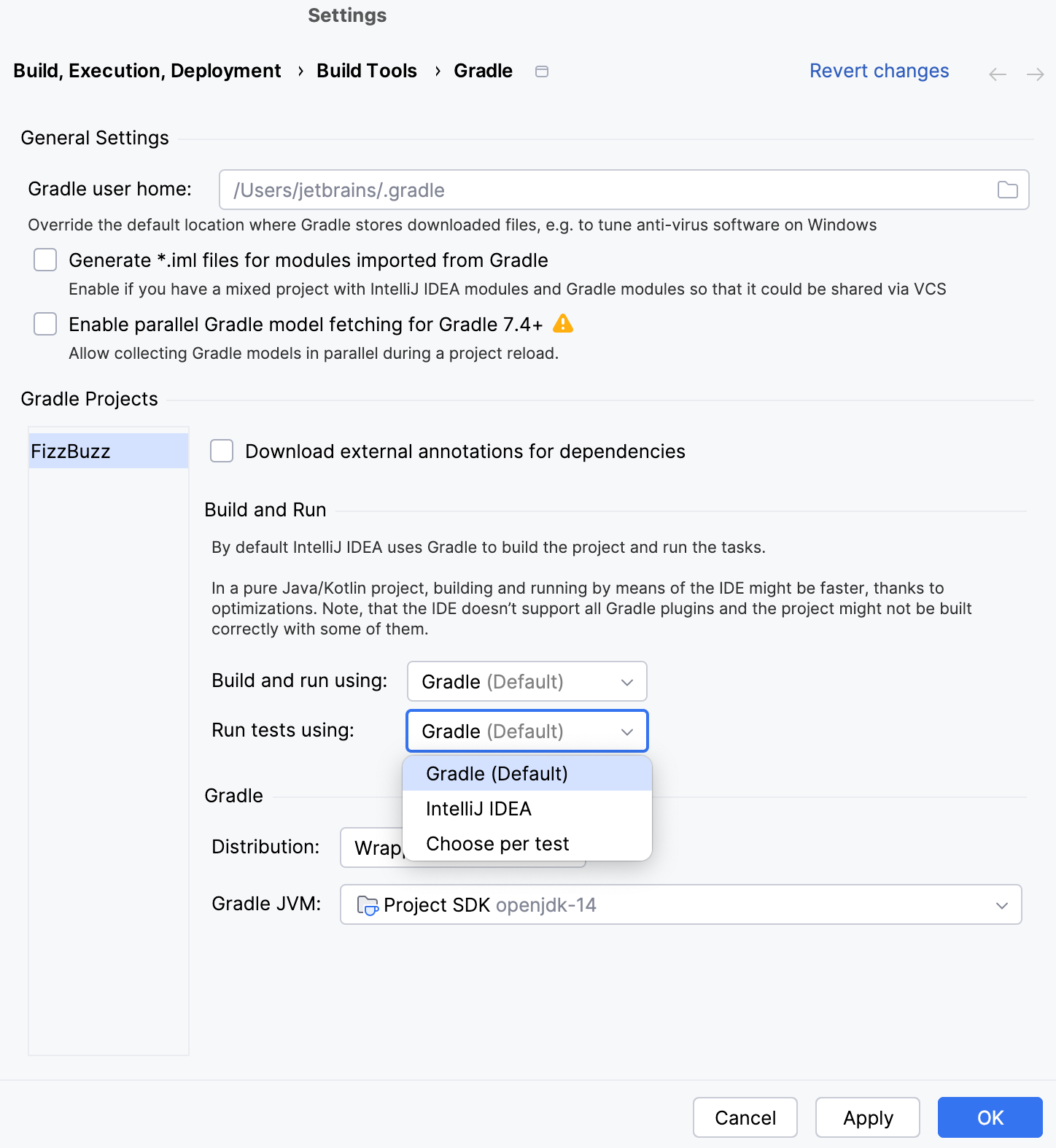
OK をクリックします。
Gradle テストの実行
Gradle プロジェクトのエディターで、実行するテストを 作成または選択します。
コンテキストメニューから <テスト名> の実行 を選択します。
または、左ガターの
 アイコンをクリックします。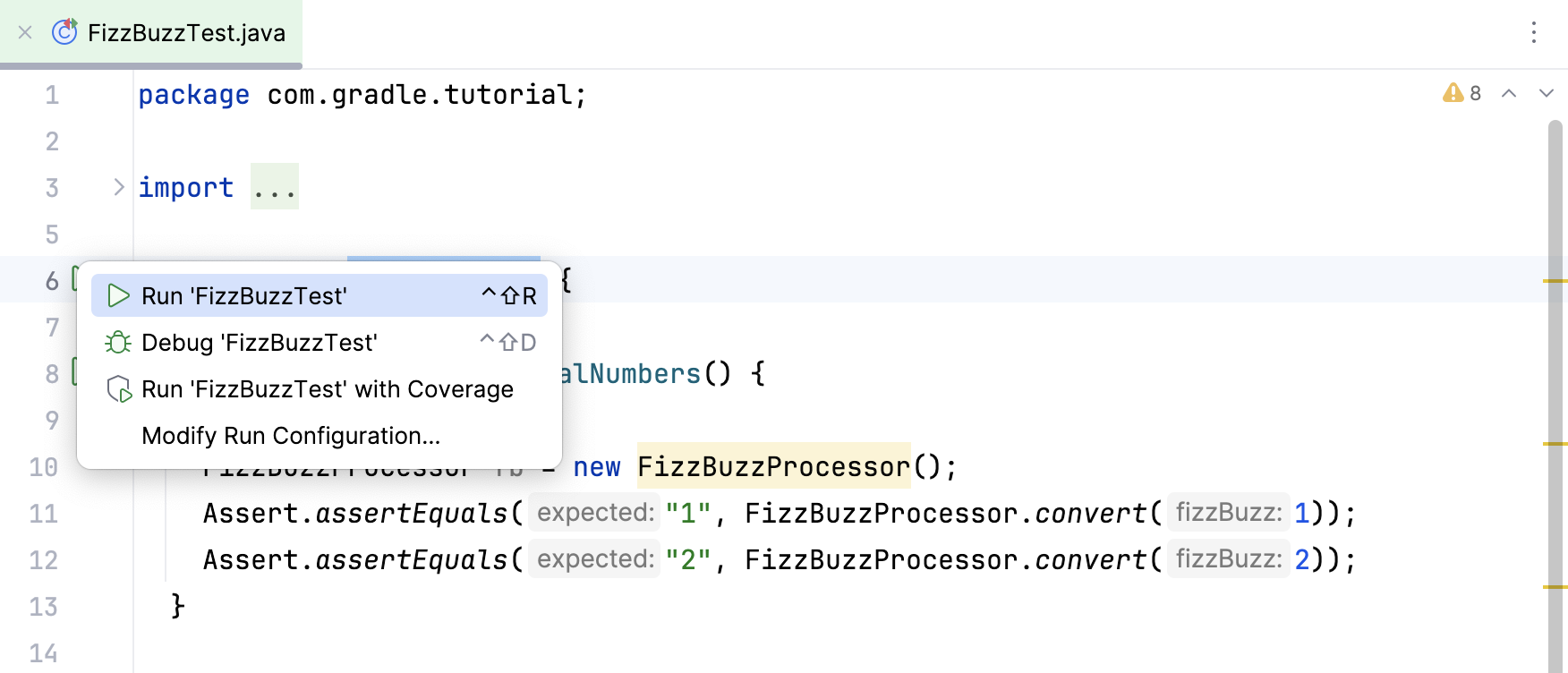
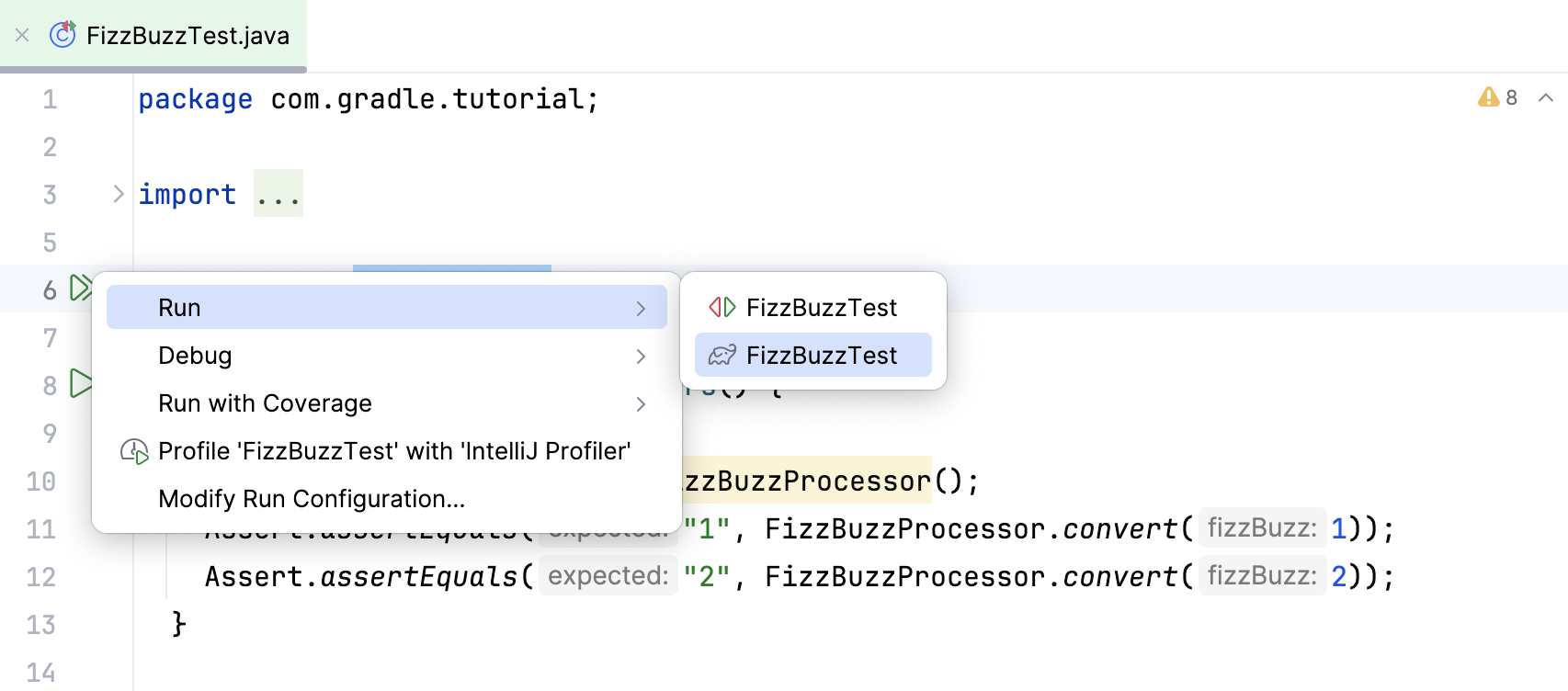
テストごとに選択オプションを選択した場合、IntelliJ IDEA はエディターの各テストの Gradle と JUnit テストランナーの両方を表示します。
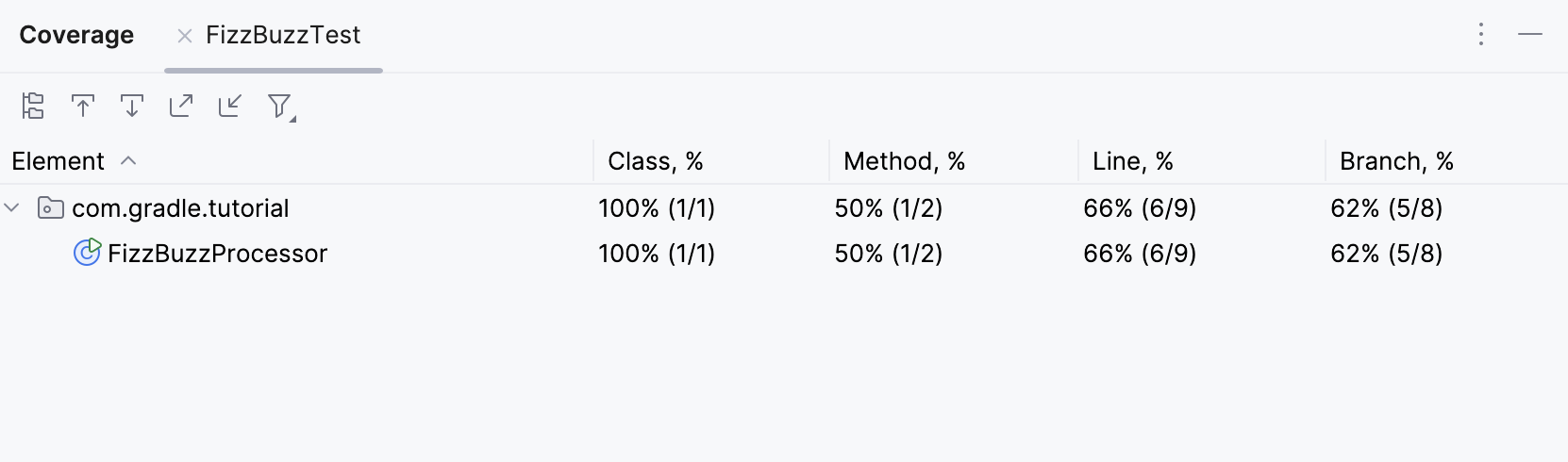
テストの実行時にコードカバレッジを確認したい場合は、 カバレッジで 'name()' を実行 オプションを選択してください。 それは IntelliJ IDEA と Gradle テストランナーの両方のために働きます。
IntelliJ IDEA は、設定されている テストランナーでテストを実行し、 実行 ツールウィンドウの テストタブに出力を表示します。
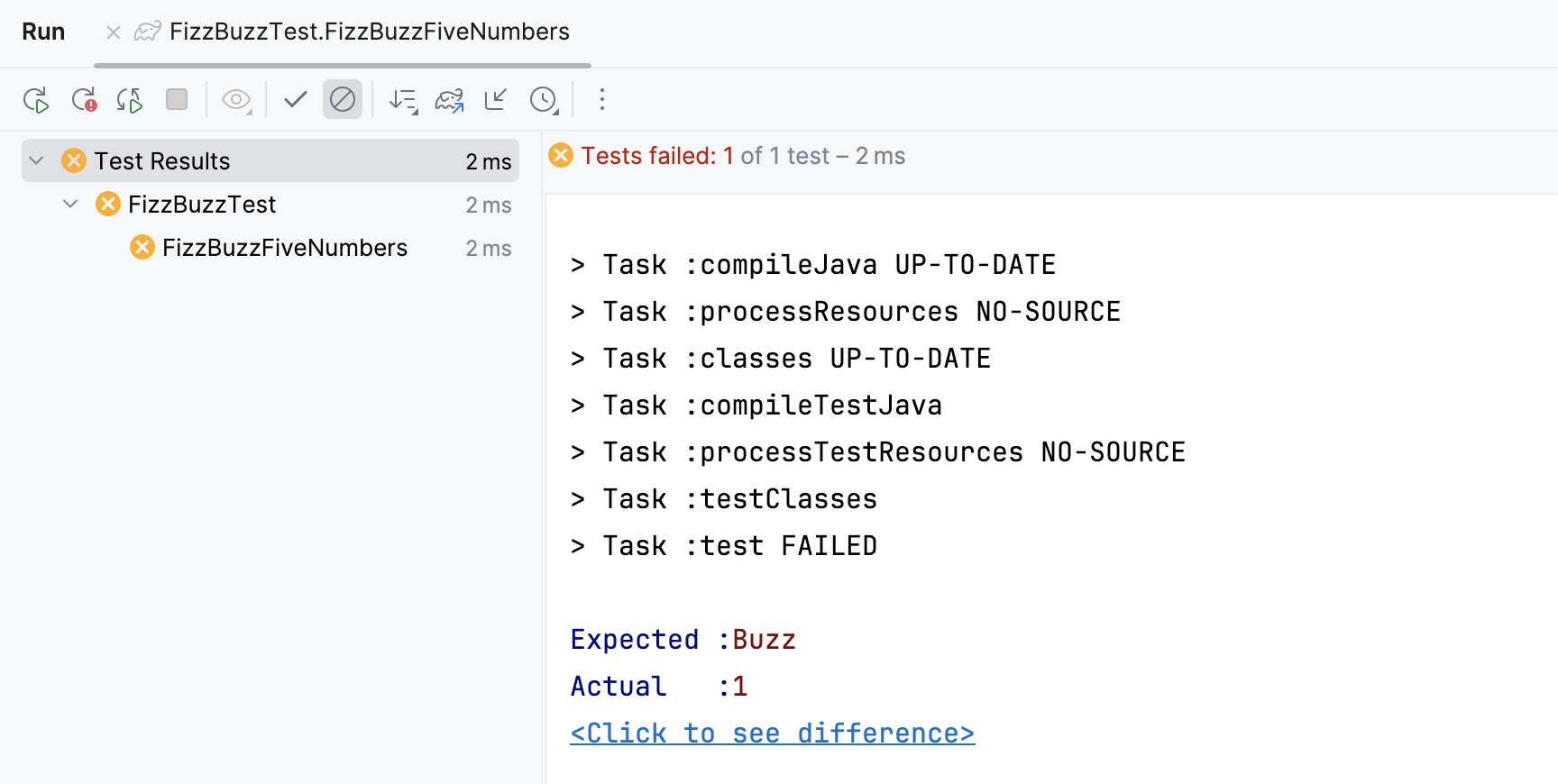
Gradle テストランナーでテストを実行した場合、並列テスト実行を含む Gradle のさまざまなテストオプションが保持されます。 詳細については、 Gradle のドキュメント(英語)を参照してください。
Gradle テストレポート
 を生成し、 内部 Gradle テストスイートを実行することもできます。
Gradle テストのデバッグ
Gradle プロジェクトのエディターで、デバッグしたいテストを作成または選択します。
コンテキストメニューから <名前> のデバッグ を選択します。
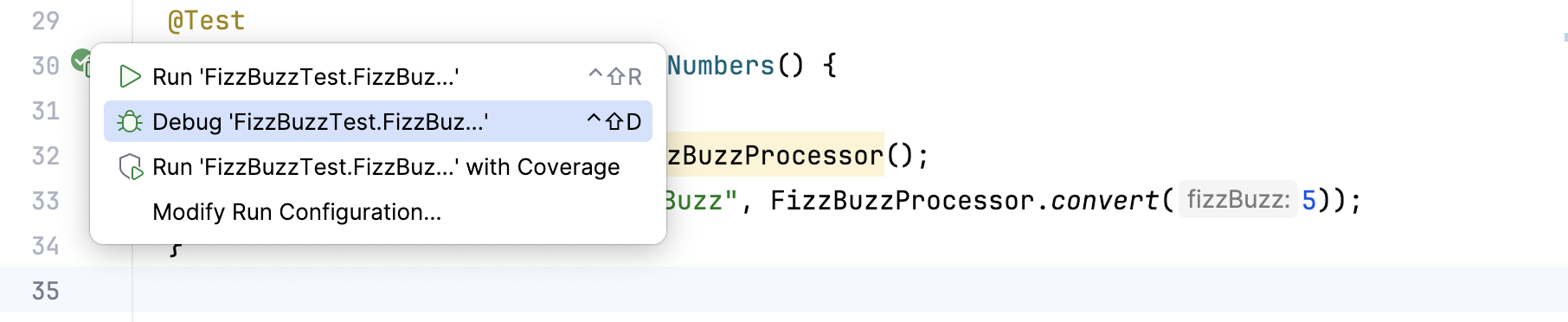
Gradle 設定で テストごとに選択 オプションが選択されている場合、IntelliJ IDEA は 実行 / デバッグ構成内の Gradle スクリプトのデバッグ オプションを無効にし、Gradle スクリプト内のブレークポイントを無効にします。 これはデバッグプロセスを高速化するために行われます。 Gradle スクリプト内のブレークポイントは、 Gradle スクリプトのデバッグ オプションを追加または削除することで手動で有効化または無効化できます。
デバッグの詳細については、「Gradle のデバッグ 」セクションを参照してください。
内部 Gradle テストスイートを実行する
マルチモジュールプロジェクトでは、Gradle の内部テストスイートに関する情報を確認したい場合があります。 たとえば、テストが並列実行される場合、IntelliJ IDEA でテストプロセスに関する情報を表示できます。 IntelliJ IDEA では、同時に実行されているプロセスの数も表示されます。
実行 ツールウィンドウで、
 をクリックし、 テストランナーの設定 を選択し、さらに 内部 Gradle テストスイートを表示 を選択します。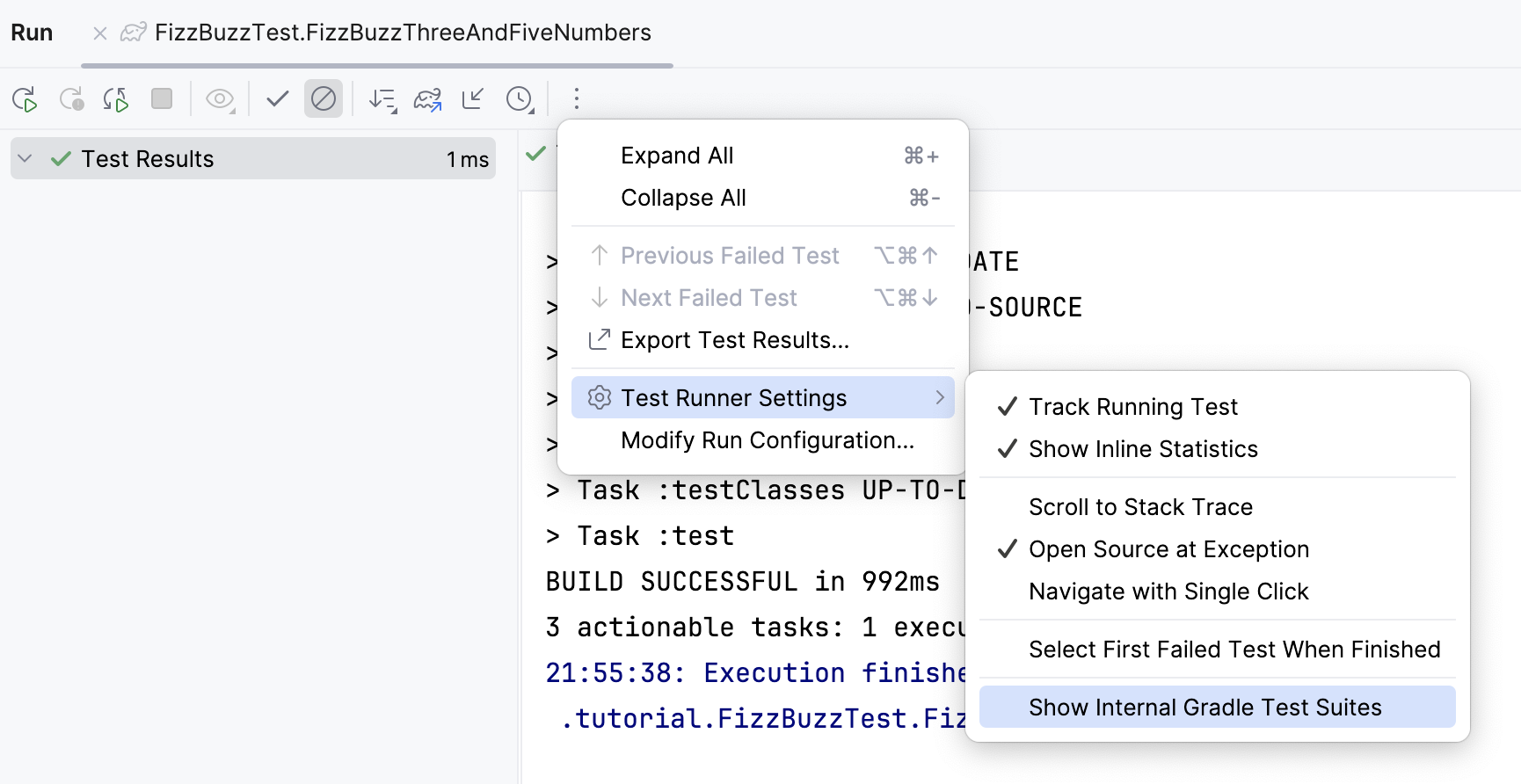
テストを再実行して、Gradle 内部のテスト結果を表示します。