Gradle settings
このページを使用して、 作成、 オープン 、または リンクされた Gradle プロジェクトの設定を構成します。
項目 | 説明 |
|---|---|
Gradle ユーザーホーム | このフィールドを使用して、Gradle のグローバル構成プロパティ、初期化スクリプト、キャッシュ、ログファイルなどを保存する場所を指定します。 詳細については、 Gradle のドキュメント(英語)を参照してください。 デフォルトは $USER_HOME/.gradle に設定されています。 次のいずれかの方法でオーバーライドできます。
Gradle ロケーションが 指定された場所 オプションを使用して 使用する Gradle に設定され、そのパスが環境変数 IntelliJ IDEA は、 Homebrew(英語) パッケージマネージャーからインストールされたカスタム Gradle ロケーションもサポートします。 |
Gradle からインポートしたモジュール用の *.iml ファイルを生成する | 生成された .iml およびライブラリファイルを idea.system.path ではなく .idea ディレクトリに保存するには、このオプションを選択します。 次のような場合に役立ちます。
|
Gradle 7.4 向けに Gradle モデルの並列取得を有効にする | プロジェクトのインポートを高速化するには、このオプションを選択します。 このオプションは、新しく作成されたプロジェクトでは自動的に無効になります。 でも無効になります。 すでに平行インポート機能が無効になっている |
Gradle プロジェクト | IntelliJ IDEA で作業する場合、複数の Gradle プロジェクトをリンクさせることができます。 選択したプロジェクトごとに設定を構成できます。 |
依存関係の外部アノテーションをダウンロードする | このチェックボックスが選択されている場合、IntelliJ IDEA は JetBrains パブリックリポジトリ(英語)から外部アノテーションのセットを含むファイルをダウンロードします。 |
ビルドと実行 | このセクションを使用して、選択したリンクプロジェクトでテストの実行、ビルド、タスクの実行を行うときに IntelliJ IDEA が使用する必要があるものを指定します。 |
ビルドおよび実行に使用 | このリストを使用して、 プロジェクトをビルドおよび実行する方法を選択します。 デフォルトオプションとして Gradle を使用するか、 %instance% を選択します。 この場合、メインメニューから ビルド | プロジェクトのビルド を選択すると、IntelliJ IDEA は、Gradle タスク 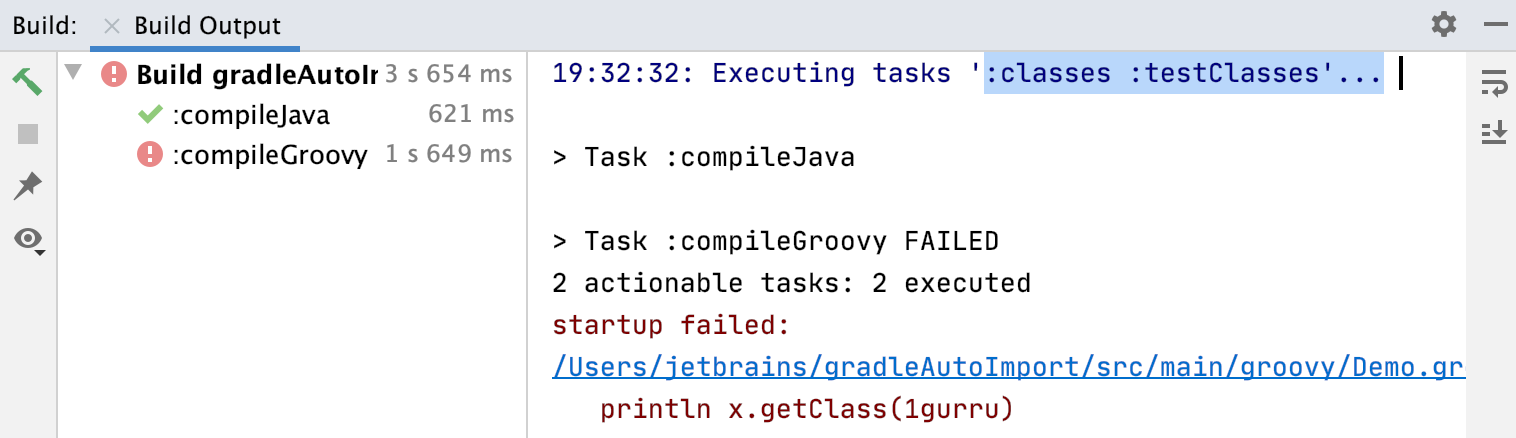 純粋な Java または Kotlin プロジェクトがある場合は、プロジェクトのビルドに IntelliJ IDEA を選択する方が良い場合があります。 IntelliJ IDEA は、ビルドプロセスを大幅に高速化する インクリメンタルビルドをサポートしています。 ただし、IntelliJ IDEA コンパイラーは Gradle プロジェクトビルド処理の一部をサポートしていないため、プロジェクトを正しくビルドする際に問題が生じる可能性があります。 |
テストの実行に使用 | このリストを使用して、プロジェクトで テストを実行する方法を選択します。 デフォルトオプションとして Gradle を使用するか、 %instance% を選択します。 |
Gradle | |
分布 | このリストを使用して、プロジェクト用に Gradle バージョンを構成します。 以下のいずれかのオプションを選択できます。
|
Gradle JVM | このフィールドを使用して、指定された Gradle プロジェクトをインポートしてそのタスクを実行するときに IntelliJ IDEA が Gradle を実行する JVM を指定します。 デフォルトはプロジェクトの JDK に設定されています。 このフィールドは、他の Gradle JVM 選択をオーバーライドします。 Gradle JVM の選択 セクションで、IntelliJ IDEA が Gradle JVM のバージョンを選択する手順を確認できます。 |
Gradle JVM 基準 | このセクションは、 Gradle デーモンツールチェーンのサポート(英語)が有効な場合に使用可能になります。 サポートを有効化する方法については、 Gradle デーモンツールチェーンを構成する を参照してください。 プロジェクトの JDK バージョンとベンダーを選択できます。 |
 をクリックし、表示されるダイアログで必要なディレクトリを選択してください。