Gradle 入門
このチュートリアルでは、IntelliJ IDEA で Gradle ベースのプロジェクトを作成および管理する方法を学びます。 Gradle アプリケーションの作成・実行・テスト、および Gradle を使った実行可能 JAR ファイルの作成と実行方法を学びます。
このチュートリアルで使用するプロジェクトは GitHub で見つけることができます。 このチュートリアルでは Java 25 の構文を使用します。
ステップ 1. プロジェクトの作成
これから Gradle ビルドシステムを使用して、アプリケーションの元になる新しい Java プロジェクトを作成します。
新しい Gradle プロジェクトを作成します。
IntelliJ IDEA を起動してください。
'ようこそ' 画面が開いたら、「新規プロジェクト 」をクリックします。
それ以外の場合は、メインメニューの に移動します。
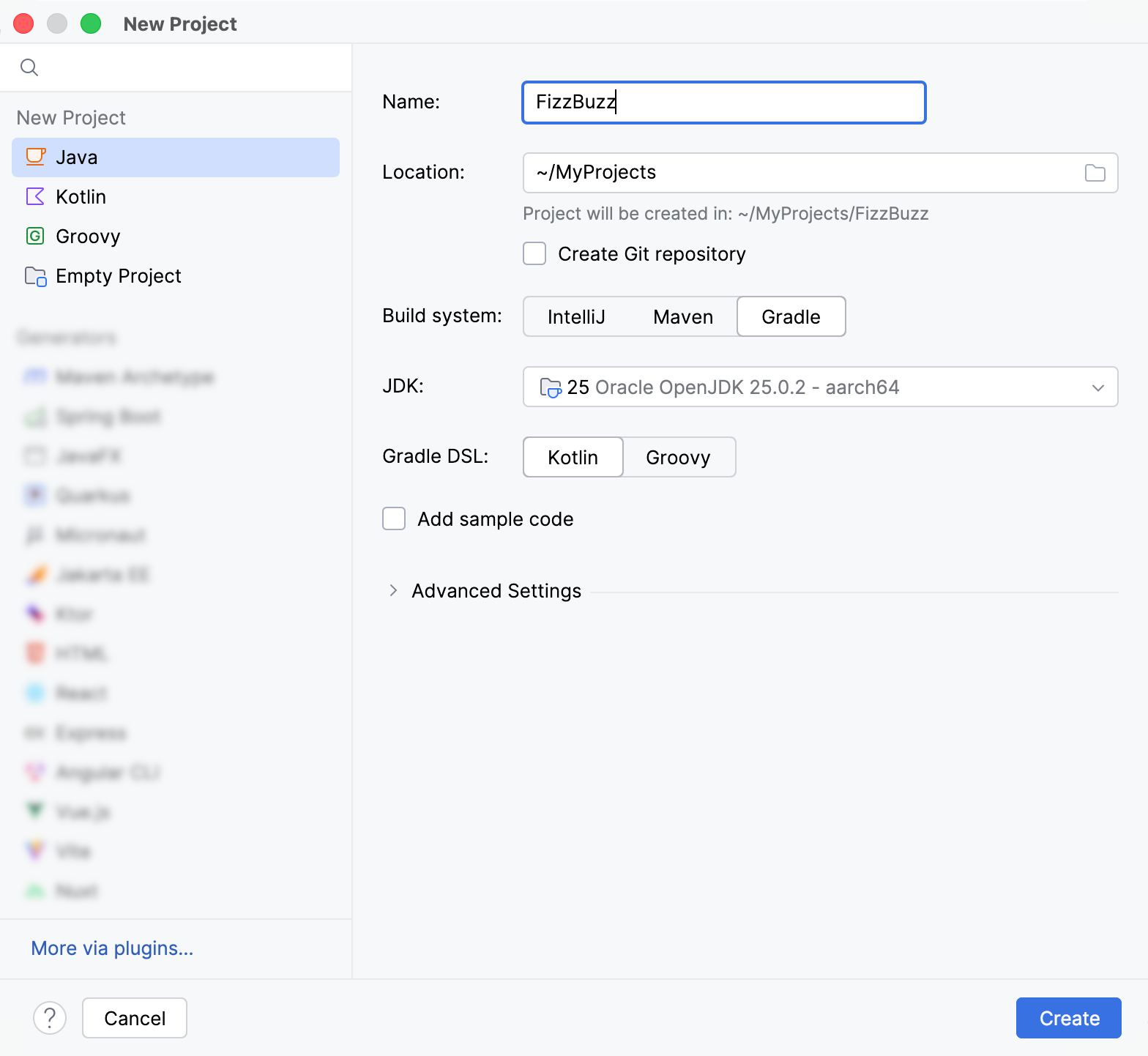
新規プロジェクト ウィザードで、 新規プロジェクト リストから Java を選択します。
プロジェクトに名前を付け(たとえば、
FizzBuzz)、必要に応じてデフォルトの場所を変更します。Gradle を ビルドシステム として選択してください。
JDK リストから、利用可能な最新の Oracle OpenJDK バージョンを選択します。
JDK がコンピューターにインストールされているが、IDE で定義されていない場合は、 JDK を追加 を選択し、JDK ホームディレクトリへのパスを指定します。
必要な JDK がコンピューターにインストールされていない場合は、 JDK のダウンロード を選択してください。
Gradle DSL として Kotlin を選択し、 サンプルコードの追加 オプションを無効のままにします。
詳細設定 ノードを開きます。 Gradle バージョン のオプションで 自動選択 を選択します。
アーティファクト ID フィールドと グループ ID フィールドにはデフォルト値を残します。 作成 をクリックします。
その後、IntelliJ IDEA が新しい Gradle ベースのプロジェクトを作成・読み込みます。 その構成要素をさらに詳しく見てみましょう。
IntelliJ IDEA は次のコードを含む build.gradle.kts ファイルを作成します。
plugins { id("java") } group = "org.example" version = "1.0-SNAPSHOT" repositories { mavenCentral() } dependencies { testImplementation(platform("org.junit:junit-bom:6.0.0")) testImplementation("org.junit.jupiter:junit-jupiter") testRuntimeOnly("org.junit.platform:junit-platform-launcher") } tasks.test { useJUnitPlatform() }IntelliJ IDEA はプロジェクト作成時にテスト依存関係も自動で追加します。
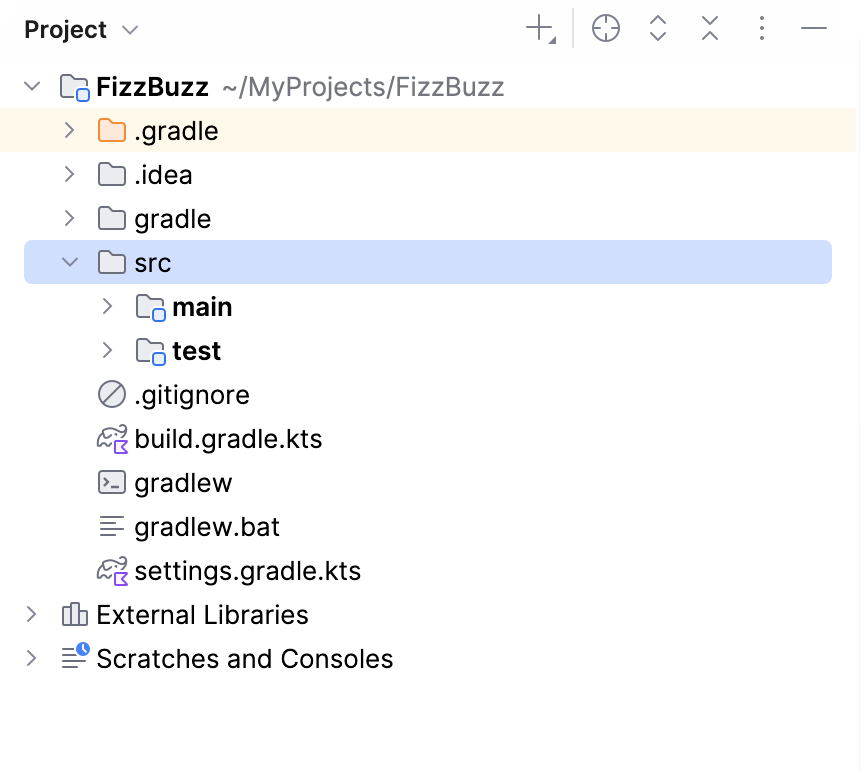
IntelliJ IDEA はさらに src ディレクトリと main 、 test サブディレクトリを作成します。 プロジェクト ツールウィンドウ (Alt+1) にそれらが表示されます。
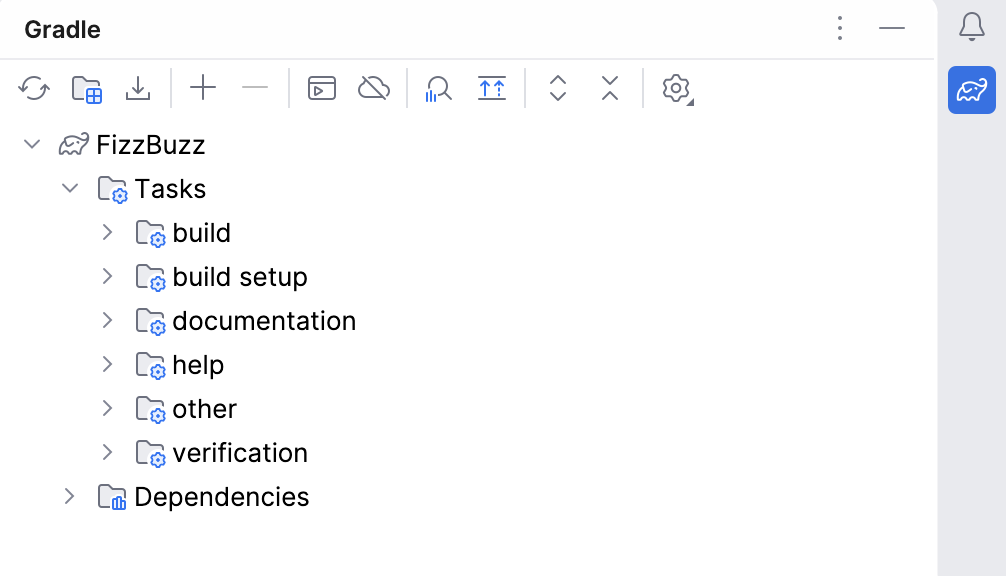
リンクされたプロジェクトと、そのデフォルトタスクを持つ専用の Gradle ツールウィンドウ ( )が利用可能になります。 このツールウィンドウを使ってチュートリアルのタスクを実行します。
プロジェクト内の Gradle 設定 には、リンク済みプロジェクト、Gradle JVM、ビルドアクションの情報が保存されます。 Gradle ツールウィンドウで、ツールバーの
 ビルドツール設定 をクリックすることで、すばやくアクセスできます。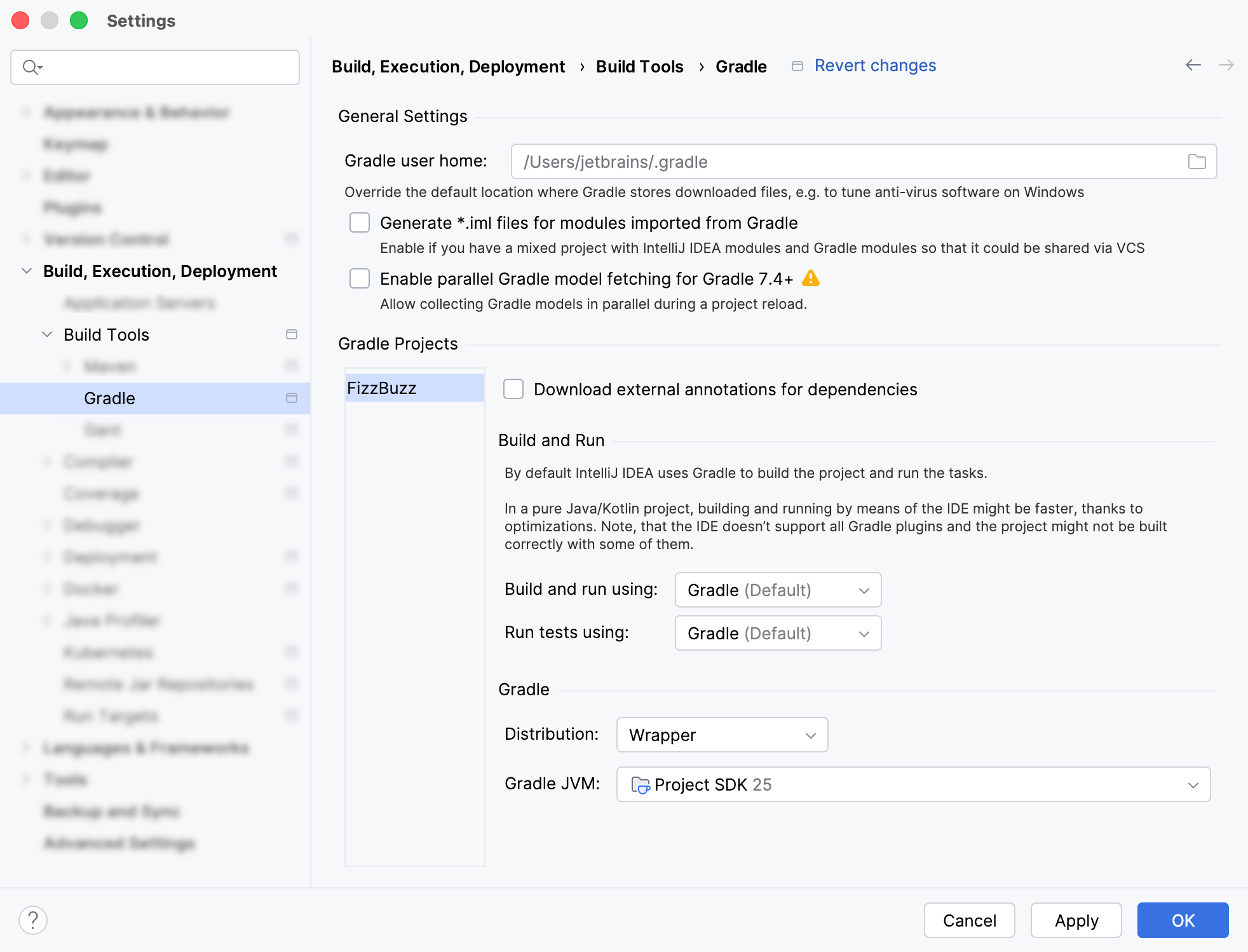
ビルドとテストのアクションは Gradle に委譲されます。 また、Gradle の ラッパーによってプロジェクトが特定の Gradle バージョンを使用することが保証されます。
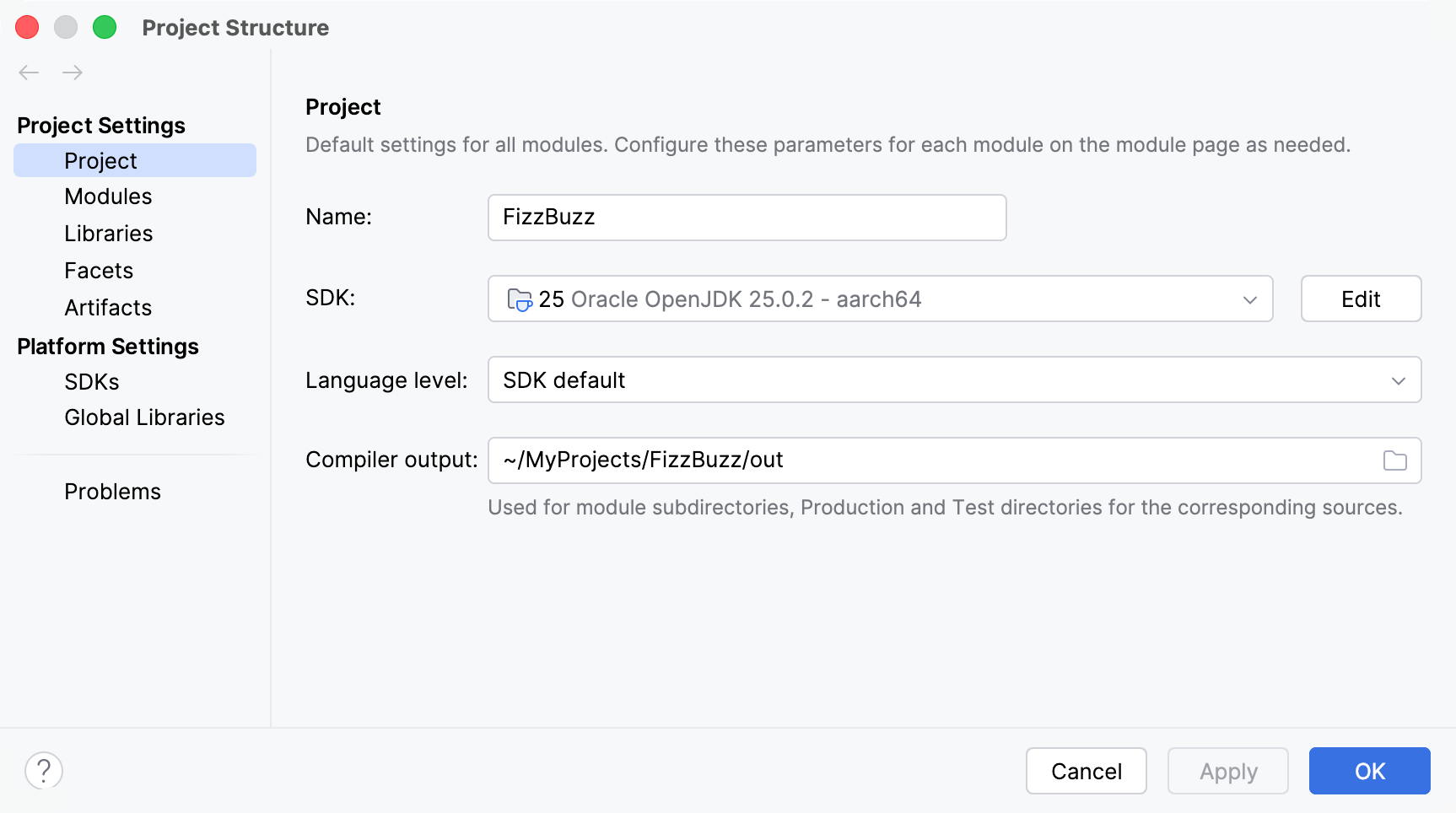
プロジェクト構造 (Ctrl+Alt+Shift+S )には、プロジェクトの SDK や、使用されている言語レベルが記載されています。
ステップ 1. Java コードを追加する
次に、最初の 100 個の FizzBuzz(英語) 番号を出力する Java アプリケーションを作成します。
Gradle プロジェクトに Java クラスを追加する
プロジェクト ツールウィンドウ(Alt+1 )で、 src/main/java ディレクトリを選択します。
ツールウィンドウのツールバーで
 新規ファイルまたはディレクトリ をクリックするか Alt+Insert を押し、 パッケージ を選択します。
新規パッケージ ダイアログで、パッケージ名を
org.gradle.tutorialとして、 Enter を押します。プロジェクト ツールウィンドウで作成したパッケージを右クリックし、 を選択します。
Java クラスの名前(例:
FizzBuzzProcessor)を指定し、 Enter を押します。次のコードをメイン
FizzBuzzProcessor.javaクラスに追加します。package org.gradle.tutorial; public class FizzBuzzProcessor { private FizzBuzzProcessor() { } static void main(String[] args) { for (int i = 1; i <= 100; i++) { System.out.println(convert(i)); } } public static String convert(int fizzBuzz) { if (fizzBuzz % 15 == 0) { return "FizzBuzz"; } if (fizzBuzz % 3 == 0) { return "Fizz"; } if (fizzBuzz % 5 == 0) { return "Buzz"; } return String.valueOf(fizzBuzz); } }
アプリケーションの準備が整いました。 それには必要なテストを作りましょう。
テストクラスを作成する
エディターで
FizzBuzzProcessor.javaクラスを開き、クラス名にキャレットを置いたら (Ctrl+Shift+T )へ移動します。 新規テストの作成 をクリックします。テストの作成 ダイアログで、 テストライブラリ として
JUnit6を選択し、 パッケージ作成先 としてorg.gradle.tutorialが選択されていることを確認します。クラス名 フィールドにテストクラス名(例:
FizzBuzzTest)を指定し、残りのデフォルトオプションはそのままにします。 OK をクリックします。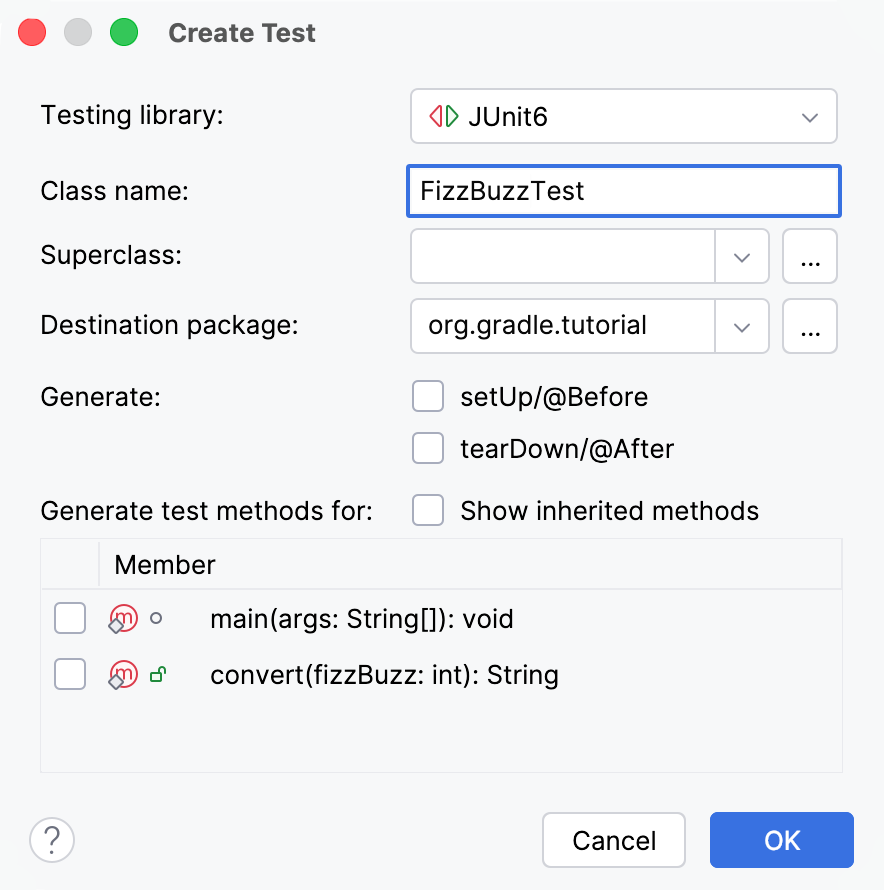
作成したテストクラスをエディターで開き、次のコードを追加します。
package org.gradle.tutorial; import org.junit.jupiter.api.Assertions; import org.junit.jupiter.api.Test; public class FizzBuzzTest { @Test public void FizzBuzzNormalNumbers() { Assertions.assertEquals ("1", FizzBuzzProcessor.convert(1)); Assertions.assertEquals ("2", FizzBuzzProcessor.convert(2)); } @Test public void FizzBuzzThreeNumbers() { Assertions.assertEquals ("Fizz", FizzBuzzProcessor.convert(3)); } @Test public void FizzBuzzFiveNumbers() { Assertions.assertEquals ("Buzz", FizzBuzzProcessor.convert(5)); } @Test public void FizzBuzzThreeAndFiveNumbers() { Assertions.assertEquals ("FizzBuzz", FizzBuzzProcessor.convert(15)); } }
ステップ 2. Gradle でアプリケーションを実行する
アプリケーションを実行して、動作を確認しましょう。
エディターからメインクラスを実行する
エディターで
FizzBuzzProcessor.javaクラスを開きます。 クラスの定義横にある ガターアイコンをクリックして、 実行 'FizzBuzzProcessor.main()' を選択し、アプリケーションを実行します。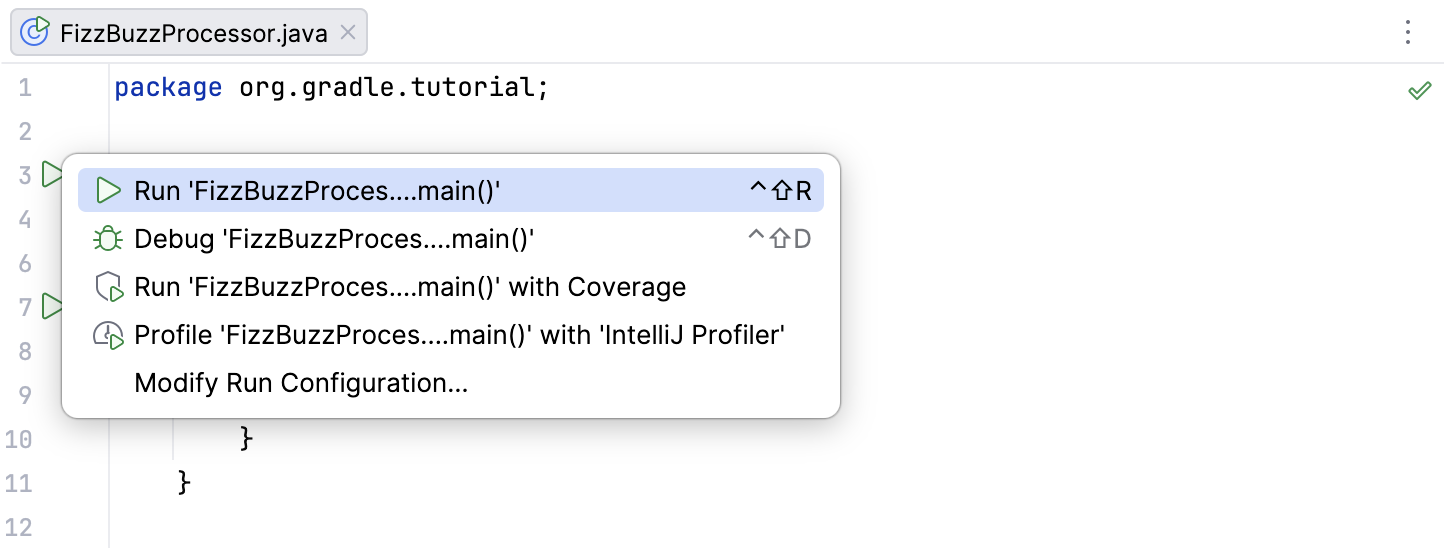
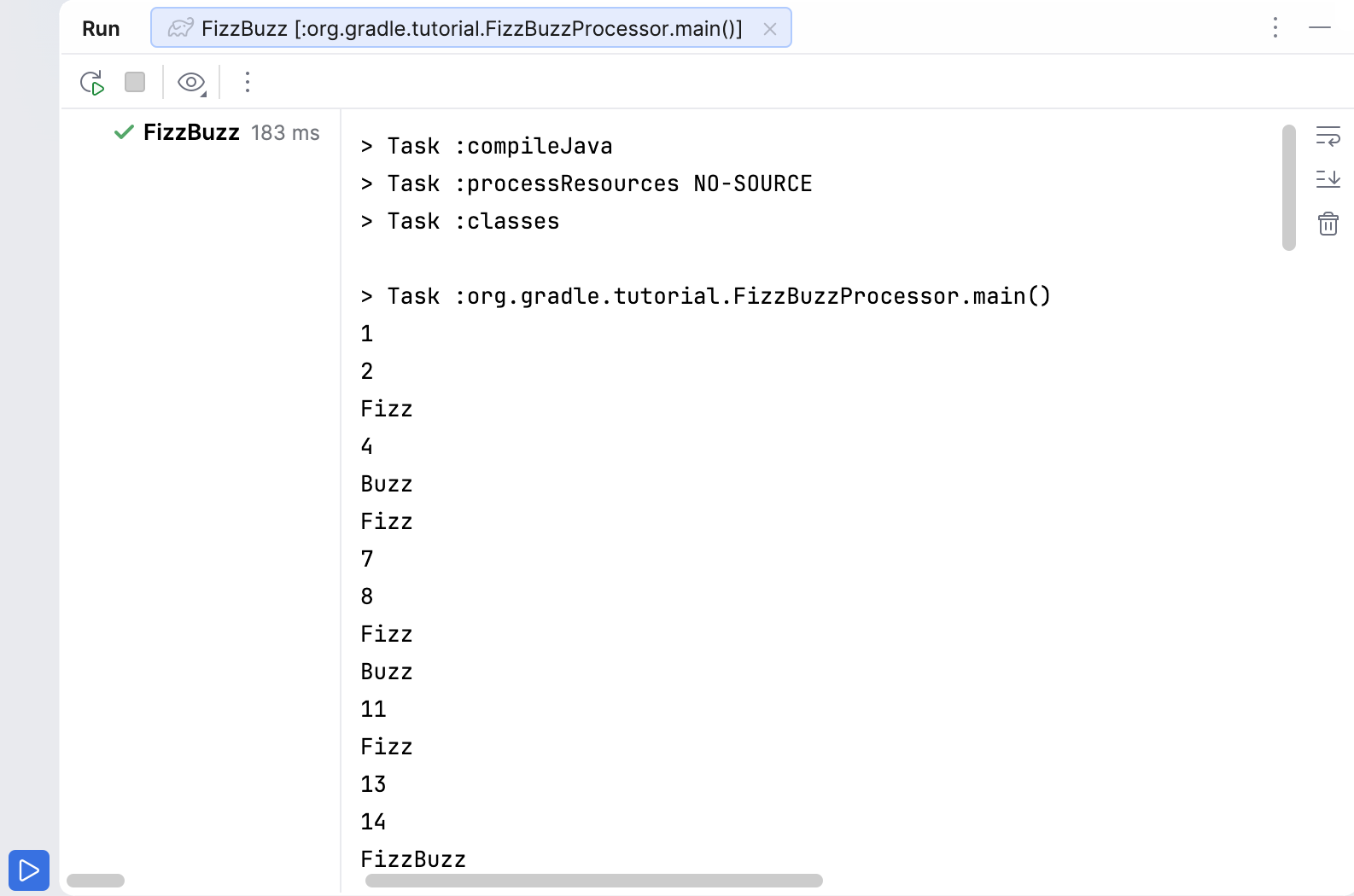
実行ツールウィンドウ で結果を確認してください。
ステップ 3. テストの実行
次に、作成したテストを実行してみましょう。
Gradle プロジェクトでテストを実行する
エディターで FizzBuzzTest.java テストクラスを開きます。 クラス定義横の
 テストの実行 ガターアイコンをクリックして、 「FizzBuzzTest」を実行 を選択します。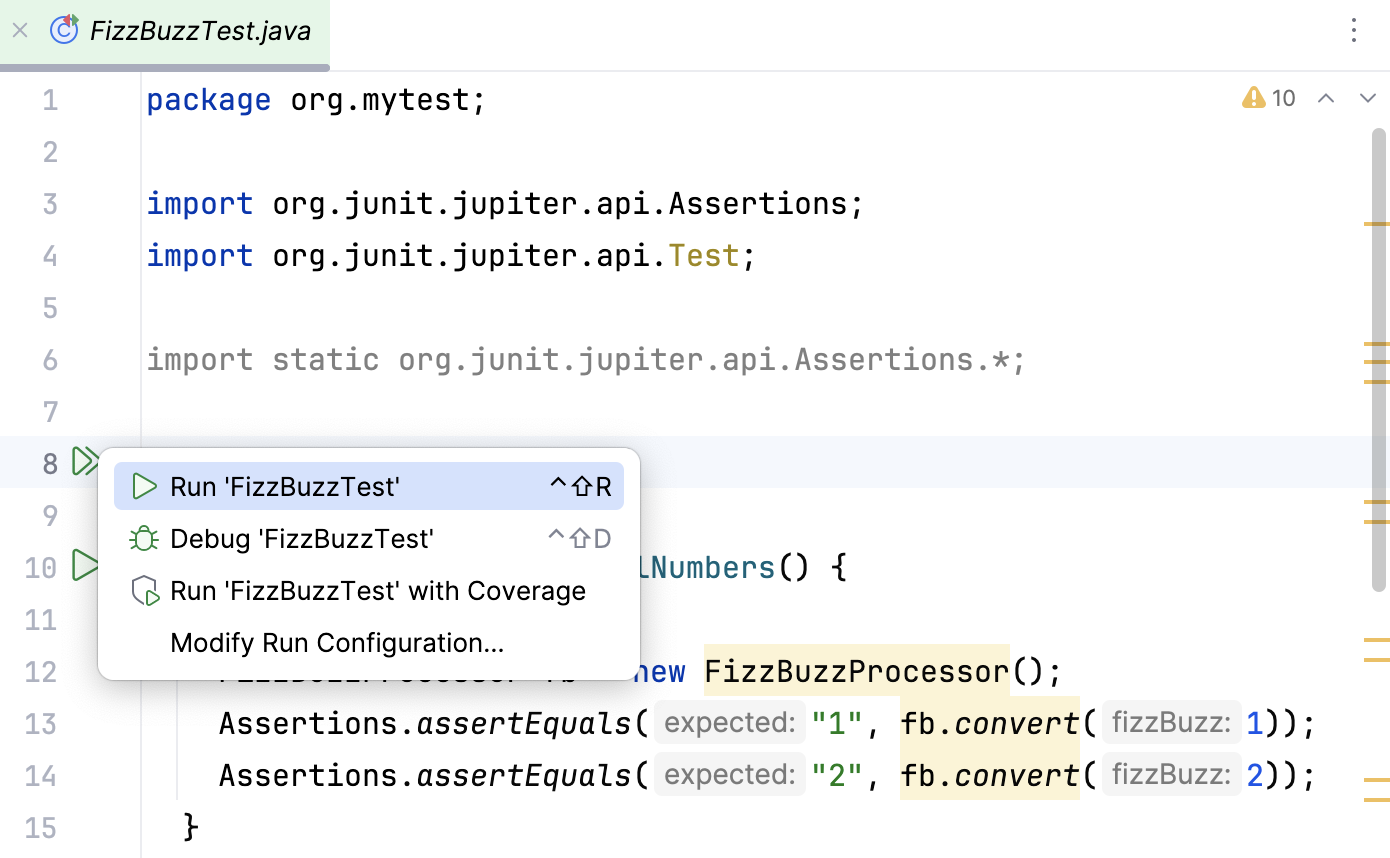
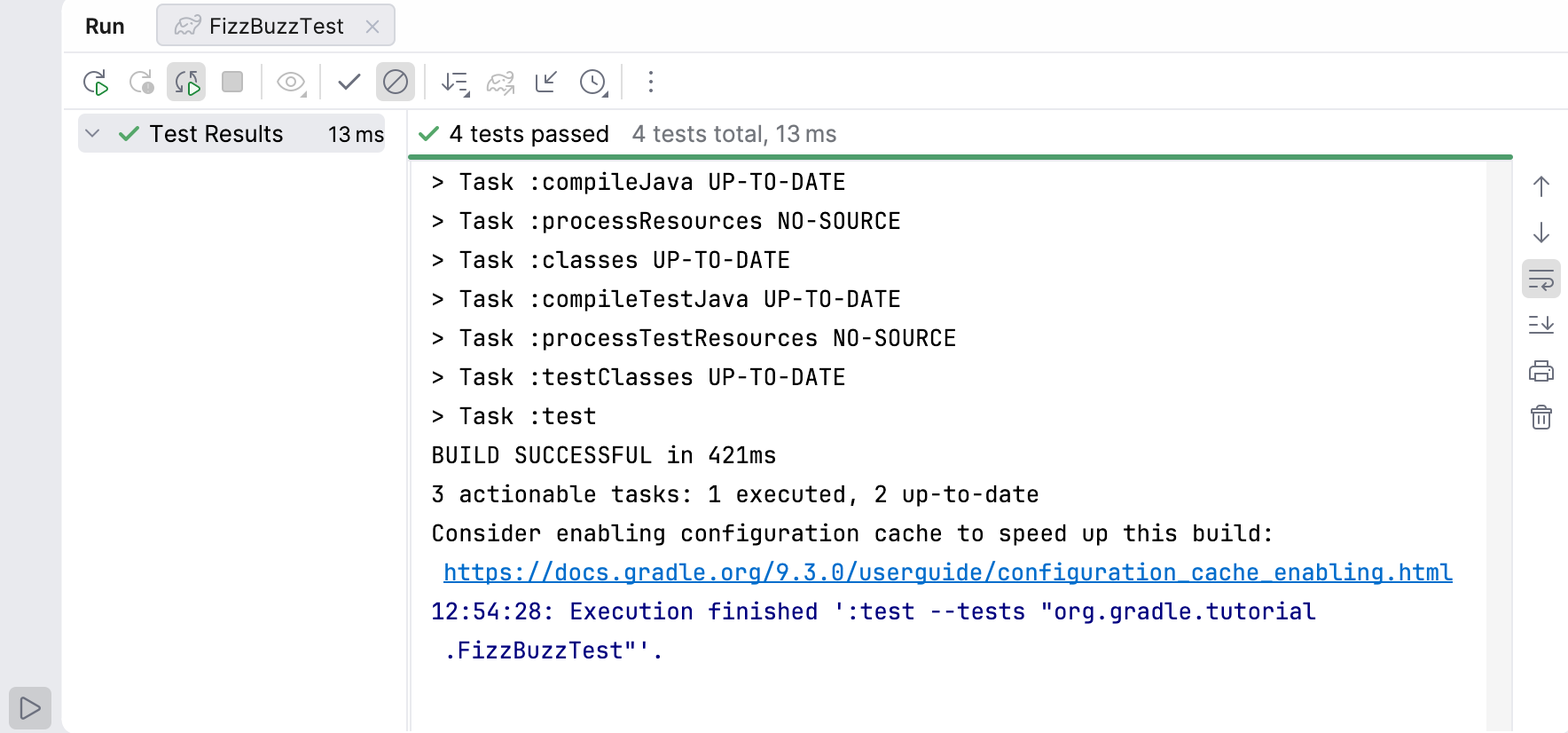
テストの結果は、 実行 ツールウィンドウに表示されます。
いずれかのテストでデフォルトの数値を変更すると、失敗します。
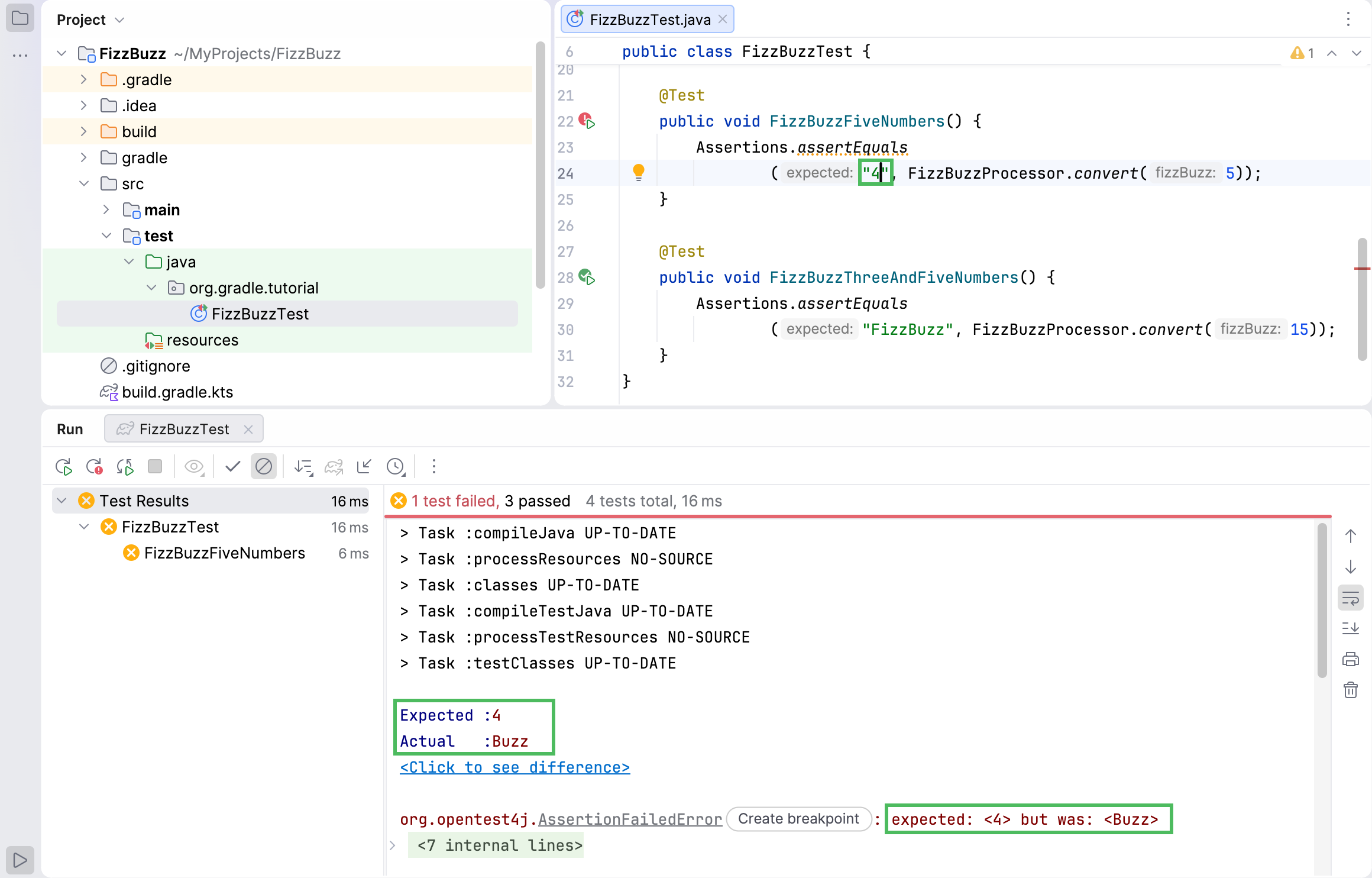
実行 ツールウィンドウには、エラー発生箇所を含む失敗したテストの情報が表示されます。
ステップ 4. 実行可能な JAR ファイルを作成する
次に、アプリケーションをビルドして実行可能な JAR ファイルを作成します。
プロジェクト ツールウィンドウで build.gradle.kts ファイルを見つけて、エディターで開きます。
ファイル末尾に、別要素として下記コードを追加してください。
tasks.jar { manifest { attributes["Main-Class"] = "org.gradle.tutorial.FizzBuzzProcessor" } from({ configurations.runtimeClasspath.get().map { if (it.isDirectory) it else zipTree(it) } }) }エディターで
 Gradle の変更を同期 をクリックして、プロジェクトの変更を同期します。
Gradle ツールウィンドウでプロジェクトのノードを開き、次に ノードを開き、 ビルド タスクをダブルクリックして実行します。
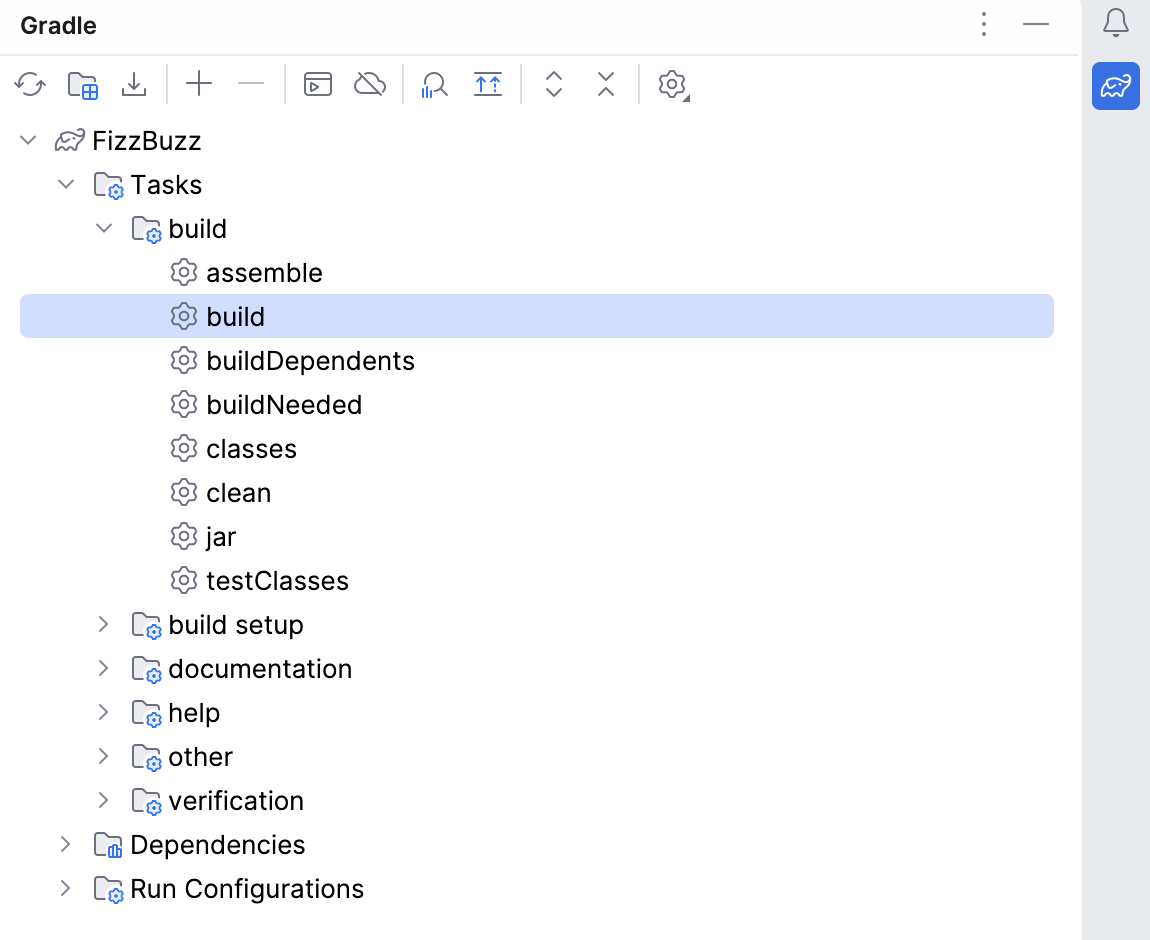
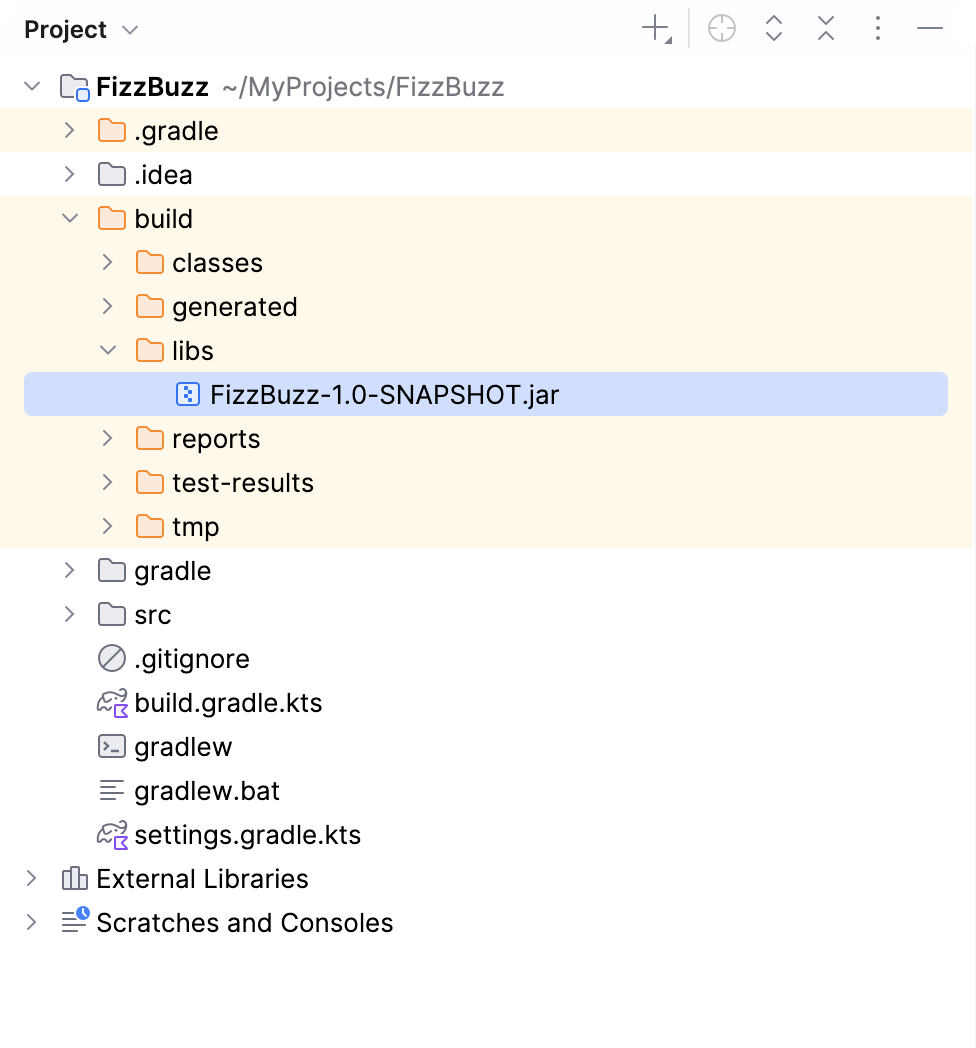
IntelliJ IDEA は、JAR ファイルを格納する ビルド ディレクトリを作成します。
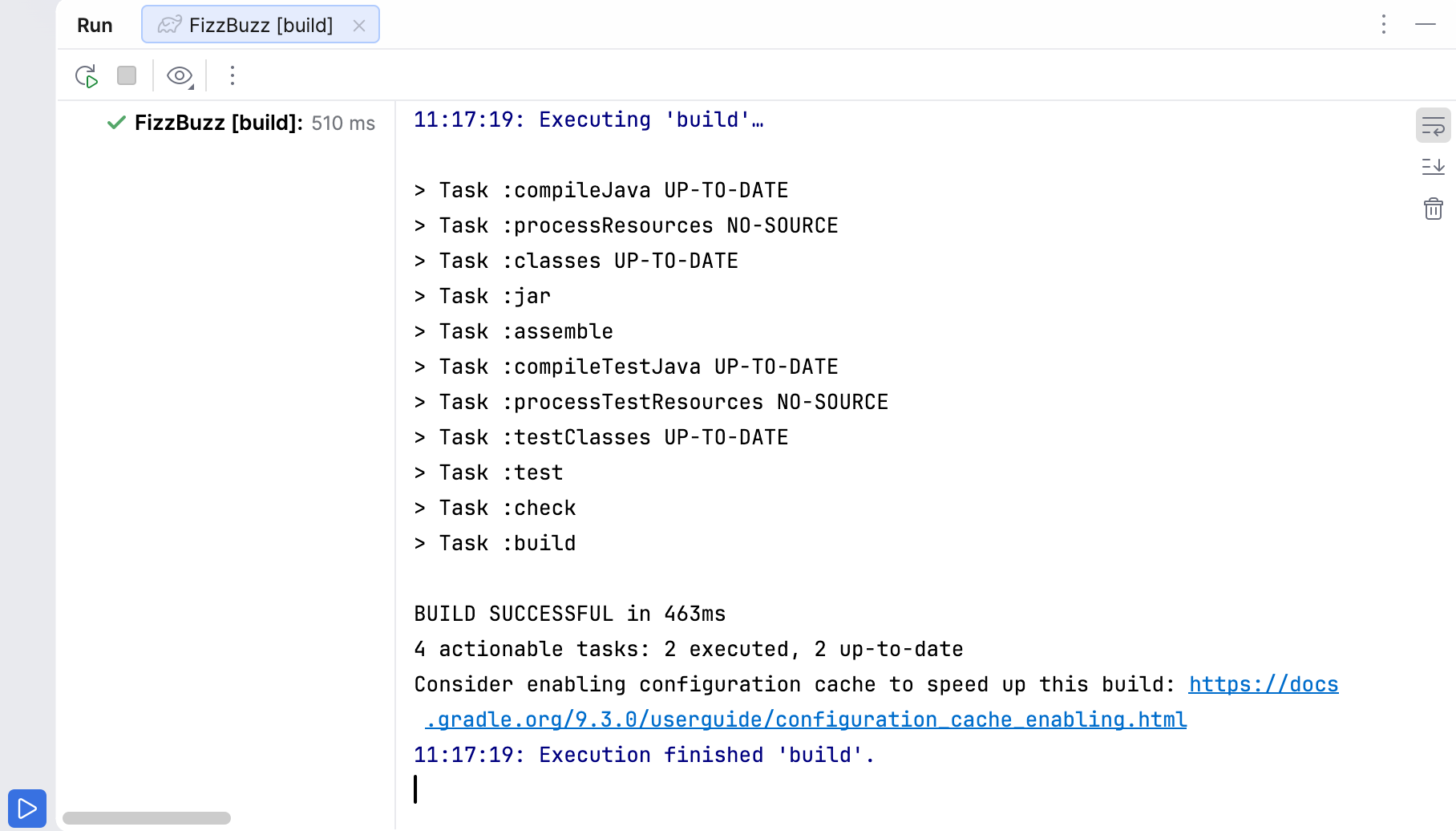
実行 ツールウィンドウで、結果を確認します。
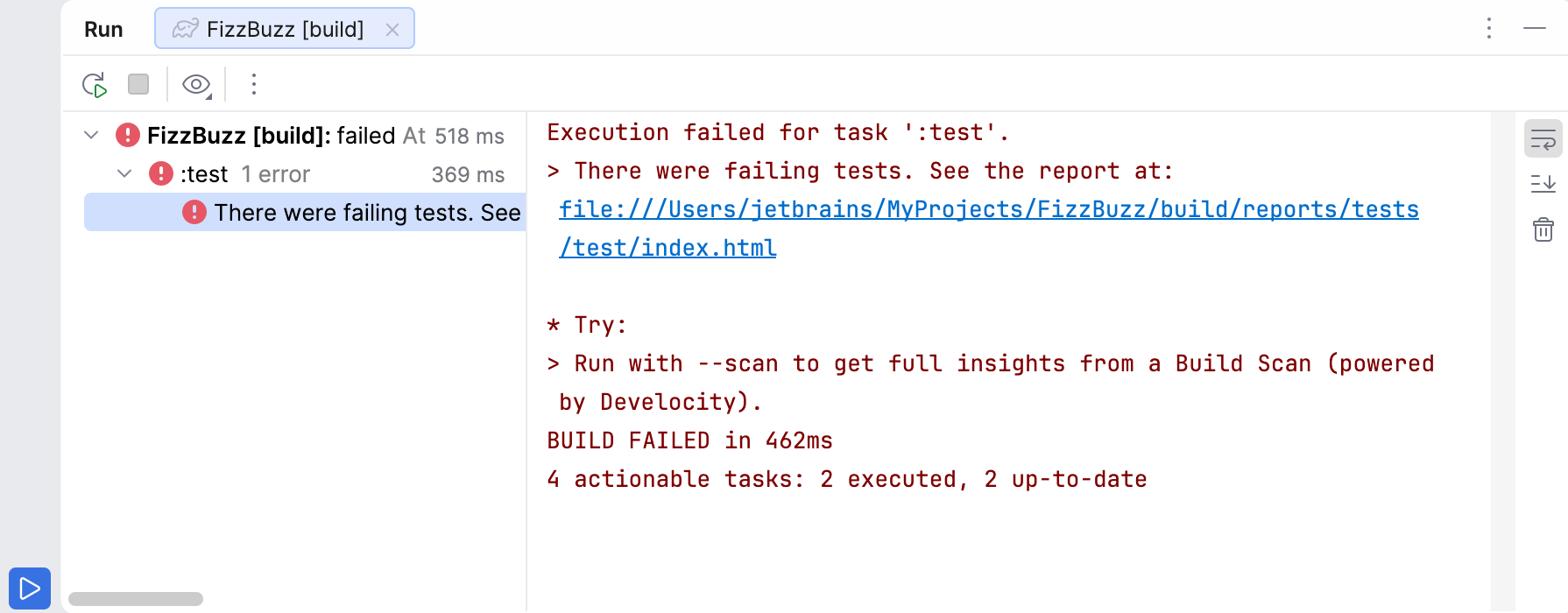
ビルドタスクには、Gradle が実行するテストタスクが含まれていることに注意してください。 テストの 1 つでミスをすると、テストタスクが失敗し、ビルドタスクも失敗します。
ステップ 6. Gradle で JAR ファイルを実行する
なんでも実行 ポップアップで JAR ファイルを実行できるように、 build.gradle.kts ファイルを少し調整しましょう。
JAR ファイルを実行する
プロジェクト ツールウィンドウで build.gradle.kts ファイルを見つけて、エディターで開きます。
ファイル冒頭のコードを次のように変更してください。
plugins { id ("java") id ("application") } application { mainClass.set("org.gradle.tutorial.FizzBuzzProcessor") }すべての変更を含めた最終版 build.gradle.kts ファイルは GitHub で公開されています。
エディターで
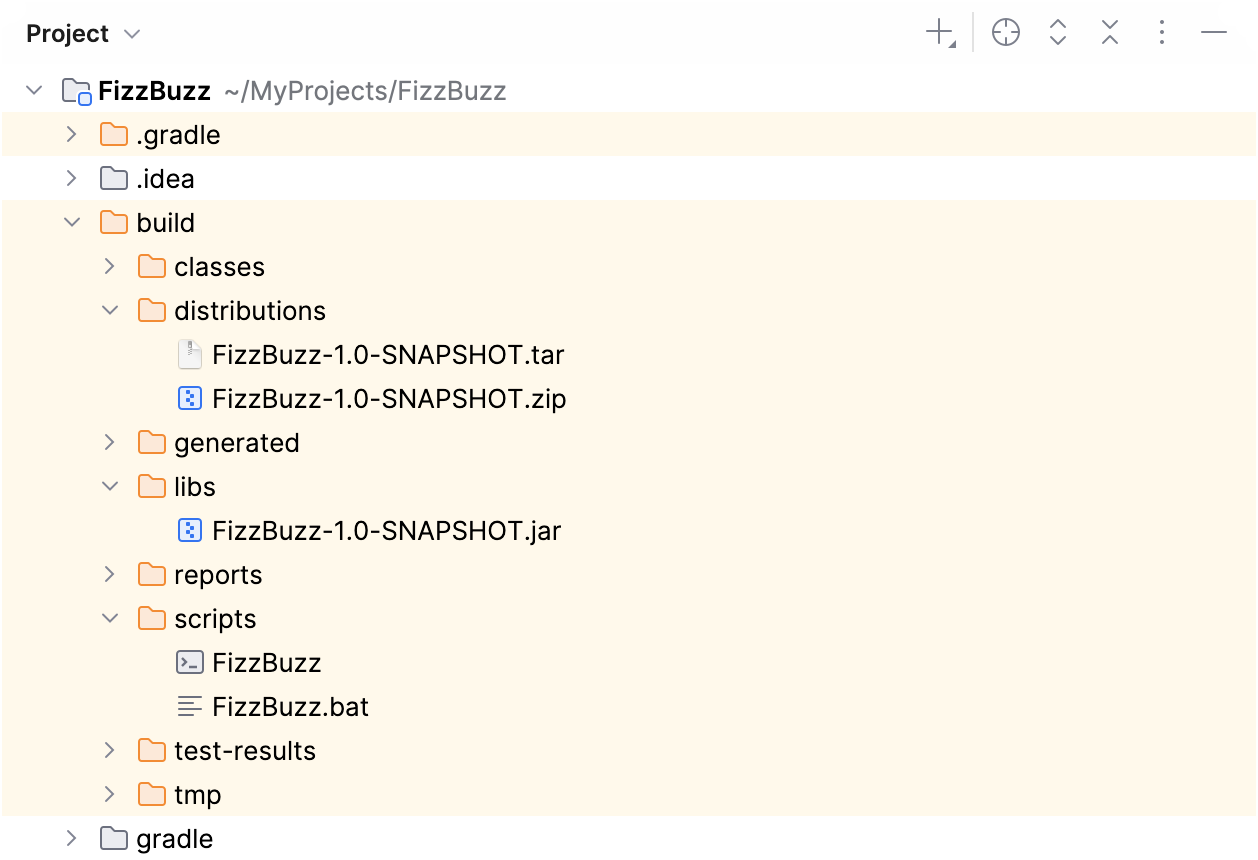
Gradle の変更を同期 をクリックして、プロジェクトの変更を同期します。Gradle ツールウィンドウでプロジェクトの タスク ノードを開きます。 Gradle によって新しい ディストリビューション ノードが追加されました。 このノードを開き、 assembleDist タスクをダブルクリックして実行します。
IntelliJ IDEA は ビルド ディレクトリに追加のサブディレクトリを作成します。
Gradle ツールウィンドウでツールバーの
 Gradle タスクの実行 をクリックします。
開いた なんでも実行 ポップアップで
gradlew :runコマンドを見つけてダブルクリックします。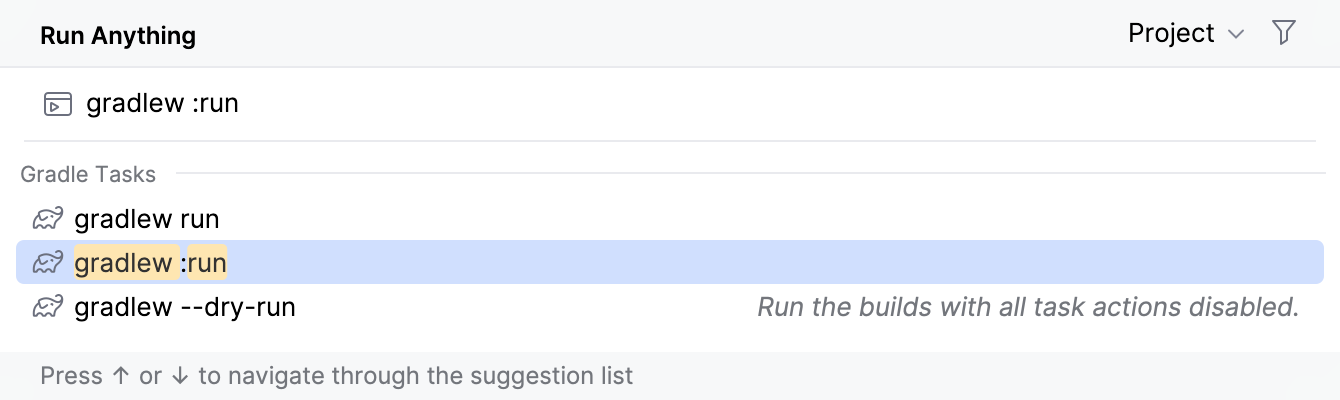
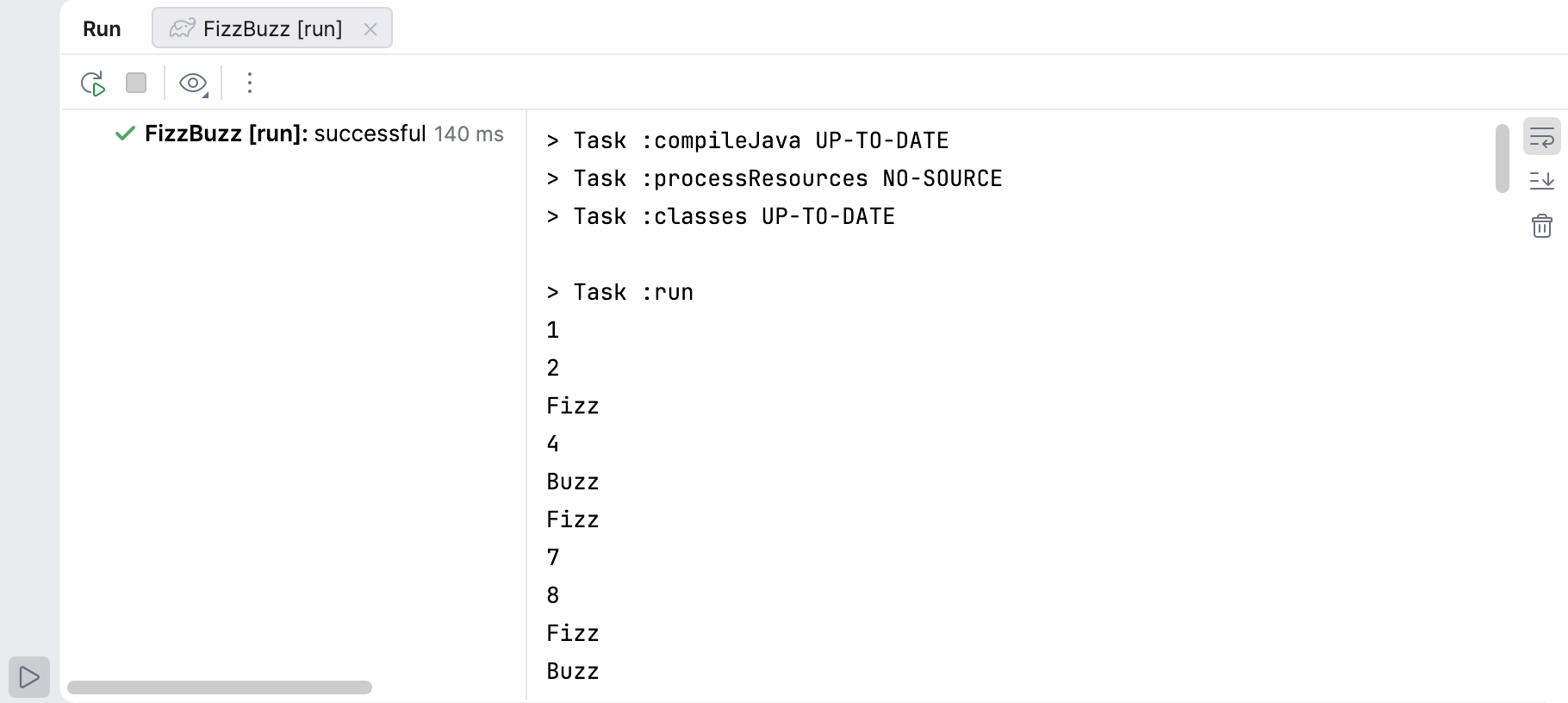
実行 ツールウィンドウで結果を確認してください。 IntelliJ IDEA エディターでアプリケーションを実行したときと同じ結果になるはずです。
要約
このチュートリアルでは、次の内容を学習しました。
IntelliJ IDEA で Gradle ベースプロジェクトの作成と管理
Gradle を使った 実行可能 JAR ファイルの作成 および 実行
次のステップ
これらのチュートリアルから、IntelliJ IDEA で Gradle を使って他のタスクを達成する方法も学べます。
利用可能なチュートリアルの一覧は、 IntelliJ IDEA チュートリアル を参照してください。