Java ライブラリを Maven リポジトリに公開する
このチュートリアルの目的は、Gradle プロジェクトで作成された Java ライブラリをローカルの Maven リポジトリに公開し、次に IntelliJ IDEA を使用してリモートリポジトリに公開する方法を示すことです。
Gradle プロジェクトの作成から始めましょう。
新規 Gradle プロジェクトを作成する
'ようこそ' 画面で、 新規プロジェクト を選択します。
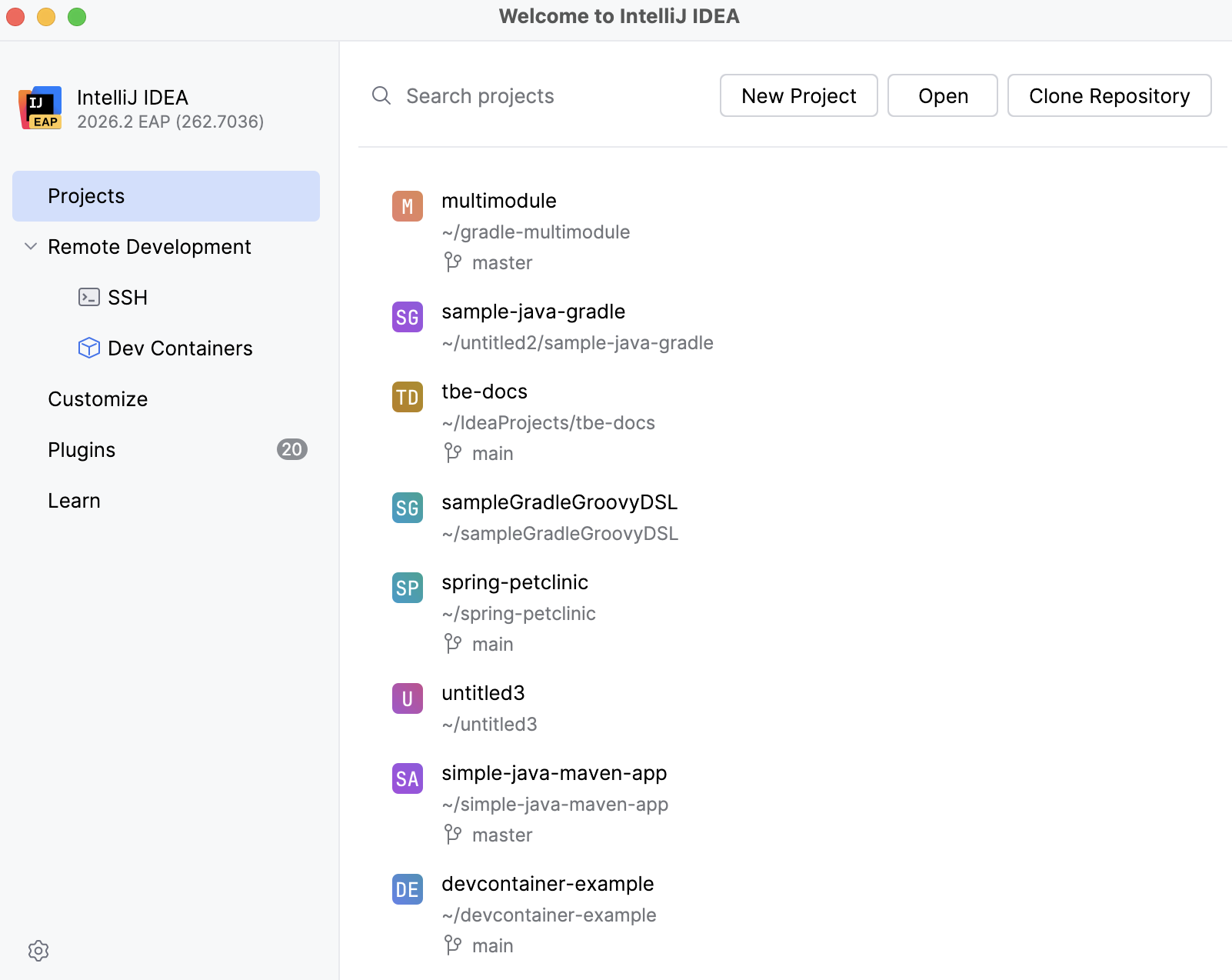
開始点が IntelliJ IDEA ですでに開かれているプロジェクトである場合は、メインメニューの に移動します。
開いたページで、左側のオプションリストから「Java 」を選択します。 プロジェクト名を入力します。 今回の場合は「gradle-publish 」です。 Gradle を選択し、残りのオプションは既定のままにして、 作成 をクリックします。%
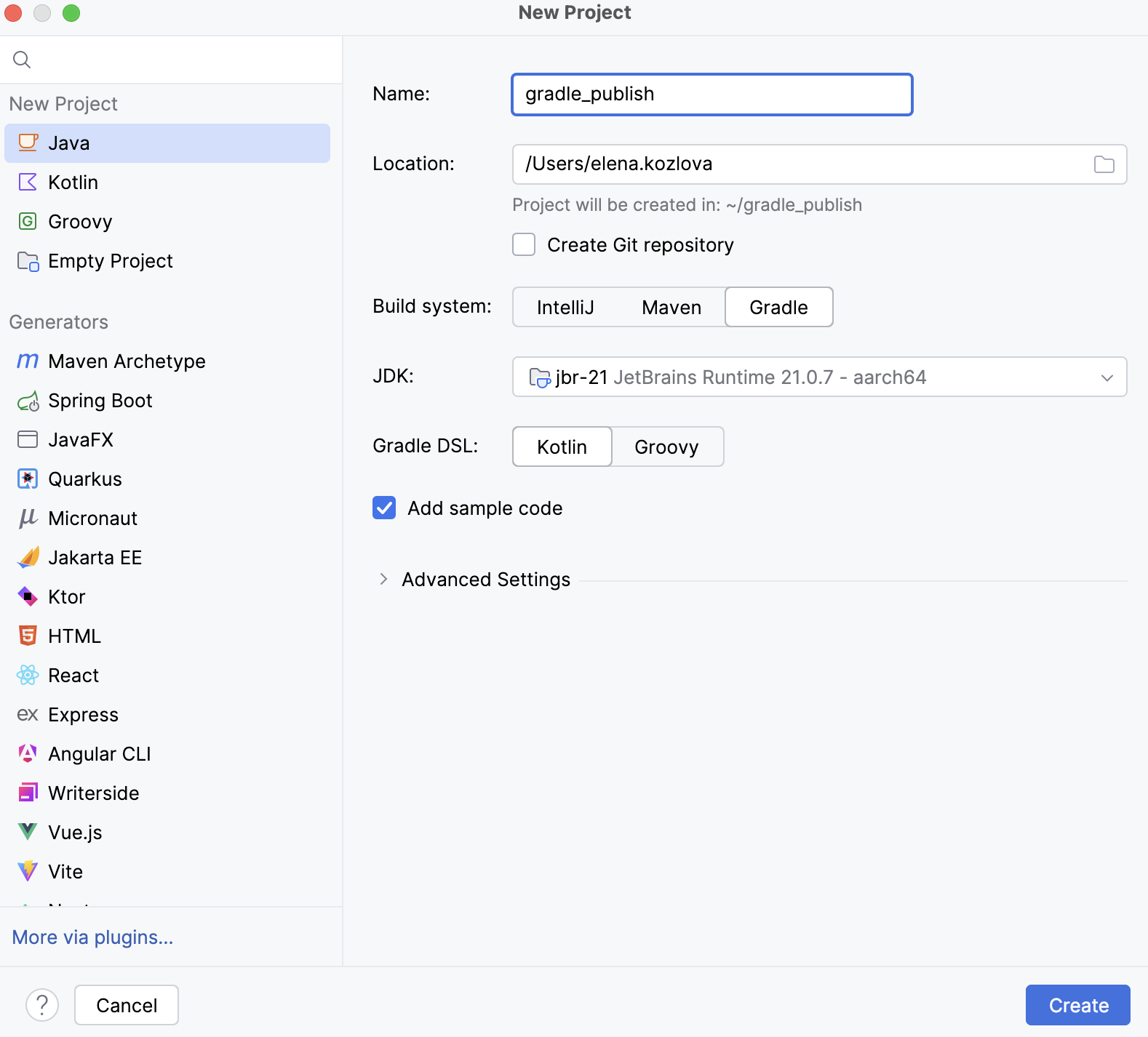
IntelliJ IDEA は Gradle プロジェクトを作成し、 Gradle ツールウィンドウを有効にします。
次に、Java ライブラリのサポートを追加してプロジェクトをビルドするため、 build.gradle.kts ファイルを少し調整します。
build.gradle.kts を編集する
プロジェクト ツールウィンドウで、 build.gradle.kts ファイルをダブルクリックしてエディターで開きます。
この時点で、 build.gradle.kts には次のコードが含まれています。
plugins { id("java") } group = "org.example" version = "1.0-SNAPSHOT" repositories { mavenCentral() } dependencies { testImplementation(platform("org.junit:junit-bom:6.0.0")) testImplementation("org.junit.jupiter:junit-jupiter") testRuntimeOnly("org.junit.platform:junit-platform-launcher") } tasks.test { useJUnitPlatform() }pluginsセクションで、"java"を"java-library"に変更します。plugins { id("java-library") } group = "org.example" version = "1.0-SNAPSHOT" repositories { mavenCentral() } dependencies { testImplementation(platform("org.junit:junit-bom:6.0.0")) testImplementation("org.junit.jupiter:junit-jupiter") testRuntimeOnly("org.junit.platform:junit-platform-launcher") } tasks.test { useJUnitPlatform() }エディターで
 (Gradle の変更を同期) をクリックして、変更をプロジェクトと同期します。
src/main/java ディレクトリを使用して、ライブラリのコードを追加します。
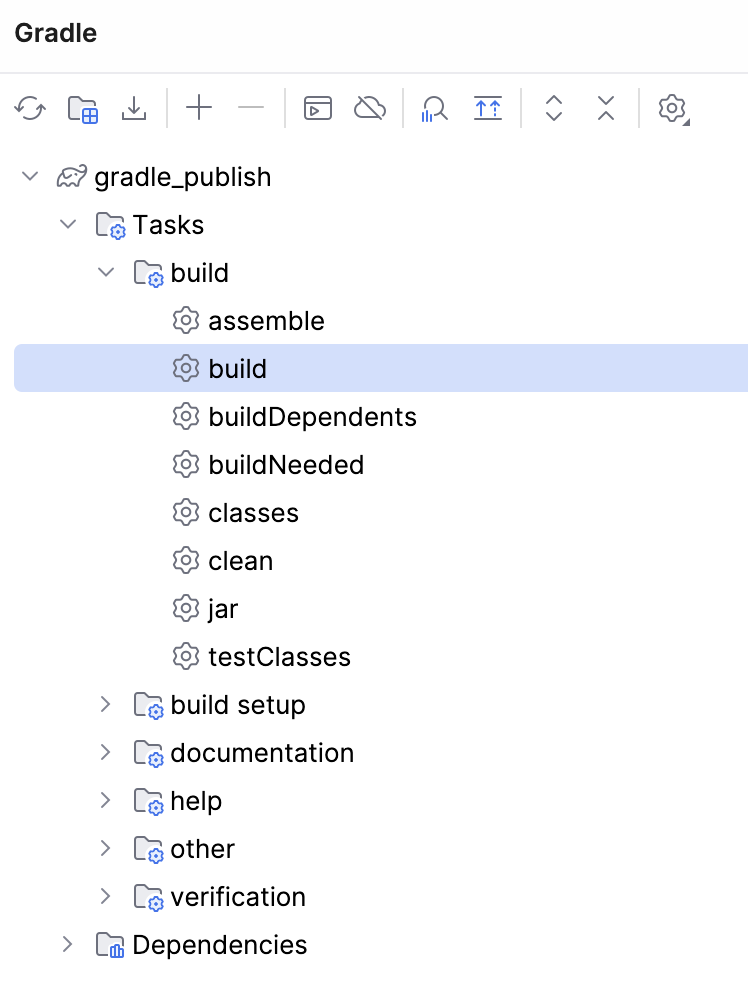
次に、 Gradle ツールウィンドウでプロジェクトノードをクリックし、 タスク をクリックして、 ビルド。
表示されたリストで、 ビルド をダブルクリックしてビルドタスクを実行し、 .jar ファイルを生成します。
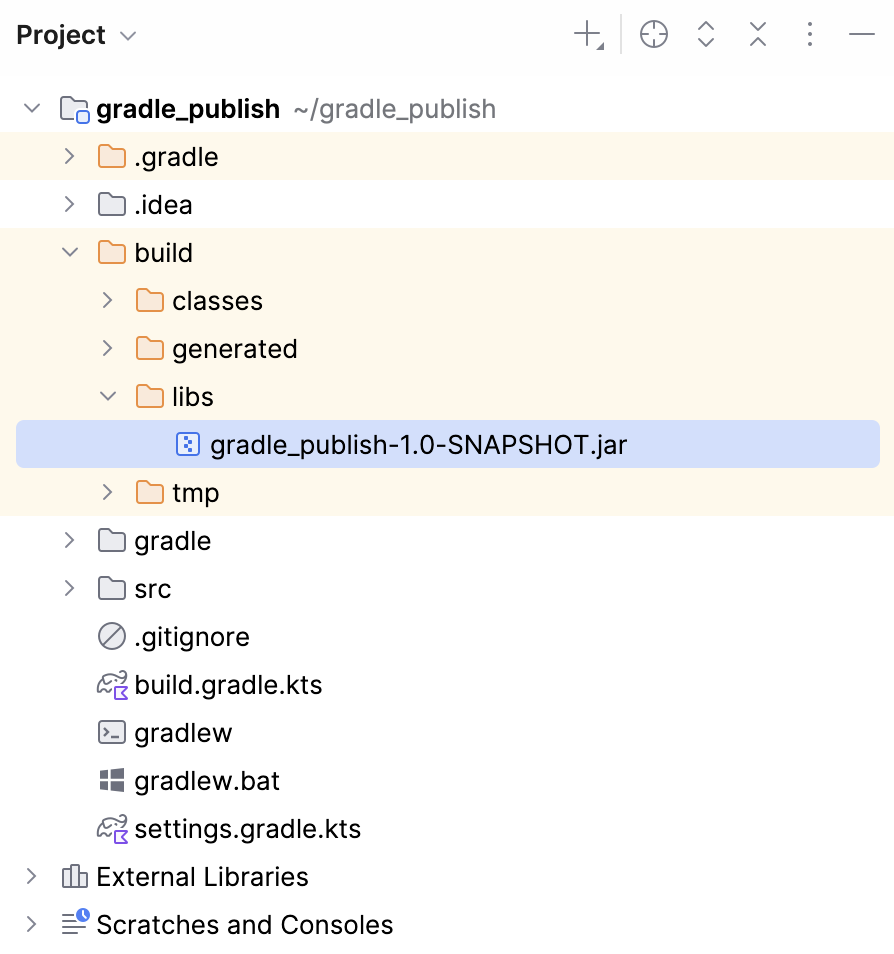
その結果、生成された .jar ファイルが プロジェクト ツールウィンドウの build/libs ディレクトリ内に配置されます。
それでは、Maven の規則に従って、ライブラリの Maven 座標を指定しましょう。 プロジェクト作成時に IntelliJ IDEA によって グループ ID と バージョン がすでに追加されているため、変更する必要があるのは アーティファクト ID のみです。
ArtifactId を変更して JAR ファイルを生成する
プロジェクト ツールウィンドウで、 settings.gradle.kts ファイルをダブルクリックしてエディターで開きます。
rootProject.nameをgradle-publishからmy-artifact-idに変更します。rootProject.name = "my-artifact-id"変更を同期するには、
Gradle の変更を同期 をクリックします。Gradle ツールウィンドウで、 タスク をクリックします。
ビルド ディレクトリで、最初に クリーン タスクをダブルクリックして実行し、次に ビルド タスクを実行します。
IntelliJ IDEA は、Maven の命名規則および更新されたアーティファクト名に沿った情報を含む .jar ファイルを生成します。
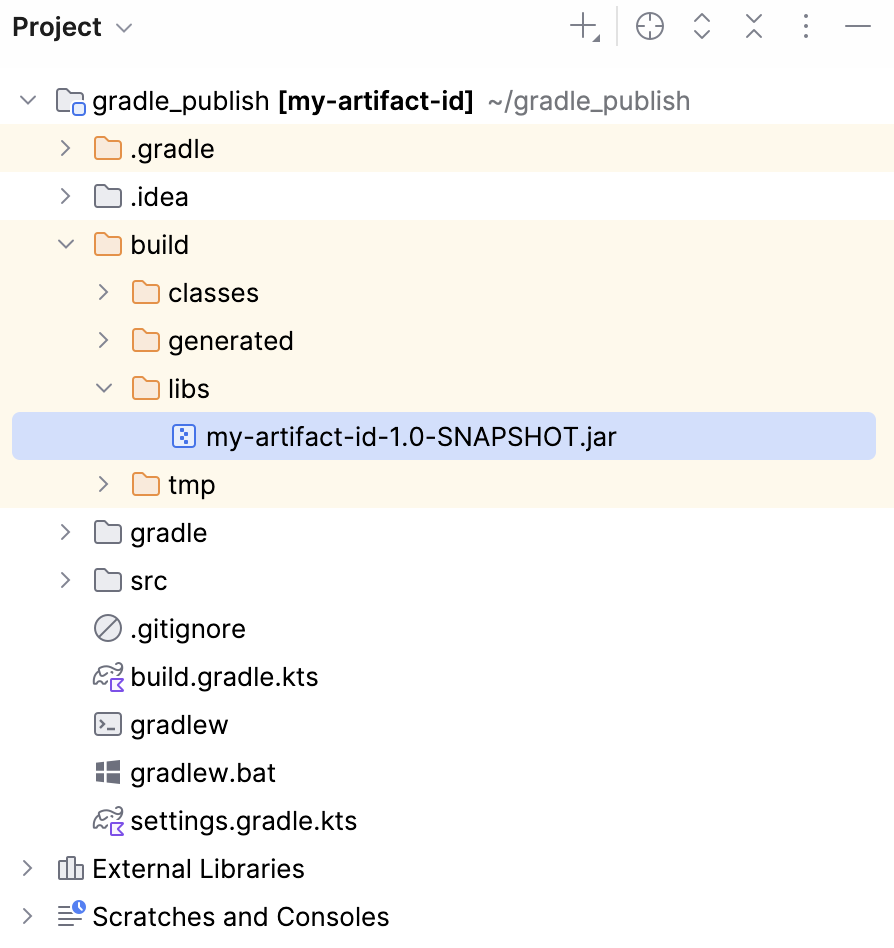
次に、ビルドスクリプトをさらに操作して、ライブラリをローカルの Maven リポジトリに公開します。
ライブラリをローカル Maven リポジトリに公開する
build.gradle.kts ファイルを開き、
id("maven-publish")をpluginsセクションに追加します。- (Gradle の変更を同期) をクリックして、変更をプロジェクトと同期します。
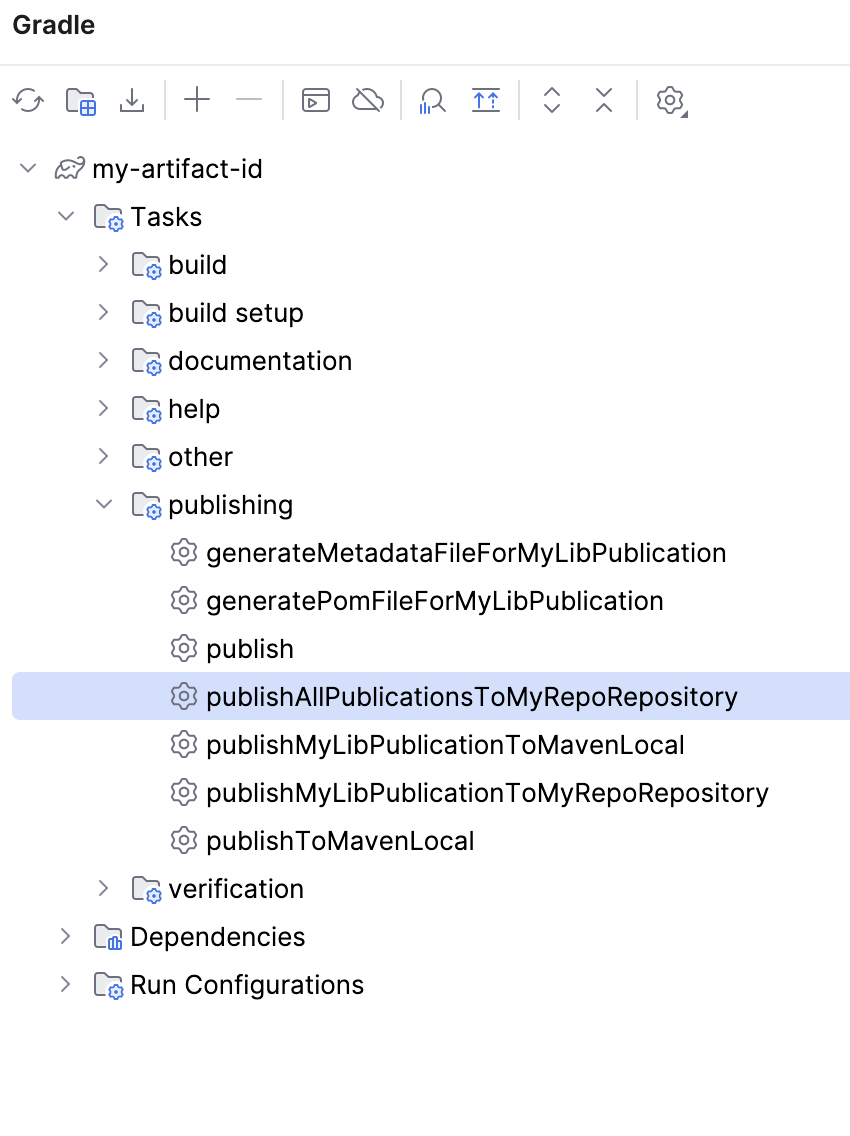
Gradle ツールウィンドウの 公開 セクションで、 publishToMavenLocal をダブルクリックしてタスクを実行します。
IntelliJ IDEA は JAR ファイルを作成し、オペレーティングシステムに応じて、次のディレクトリに追加します:%
/Users/<user_name>/.m2/[Artifact GroupID]/[Artifact Name]/[Artifact Version]
/home/<user_name>/.m2/[Artifact GroupID]/[Artifact Name]/[Artifact Version]
C:\Users\<User_Name>\.m2\[Artifact GroupID]\[Artifact Name]\[Artifact Version]
build.gradle ファイルをさらに編集して、ライブラリをリモートリポジトリに公開できます。
リモートリポジトリに公開する
build.gradle.kts ファイルに次のセクションを追加します。
publishing { publications { create<MavenPublication>("myLib") { from(components["java"]) } } repositories { maven { name = "MyRepo" // optional target repository name url = uri("http://my.org.server/repo/url") credentials { username = "alice" password = "my-password" } } } }- (Gradle の変更を同期) をクリックして、プロジェクトへの変更をロードします。
Gradle ツールウィンドウで、 公開 セクションを開き、 publishAllPublicationsToMyRepository をダブルクリックしてタスクを実行します。%
POM ファイルのカスタマイズ、別のスナップショットの使用、リポジトリの解放の詳細については、「Gradle のドキュメント(英語) 」を参照してください。