プロジェクト構成設定
プロジェクト構造の設定には、SDK、プロジェクトのコンパイラーの出力パス、およびプロジェクトのライブラリが含まれます。 これらの設定は、他のプロジェクト構成ファイルとともに .idea ディレクトリに保管されます。
プロジェクト構造の設定を変更するには、ツールバーの  をクリックし、 プロジェクト構造
  を選択します。 あるいは、 に移動するか、 Ctrl+Alt+Shift+S を押します。
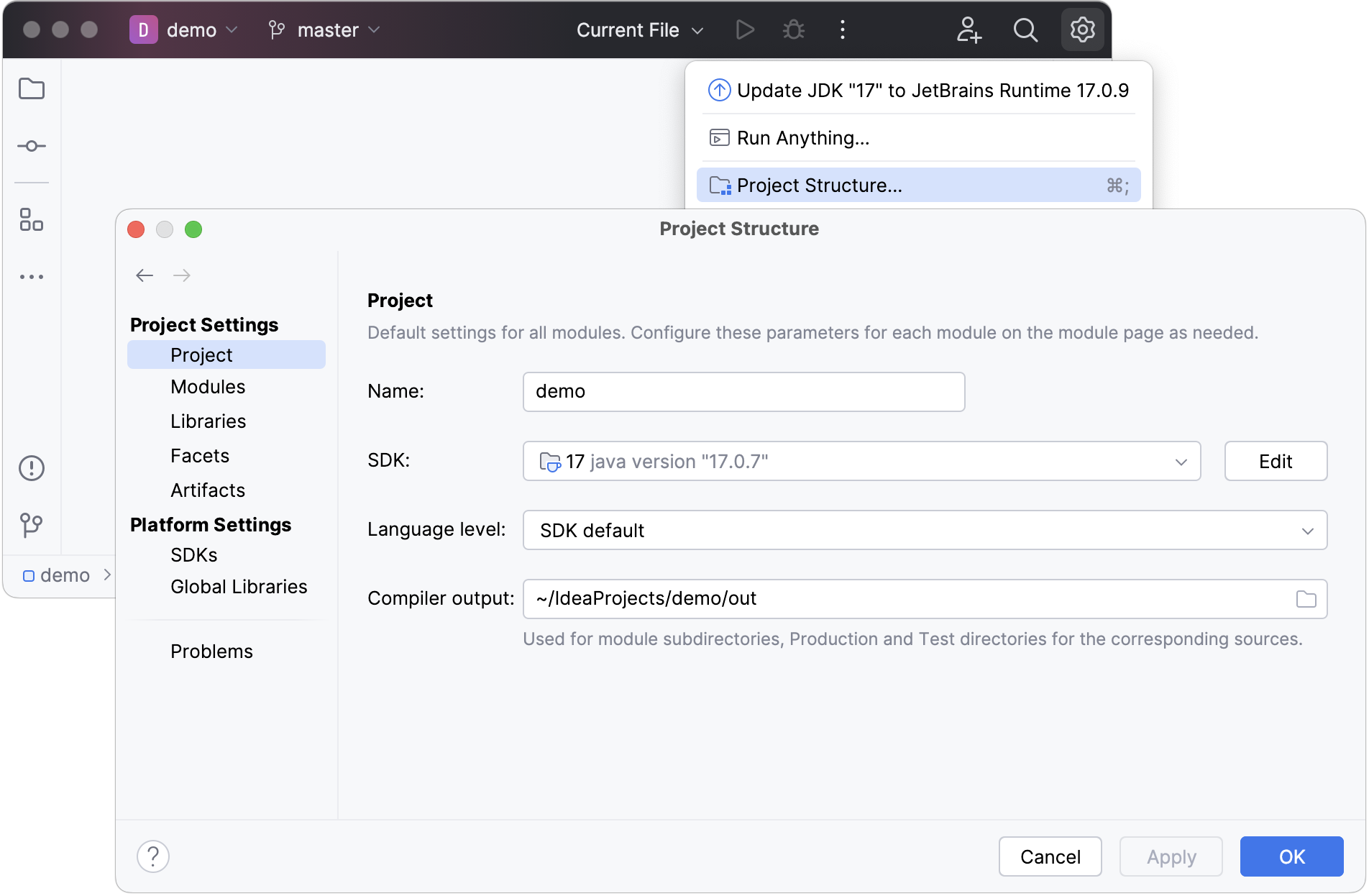
プロジェクト SDK
SDK は、特定のソフトウェアフレームワーク用のアプリケーションを開発するために必要なツールのコレクションです。 必要な SDK がコンピューターにインストールされ、IDE で定義されていない場合は、 を選択し、SDK ホームディレクトリへのパスを指定します。
Java ベースのアプリケーションを開発するには、JDK (Java Development Kit) が必要です。 プロジェクト JDK のセットアップの詳細については、 プロジェクト JDK を設定する を参照してください。
選択した SDK の名前と内容を表示または編集するには、「Edit 」をクリックします。 SDK とその使い方の詳細については、 SDK を参照してください。
プロジェクト言語レベル
言語レベルは、エディターが提供するコーディング支援機能を定義します。 言語レベルは、プロジェクト SDK によって異なる場合があります。 例: JDK 9 を使用して、言語レベルを 8 に設定できます。 これにより、バイトコードは Java 8 と互換性を持つようになりますが、インスペクションでは、Java 9 の構成要素が使用されなくなります。
言語レベルもコンパイルに影響します。 コンパイラー( )のターゲットバイトコードバージョンを手動で設定しないと、プロジェクト言語レベルと同じになります。
モジュールごとに、 独自の言語レベルを設定できます。
場合によっては、 Java 言語仕様(英語)で説明されているプレビュー機能を使用できるようにする プレビュー 言語レベルを選択できます。 プレビュー機能のサポートの詳細については、 プレビュー機能ポリシー を参照してください。
X – 実験機能 オプションを使用すると、正式リリース前の Java バージョンを使用できます。 コードを正しくコンパイルして実行できます。 この言語レベルには実験的な機能が含まれる場合がありますが、これらはいつでも変更される可能性があり、公式ドキュメントには記載されていません。
プレビュー機能ポリシー
プレビュー機能の目的は、ユーザー、ライブラリ開発者、ツール開発者からのフィードバックを収集することです。 機能は変更されたり消えたりする可能性があるため、本番環境での使用を想定して設計されていません。
IDE は通常、2 つまたは 3 つのプレビューレベル前までサポートし、可能であれば、次にリリースされるリリースのプレビュー機能もサポートします。 例: IntelliJ IDEA 2023.3 は、Java 20 プレビューと 21 プレビューをサポートします。 IntelliJ IDEA 2024.1 は、Java 21 プレビューと 22 プレビューをサポートします。
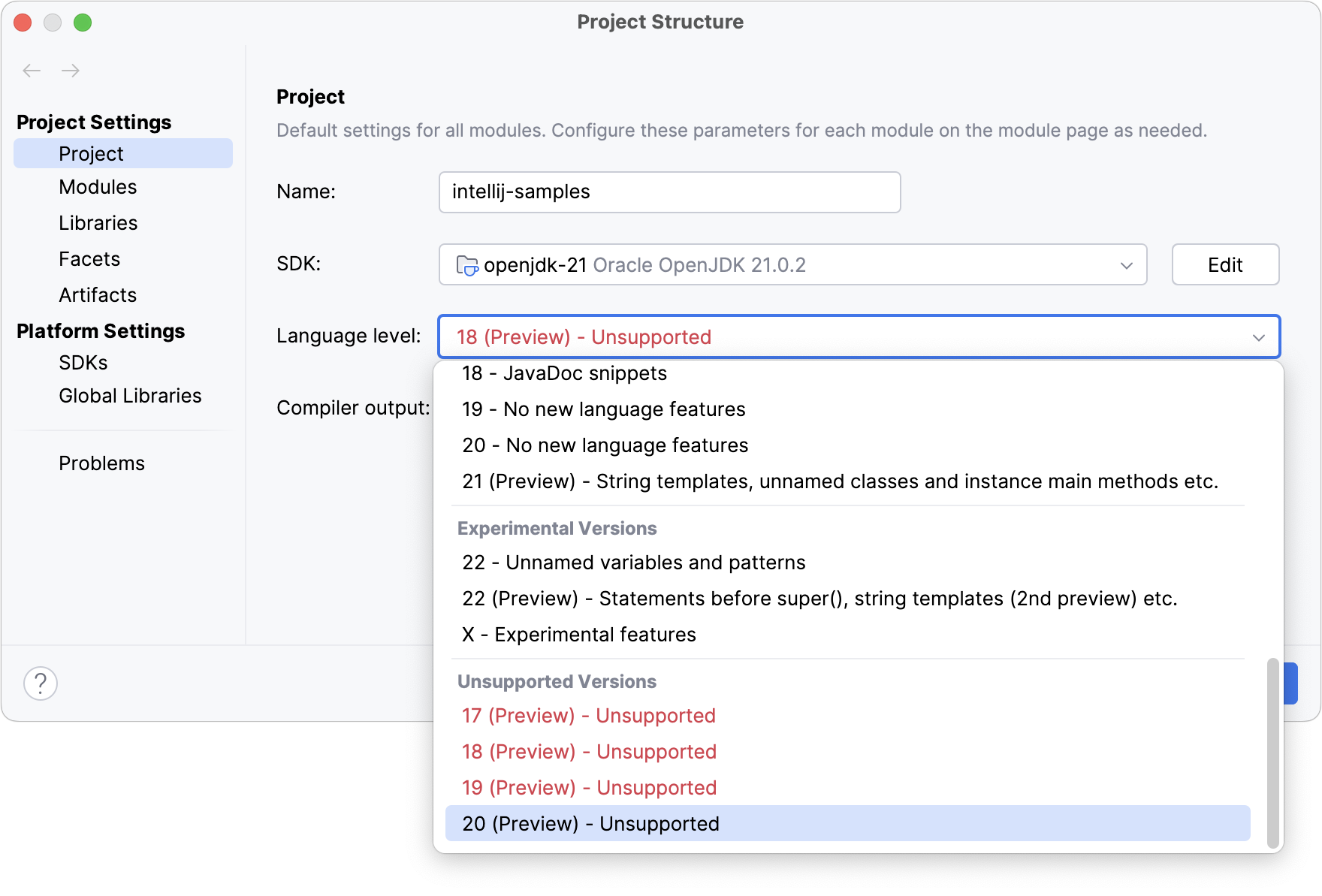
サポートされなくなったプレビュー言語レベルは、 プロジェクト構造 の 言語レベル ドロップダウンリストに赤字で個別に表示されますダイアログ (Ctrl+Alt+Shift+S または )
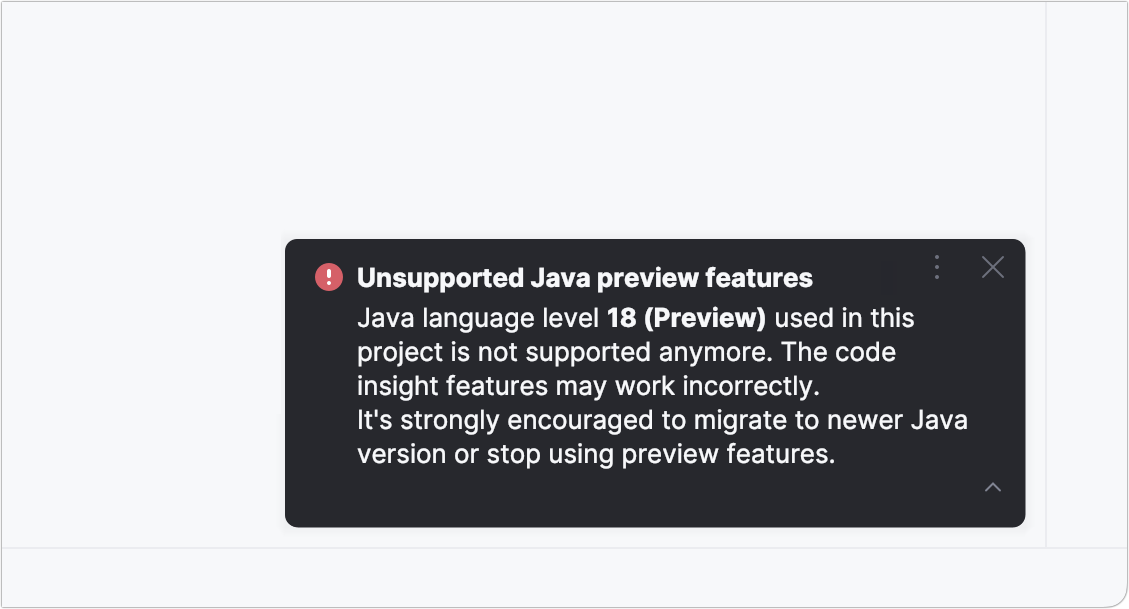
サポートされていない言語のプレビューバージョンを使用するように構成されたモジュールを含むプロジェクトを開くと、 サポート対象外の Java プレビュー機能 通知が表示されます。 この場合、コードを実行してコンパイルすることはできます。 ただし、コードにプレビュー機能も含まれている場合は、補完、インスペクション、インテンション、リファクタリングなどのコーディング支援機能がこれらのコードフラグメントで正しく動作しない可能性があります。
JDK を更新するか、コードからプレビュー機能を削除することをお勧めします。
プロジェクトコンパイラ出力
コンパイラー出力パスは、IntelliJ IDEA がコンパイル結果を格納するディレクトリへのパスです。  アイコンをクリックして、出力ディレクトリを選択します。 このディレクトリに、IDE は 2 つのサブディレクトリを作成します。
本番コード用の 本番 。
テストソース用の test 。
これらのサブディレクトリには、モジュールごとに個別の出力ディレクトリが作成されます。 出力パスは、 モジュールレベルで再定義できます。
プロジェクトライブラリ
プロジェクトレベルのライブラリは、プロジェクトを含むすべてのモジュールで使用できます。 プロジェクトライブラリを構成するには、 プロジェクト構造 ダイアログで ライブラリ をクリックします。 詳細については、 ライブラリ を参照してください。