ビルドツールウィンドウ
ビルド ツールウィンドウを使用すると、 IntelliJ IDEA によって実行され、 Maven または Gradle に委譲されたビルドの出力と、プロジェクト同期の結果を表示できます。
コードをビルドすると、ツールウィンドウが使用可能になります。
ビルド出力タブ
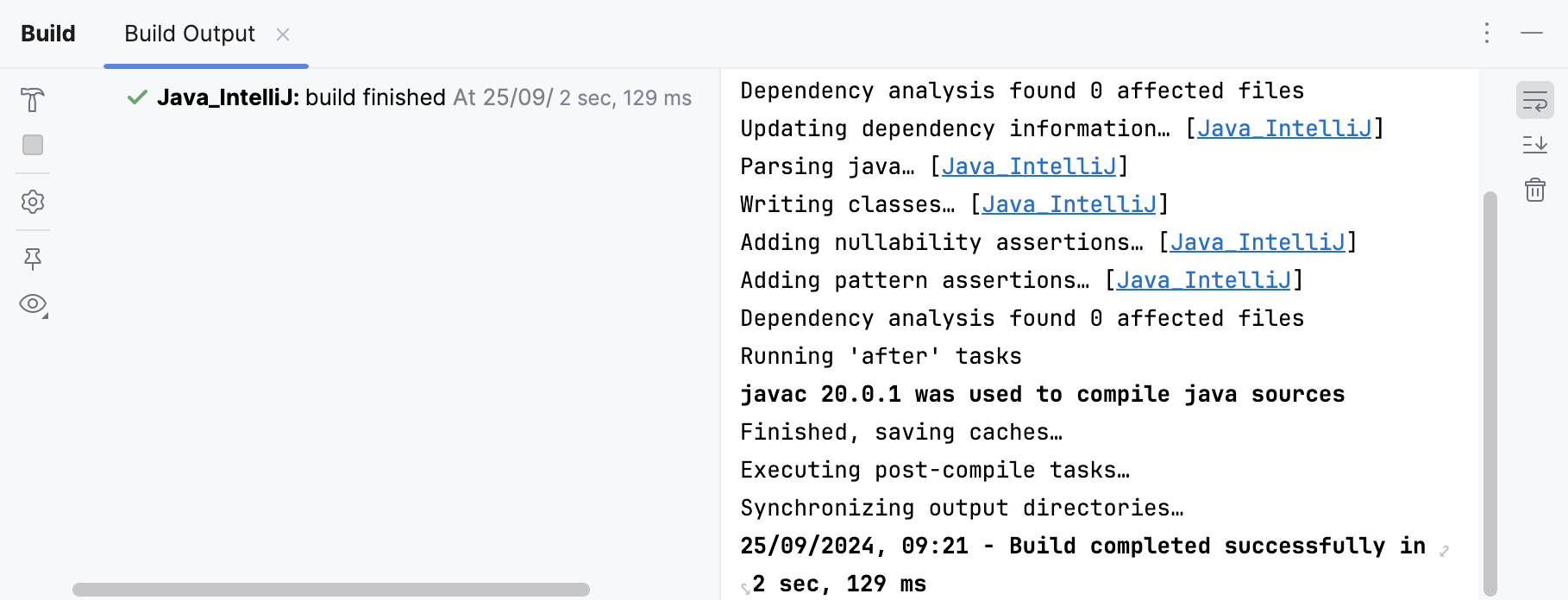
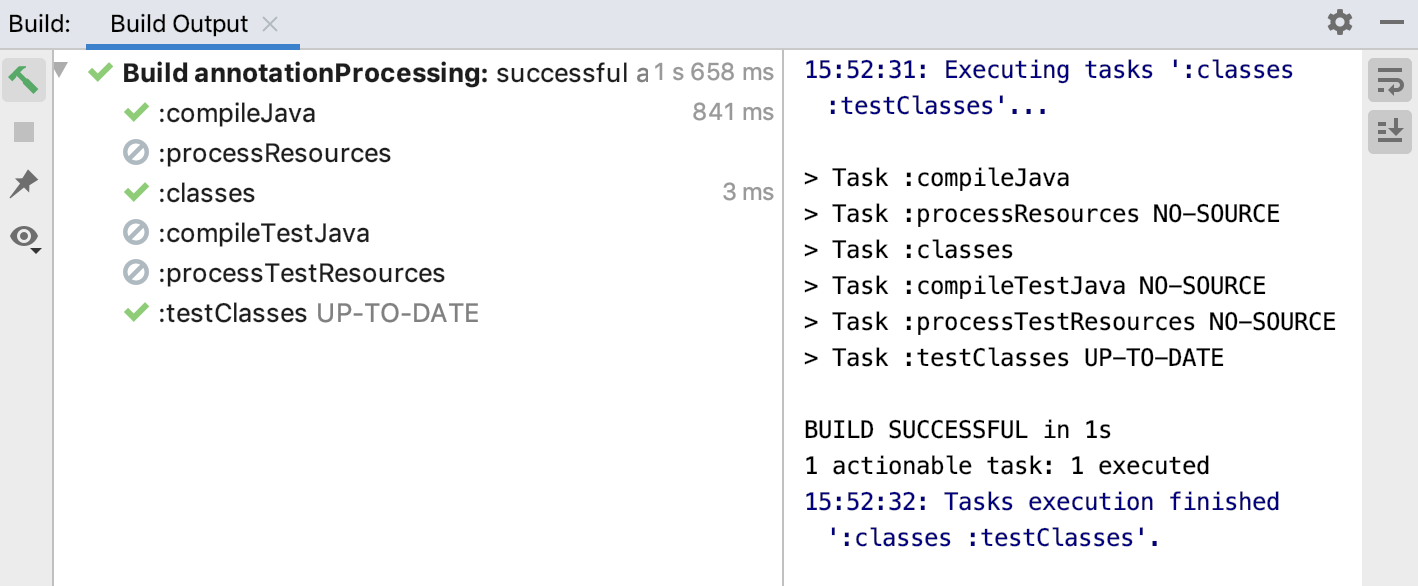
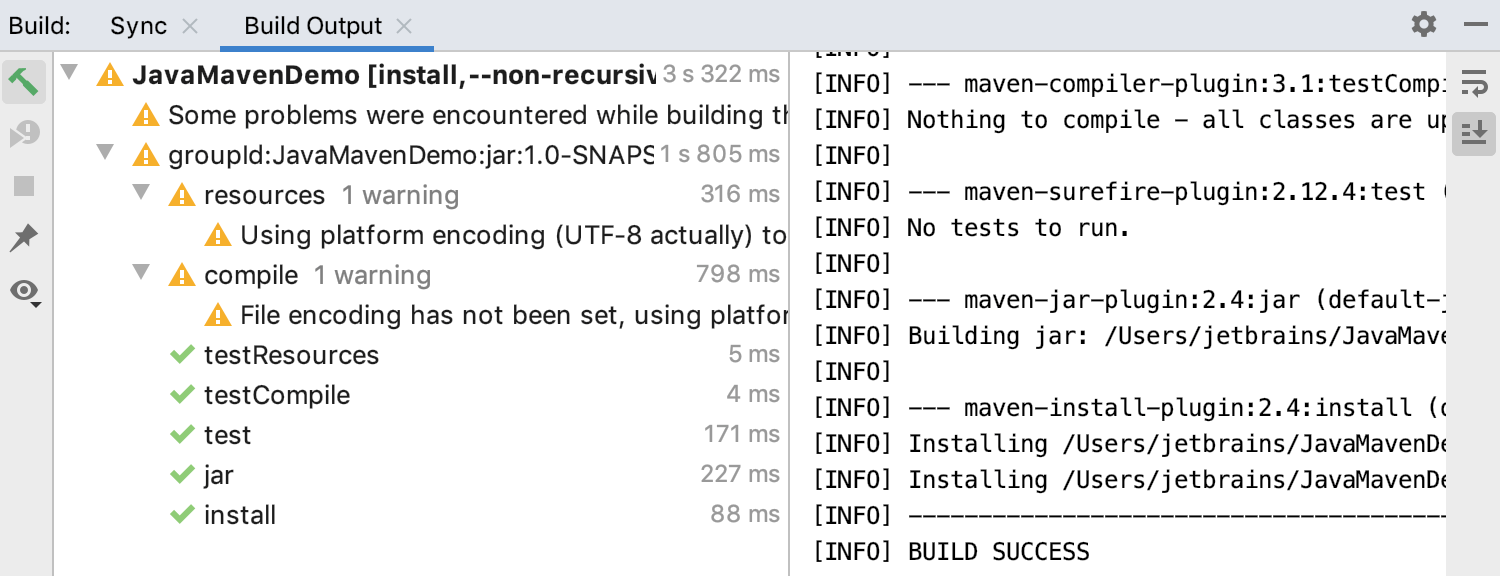
IntelliJ IDEA はビルドの結果を ビルド出力 タブに表示します。 プロジェクトに応じて、ビルド出力には、実行されたタスク、ゴール、コマンド、生成されたエラーメッセージが表示されます。
デフォルトでは、タブには成功したすべてのステップと警告も表示されます。
プロジェクトを構築する
メインメニューで、 に移動するか、 Ctrl+F9 を押します。
ビルド ツールウィンドウで結果を確認します。
ツールウィンドウが自動的に開かない場合は、メインメニューの に移動します。
同期タブ
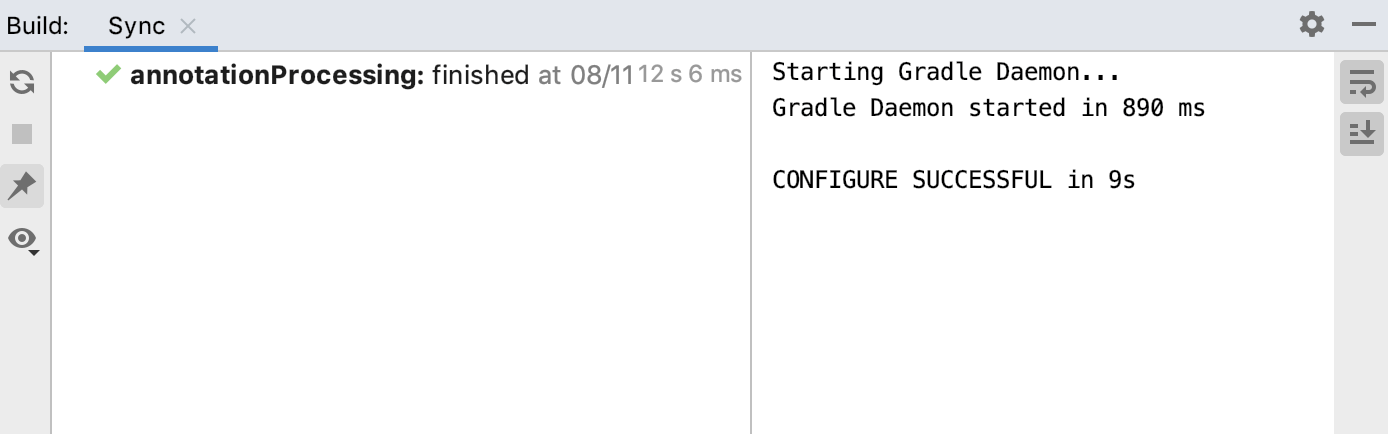
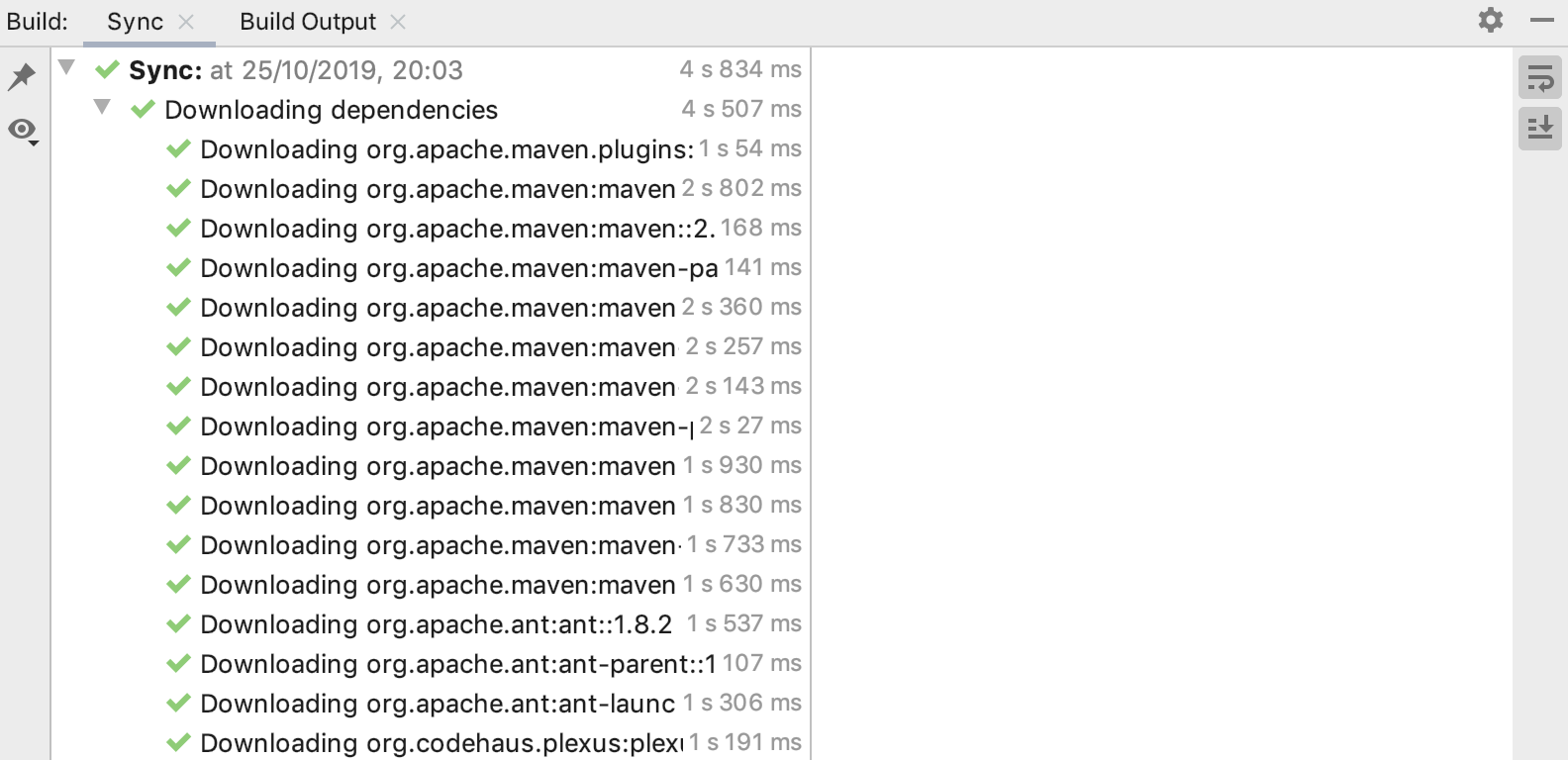
Gradle または Maven プロジェクトを開くと、同期が自動的に行われます。
必要に応じて、プロジェクトの同期を手動でトリガーできます。
プロジェクトを再インポートする
同期するプロジェクトを右クリックし、コンテキストメニューから、Maven の場合は プロジェクトの同期 、Gradle の場合は Gradle プロジェクトを再ロード を選択します。
ビルド ツールウィンドウで結果を確認します。
エラー処理
ビルドプロセス中にエラーが発生すると、IntelliJ IDEA は簡単に見つけられる行番号と列番号を含むエラーメッセージを表示します。 IntelliJ IDEA がエラーの場所を見つけることができれば、クリックしてエディター内の必要な行に移動できるリンクが表示されます。
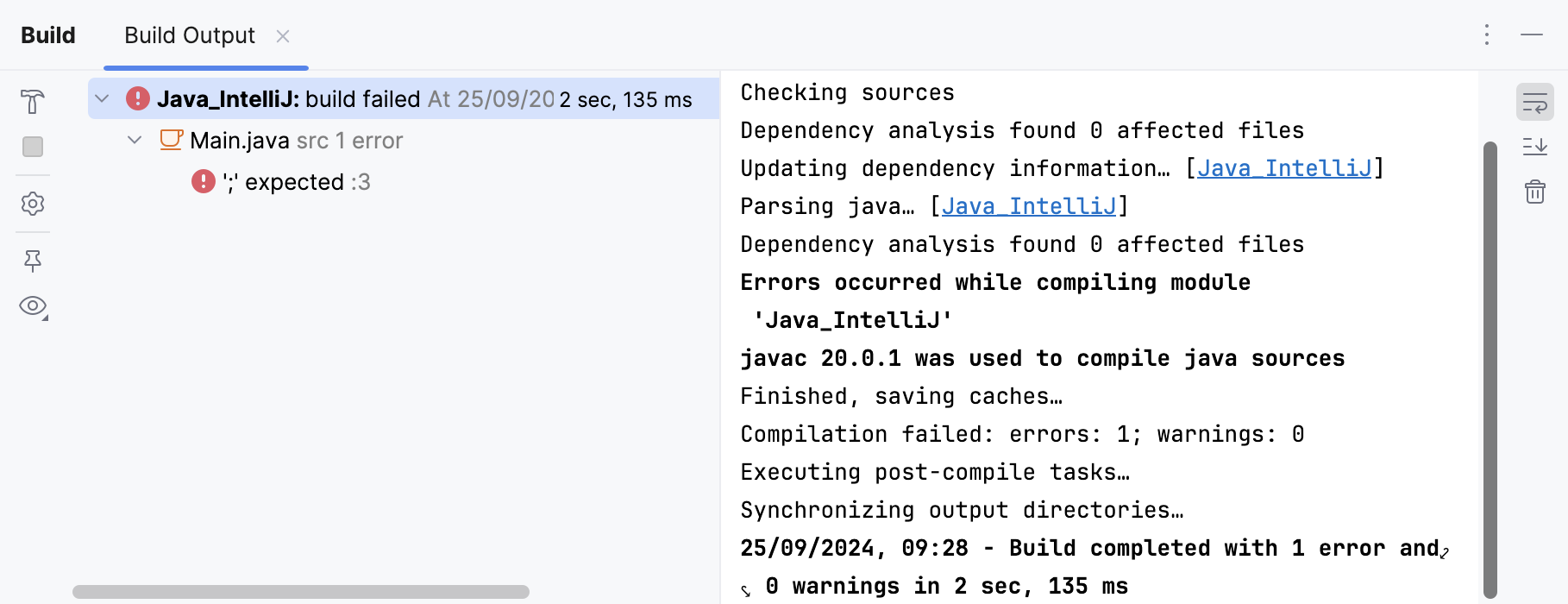
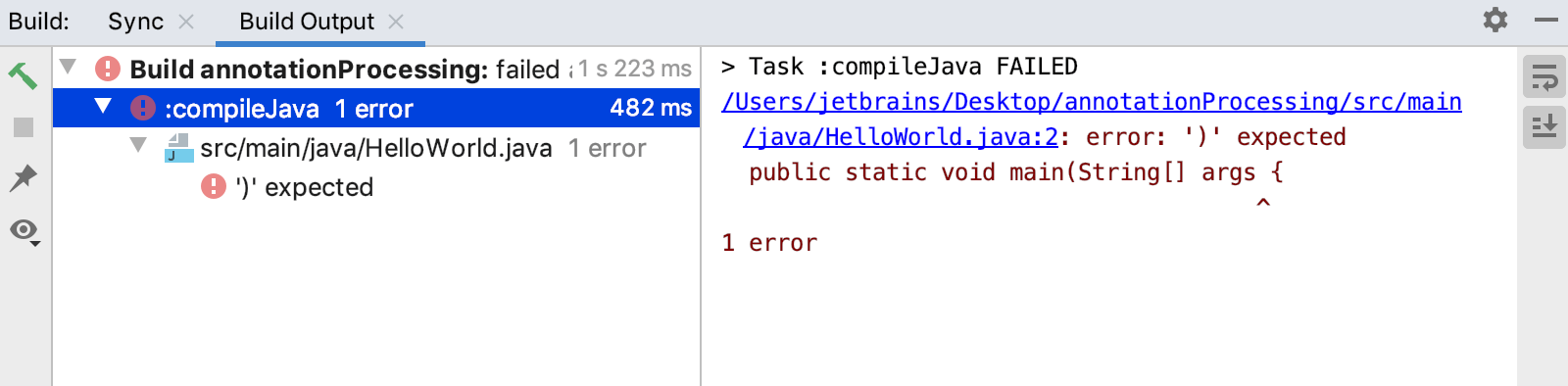
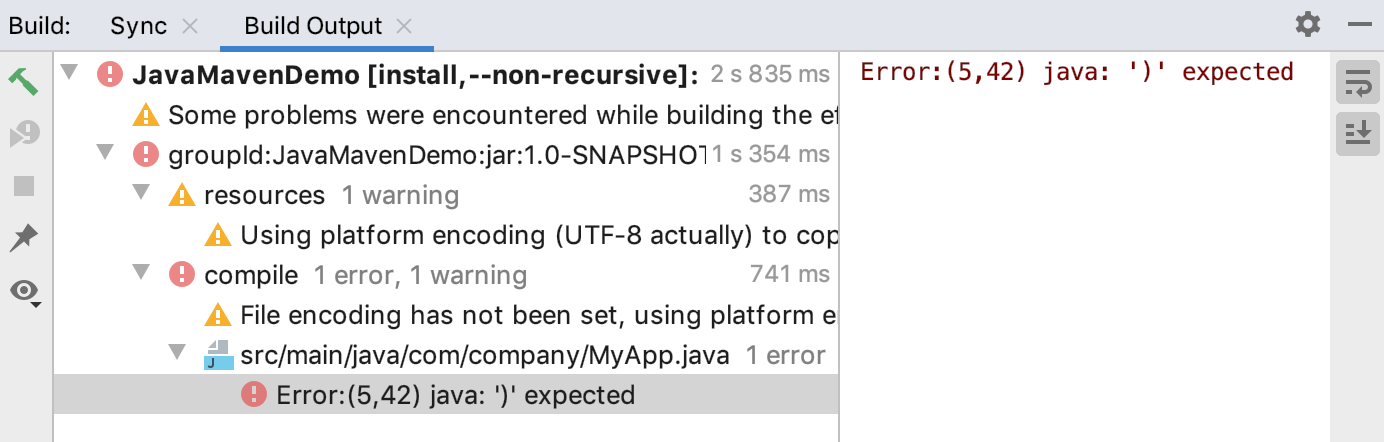
ビルド ツールウィンドウに複数のエラーまたは警告が表示される場合、 コンテキストメニューから、または Ctrl+Alt+Down および Ctrl+Alt+Up のショートカットを使用して、次の問題または前の問題に移動できます。
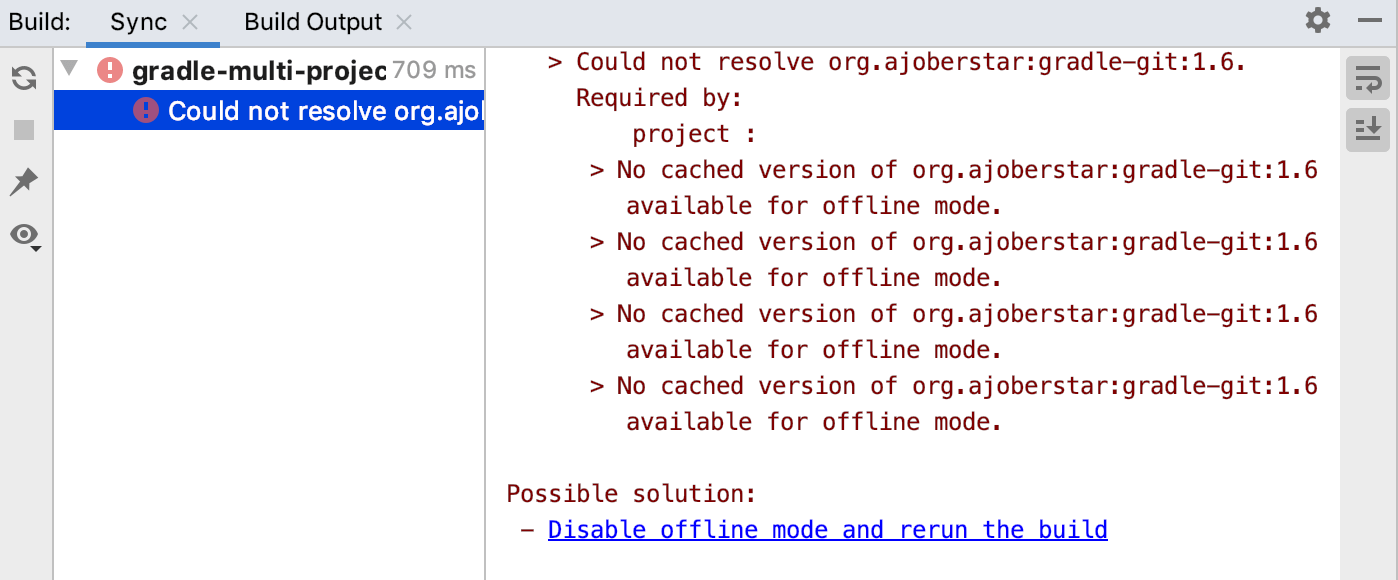
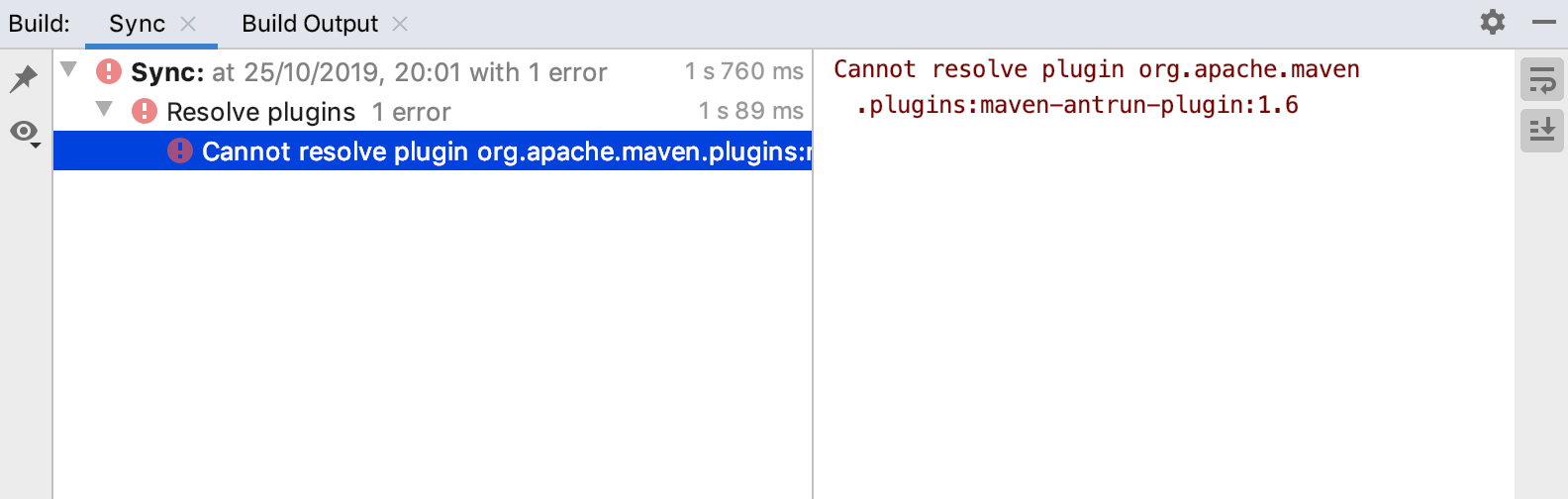
同期プロセス中にエラーが発生した場合、IntelliJ IDEA はエラーメッセージを表示します。 IntelliJ IDEA は、テキストコンソールに問題の説明も表示し、可能であれば解決策を提供します。
コンテキストメニュー
再実行 や 停止 などのいくつかのオプションは サイドツールバーと同じで、残りのオプションは次の表で説明します:
項目 | ショートカット | 説明 |
|---|---|---|
ソースに移動 | F4 | エディターで対応する場所を開きます。 |
警告の表示 | IntelliJ IDEA で警告を表示するには、このオプションを選択します。 | |
成功したステップを表示する | IntelliJ IDEA でこのオプションを選択すると、ビルドプロセスのすべてのステップが表示されます。 | |
コンパイルから除外 | 関連ファイルをコンパイルから除外します。 | |
検証から除外 | 関連ファイルを検証から除外します。 | |
前の問題 | Ctrl+Alt+Up | 前の問題に移動します。 |
次の問題 | Ctrl+Alt+Down | 次の問題に移動します。 |
出力の右側に表示されるメッセージのコンテキストメニューのオプションについては、次の表を使用してください。
項目 | 説明 |
|---|---|
クリップボードと比較 | 組み込みの差分ビューアーで出力を比較します。 |
同様の行を折りたたむ | 長すぎるラインを折りたたむことができます。 |
出力の一時停止 | コンパイルプロセスを一時停止します。 |
すべてを削除 | 出力メッセージを削除してください。 |
サイドツールバーボタン


上部ツールバーボタン
アイコン | ツールチップ | 説明 |
|---|---|---|
| Show Options Menu | このアイコンをクリックすると、サイドツールバーの表示または非表示、タブのグループ化、表示モードの選択、サイズ変更など、ツールウィンドウを管理するためのオプションが追加されたメニューが開きます。 |
| Hide | ツールウィンドウを非表示にします。 再度開くには、メインメニューの に移動します。 |
