コンパイラ設定を構成する
作業するコードをコンパイラーがどのように処理するかを構成できます。 例: コンパイルプロセスの速度を上げたり、自動ビルドを構成したり、コンパイル時にアノテーションを処理したりできます。 IntelliJ IDEA は、コンパイルプロセス全般を調整し、特定のコンパイラーの設定を構成するための広範なコンパイルオプションを提供します。
コンパイル設定にアクセスする
特定のパスをコンパイルから除外したり、以前に除外したファイルやクラスを再度含めたりすることができます。 特定のファイルまたはフォルダーを除外することにより、コンパイルプロセスをスピードアップできます。
コンパイルからファイルまたはフォルダーを除外する
設定 ダイアログ(Ctrl+Alt+S )で、 に移動します。
ページを除外するでは、コンパイルに含めないファイルとフォルダーを指定します。
 を使用して項目をリストに追加します。
 例: エラーが含まれておりコンパイルに失敗したが、プロジェクトのコンパイルにとって重要ではないファイルを除外できます。 出力ディレクトリに含めたくないファイルをスキップすることもできます。
ただし、除外されたパスがコンパイルされるソースコードの依存関係である場合、このパスはコンパイルに含まれ、必要に応じてコンパイラーによって処理されます。
カスタム アノテーションプロセッサーを構成し、コンパイル時に有効にすることができます。
コードを検証するためにコンパイルプロセス中にどのプラグイン拡張機能を呼び出すかを構成できます。
コンパイルバリデーターを構成する
設定 ダイアログ(Ctrl+Alt+S )で、 に移動します。
検証 ページで、 ビルド時に検証する オプションを選択します。
利用可能な バリデーター は、プラグインがコンパイル中にインスペクションとして登録して実行できる拡張ポイントです。 利用可能なバリデーターは有効なプラグインに基づいているため、バリデーターが欠落している場合は、適切なプラグインが 有効になっているかどうかを確認してください。
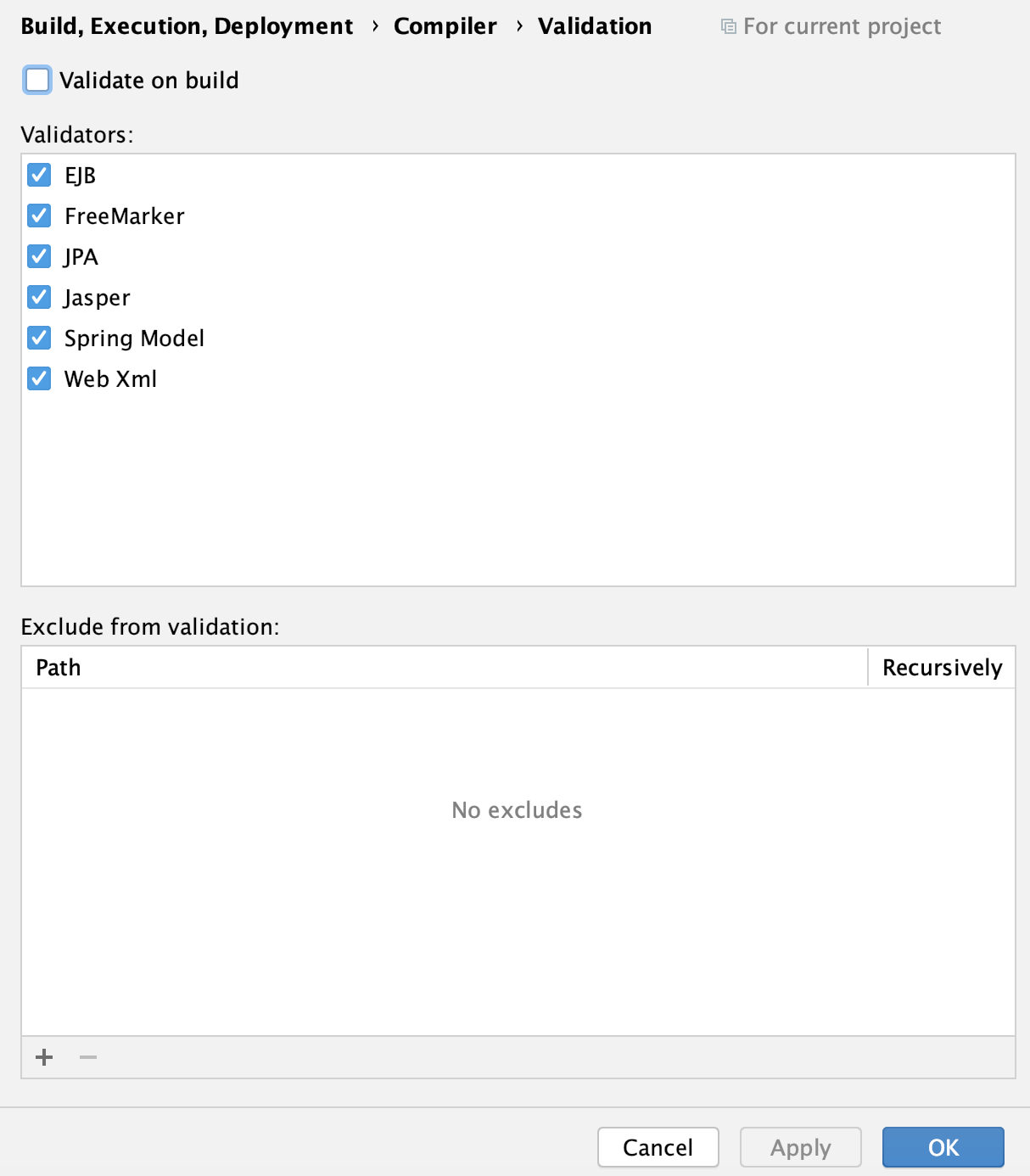
また、 検証から除外 セクションにパスを追加して、一部のファイルを検証から除外することもできます。
Javacオプションを追加する
設定 ダイアログ(Ctrl+Alt+S )で、 に移動します。
Java コンパイラー ページの Javac オプション にある 追加のコマンドラインパラメーター フィールドに、必要な
Javacオプションを追加します。追加の lint 警告を有効にする次の例を確認してください。
-Xlint:unchecked -gjavacオプションの詳細については、 Java ドキュメントを参照してください。OK をクリックして変更を保存します。
サポートされているコンパイラ
プロジェクトで使用する言語に応じて、次のコンパイラーの設定を構成できます。
- javac
Javaコンパイラは、現在プロジェクトに割り当てられているJava SDKから取得されます。
- Eclipse
IntelliJ IDEAには Eclipseコンパイラがバンドルされています。
- GroovyおよびGroovy-Eclipse
IntelliJ IDEAは、プロジェクトのGroovy部分のコードをコンパイルするための groovycをサポートしています。 ただし、混合言語プロジェクトを1つのプロセスでコンパイルしたい場合は、 Groovy-Eclipseコンパイラを使用できます。
- Kotlin
Kotlinには、対応するターゲット(JVM、JavaScript、および サポートされているプラットフォームのネイティブバイナリ)用のコンパイラが含まれています。
- Scala
Scalaコンパイラは、Scalaプラグインがインストールされ、有効になっている場合に利用可能です。 純粋なScalaプロジェクトおよび混合(Scala-Java)プロジェクトの両方に対してScalaコンパイラ設定を構成できます。 Scalaコンパイラサーバーのオプションも構成できます。
- RMI コンパイラー
Java RMIコンパイラは、リモートオブジェクト用のスタブおよびスケルトンクラスファイル(JRMPプロトコル)とスタブおよびタイクラスファイル(IIOPプロトコル)を生成します。
- Gradle-Android コンパイラー
Gradle-Androidコンパイラは、GradleベースのAndroidプロジェクトをコンパイルできます。