ワークスペース
IntelliJ IDEA では、複数のプロジェクトを同時に操作し、単一のフレーム(ワークスペース)内で表示・管理できます。 ワークスペースとは、必要なすべてのプロジェクト、コード、ライブラリが 1 か所にまとめられた開発環境のことです。
IntelliJ IDEA では複数のワークスペースを作成し、切り替えることもできます。
ワークスペースで作業すると、チームのコラボレーションが改善され、生産性が向上し、リソースを効率的に割り当てることができます。
例: 複数の Git リポジトリ、マイクロサービス、モノレポを操作する場合に特に便利です。
Multi-Project Workspace プラグインをインストール
この機能は、インストールして有効にする必要がある マルチプロジェクトワークスペース(英語)プラグインに依存しています。
Ctrl+Alt+S を押して設定を開き、 を選択します。
Marketplace タブを開き、 マルチプロジェクトワークスペースプラグインを見つけて、 インストール をクリックします (プロンプトが表示されたら、IDE を再起動します)。
ワークスペースの作成
IntelliJ IDEA の 'ようこそ' 画面または IDE 内から、空のワークスペースを作成したり、プロジェクトを含むワークスペースを作成したりできます。
'ようこそ' 画面から新しいワークスペースを作成する
新規プロジェクトウィザードを起動します。 現在 IntelliJ IDEA でプロジェクトが開かれていない場合は、'ようこそ' 画面で 新規プロジェクト をクリックします。 それ以外の場合は、メインメニューから を選択します。
新しいワークスペースに名前を付け、必要に応じてその場所を変更します。
Git リポジトリの作成 を選択すると、新しいワークスペースがバージョン管理下に置かれます。 ワークスペースはプロジェクトへの参照のみを含むファイルであるため、この操作により、ワークスペース専用の Git リポジトリが作成されます。
後でいつでもそれを行うことができます。
作成 をクリックして空のワークスペースを作成するか、 ワークスペースプロジェクト セクションで
 または プロジェクトの追加 リンクをクリックしてローカルファイルシステムからワークスペースにプロジェクトを追加し、 作成 をクリックします。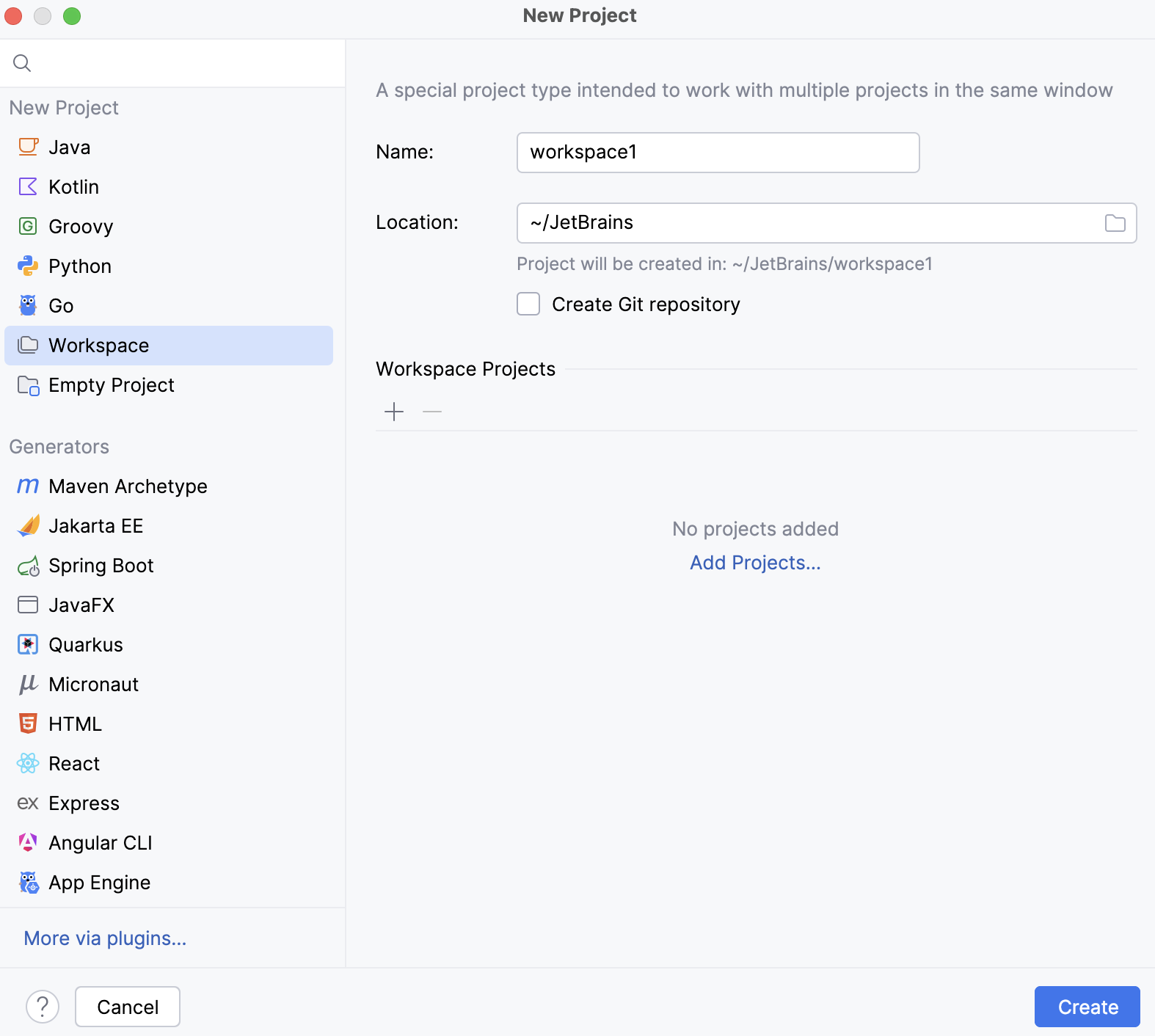
IntelliJ IDEA は、アタッチされたプロジェクトを含む作成されたワークスペースを開きます。
IDE 内からワークスペースを作成する
メインメニューから、 ファイル | オープン を選択します。
ローカルファイルシステムで、1 つのワークスペースに結合するプロジェクトを選択し、 開く をクリックします。
開いた通知ダイアログで、 はい をクリックします。
新しいワークスペース ダイアログで、ワークスペースの名前とロケーションを追加し、 OK をクリックします。
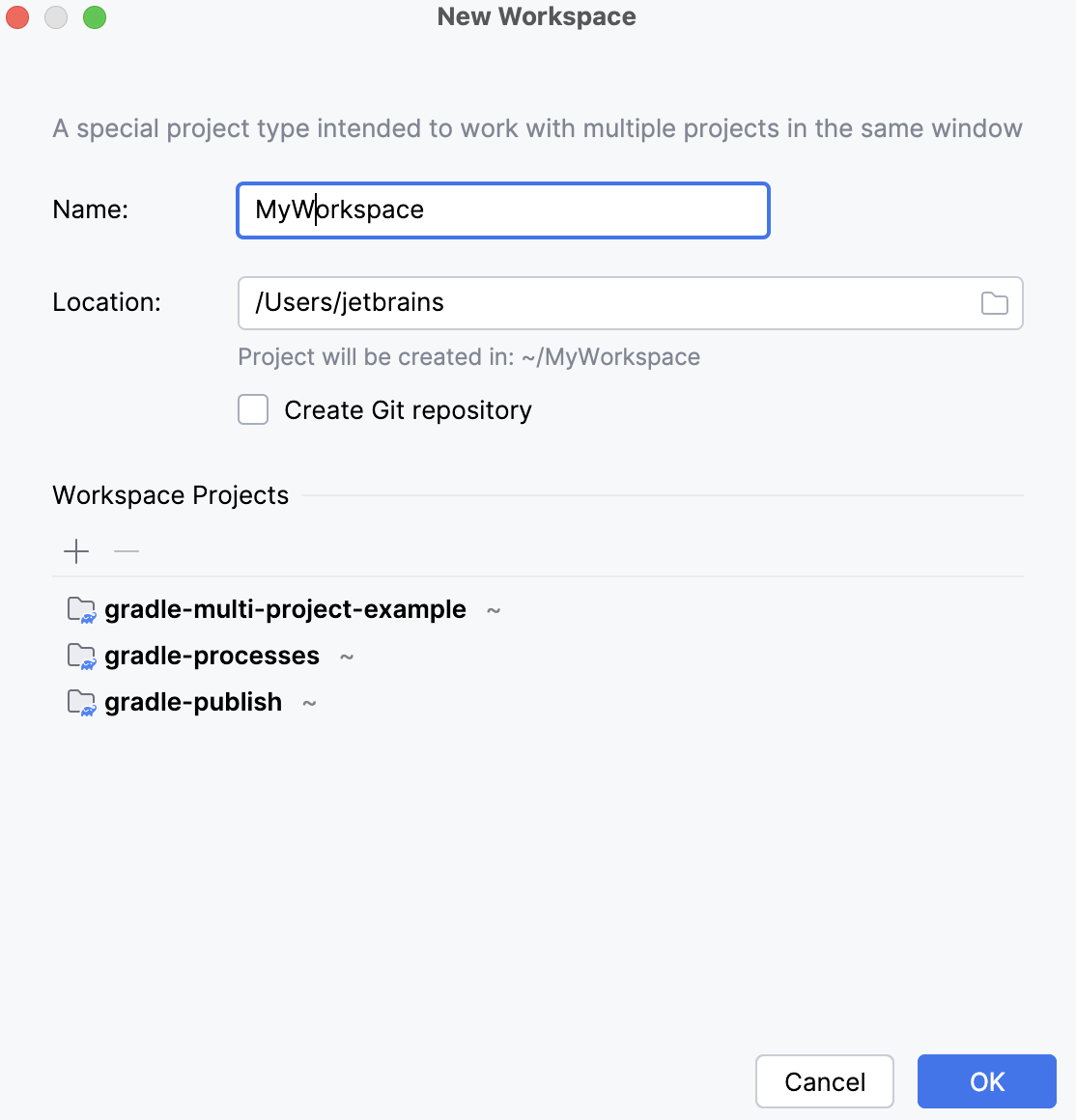
IntelliJ IDEA は、選択したプロジェクトを含む IDE のワークスペースを開きます。
ワークスペース構造
作成したワークスペースを IDE で開くと、 プロジェクト ツールウィンドウでその構造を確認できます。 このツールウィンドウには、含まれているすべてのプロジェクトが一覧表示されます。 ワークスペースを作成しても、元のプロジェクトの構成や場所は変更されないことに注意してください。
IntelliJ IDEA は、プロジェクトで使用されるビルドツールを検出し、適切なアイコンでマークし、追加のツールウィンドウ(Maven や Gradle など)を表示します。
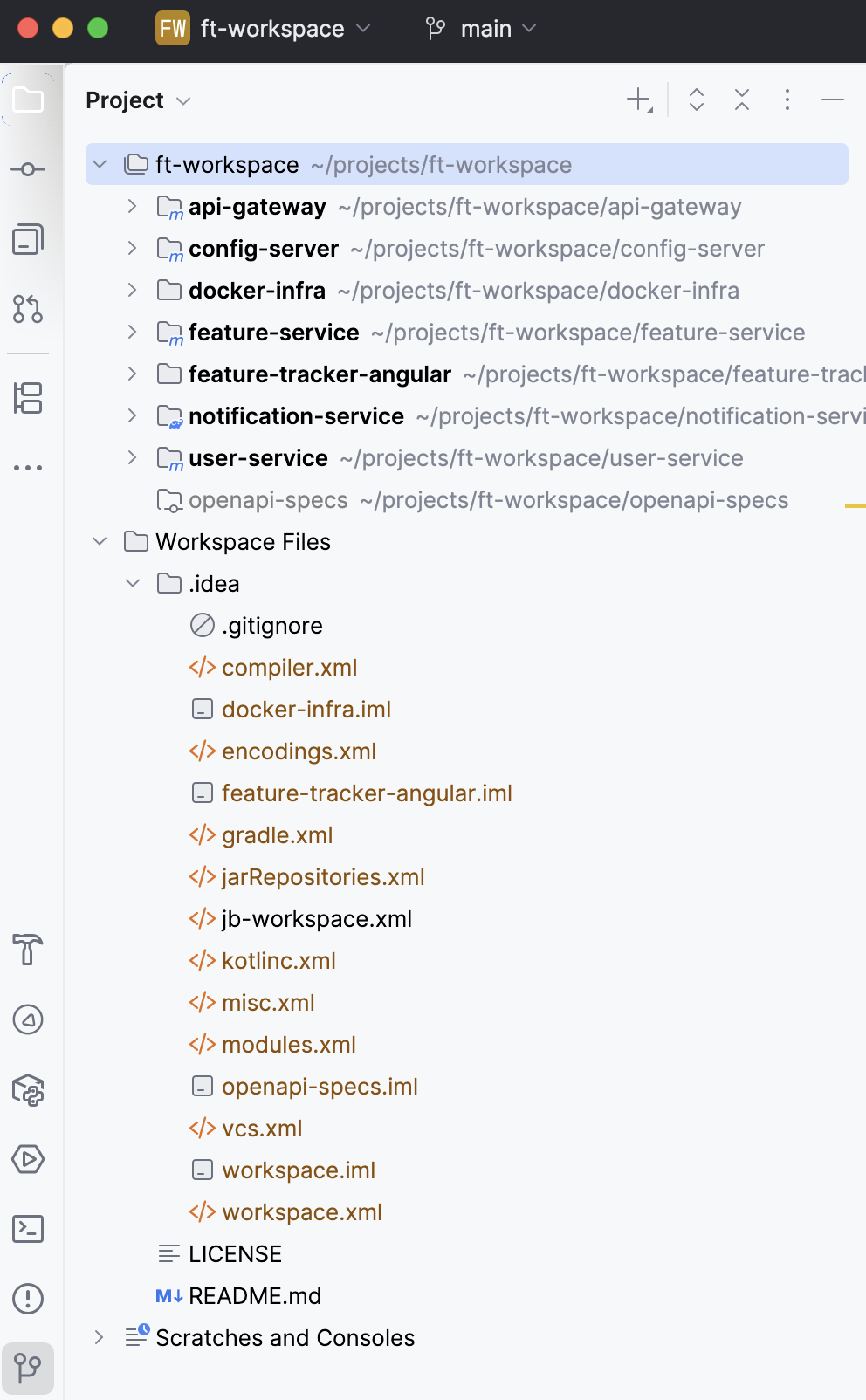
プロジェクト ツールウィンドウには、 jb-workspace.xml ファイルを含む生成されたワークスペースファイルも含まれています。 このファイルにはワークスペースプロジェクトへのパスが保存されており、ローカルファイルシステムからプロジェクトを削除した場合でもプロジェクトパスは保持されます。 ただし、 jb-workspace.xml ファイルを手動で編集してプロジェクトを追加または削除することは可能です。
jb-workspace.xml ファイルにアクセスする
プロジェクト ツールウィンドウで、 ワークスペースファイル | .idea を選択します。 ファイルを見つけてエディターで開きます。
開いたリストで、
jb-workspace.xmlファイルを選択してエディターで開きます。
開いたワークスペースに、新しく作成したプロジェクト、既存のプロジェクト、複製したプロジェクトを追加できます。
ワークスペースのコンテキストメニューからプロジェクトを追加する
IDE でワークスペースを開きます。
プロジェクト ツールウィンドウで、ワークスペースを右クリックし、 ワークスペースにプロジェクトを追加する を選択します。
ローカルファイルシステムから、追加するプロジェクトを選択し、 開く をクリックします。
プロジェクトがワークスペースに追加されます。 削除する必要がある場合は、プロジェクトを右クリックして「ワークスペースからプロジェクト名を削除する 」を選択してください。
IntelliJ IDEA は、ワークスペース内のプロジェクトで Maven および Gradle ビルドツールをサポートします。そのようなプロジェクトは、プロジェクトツリーで適切な Maven または Gradle のアイコンでマークされ、関連するツールウィンドウを利用できます。 これらのプロジェクトは、プロジェクトツリーで対応する Maven または Gradle アイコンでマークされ、関連するツールウィンドウが利用可能になります。
メインメニューから開いたワークスペースにプロジェクトを追加する
Ctrl+Alt+S を押して設定を開き、 を選択します。
右側のオプションから、 プロジェクト セクションの 確認する オプションを選択し、 OK をクリックします。
メインメニューから、 を選択してローカルファイルシステムからプロジェクトを追加するか、 を選択して外部リポジトリからプロジェクトを追加します。
提案された手順に従ってください。
開いた通知ダイアログで、 ワークスペースに追加 をクリックします。
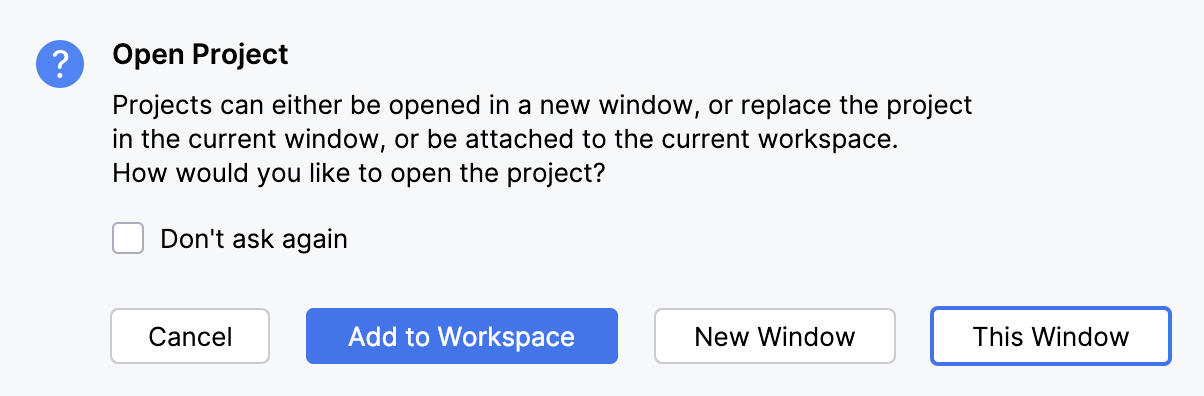
その結果、開いているワークスペースにプロジェクトが追加されます。
ワークスペース内でプロジェクトを管理する
次のような注目すべきアクションを含め、ワークスペース内でプロジェクトを管理できます。
ワークスペースで定義されたプロジェクトのサブセットのみをチェックアウトします。
現時点でプロジェクトを操作する必要がない場合は、ワークスペースからプロジェクトをアンロードします (Gradle または Maven の場合はプロジェクトのリンクを解除します)。
さまざまな Git プロジェクトを操作する場合は、それらのプロジェクトが属する Git リポジトリを表示および管理します。
共有とバージョン管理を有効にするには、ワークスペース構成ファイルを Git リポジトリにコミットします。
作成されたワークスペースは独自のリポジトリに配置されるため、ワークスペースで定義されているプロジェクトに他のユーザーがアクセスできるようにするには、ワークスペースへのリンクを共有できます。
プロジェクトのサブセットをチェックアウト
クローンを作成するリポジトリの特定のプロジェクトのみを操作したい場合は、必要なプロジェクトのみをチェックアウトできます。
新規プロジェクトウィザードを起動します。 現在 IntelliJ IDEA でプロジェクトが開かれていない場合は、'ようこそ' 画面で 新規プロジェクト をクリックします。 それ以外の場合は、メインメニューから を選択します。
リポジトリのクローン ダイアログでリポジトリ情報を追加し、 クローン をクリックします。
チェックアウトプロジェクト},{ ダイアログで、ワークスペースで開くプロジェクトを選択し、 OK をクリックします。
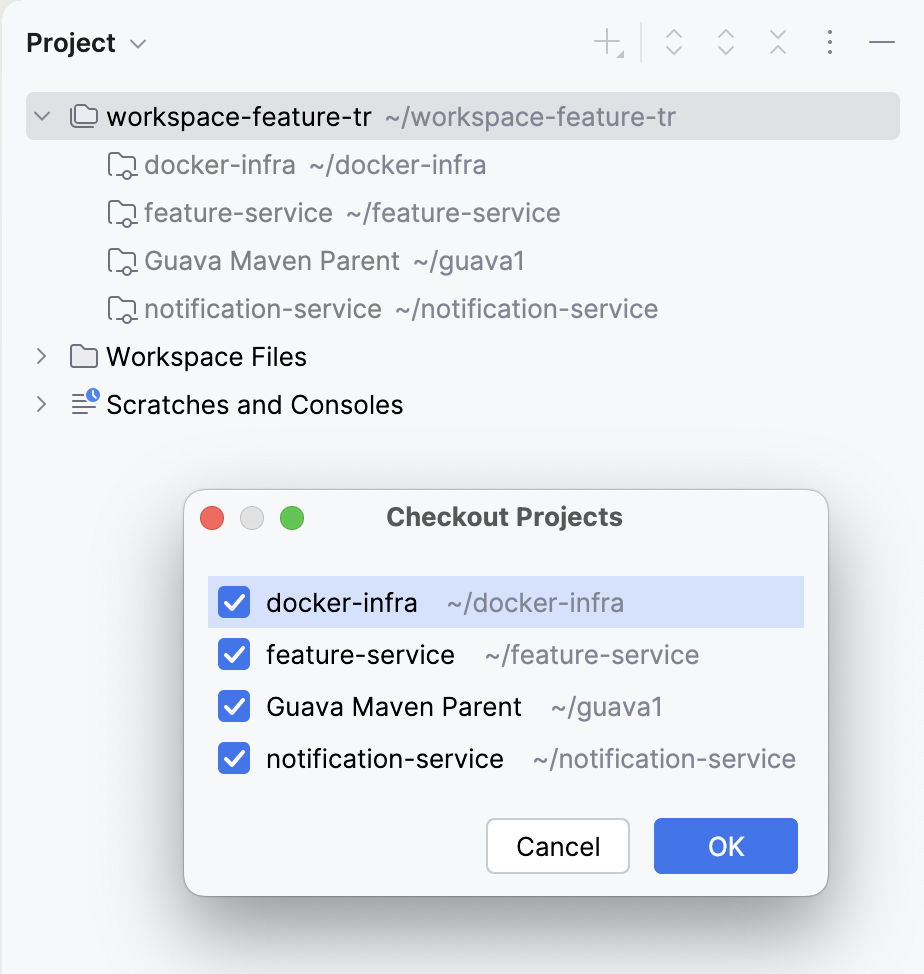
IntelliJ IDEA は選択されたプロジェクトのみを読み込み、他のプロジェクトは非アクティブのままです。 非アクティブなプロジェクトを追加する場合は、そのプロジェクトを右クリックし、コンテキストメニューから 'プロジェクト名' をチェックアウト を選択してください。
プロジェクトをアンロードする
ワークスペースでプロジェクトをロードまたはアンロードできます。 例: 複数のプロジェクトを含むワークスペースを作成または開き、そのうちのいくつかのみで作業することにした場合、不要なプロジェクトをアンロードできます。
プロジェクト ツールウィンドウで、アンロードするプロジェクトを右クリックします。
コンテキストメニューから 'プロジェクト名' をアンロード を選択します。
プロジェクトは非アクティブになります。 'プロジェクト名' をロード オプションを使用すると、プロジェクトはアクティブ状態に戻ります。
ワークスペース内のプロジェクトが Gradle または Maven ビルドツールを使用している場合は、ワークスペースからプロジェクトのリンクを解除できます。
Gradle プロジェクトのリンクを解除する
右側のサイドバーの
 をクリックして、 Gradle ツールウィンドウを開きます。
必要なプロジェクトを右クリックし、コンテキストメニューから Gradle プロジェクトのリンク解除 を選択します。
IntelliJ IDEA は、 Gradle ツールウィンドウからプロジェクトを削除し、同期を停止し、ワークスペース内でプロジェクトを非アクティブ化します。
プロジェクトを再度リンクする必要がある場合は、 プロジェクト ツールウィンドウでプロジェクトを右クリックし、 'プロジェクト名' をロード を選択します。
Maven プロジェクトのリンクを解除する
右側のサイドバーにある Maven アイコンをクリックして、 Maven ツールウィンドウを開きます。
必要なプロジェクトを右クリックし、コンテキストメニューから Maven プロジェクトのリンクを解除する を選択します。
IntelliJ IDEA は、 Maven ツールウィンドウからプロジェクトを削除し、同期を停止し、ワークスペース内でプロジェクトを非アクティブ化します。
プロジェクトを再度リンクする必要がある場合は、 プロジェクト ツールウィンドウでプロジェクトを右クリックし、 'プロジェクト名' をロード を選択します。
Git リポジトリを表示
IDE で、メニューバーの Git リポジトリをクリックします。 コンテキストメニューにすべてのリポジトリが一覧表示されます。
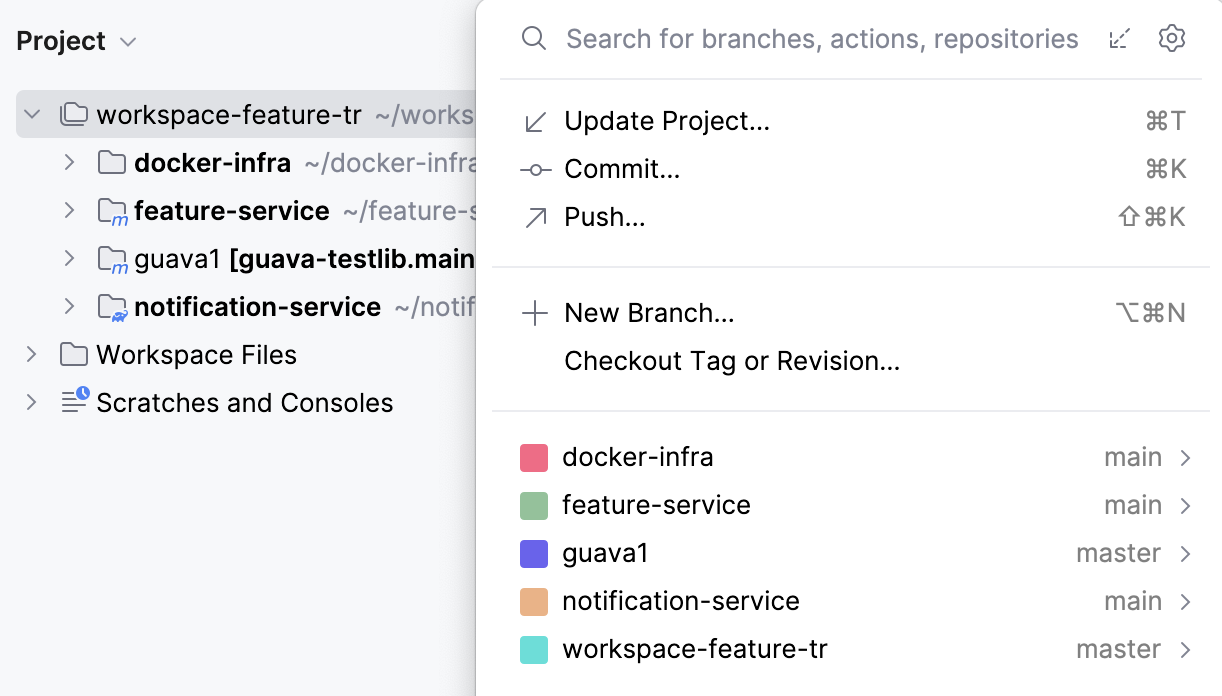
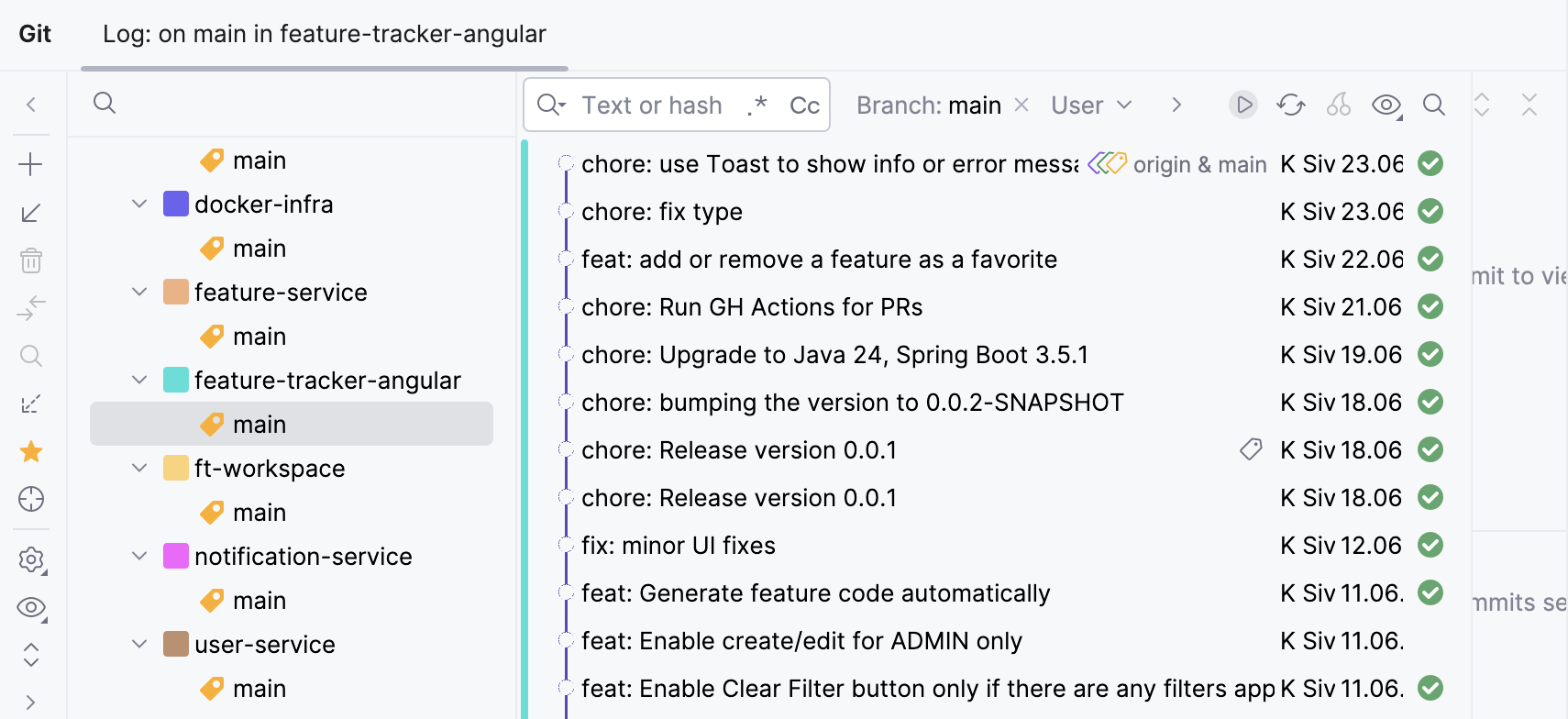
Git ウィンドウを開くと、管理と読みやすさを向上させるために、すべてのプロジェクトが独自のリポジトリごとにグループ化されていることがわかります。
リポジトリをダブルクリックすると、選択したプロジェクトとそのブランチのコミットのみが表示されます。
ワークスペース内で 1 つのプロジェクトだけをビルドすることも、すべてのプロジェクトをビルドすることもできます。
プロジェクトのビルド
プロジェクト ツールウィンドウで、ビルドするプロジェクトを選択します。
メインメニューから、 Build | Build Project 'project-name' を選択します。
ワークスペース全体をビルドする場合は、 すべてのプロジェクトをビルドする を選択します。