Micronaut
Micronaut(英語) は、マイクロサービスおよびサーバーレスアプリケーションを作成するための最新の Java フレームワークです。 IntelliJ IDEA は以下を提供します。
IntelliJ IDEA は以下を提供します。
launch.micronaut.io(英語) に基づく専用のプロジェクト作成ウィザード。
Micronaut アプリケーション専用の実行構成。
MicronautAPI および構成ファイルパラメーターに固有のコーディング支援。 例: クエリメソッドを作成する(英語)とき、定義されたエンドポイントに対して HTTP リクエストを生成するときなど。
新しい Micronaut プロジェクトを作成する
IntelliJ IDEA を起動してください。
'ようこそ' 画面が開いたら、「新規プロジェクト 」をクリックします。
それ以外の場合は、メインメニューの に移動します。
左側のペインから Micronaut を選択します。
 をクリックして、使用するサービスの URL を入力するか、デフォルトのままにします。
プロジェクトの名前とロケーションを指定し、プロジェクトのメタデータを構成します。言語、ビルドツールを選択し、アーティファクト ID を指定してください。
JDK リストから、プロジェクトで使用する JDK を選択します。
JDK がコンピューターにインストールされているが、IDE で定義されていない場合は、
 ディスクから JDK を追加… を選択し、JDK ホームディレクトリへのパスを指定します。
コンピューターに必要な JDK がない場合は、
 JDK のダウンロード を選択します。
プロジェクト JDK のバージョンとは異なる Java バージョンでプロジェクトをビルドする場合は、ここで選択できます。
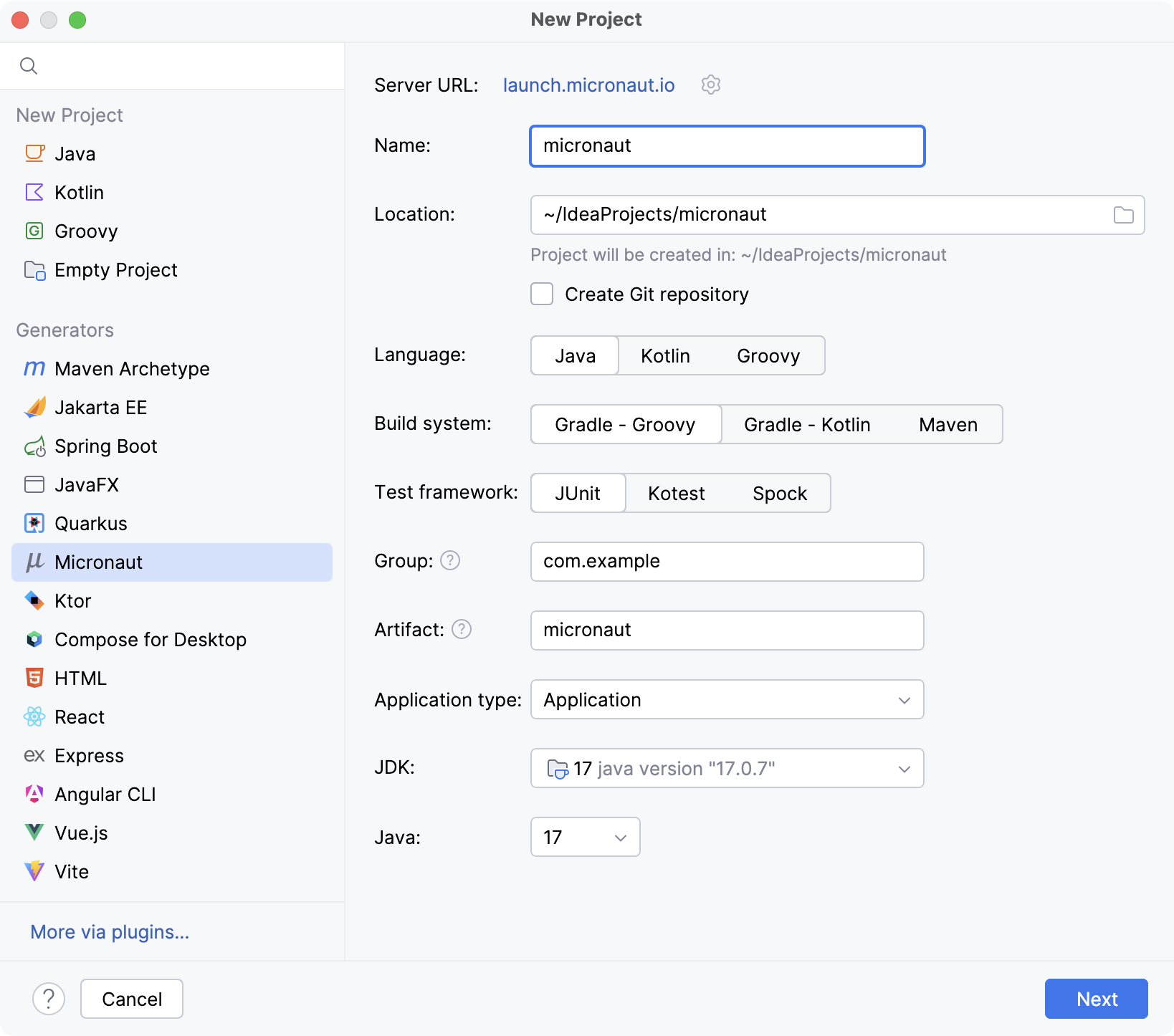
次へ をクリックします。
ウィザードの次のステップで、 機能 リストから必要なオプションを選択し、 作成 をクリックします。
生成されたプロジェクトには、メインの アプリケーションは クラスとアプリケーションを実行するために必要なものが含まれています。 IntelliJ IDEAがこれを認識し、  をガターに追加します。ガターのこのアイコンはクリックしてアプリケーションの実行が可能です。
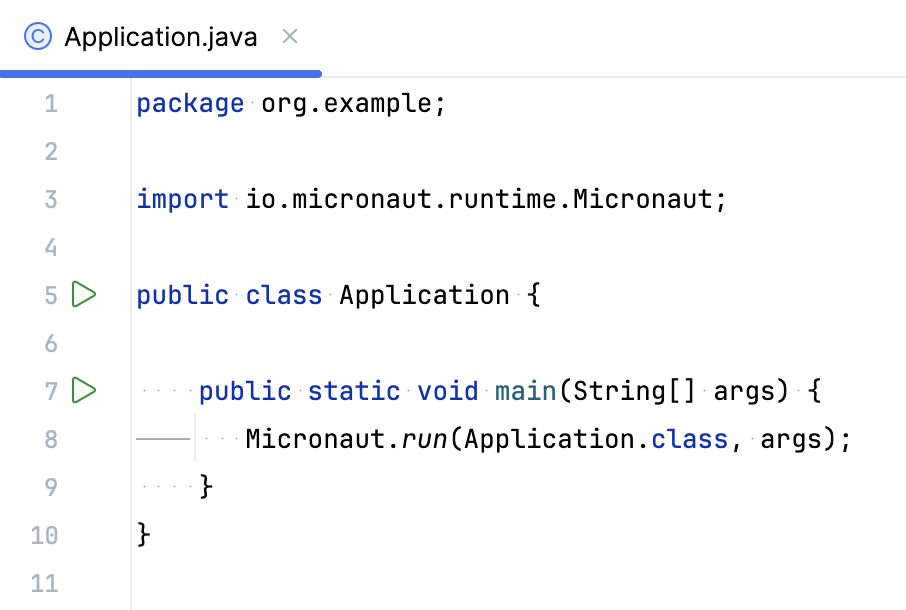
しかし、空のプロジェクトは退屈です。 HTTP GET リクエストに応答してアプリケーションが Hello World! を返すようにしましょう。
MicronautHTTP コントローラーを追加する
メインクラス(デフォルトでは src/main/java/com/example )のあるディレクトリを右クリックし、 を選択します。
クラス
HelloControllerの名前を入力し、 Enter を押します。作成したファイルに次のコードをコピーします。
package com.example; import io.micronaut.http.MediaType; import io.micronaut.http.annotation.Controller; import io.micronaut.http.annotation.Get; import io.micronaut.http.annotation.Produces; @Controller("/hello") public class HelloController { @Get(produces = MediaType.TEXT_PLAIN) public String sayHello() { return "Hello World!"; } }@Controllerアノテーションは、クラスを/helloエンドポイントにマップされた HTTP コントローラーとして定義します。@Getアノテーションは、このエンドポイントに対するすべての HTTP GET 要求をsayHello()メソッドにマップし、応答のContent-Typeをtext/plainに設定します。sayHello()メソッドは、文字列Hello World!を返します。
IntelliJ IDEAがHTTP コントローラーを認識し、ガターに  でマークします。 また、
  をクリックすると、エンドポイント用のHTTP リクエストを生成し、別の HTTP clientエディタータブで開けます。 IntelliJ IDEAは他にもガターアイコンを提供します。例えば:
 イベントリスナーへ移動する
 イベントパブリッシャーへ移動する
 Autowired 依存性に移動
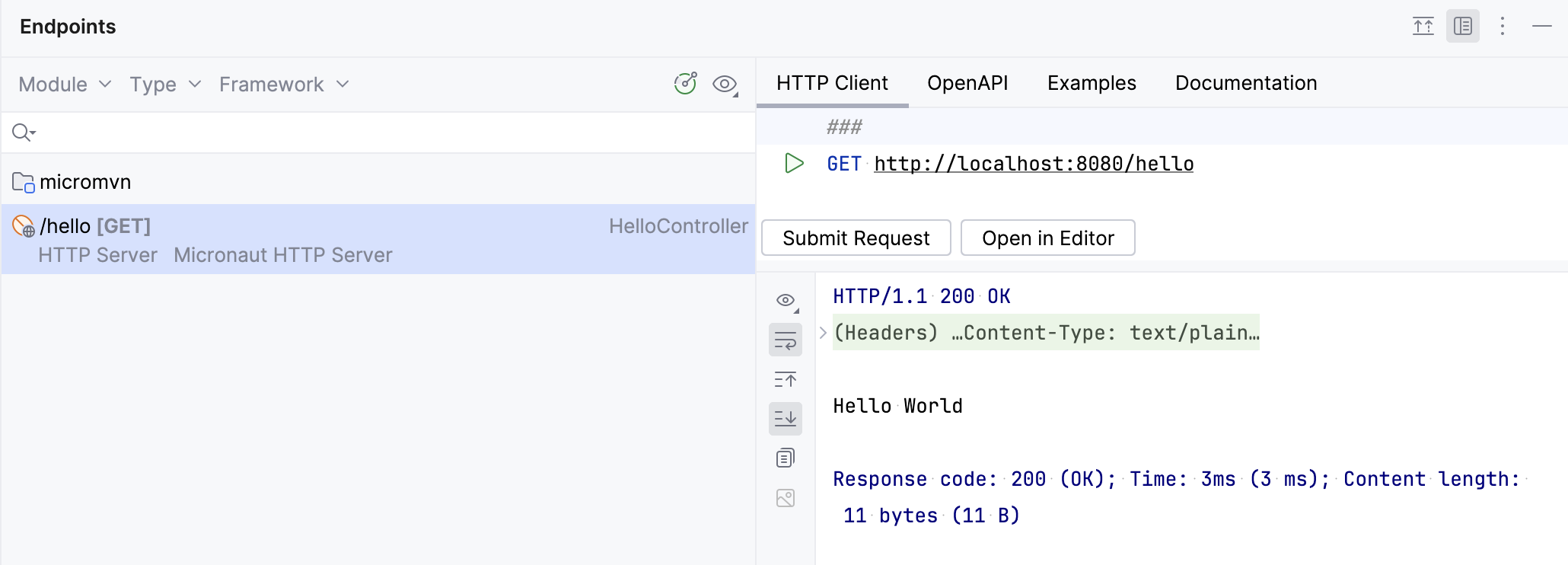
アプリケーションで定義されているすべてのエンドポイントを表示するには、 エンドポイントツールウィンドウを開きます。 例: これが /hello エンドポイントです:
Micronaut アプリケーションを実行する
IntelliJ IDEA は、必要な Maven ゴールまたは Gradle タスクを実行する Micronaut 実行構成を作成します。
メインツールバーで Micronaut 実行構成を選択し、
をクリックするか、 Shift+F10 を押します。または、 Alt+Shift+F10 を押して、必要な実行構成を選択することもできます。
成功すると、 実行 ツールウィンドウに出力ログが表示されます。
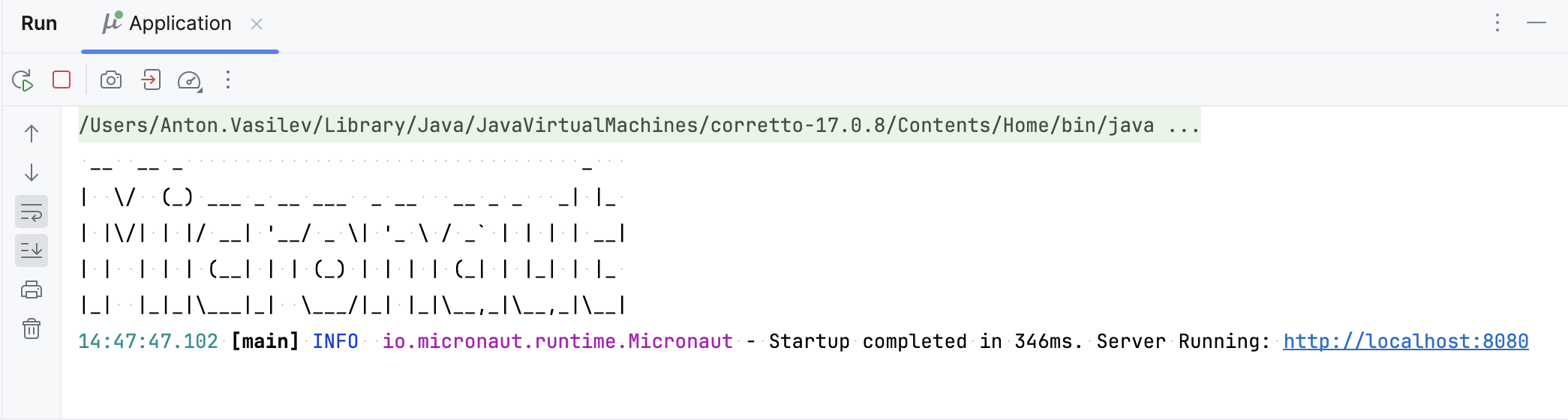
デフォルトでは、アプリケーションは http://localhost:8080 で起動します。 Web ブラウザーでこのアドレスを開くと、アプリケーションルートが GET リクエストを処理しないため、標準エラー応答が表示されます。
ただし、アプリケーションには、GET 要求に応答する HTTP コントローラーがあります。 http://localhost:8080/hello エンドポイントを開くと、アプリケーションは Hello World! で応答します。
データベースへの接続をすばやく作成する
データベースツールおよび SQL プラグインを使用すると、IntelliJ IDEA で データベースに接続するを作成および管理できます。
Micronaut プロジェクトでは、アプリケーションプロパティファイルから即座に作成できます。
application.properties または application.yml ファイルを開きます。 データソース関連のプロパティ (
mongodb.uriやredis.hostなど) が含まれている場合は、ガターにデータソースアイコン が表示されます。
- をクリックします。 これにより、構成ファイルのデータに基づいてデータソースパラメーター (URL、ユーザー名、データベース名など) が入力されたデータソース作成フォームが開きます。
データソースがすでに構成されている場合は、代わりにデータソースアイコン
 が表示されます。 これをクリックすると、 データベース ツールウィンドウでデータソースが開きます。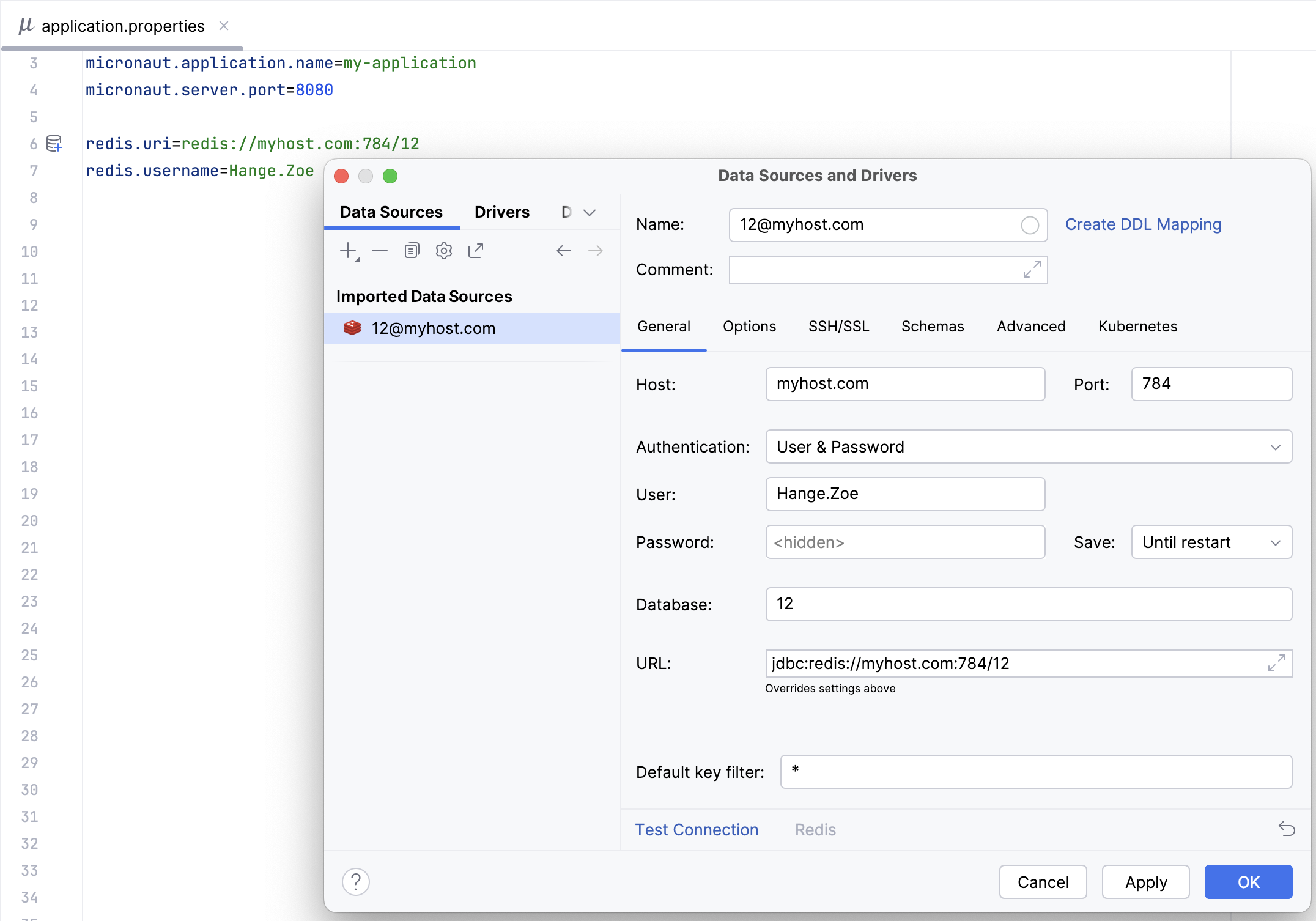
以下は、このアクションが利用できるデータベースのリストです。
Amazon Redshift
Apache Cassandra
Apache Derby
Couchbase
H2
HSQLDB
IBM Db2
MariaDB
Microsoft SQL Server
MongoDB
MySQL
Oracle データベース
PostgreSQL
Redis
SQLite
Sybase
データソースパラメーターの詳細については、「データソース 」を参照してください。