CPU とメモリのライブチャート
IntelliJ IDEA は、 CPU とメモリのライブチャート を通じて実行中のプロセスのライブパフォーマンス統計を監視する方法を提供します。
静的な数値を表示するのとは対照的に、ライブデータは、リソース消費を視覚化し、リソース関連のボトルネックを特定し、特定のイベントがプログラムのパフォーマンスにどのように影響するかを理解できます。
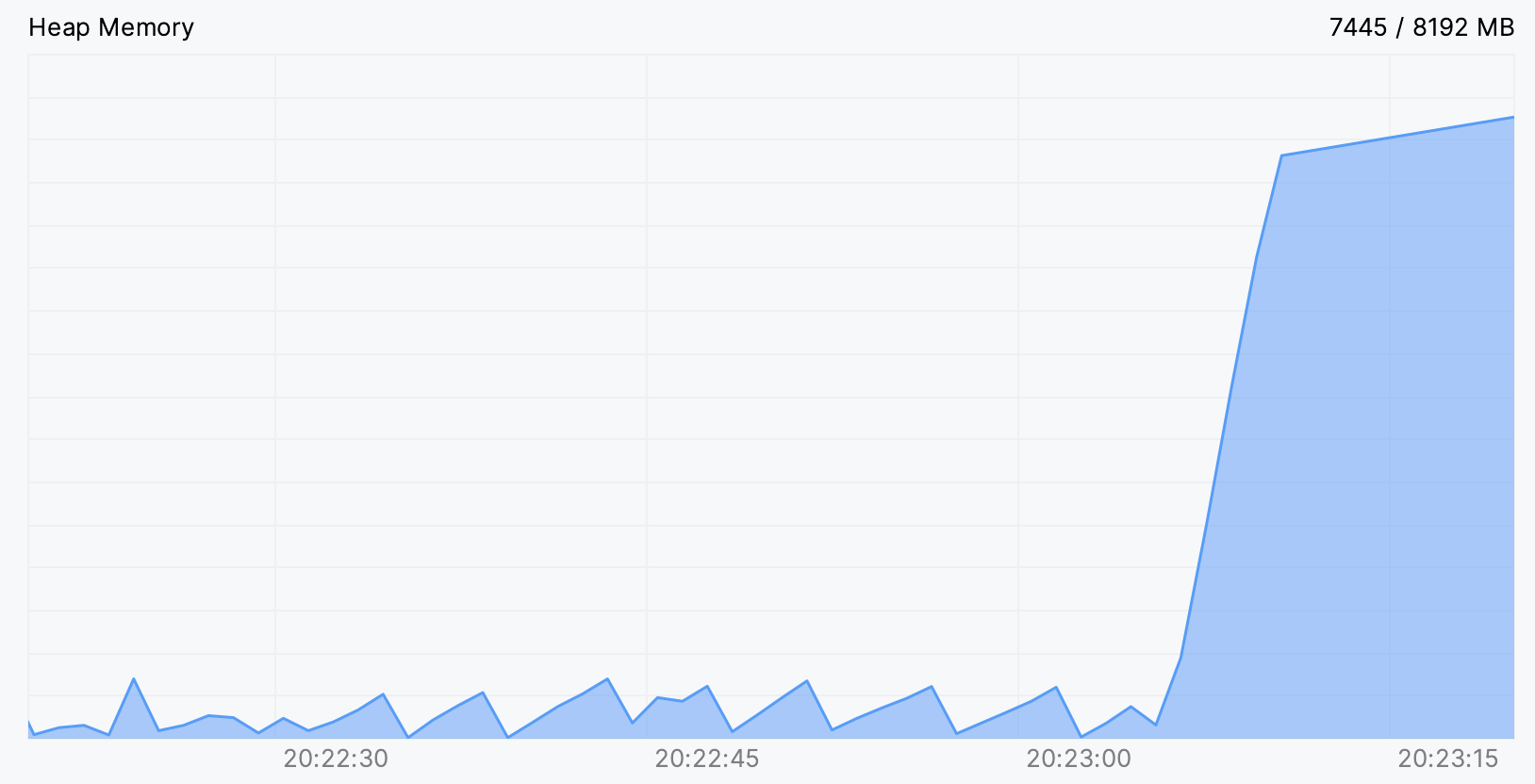
たとえば、下の図では、 ヒープメモリ チャートでメモリリークがどのように見えるかがわかります。 原因を突き止めるにはこれで十分な場合もありますが、十分でない場合は、さらに調査するための手がかりになることがあります。
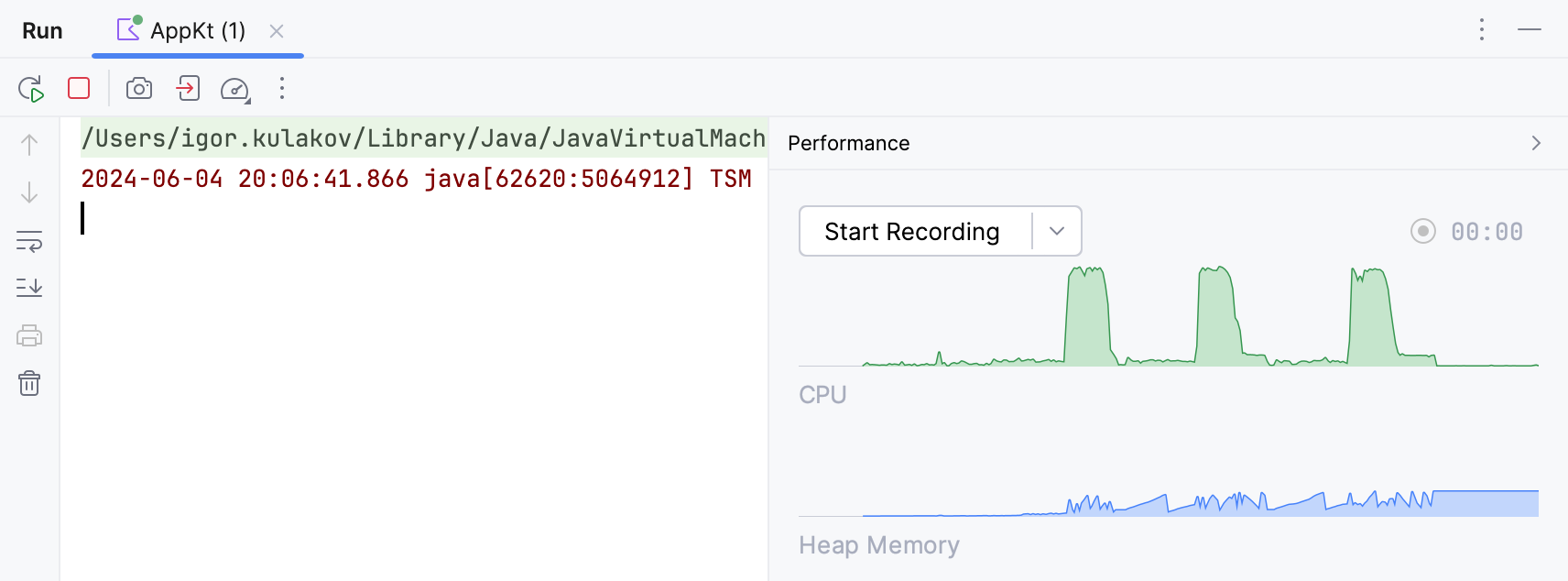
CPU とメモリのライブチャート は次の 実行 / デバッグ構成に対して自動的に表示されます。
任意の Java プロセスの CPU とメモリのライブチャートを開く
ターゲットプロセスが IntelliJ IDEA の外部で起動された場合は、 プロファイラー ホームページから CPU とメモリのライブチャート を開くことができます。 この専用ビューには、スレッド使用状況データも表示されます。
メインメニューで へ移動します。
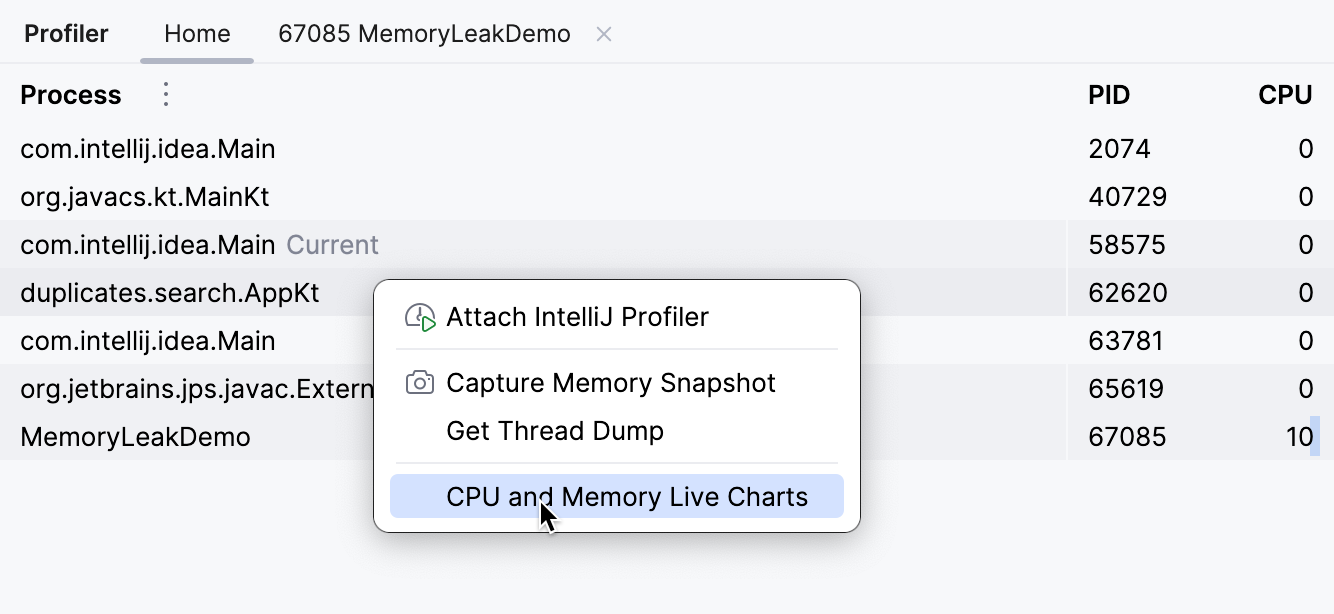
プロファイラー ツールウィンドウで必要なプロセスを右クリックし、 CPU とメモリのライブチャート を選択します。
新しいタブが開き、選択したプロセスが消費するリソースを確認できます。
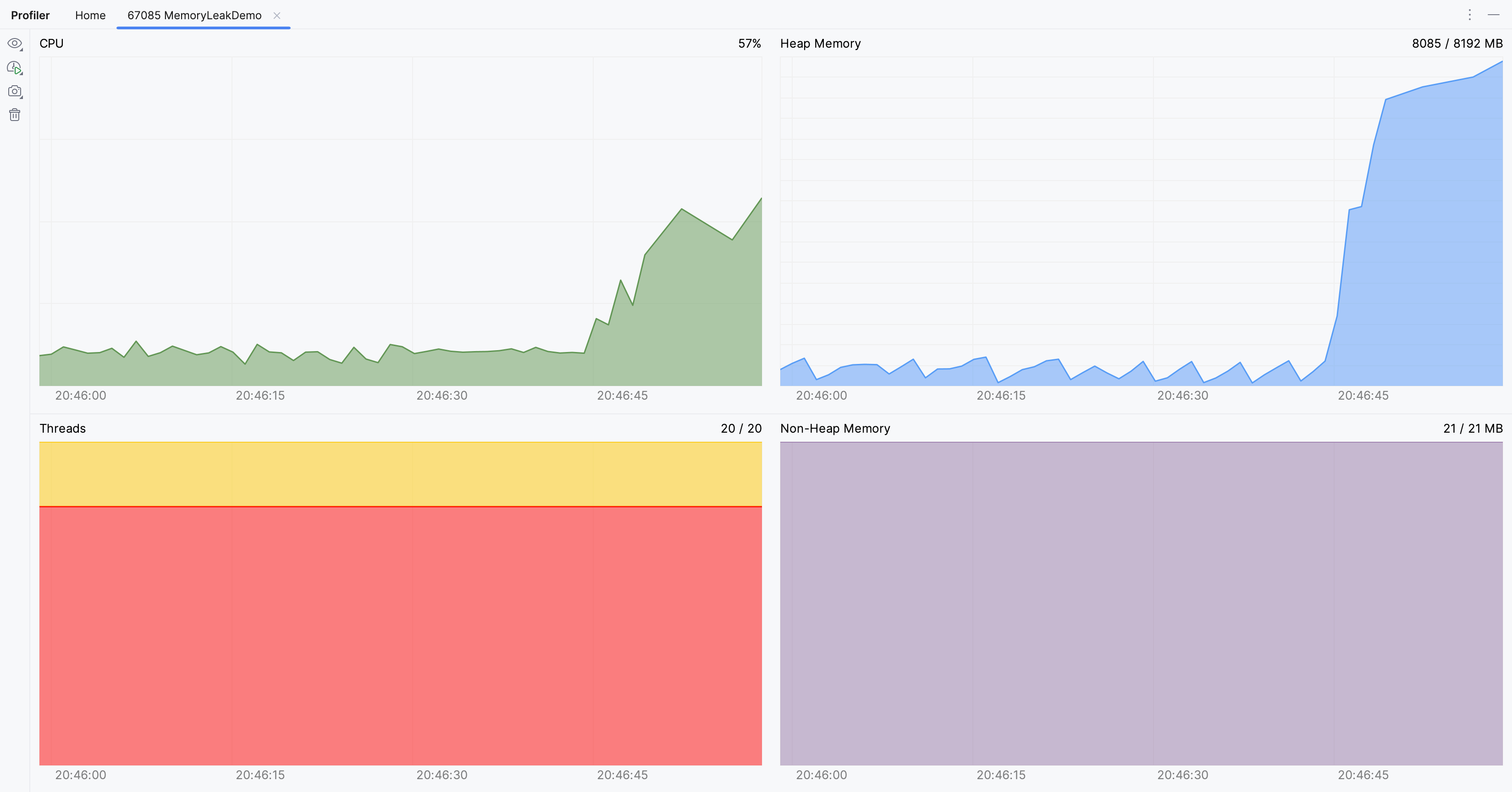
次のメトリクスが利用可能です。
CPU – 指定されたプロセスの CPU 負荷。 各プロセスには独自の数値があります。
ヒープメモリ – ヒープメモリ(英語)の現在の使用量と最大ヒープサイズ。 参照型の新しいオブジェクト(英語)が割り当てられるとヒープサイズは増加し、ガベージコレクションされるとヒープサイズは減少します。
スレッド – スレッド(英語) (黄色)とデーモンスレッド(赤)の総数。 スラッシュの後の数字は、プロセスが開始されてからのスレッドのピーク数です。
非ヒープメモリ – このタイプのメモリは、JVM によってクラスメタデータ、メソッドデータ、その他の JVM 内部を格納するために使用されます。 最初の値は現在のメモリ値で、2 番目の値はチャートが開始されてからの最大値です。
特定の瞬間のメトリクスを取得する
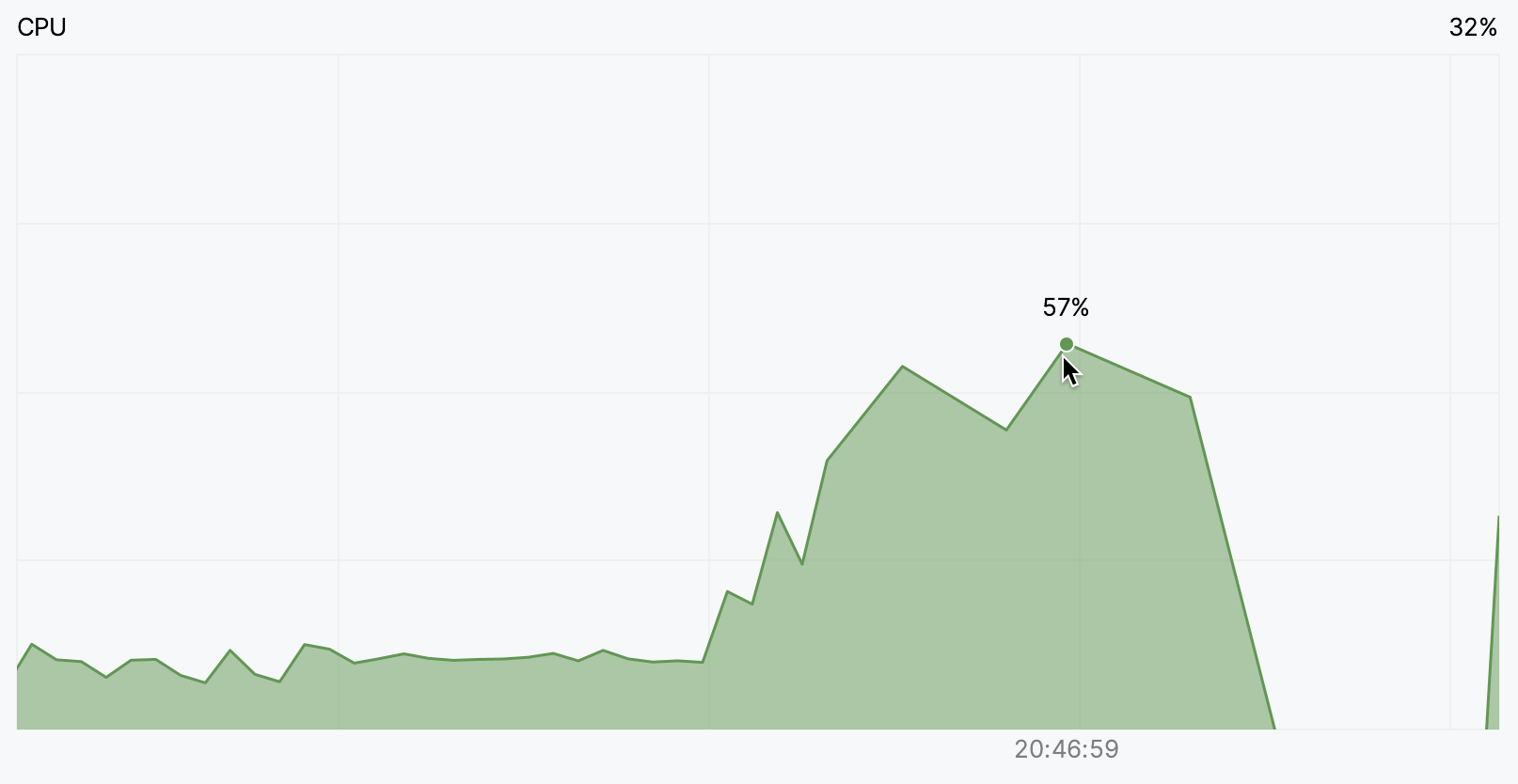
チャート上のポイントにマウスを移動します。 IntelliJ IDEA は対応するメトリクスとタイムスタンプを表示します。
時間枠を調整する
 をクリックし、収集されたデータを表示する期間を選択します。 または、 すべてのデータを表示 を選択すると、記録全体が表示されます。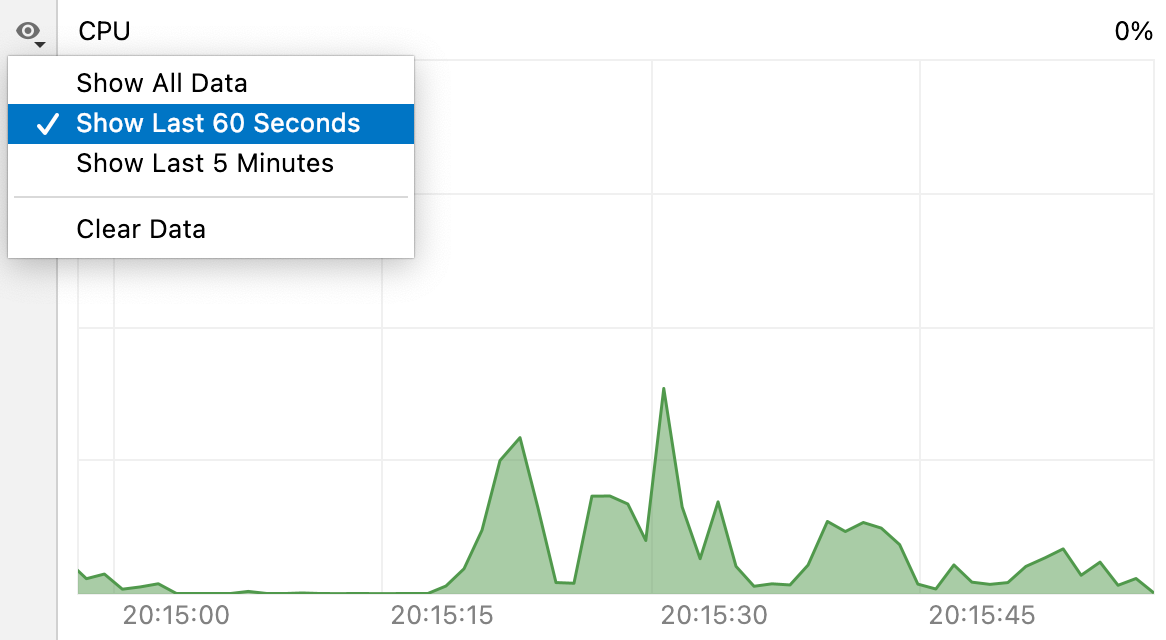
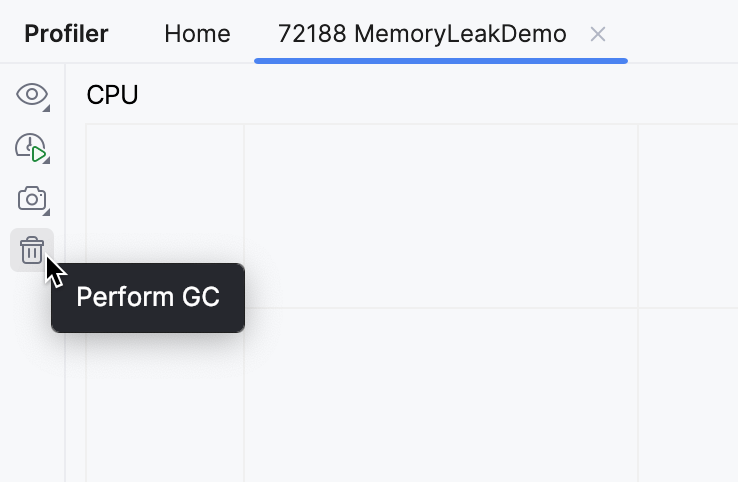
ガベージコレクションを呼び出す
特定の条件下でガベージコレクションがどのように機能するかをテストする必要がある場合は、 CPU とメモリのライブチャート からリクエストできます。 そのためには、 GC の実行 ボタンをクリックします。