実行 / デバッグ構成: JUnit JUnit 実行 / デバッグ構成は、JUnit テストフレームワークに基づくユニットテストの実行方法を定義します。
新しい JUnit 実行構成を作成する メインメニューで へ移動します。
実行 / デバッグ構成 ダイアログで、ツールバーの Alt+Insert を押します。
リストには実行 / デバッグ構成テンプレートが表示されます。 JUnit を選択します。
右側に、構成オプションが表示されます。
必須オプション 項目
説明
JRE
IntelliJ IDEA がアプリケーションの実行に使用するランタイム環境を指定します。 デフォルトでは、IntelliJ IDEA はモジュールの依存関係から利用可能な最新の JDK を使用します。
モジュールのクラスパスを使用
アプリケーションの実行にクラスパスを使用する必要があるモジュールを選択します。
テスト種類
このリストから、テストの範囲を選択し、選択内容に応じてフィールドに入力します。
パッケージ内すべて : パッケージ内のすべての単体テストを実行します。 右側のフィールドでパッケージを指定します。
ディレクトリ内すべて : ディレクトリですべての単体テストを実行します。 右側のフィールドにディレクトリを指定します。
Pattern : テストクラスのセットまたはテストクラス内の特定のメソッドを実行します。 このセットには、同じまたは異なるディレクトリ、パッケージ、モジュールにあるクラスが含まれる場合があります。 宣言は || で区切る必要があります。
このフィールド内の各クラスは、完全修飾名で表す必要があります。
パッケージ名とクラス名を含める
メソッドの区切りとして , を使用する
内部クラスの区切りとして $ を使用する
クラス名を手動で入力するか、右側の Shift+Enter を押して)、開いたダイアログで追加するクラスを検索することができます。
サンプル: packageName.ClassName$InnerClassName,methodName
正規表現 を使用して必要なクラスを指定することもできます。
例: 名前に IT が含まれるすべての統合テストを除外する場合は、 ^(?!.*IT.*).*$ と入力します。
スイートテスト、つまり一緒に実行される複数のテストクラスのバンドルを作成できます。 スイートテストクラスを作成するには、右側の @Suite アノテーションが付いた新しいクラスが作成されます。
クラス : クラス内のすべての単体テストを実行します。 右側のフィールドにクラスの完全修飾名を指定します。
メソッド : 個々のテストメソッドを実行します。 このメソッドを持つクラスの完全修飾名と、右側のフィールドにメソッド名を指定します。
カテゴリ : カテゴリ(英語) 内のすべてのテストを実行します。 右側のフィールドでカテゴリを指定します。
UniqueId : テストスコープに特定の ID を持つテストとコンテナーを含めます。 右側のフィールドに ID を指定します。
タグ : (JUnit 5) テストスコープで @Tag アノテーションでタグ付けされたクラスとメソッドを実行します。
タグ式は、次の許可された演算子を使用したブール式です: ! (not)、 & (and)、 | (or)。 括弧を使用して、演算子の優先順位を調整できます。 詳細と例については、 JUnit5 のドキュメント(英語) を参照してください。
作業ディレクトリ
アプリケーションの実行に使用する作業ディレクトリを指定します。 このディレクトリは、すべての相対入力および出力パスの開始点です。 デフォルトでは、作業ディレクトリはプロジェクトルートです。
その他のオプション JUnit テストフレームワークに基づく単体テストを実行する方法の詳細なオプションを表示するには、 実行 / デバッグ構成 ダイアログで オプションを変更 を選択します。 これにより、 実行オプションの追加 ダイアログが開きます。
オペレーティングシステム 項目
説明
複数のインスタンスを許可する
この実行構成の複数のインスタンスを同時に実行できます。 デフォルトでは、このオプションは無効になっています。そのため、構成を実行すると、他の有効なセッションは終了します。
環境変数
環境変数 ダイアログを開き、そこで変数を作成してその値を指定できます。
Java 次のオプションは、Java コンパイラーとランタイムに固有のものです。
項目
説明
実行前にビルドしない
ビルドプロセスを開始せずに、すぐにテストを実行します。
クラスパスを修正する
必要に応じて、別のクラスパスを指定するか、クラスパスから除外する依存関係を選択します。 このオプションは、ランタイムクラスパスがコンパイルクラスパスと異なる場合 (デバッグライブラリ、別の場所など) に必要です。
リスト内の依存関係を並べ替えるには、
「provided」スコープの依存関係を classpath に追加する
提供済み スコープの依存関係をランタイムクラスパスに追加します。
コマンドラインを短縮
クラスパスが長くなりすぎる場合、または OS のコマンドラインの長さの制限を超える VM 引数が多数ある場合に、コマンドラインを短縮するために使用される方法を選択します。 オプションの選択はクラスローダの実装に依存します。 いくつかのフレームワークは JAR マニフェスト をサポートしていませんが、カスタムクラスローダーを持つ他のフレームワークは classpath.file オプションでうまく動作しないでしょう。
なし : IntelliJ IDEA は長いクラスパスを短縮しません。 コマンドラインが OS の制限を超えると、IntelliJ IDEA はアプリケーションを実行できなくなり、短縮方法の指定を促すメッセージが表示されます。
JAR マニフェスト : IntelliJ IDEA は一時的な classpath.jar を介して長いクラスパスを渡します。 元のクラスパスは、 manifest ファイルで classpath.jar の class-path 属性として定義されています。 一時的な classpath.jar のクラスパスだけでなく、この方法を使用して短縮された場合、コマンドライン全体をプレビューすることができます。
classpath.file : IntelliJ IDEA は、長いクラスパスをテキストファイルに書き込みます。
@argFiles (Java 9 以降) : コマンドラインの長さの制限は @argument ファイルオプション(英語) を使用することで克服されます。
テスト 項目
説明
繰り返し
テストを繰り返し実行する場合は、このリストからしきい値を選択します。 テストを 1 回、 n 回 (この場合は右側のフィールドに回数を指定します)、テストが成功するまで、テストが失敗するまで、停止するまで実行することを選択できます。
フォークモード
このオプションは、いくつかのテストをフォークする場合に作成される Java VM の数を制御します。 メソッド または クラス を選択して、メソッドまたはクラスごとに個別の仮想マシンを作成します。
このリストで使用可能なオプションは、 テスト種類 設定によって異なります。
テストの検索
プロジェクト内で、IntelliJ IDEA が現在のパッケージに関連するテストクラスを検索する場所を選択します。 このオプションは、 パッケージ内すべて 、 タグ 、 Pattern 、 カテゴリ の テストの種類 で使用できます。
プロジェクト全体 : IntelliJ IDEA は、すべてのプロジェクトモジュールでテストクラスを検索します。 これはデフォルトのオプションです。
シングルモジュール : IntelliJ IDEA は、 モジュールのクラスパスを使用 フィールドで選択されたモジュールでのみテストクラスを検索します。
モジュール依存関係の全域 : IntelliJ IDEA は、 モジュールのクラスパスを使用 フィールドで選択されたモジュールとそれに依存するモジュールでのみテストクラスを検索します。
ログ 次のオプションは、この構成の実行のログ記録に関連しています。 詳細については、 ログ を参照してください。
項目
説明
コンソールに表示するログファイルの指定
アプリケーションの実行中に表示するログファイルを指定します。
ログファイルのエイリアスを編集 ダイアログで、次のように構成します。
テーブル内のログについては、次のオプションを構成できます。
コンソール出力をファイルに保存する
コンソール出力を指定した場所に保存します。 パスを手動で入力するか、参照ボタンをクリックして、 開いたダイアログ で目的の場所をポイントします。
メッセージが stdout に出力されたときにコンソールを表示する
アプリケーションが標準出力ストリームに書き込む際にコンソールを有効化します。
メッセージが stderr に出力されたときにコンソールを表示する
アプリケーションが標準エラーストリームに書き込む際にコンソールを有効化します。
コードカバレッジ 次のオプションはコードカバレッジに関連しています。 詳細については、 コードカバレッジ を参照してください。
項目
説明
クラスとパッケージを指定する
このテーブルでは、測定するクラスとパッケージを指定します。 クラスの追加 または パッケージの追加 を選択します。 リストでクラスとパッケージを選択し、
クラスとパッケージを除外する
カバレッジから除外するクラスとパッケージを指定します。
クラスの追加 または パッケージの追加 を選択して、クラスとパッケージを指定します。
起動前 この領域では、選択した実行 / デバッグ構成を開始する前に実行するタスクを指定できます。 タスクは、リストに表示されている順序で実行されます。
項目
説明
起動前タスクの追加
このオプションを有効にして、次の使用可能なタスクのいずれかを追加します。
ウェブブラウザーを起動する : ブラウザーを起動するには、このオプションを選択します。 開いたダイアログで、ブラウザーの種類を選択し、開始 URL を指定します。 また、ブラウザーを JavaScript デバッガーで起動するかどうかを指定します。
外部ツールの実行 : 外部アプリケーションを実行します。 開いたダイアログで、実行する 1 つまたは複数のアプリケーションを選択します。 IntelliJ IDEA でまだ定義されていない場合は、定義を追加します。 詳細については、 外部ツール を参照してください。
別の構成を実行 : 別の実行 / デバッグ構成を実行することを選択し、それが完了するまで待ってから現在の構成を開始します。 複数の構成を並行して実行する場合は、 複合実行 / デバッグ構成 を使用してください。
リモート外部ツールの実行 : リモート SSH 外部ツールを追加します 。
Gradle タスクの実行 : Gradle タスク を実行します。 開いたダイアログで、タスクを指定し、必要に応じて追加の構成を提供します。
ビルド : 指定されたモジュールをコンパイルするために選択します。 モジュールのビルド アクションが実行されます。
コンパイル中にエラーが発生すると、IntelliJ IDEA は実行 / デバッグ構成を開始しようとしません。
プロジェクトのビルド : プロジェクト全体をコンパイルすることを選択します。 プロジェクトのビルド アクションが実行されます。
コンパイル中にエラーが発生すると、IntelliJ IDEA は実行 / デバッグ構成を開始しようとしません。
ビルド、エラーチェックなし : ビルド オプションと同じですが、IntelliJ IDEA はコンパイル結果に関係なく実行 / デバッグ構成を開始しようとします。
アーティファクトのビルド : このオプションを選択して、 アーティファクト を作成します。 開いたダイアログで、構築する必要のある 1 つまたは複数のアーティファクトを選択します。
Maven ゴールの実行 : Maven ゴールを実行 するには、このオプションを選択します。 開いたダイアログで、実行するゴールを選択します。
Grunt タスクの実行 : Grunt タスクを実行するには、このオプションを選択してください。
表示される Grunt タスク ダイアログで、必要なタスクが定義されている Gruntfile.js を指定し、実行するタスクを選択して、Grunt ツールに渡す引数を指定します。
Node.js ランタイムのロケーション、渡すパラメーター、および grunt-cli パッケージへのパスを指定します。
Gulp タスクを実行 : Gulp タスクを実行するには、このオプションを選択してください。
表示される Gulp タスク ダイアログで、必要なタスクが定義されている Gulpfile.js を指定し、実行するタスクを選択して、Gulp ツールに渡す引数を指定します。
Node.js ランタイムのロケーション、それに渡すパラメーター、 gulp パッケージへのパスを指定します。
npm スクリプトの実行 : npm スクリプトを実行するには、このオプションを選択してください。
開いた NPM スクリプト ダイアログで、 npm 実行 / デバッグ構成設定 を指定します。
TypeScript のコンパイル : 組み込み TypeScript コンパイラーを実行するように選択し、TypeScript コードに加えたすべての変更が生成された JavaScript ファイルに反映されるようにします。 表示される TypeScript のコンパイル設定 ダイアログで、 エラーの確認 チェックボックスを選択または選択解除して、エラーが検出された場合のコンパイラーの動作を設定します。
データソースの切断 : 実行 / デバッグ構成を実行する前にデータソースへの接続を中断する場合は、このオプションを選択します。
開始時に実行 / デバッグツールウィンドウを開く
構成の種類に応じて、この実行構成を開始するときに Run 、 Debug 、または Services ツールウィンドウを開きます。 このオプションが無効になっている場合は、ツールウィンドウを手動で開くことができます。
または Alt+4
または Alt+5
または Alt+8
開始時に '実行/デバッグ' ツールウィンドウにフォーカスする
テストの実行中は、実行構成ツールウィンドウにフォーカスを当てます。
開始前に実行/デバッグ構成設定を表示します
実際に起動する前に、実行構成設定を表示します。
2026 年 7 月 14 日
 をクリックするか、 Alt+Insert を押します。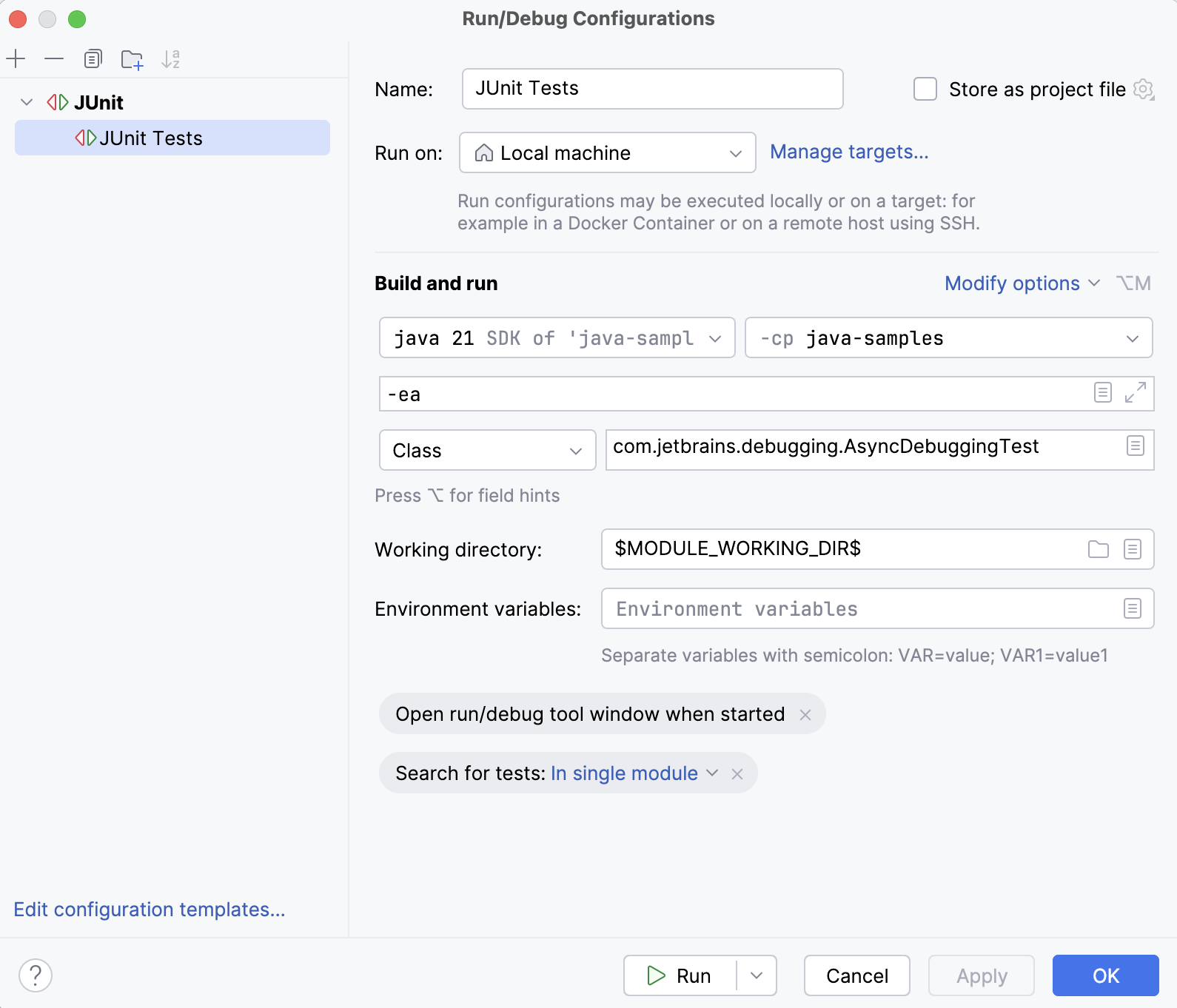
 をクリックして(または Shift+Enter を押して)、開いたダイアログで追加するクラスを検索することができます。
 をクリックし、スイートとして実行するテストクラスを入力します。 その結果、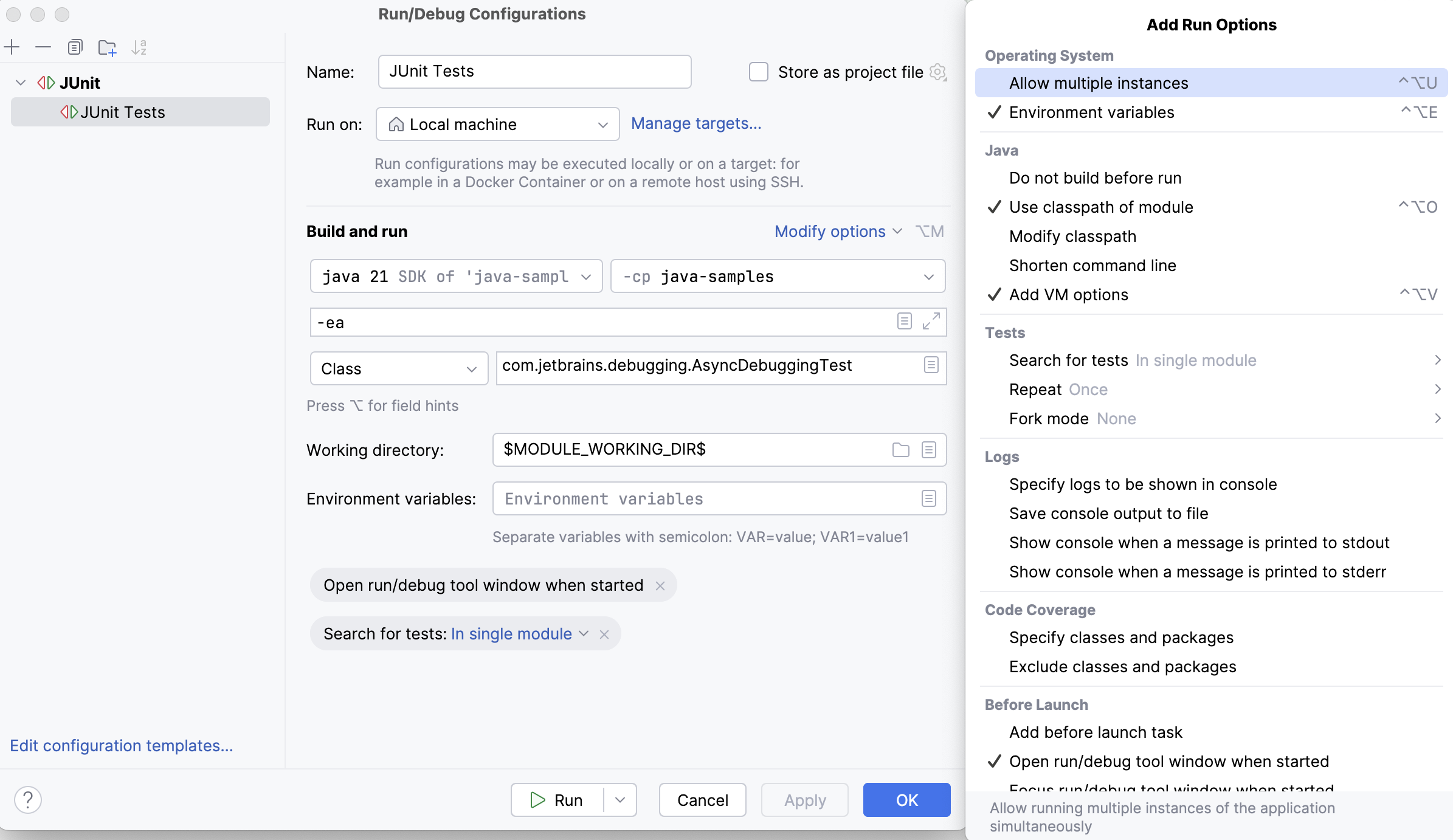
 をクリックして
  および
および  ボタンを使用します。 IntelliJ IDEA はリストで指定されているのと同じ順序で依存関係を処理するため、依存関係の順序は重要です。

 ボタンをクリックして、リストからクラスとパッケージを削除することもできます。