TestNG
この記事から、プロジェクト用に TestNG をセットアップし、テストを作成し、実行してコードが正しく動作しているかどうかを確認する方法を学習します。 それは始めるための基本的なステップだけを含んでいます。
TestNG について詳しく知りたい場合は、 公式ドキュメント(英語)を参照してください。 IntelliJ IDEA のテスト機能の詳細については、このセクションの他のトピックを参照してください。
Maven または Gradle を使用して、このページの手順に従うことを選択できます。
プロジェクトに TestNG を追加する
プロジェクトのルートディレクトリで pom.xml を開きます。
pom.xml で、 Alt+Insert を押して、 依存 を選択します。
開いたダイアログで、検索フィールドに「
testNG」と入力します。org.testng:testng依存関係を見つけて、検索結果からそのバージョンを選択し、 追加 をクリックします。依存関係が pom.xml に追加されたら、 Ctrl+Shift+O を押すか、 Maven ツールウィンドウで
 をクリックして変更をインポートします。
プロジェクトのルートディレクトリで build.gradle を開きます。
build.gradle で、 Alt+Insert を押して、 Maven アーティファクト依存関係を追加 を選択します。
開いたダイアログで、検索フィールドに「
testNG」と入力します。org.testng:testng依存関係を見つけて、検索結果からそのバージョンを選択し、 追加 をクリックします。依存関係が build.gradle に追加されたら、 Ctrl+Shift+O を押すか、 Gradle ツールウィンドウで
をクリックして変更をインポートします。
メインメニューで、 (Ctrl+Alt+Shift+S) に移動します。
プロジェクト設定 で ライブラリ を選択し、
 をクリックします。
開いたダイアログで、必要なライブラリアーティファクトを指定します(例:
org.testng:testng:6.14.3)。変更を適用して、ダイアログを閉じます。
テストの作成
新しい TestNG クラスを作成する
プロジェクト ツールウィンドウ (Alt+1) で、新しいテストクラスを作成したい Test Sources Root
 内のパッケージを右クリックします。
コンテキストメニューから を選択します。
新規クラスの作成 ダイアログで、新しいクラスに名前を付けて、 OK をクリックします。
エディターで、テストクラスのコードを記述します。 必要に応じて TestNG アノテーションを使用します。 例: クラス全体または個々のメソッドにアノテーションを付けることができます:
import org.testng.Assert; import org.testng.annotations.DataProvider; import org.testng.annotations.Test; @Test() public class SampleTest { @DataProvider public Object[][] data() { return new String[][] {new String[] {"data1"}, new String[] {"data2"}}; } @Test(dataProvider = "data") public void test(String d) { Assert.assertEquals("First Line\nSecond Line", "First Line\nSecond Line"); } }
テストの実行
TestNG テストを実行する
個別のテストを実行するには、ガターの
 をクリックして、 実行 を選択します。
テストクラスですべてのテストを実行するには、テストクラス宣言に対して
をクリックし、 実行 を選択します。
実行 ツールウィンドウでテスト結果を表示できます。
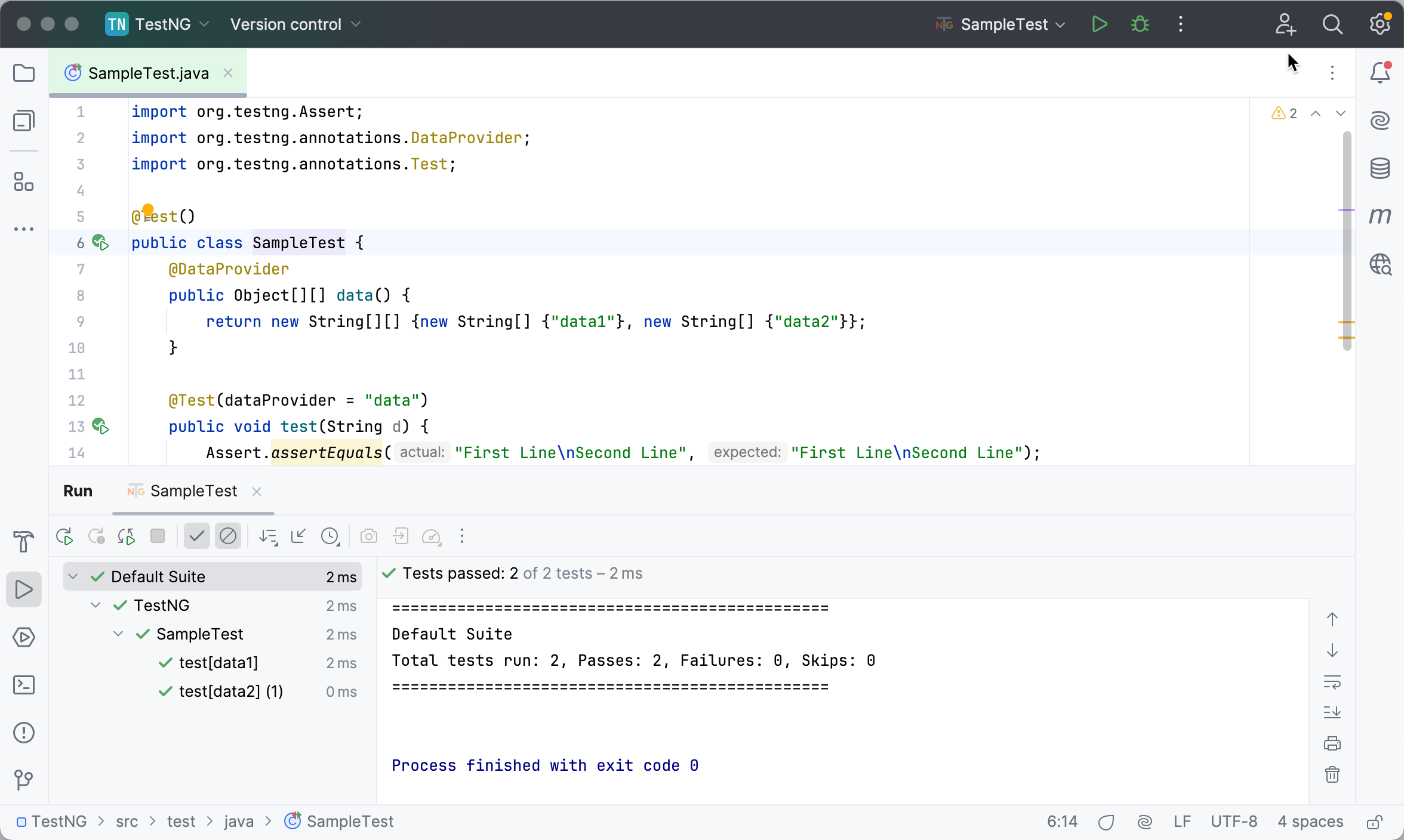
テストを実行してレポートを生成する
IntelliJ IDEA では、VM オプションを追加したり、別の JDK を使用したり、実行構成を使用してコードカバレッジを有効にしたりできます。 同じテストクラスまたは異なる設定のテストスイートに対して複数の構成を作成し、結果を比較できます。
TestNG の場合、レポートを生成する リスナー(英語)を構成できます。 テストを実行するたびにレポートを生成したくない場合は、別の実行構成を作成すると便利な場合があります。
メインメニューで へ移動します。
以前に作成された TestNG 構成がない場合は、
をクリックし、開いたリストから TestNG を選択します。それ以外の場合は、リストから必要な既存の構成を選択します。
新しい構成の場合は、名前を付けます。
テスト種類 リストから、実行するテストの範囲を選択します。 次のフィールドはそれに応じて変更され、実行する特定のテストを選択できるようになります。
出力ディレクトリ フィールドでは、IDE がレポートを配置するフォルダーを指定できます。
デフォルトでは、IDE はプロジェクトのルートディレクトリに新しい test-output フォルダーを作成しますが、別のフォルダーを使用することも、別のレポートに別のフォルダーを使用することもできます。
リスナー タブに切り替え、
をクリックして、 EmailableReporterオプションを追加します。 これにより、HTML レポートが生成されます。変更を適用して、ダイアログを閉じます。
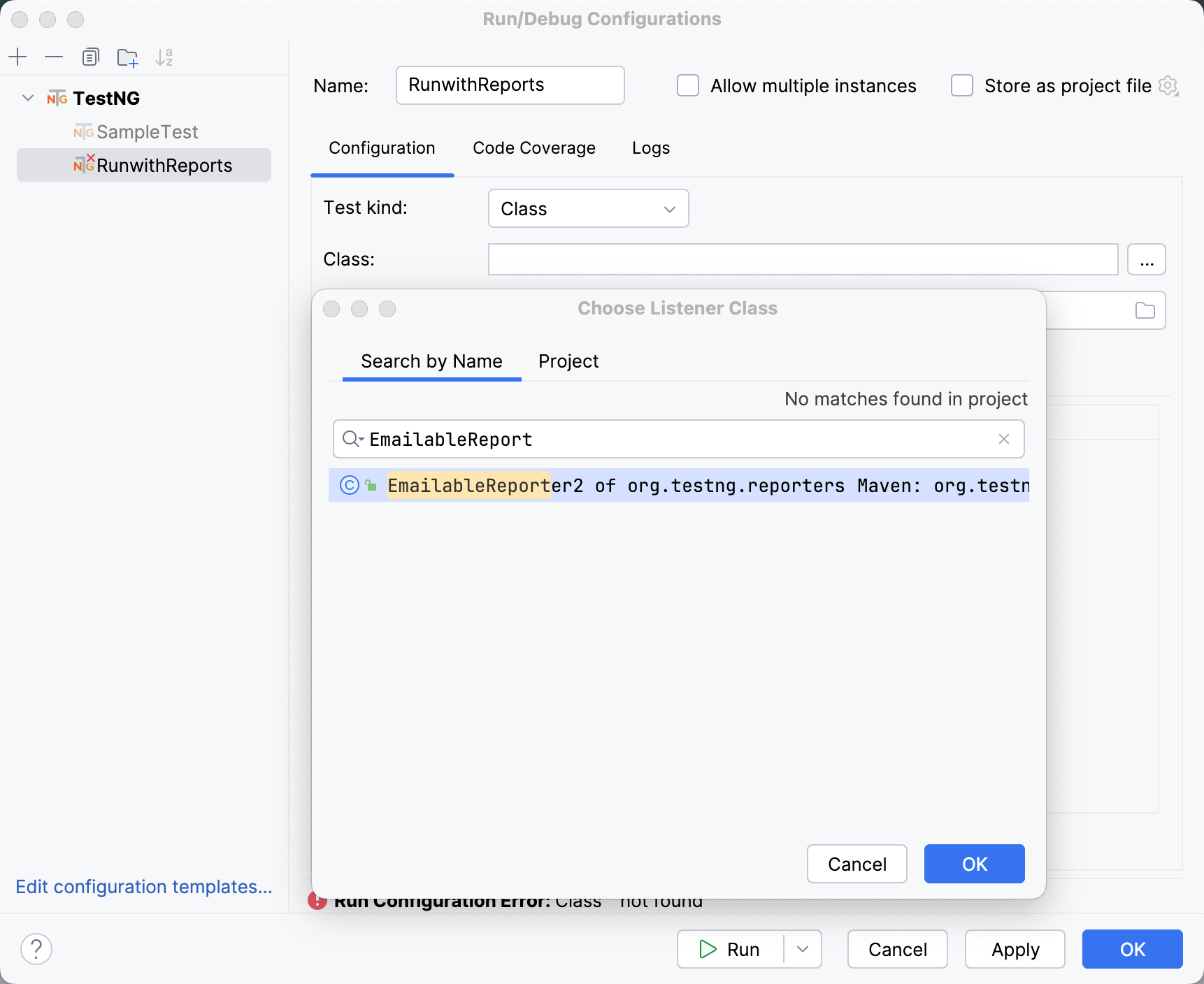
ツールバーで、新しく作成した実行構成が選択されていることを確認し、その横の
をクリックしてください。 または、 Shift+F10 を押します。 
IDE は、実行構成で指定したフォルダーにテスト実行の結果を含む .html レポートを作成します。 フォルダーを指定していない場合は、レポートを含む test-output フォルダーが作成されます。
このファイルをブラウザーですぐに表示するには、エディターでファイルを開きます。 次に、 に移動し、ブラウザーを選択します。 組み込みのプレビューを使用してファイルを表示することもできます。 詳細については、 HTML ファイルのプレビュー出力 を参照してください。
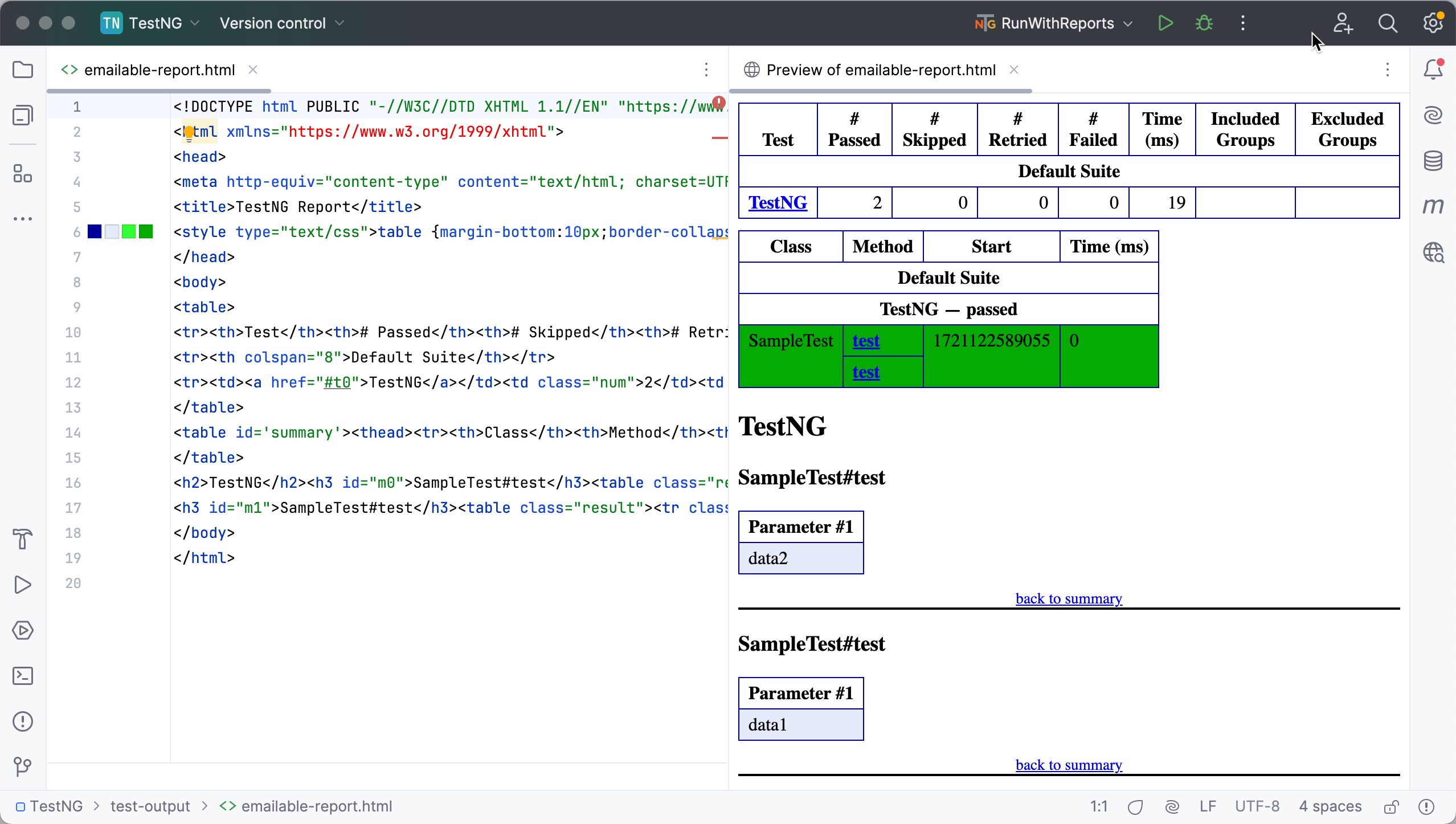
テストスイート
TestNG では、テストスイートは、アプリケーションの特定の機能または機能をテストするように設計されたテストの集まりです。 関連するテストケースのグループを保持するコンテナーです。 テストスイートは、複数のテストケースをグループ化するか、複数のテストスイートを組み合わせて作成できます。
TestNG では、テストコードまたはメインテストソースコード内でテストスイートを定義することはできません。 そのため、テストケース、テストケースを含むクラスまたはパッケージ、およびテストパラメーターに関する情報を含む XML または YAML ファイルでテストスイートを定義できます。
XML でテストスイートを作成する
テストスイートは、 .xml または .yaml ファイルで指定できます。 YAML を使用する場合は、 対応する依存関係をビルドファイルに追加してください。
プロジェクト ツールウィンドウ (Alt+1) でプロジェクトルートフォルダーを右クリックし、 を選択して、ファイル名(例: testng.xml )を入力します。
テストに関する情報をファイルに入力します。 詳細については、 testng.xml(英語) を参照してください。
テストスイートに YAML を使用する
TestNG は YAML を使用したテストスイートの定義をサポートしています(英語)が、デフォルトでは YAML パーサーは含まれていません。 YAML ファイルを使用する場合は、 snakeyaml 依存関係を追加します。 バージョンは、使用する TestNG のバージョンと一致する必要があります。
ビルドファイル( pom.xml または build.gradle )を開き、 Alt+Insert を押して、 依存関係の追加 を選択します。
開いたツールウィンドウで、検索フィールドに
snakeyamlと入力します。必要な依存関係を見つけ、検索結果でそのバージョンを選択し、その横にある 追加 をクリックします。
Ctrl+Shift+O を押すか、エディターの右上隅に表示される通知をクリックして、変更をロードします。
プロジェクト ツールウィンドウ (Alt+1) でプロジェクトルートフォルダーを右クリックし、 を選択して、ファイル名(例: testing.yaml )を入力します。
テストスイートを実行する
TestNG テストスイートを実行できるようにするには、このスイートの実行構成を作成します。
メインメニューで へ移動します。
左側のペインで
をクリックし、開いたリストから TestNG を選択します。 新しい構成に名前を付けます。テスト種類 リストから スイート を選択してください。
スイート フィールドが使用可能になります。
スイート フィールドで、
 をクリックし、テストスイートが構成されている XML または YAML ファイルへのパスを指定します。
出力ディレクトリ フィールドでは、IDE がテストレポートなどの出力ファイルを配置するフォルダーを指定できます。
デフォルトでは、IDE はプロジェクトのルートディレクトリに新しい test-output フォルダーを作成しますが、別のフォルダーを使用することも、別の出力に別のフォルダーを使用することもできます。
変更を適用して、ダイアログを閉じます。
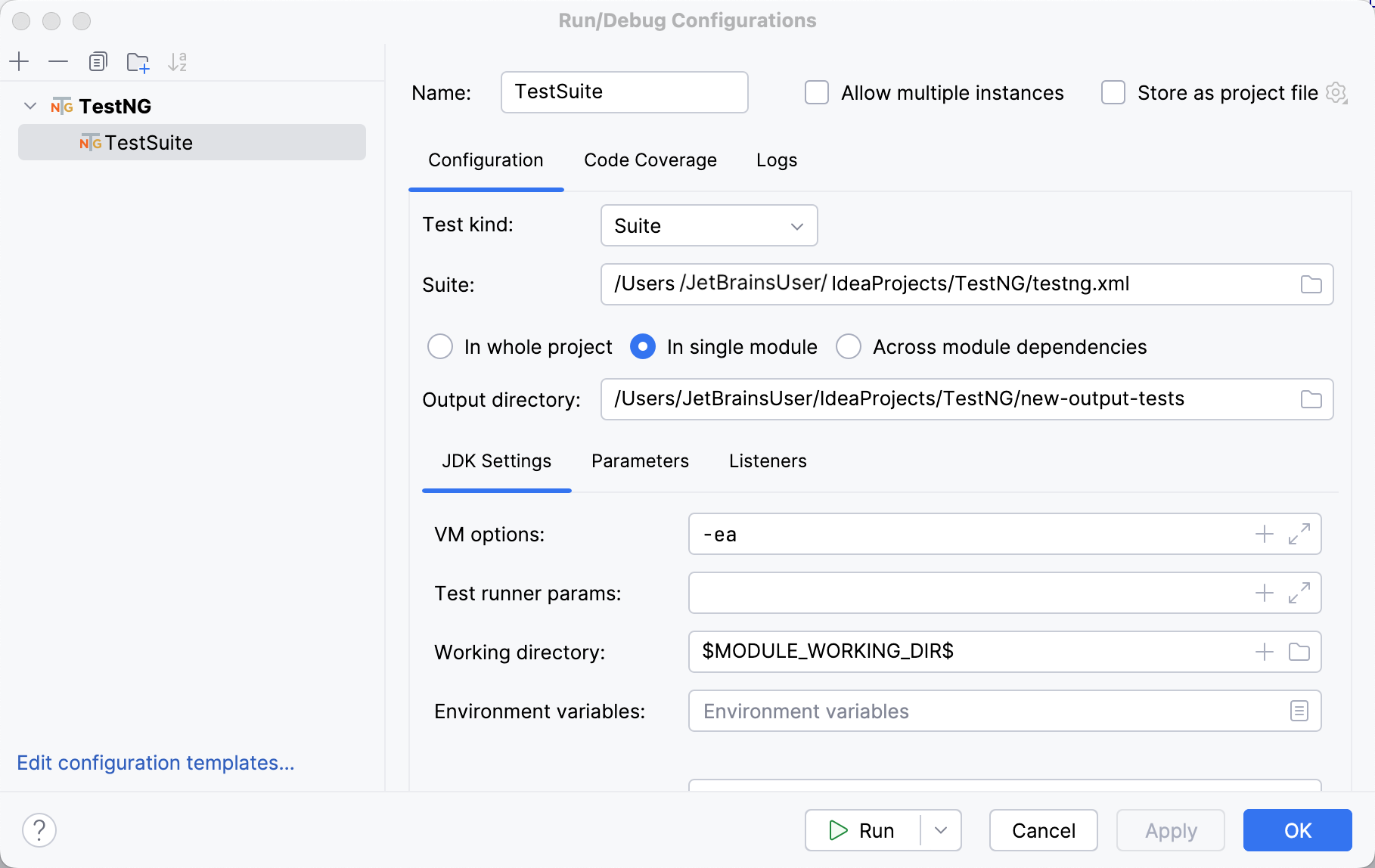
ツールバーで、新しく作成した実行構成が選択されていることを確認し、その横の
をクリックしてください。 または、 Shift+F10 を押します。 