Eclipse から IntelliJ IDEA に移行する
Eclipse から IntelliJ IDEA に切り替えるには、特に Eclipse を長期間使用している場合、両IDEの ユーザーインターフェース、 コンパイル方法、 ショートカット
Eclipse プロジェクトを IntelliJ IDEA にインポートする
Eclipse ワークスペースまたは単一の Eclipse プロジェクトのいずれかをインポートできます。 これを行うには、 'ようこそ' 画面 で 開く をクリックするか、メインメニューで を選択します。

プロジェクトで Maven(英語) または Gradle(英語) などのビルドツールを使用する場合は、プロジェクトをインポートするときに、関連するビルドファイル pom.xml または build.gradle を選択することをお勧めします。 プロジェクトのインポートに関する詳細については、 Eclipse からプロジェクトをインポートする を参照してください。
Eclipse から既存の実行構成をインポートする場合は、この サードパーティのプラグイン(英語)の使用を検討してください。
ユーザーインターフェースの違い
ワークスペースなし
IntelliJ IDEA を起動すると、まず ワークスペースの概念がないことに気が付くでしょう。 つまり、一度に作業できるプロジェクトは 1 つだけです。 Eclipse では通常、相互に依存する可能性のある一連のプロジェクトがありますが、IntelliJ IDEA では、一連のモジュールで構成される単一のプロジェクトがあります。
関連のないプロジェクトが複数ある場合は、別々のウィンドウで開くことができます。
それでも 1 つのウィンドウで複数の無関係なプロジェクトを開きたい場合は、回避策として、 モジュールとして構成できます。
IntelliJ IDEA と Eclipse の用語
次の表は、 Eclipse と IntelliJ IDEA の用語を比較したものです。
Eclipse | IntelliJ IDEA |
|---|---|
ワークスペース | プロジェクト |
プロジェクト | モジュール |
ファセット | ファセット |
ライブラリ | ライブラリ |
JRE | SDK |
クラスパス変数 | パス変数 |
パースペクティブなし
IntelliJ IDEA に切り替えたときの 2 つ目の大きな驚きは、 パースペクティブがないことです。
異なるタスクを実行するために、異なるワークスペースレイアウトを手動で切り替える必要はありません。 IDE はあなたのコンテキストに従い、関連するツールを自動的に起動します。
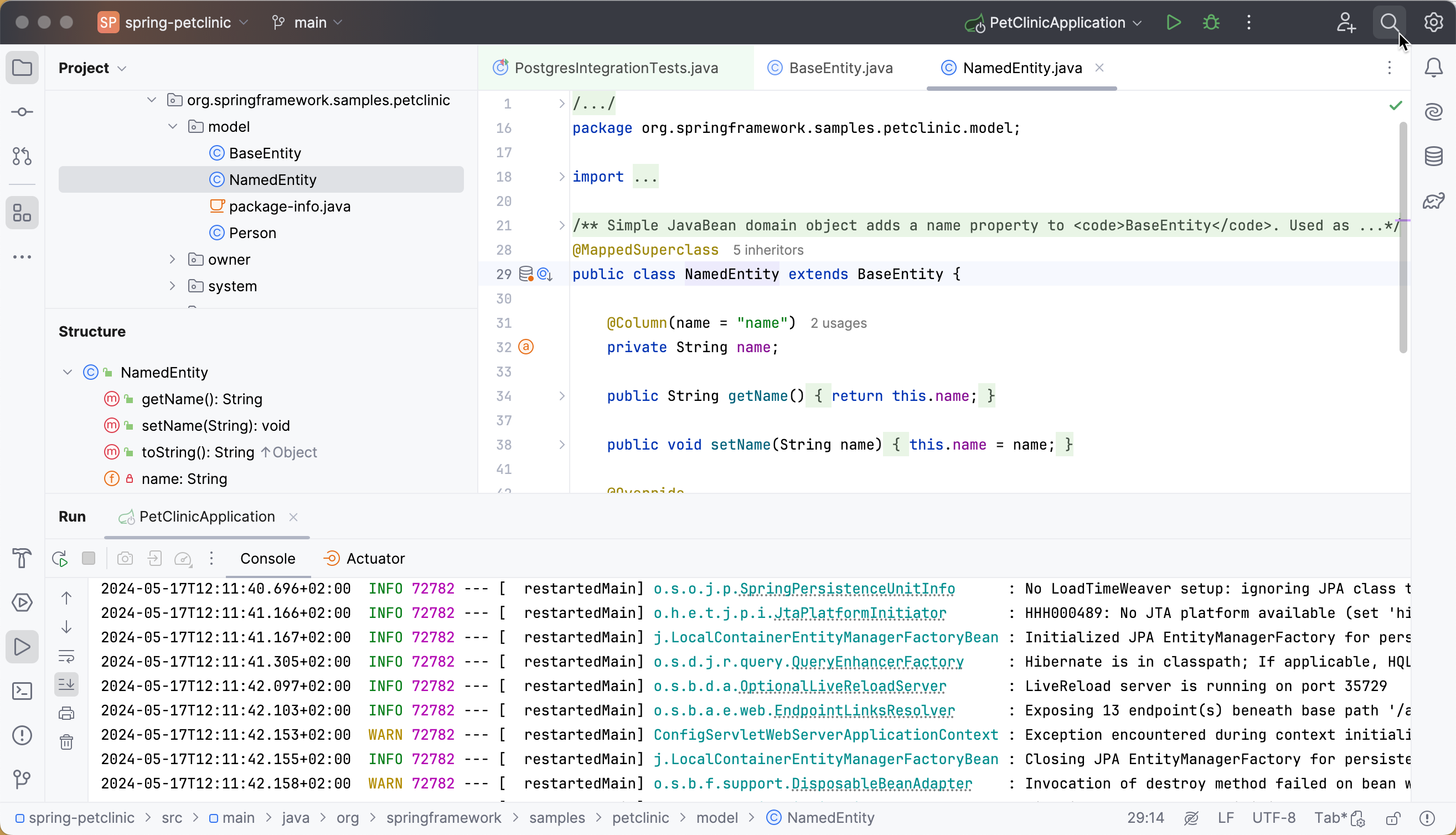
ツールウィンドウ
Eclipse と同様に、IntelliJ IDEA にもツールウィンドウがあります。 使用可能なすべてのツールウィンドウの完全なリストは、 で確認できます。 ツールウィンドウを選択すると、そのウィンドウが開きます。 ツールウィンドウには、ツールウィンドウバーのツールウィンドウボタンからもアクセスできます。
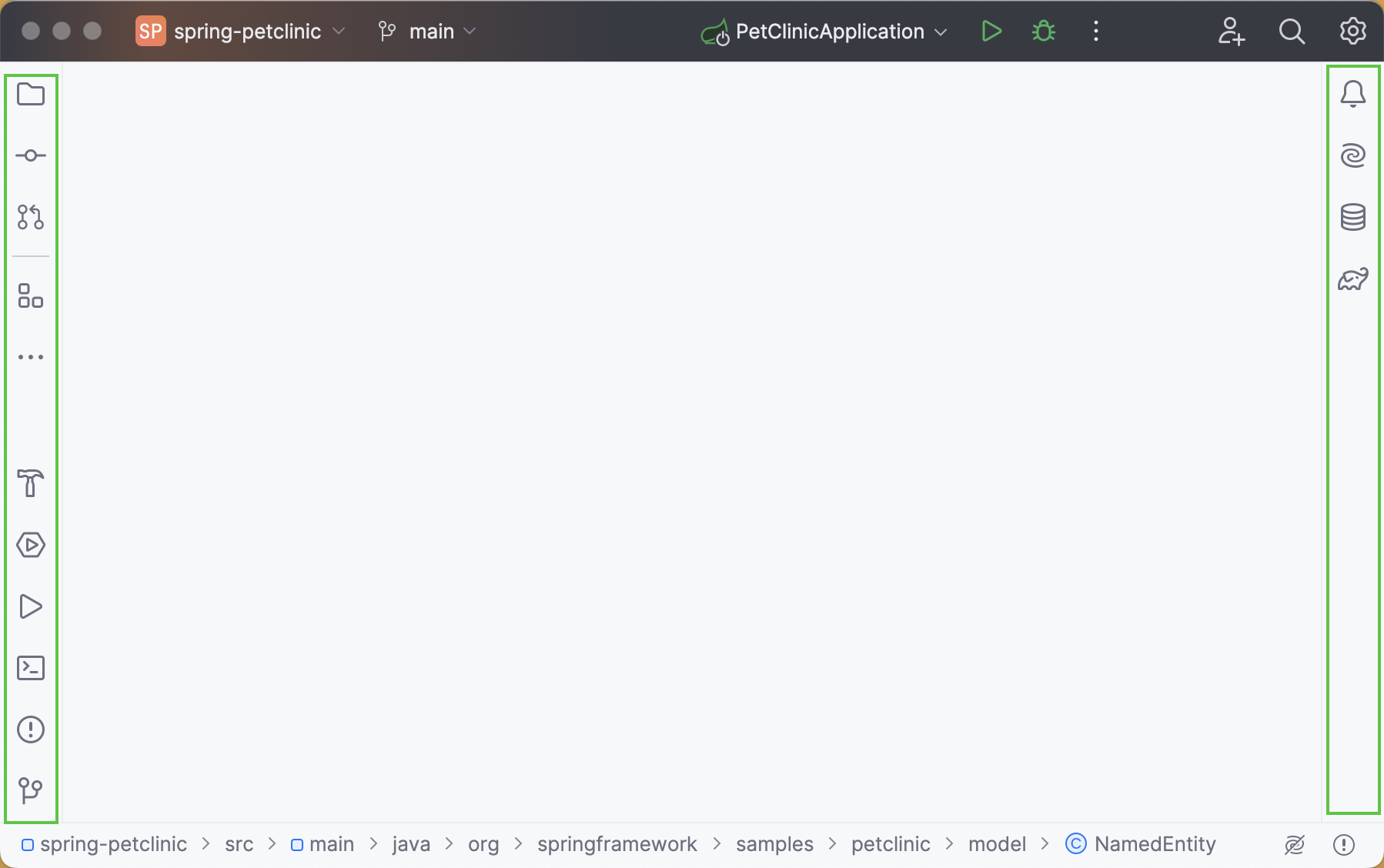
マウスを使用したくない場合は、割り当てられたショートカットを押すことでいつでも任意のツールバーに切り替えることができます。 覚えておくべき最も重要なショートカットは次のとおりです。
プロジェクト: Alt+1
コミット: Alt+0
ターミナル: Alt+F12
ツールウィンドウについてのもう一つのことは、ドラッグ、ピン留め、固定解除、アタッチ、取り外しができることです。
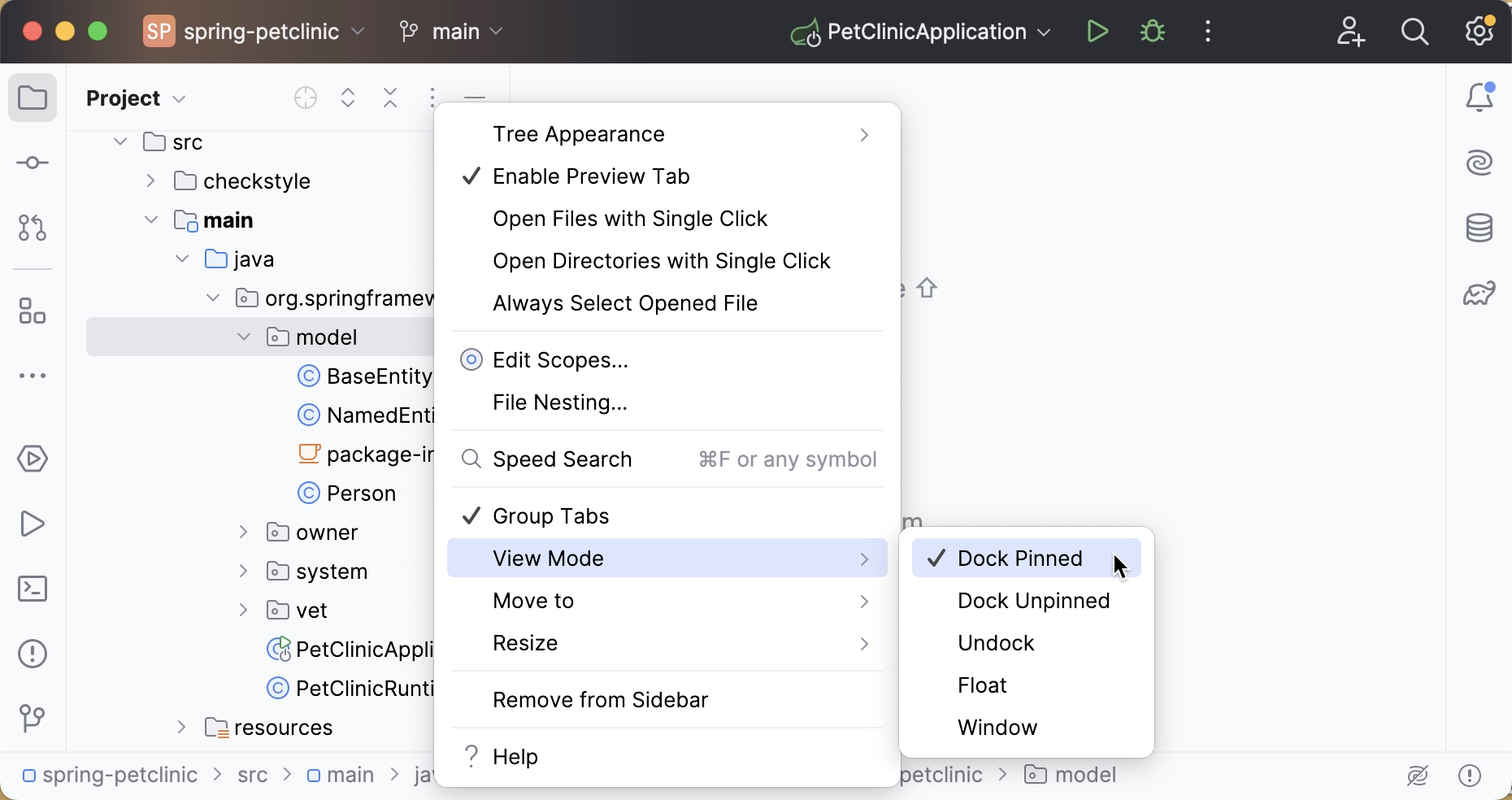
詳細については、 ツールウィンドウの配置 および ツールウィンドウの表示モード を参照してください。
ツールウィンドウのレイアウトの保存 / 復元を支援するために、いくつかの便利なコマンドがあります。
: 配置を新しいレイアウトとして保存します。
: 現在のレイアウトの変更をリセットします。 (Shift+F12 経由でも使用可能)
詳細については、 レイアウト を参照してください。
複数ウィンドウ
IntelliJ IDEA のウィンドウ管理は、 Eclipse とは少し異なります。 1 つのプロジェクトで複数のウィンドウを開くことはできませんが、任意の数のエディタータブを個別のウィンドウに切り離すことができます。 タブを別のウィンドウに移動するには、タブを右クリックして タブを新規ウィンドウに移動 を選択します (または Shift+F4 を押します)。
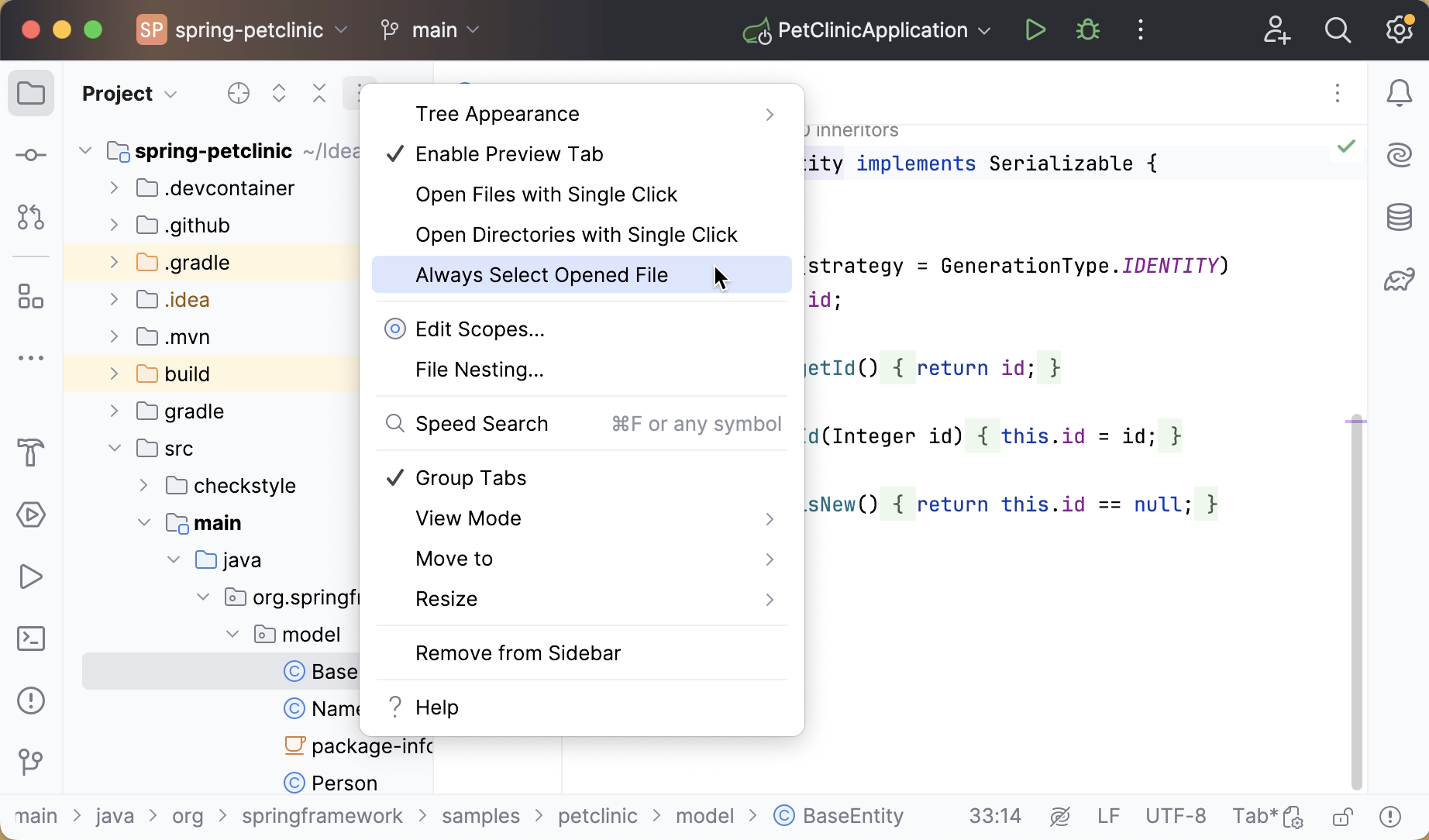
開いているファイルを常に選択
デフォルトでは、IntelliJ IDEA はエディタータブを切り替えても プロジェクトツールウィンドウ 内のファイルに移動しません。 ただし、 プロジェクト ツールウィンドウの設定でこれを有効にすることができます。
一般的なワークフロー
'保存' ボタンなし
IntelliJ IDEA には 保存する ボタンはありません。 IntelliJ IDEA では、リファクタリングを元に戻したり、 ローカル履歴 からの変更を元に戻したりできるため、毎回変更を保存するように依頼しても意味がありません。
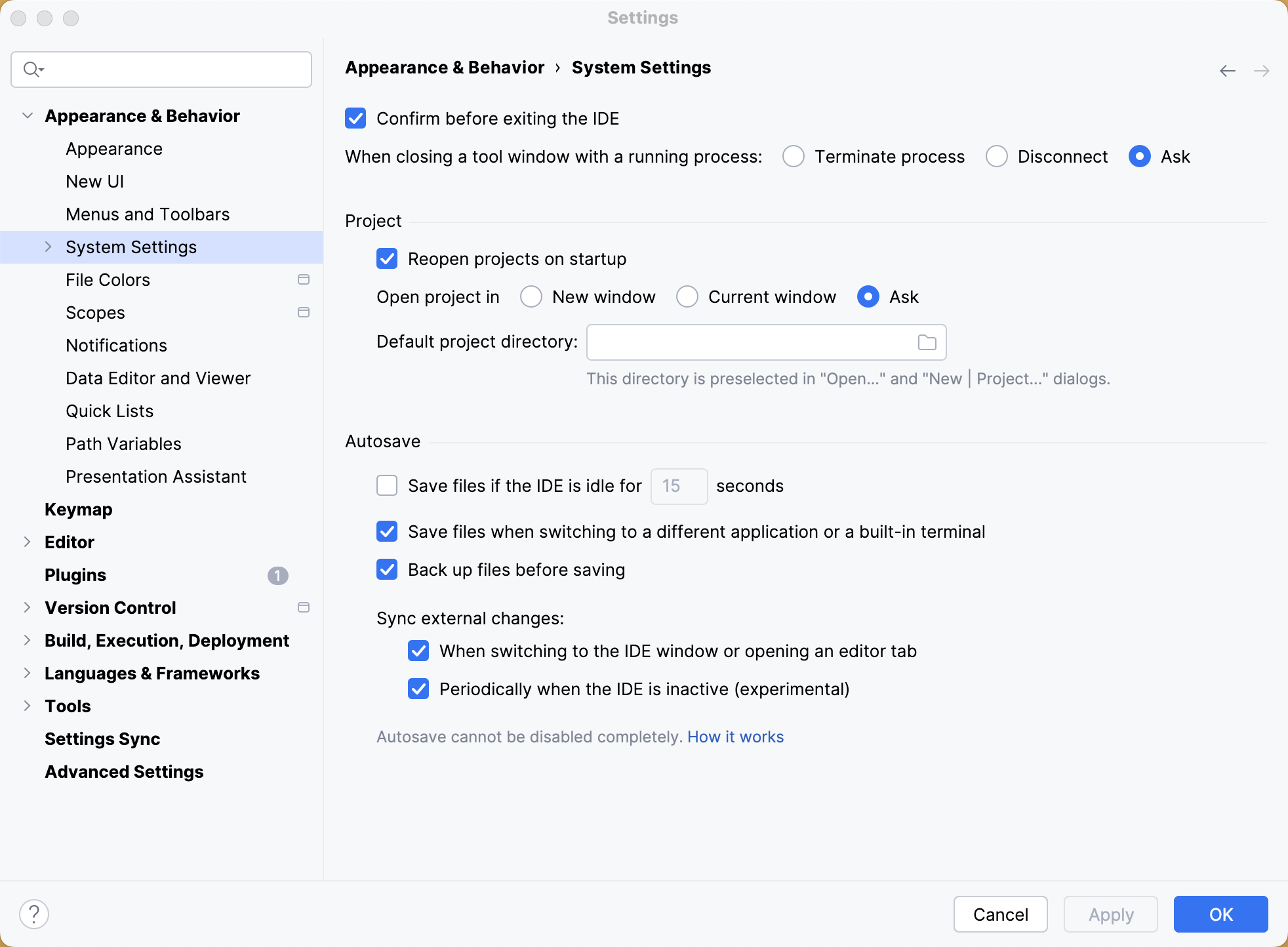
それでも、コンパイル、ファイルを閉じる、IDE からフォーカスを切り替えるなどの特定のイベントによって、ディスクへの物理的な保存がトリガーされることを知っておくことは価値があります。 自動保存の動作を変更するには、 Ctrl+Alt+S を押して設定を開き、 に移動します。 システム設定 ページで、 自動保存 セクションを見つけます。
保存アクション
経験豊富な Eclipse ユーザーであれば、 保存アクション (コードの再フォーマット、インポートの整理など、保存時に自動的にトリガーされるアクション)に精通しています。
IntelliJ IDEA は、 で見つけて有効にできる 保存アクションも備えています。

コミット時のアクション
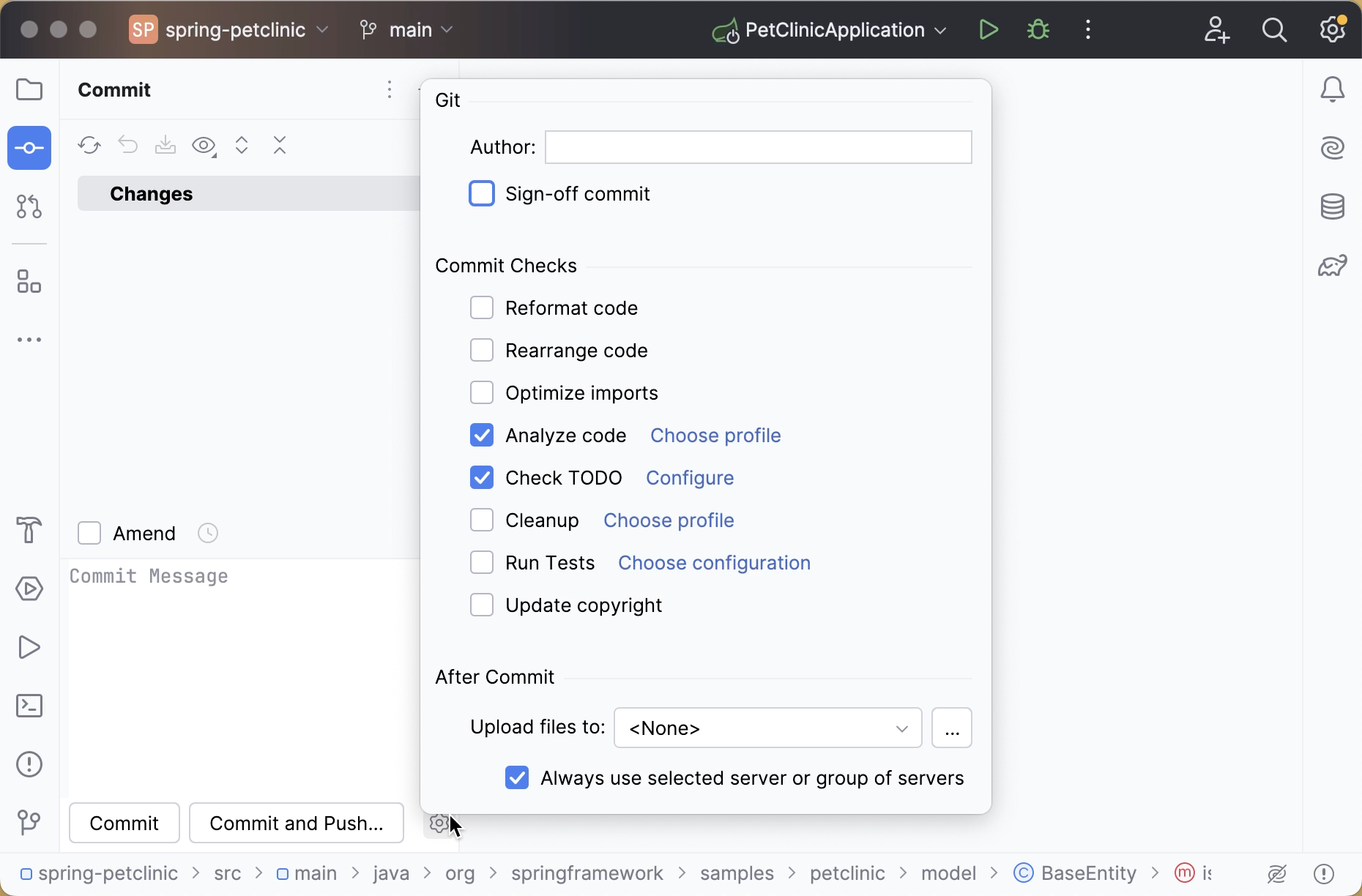
変更をコミットすると、さまざまなアクションを自動的に実行できます。 たとえば、テストを自動的に実行したり、コードを再フォーマットしたり、インポートを最適化したりできます。
編集
IntelliJ IDEA がプロジェクトをコンパイルする方法は、いくつかの点で Eclipse とは異なります。
自動コンパイル
デフォルトでは、IntelliJ IDEA は保存時にプロジェクトを自動的にコンパイルしません。これは、通常、IntelliJ IDEA で 保存アクションを明示的に呼び出さないためです。
Eclipse の動作を模倣したい場合は、 プロジェクトのビルド アクション Ctrl+F9 を呼び出すことができます。これにより、変更されたファイルが保存され、コンパイルされます。
で プロジェクトをビルドします 保存アクションを有効にすることもできます。
IntelliJ IDEA の自動コンパイルは Eclipse の自動コンパイルとは異なることに注意してください。 Eclipse では、ユーザーによって明示的に呼び出された 保存 アクションによってトリガーされるため、完全に自動ではありませんが、IntelliJ IDEA では、エディターに入力すると暗黙的に呼び出されます。
そのため、 プロジェクトをビルドします オプションが有効な場合でも、IntelliJ IDEA は 1 つ以上のアプリケーションが実行中の場合は自動コンパイルを実行せず、アプリケーション内のクラスを暗黙的に再ロードします。 この場合は Ctrl+F9 を呼び出すことができます。
Eclipse コンパイラー
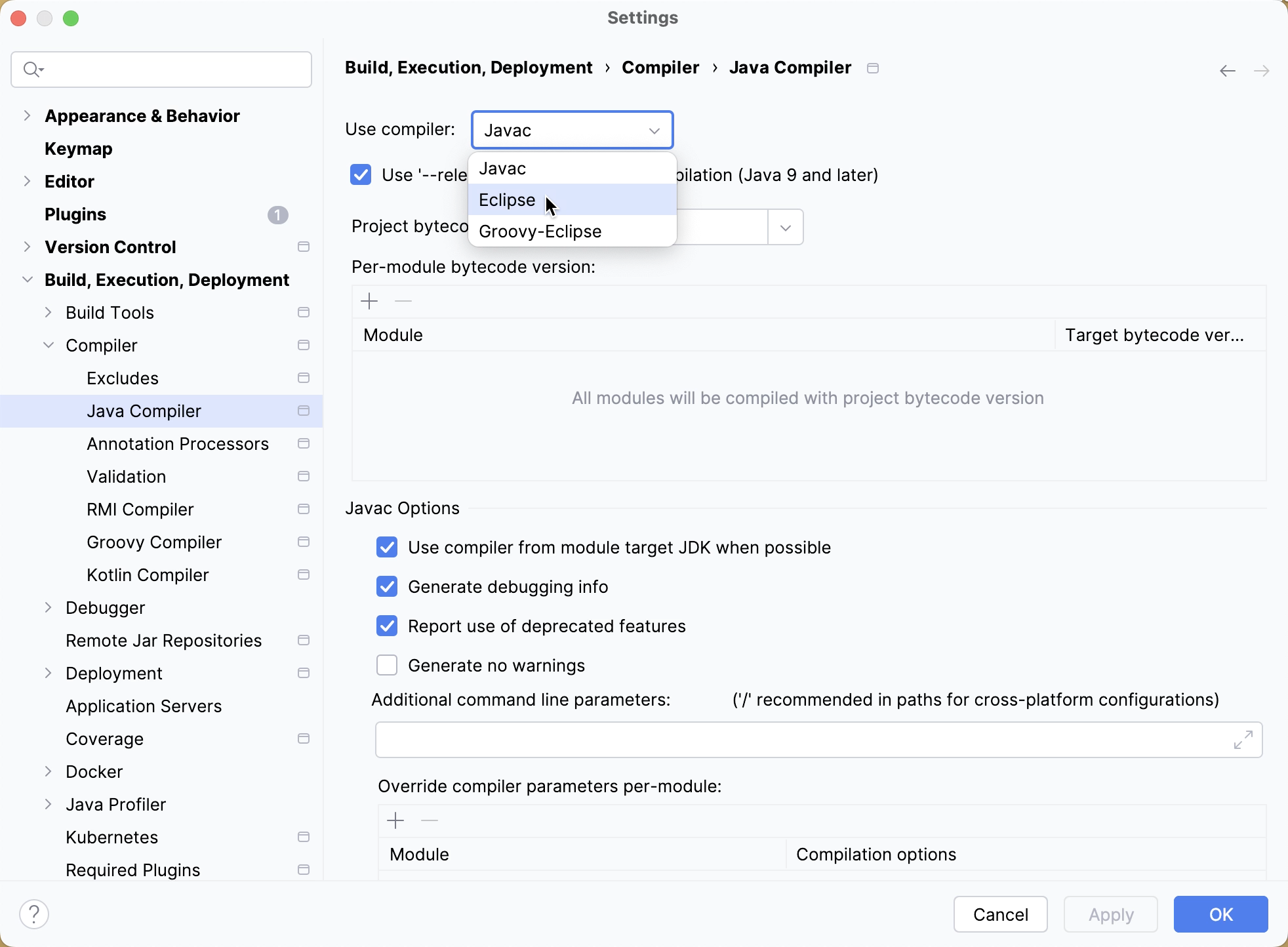
Eclipse は独自のコンパイラーを使用しますが、IntelliJ IDEA はプロジェクト JDK にバンドルされている javac コンパイラーを使用します。 Eclipse コンパイラーを使用する必要がある場合は、 に移動して、以下に示すように選択します。
Eclipse コンパイラーと javac コンパイラーの最大の違いは、 Eclipse コンパイラーの方がエラーに耐性があり、コンパイルできないコードを実行できる場合があることです。
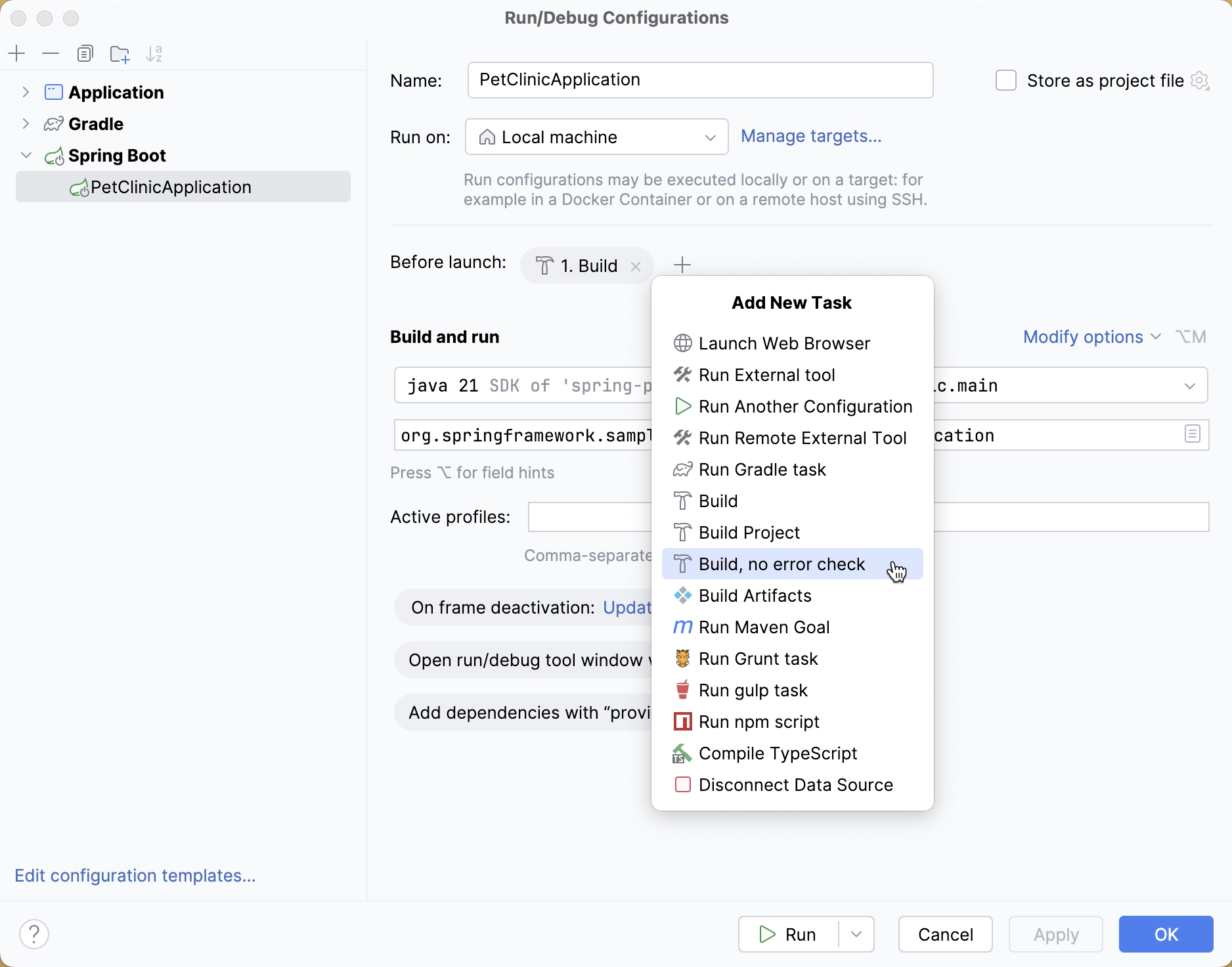
IntelliJ IDEA でコンパイルエラーのあるコードを実行する必要がある場合は、 実行構成を編集して を選択し、実行構成の ビルド オプションを ビルド、エラーチェックなし に置き換えます。
ショートカット
IntelliJ IDEA ショートカットは、 Eclipse のものとは完全に異なります。
次の表は、上位の Eclipse アクション(およびそれらのショートカット)が IntelliJ IDEA にどのようにマップされるかを示しています(いつでも使えるように印刷しておくことをお勧めします)。
Eclipse | IntelliJ IDEA | ||
|---|---|---|---|
アクション | ショートカット | アクション | ショートカット |
コード補完 | Ctrl+Space | 基本補完 | Ctrl+Space |
- | - | 型一致補完 | Ctrl+Shift+Space |
- | - | ステートメント補完 | Ctrl+Shift+Enter |
クイックアクセス | Ctrl+3 | どこでも検索 | ダブル Shift |
アクティブビューまたはエディターの最大化 | Ctrl+M | すべてのツールウィンドウを非表示 | Ctrl+Shift+F12 |
型を開く | Ctrl+Shift+T | クラスに移動する | Ctrl+N |
リソースを開く | Ctrl+Shift+R | ファイルに移動する | Ctrl+Shift+N |
- | - | シンボルに移動する | Ctrl+Alt+Shift+N |
次のビュー | Ctrl+F7 | - | - |
- | - | 最近使用したファイル | Ctrl+E |
クイックアウトライン | Ctrl+O | ファイル構造 | Ctrl+F12 |
行を移動する | Alt+上へ / 下へ | 行を移動する | Alt+Shift+Up/Alt+Shift+Down |
行削除 | Ctrl+D | 行削除 | Ctrl+Y |
クイックフィックス | Ctrl+1 | インテンションアクションを表示 | Alt+Enter |
エディターのクイック切り替え | Ctrl+E | スイッチャー | Ctrl+Shift+Tab |
- | - | 最近使用したファイル | Ctrl+E |
クイック階層 | Ctrl+T | 型階層に移動する | Ctrl+H |
- | - | メソッド階層に移動する | Ctrl+Shift+H |
- | - | UML ポップアップの表示 | Ctrl+Alt+U |
最後の編集位置 | Ctrl+Q | 最後の編集位置 | Ctrl+Shift+Backspace |
次のエディター | Ctrl+F6 | 次のタブを選択 | Alt+Right |
実行 | Ctrl+Shift+F11 | 実行 | Shift+F10 |
デバッグ | Ctrl+F11 | デバッグ | Shift+F9 |
インデントの訂正 | Ctrl+I | 行の自動インデント | Ctrl+Alt+I |
フォーマット | Ctrl+Shift+F | コードの整形 | Ctrl+Alt+L |
囲む | Ctrl+Alt+Z | 囲む | Ctrl+Alt+T |
- | - | ライブテンプレートで囲む | Ctrl+Alt+J |
宣言を開く | F3 | 宣言へナビゲート | Ctrl+B |
- | - | クイック定義 | Ctrl+Shift+I |
型階層を開く | F4 | 型階層に移動する | Ctrl+H |
- | - | UML ポップアップの表示 | Ctrl+Alt+U |
ワークスペース内の参照 | Ctrl+Shift+G | 使用箇所の検索 | Alt+F7 |
- | - | 使用箇所の表示 | Ctrl+Alt+F7 |
- | - | 使用箇所の検索設定 | Ctrl+Alt+Shift+F7 |
検索ダイアログを開く | Ctrl+H | 複数ファイル内検索 | Ctrl+Shift+F |
ファイル内での出現箇所 | Alt+Ctrl+U | ファイル内の使用箇所をハイライト | Ctrl+Shift+F7 |
行をコピー | Ctrl+Alt+Down | 行を複写 | Ctrl+D |
ローカル変数の導入 | Ctrl+Alt+L | 変数の導入 | Ctrl+Alt+V |
フィールドへの代入 | Ctrl+2 / Ctrl+F | フィールドの導入 | Ctrl+Alt+F |
リファクタリングクイックメニューの表示 | Ctrl+Alt+T | リファクタリング | Ctrl+Alt+Shift+T |
名前変更 | Ctrl+Alt+R | 名前変更 | Shift+F6 |
指定行へジャンプ | Ctrl+L | 行に移動する | Ctrl+G |
構造化された選択 | Alt+Shift+Up / Alt+Shift+Down | キャレットで単語を選択 | Ctrl+W/Ctrl+Shift+W |
次を検索 | Ctrl+K | 次を検索 | F3 |
表示 | Ctrl+Alt+W | 移動先の選択 | Alt+F1 |
戻る | Ctrl+[ | 戻る | Ctrl+Alt+Left |
進む | Ctrl+] | 進む | Ctrl+Alt+Right |
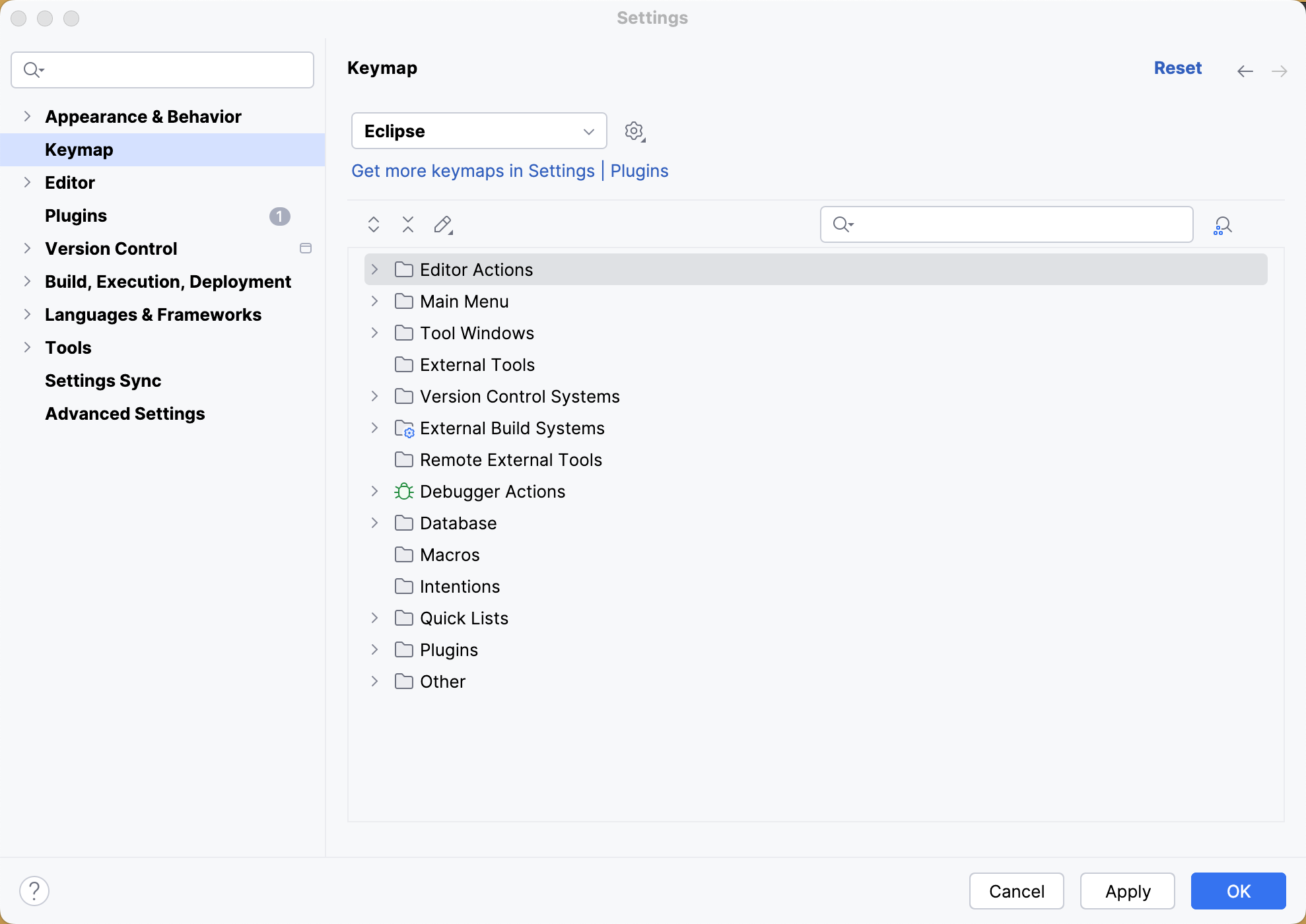
Eclipse キーマップ
では、新しいショートカットを学習したくない場合に、Eclipse ショートカットをほぼ模倣した Eclipse キーマップを使用することを選択できます。
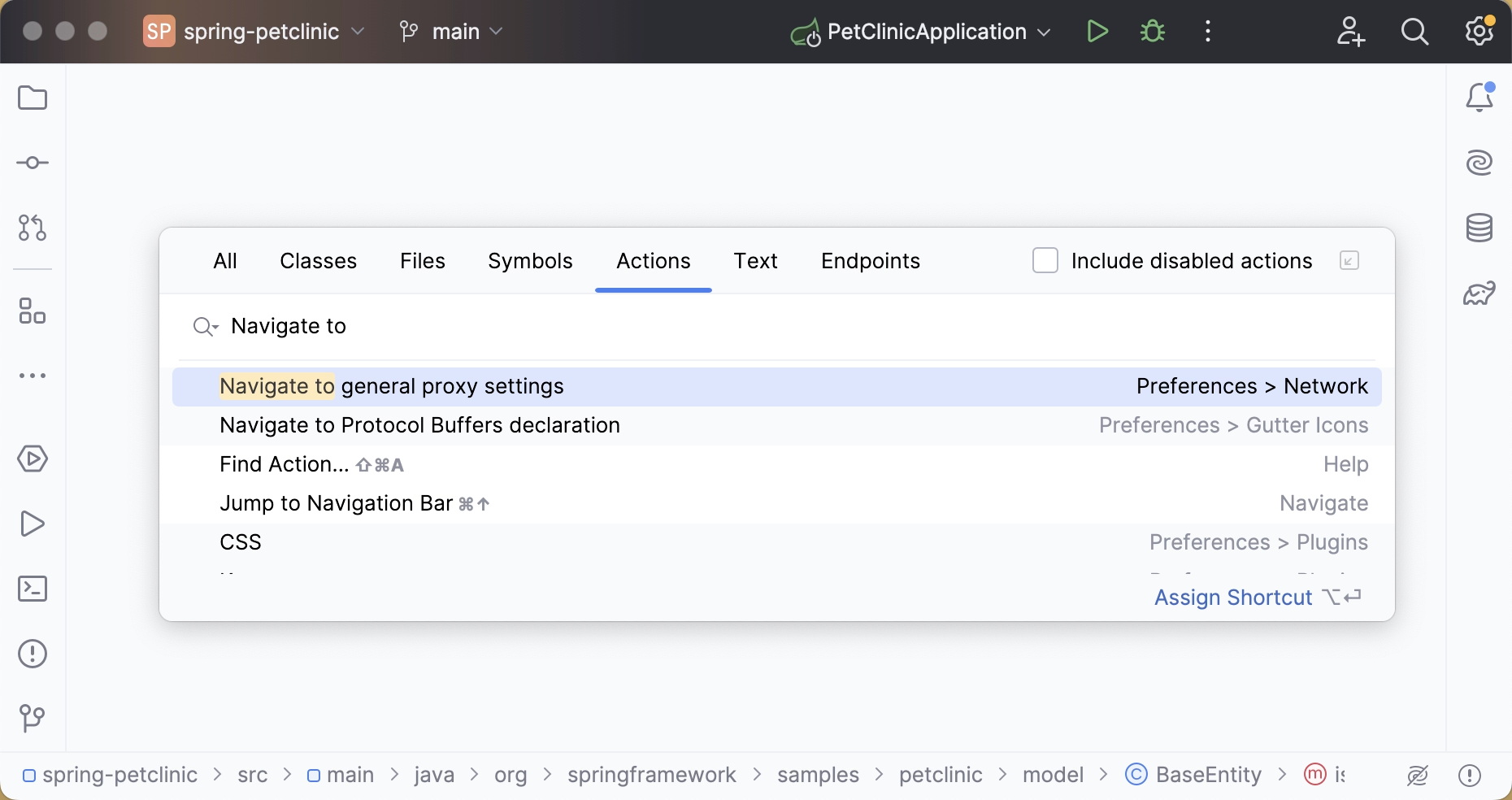
アクションの検索
何らかのアクションのショートカットがわからないときは、 Ctrl+Shift+A 経由で利用可能な アクションの検索 機能を試してみてください。 入力を開始して名前でアクションを見つけたり、ショートカットを参照したり、コールします。
コーディング支援
Eclipse と IntelliJ IDEA はどちらも、コード補完、コード生成、クイックフィックス、ライブテンプレートなどのコーディング支援機能を提供します。
クイックフィックス
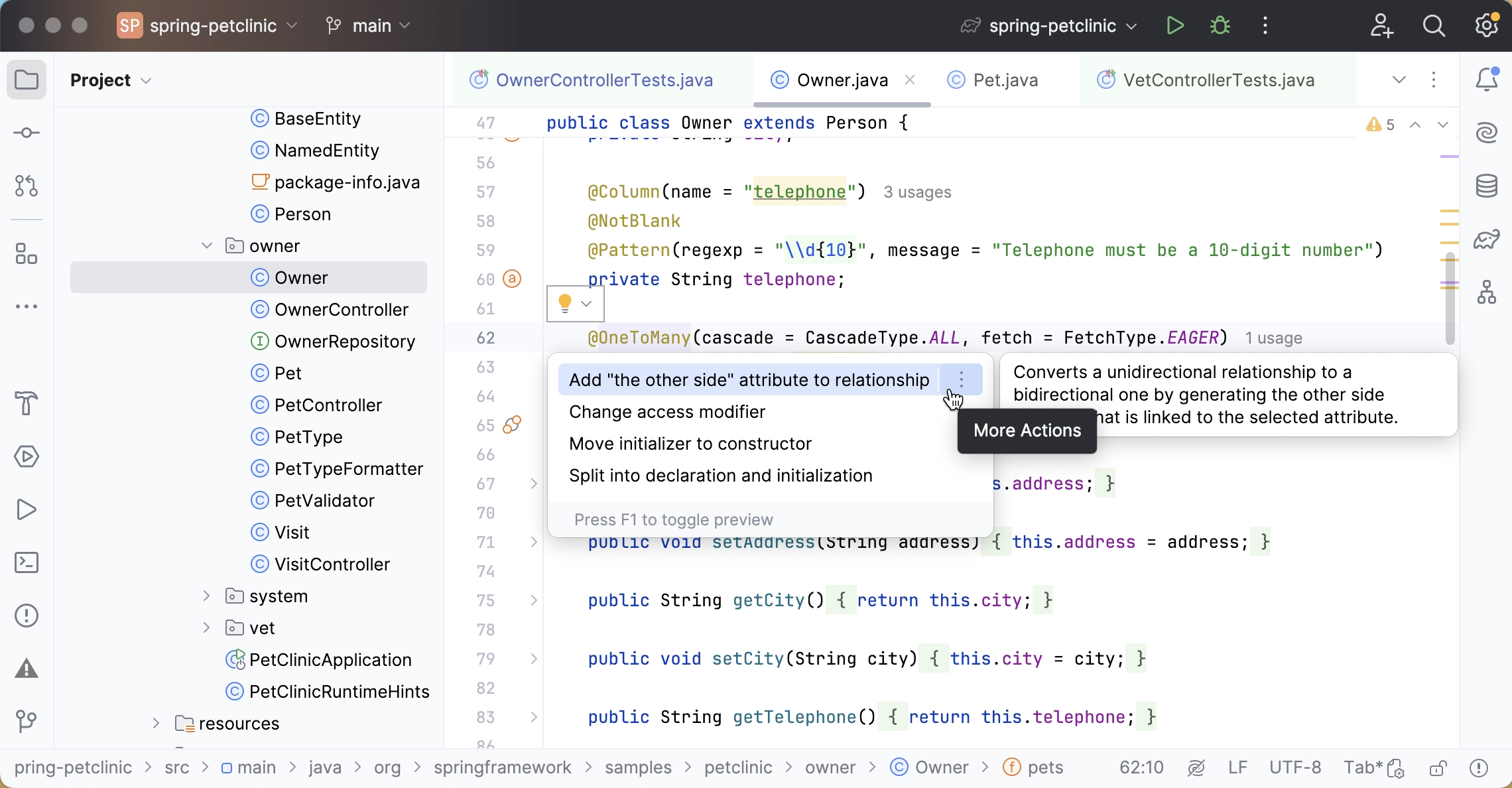
IntelliJ IDEA でクイックフィックスを適用するには、 Alt+Enter を押します。
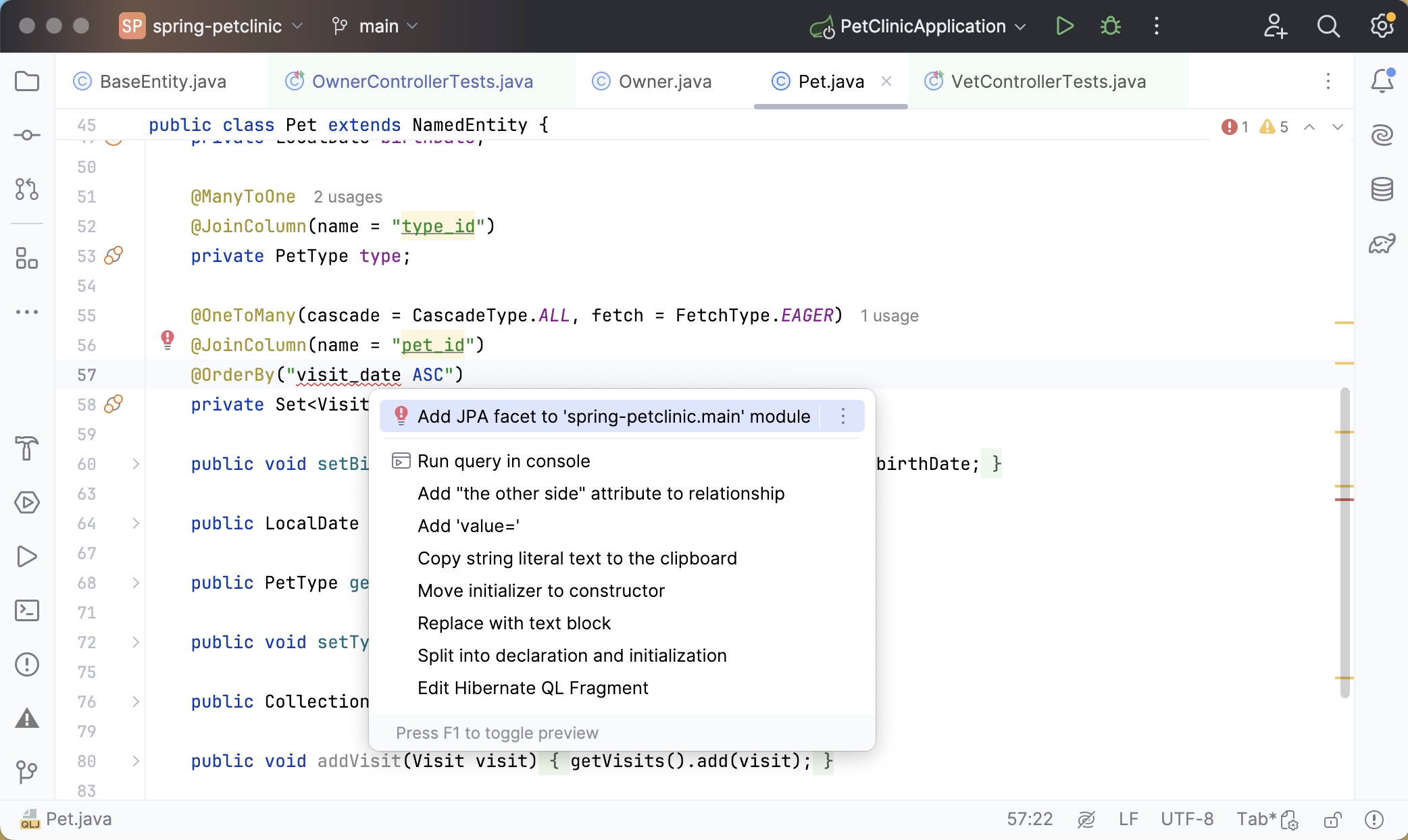
すべてのクイックフィックスは、 で設定されたインスペクションに基づいています。
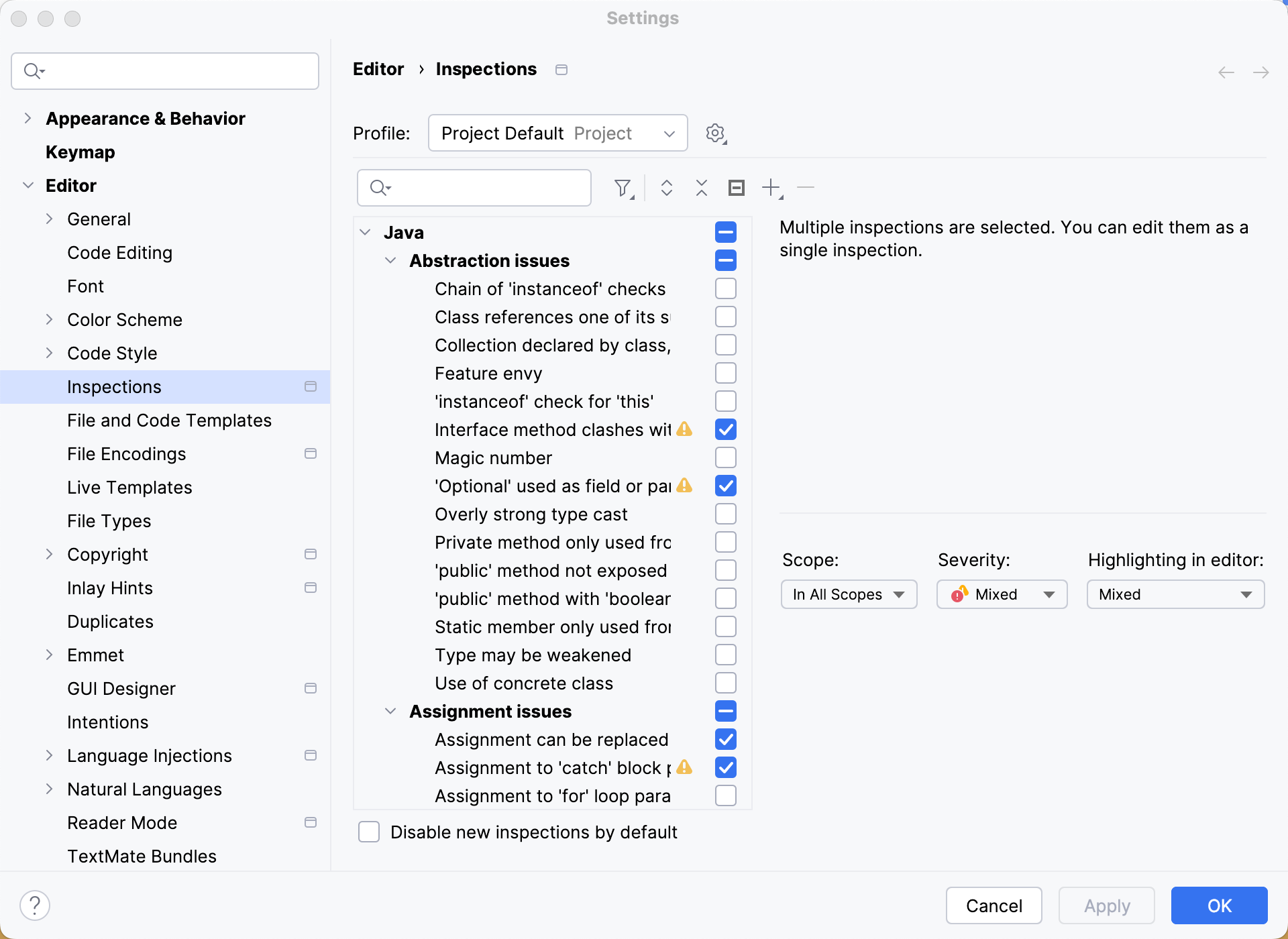
明らかな問題とは別に、IntelliJ IDEA は、いわゆる インテンション (Alt+Enter でも利用可能)を介して改善または最適化できるコード構造も認識します。
Eclipse | IntelliJ IDEA | ||
|---|---|---|---|
アクション | ショートカット | アクション | ショートカット |
クイックフィックス | Ctrl+1 | インテンションアクションを表示 | Alt+Enter |
コード補完
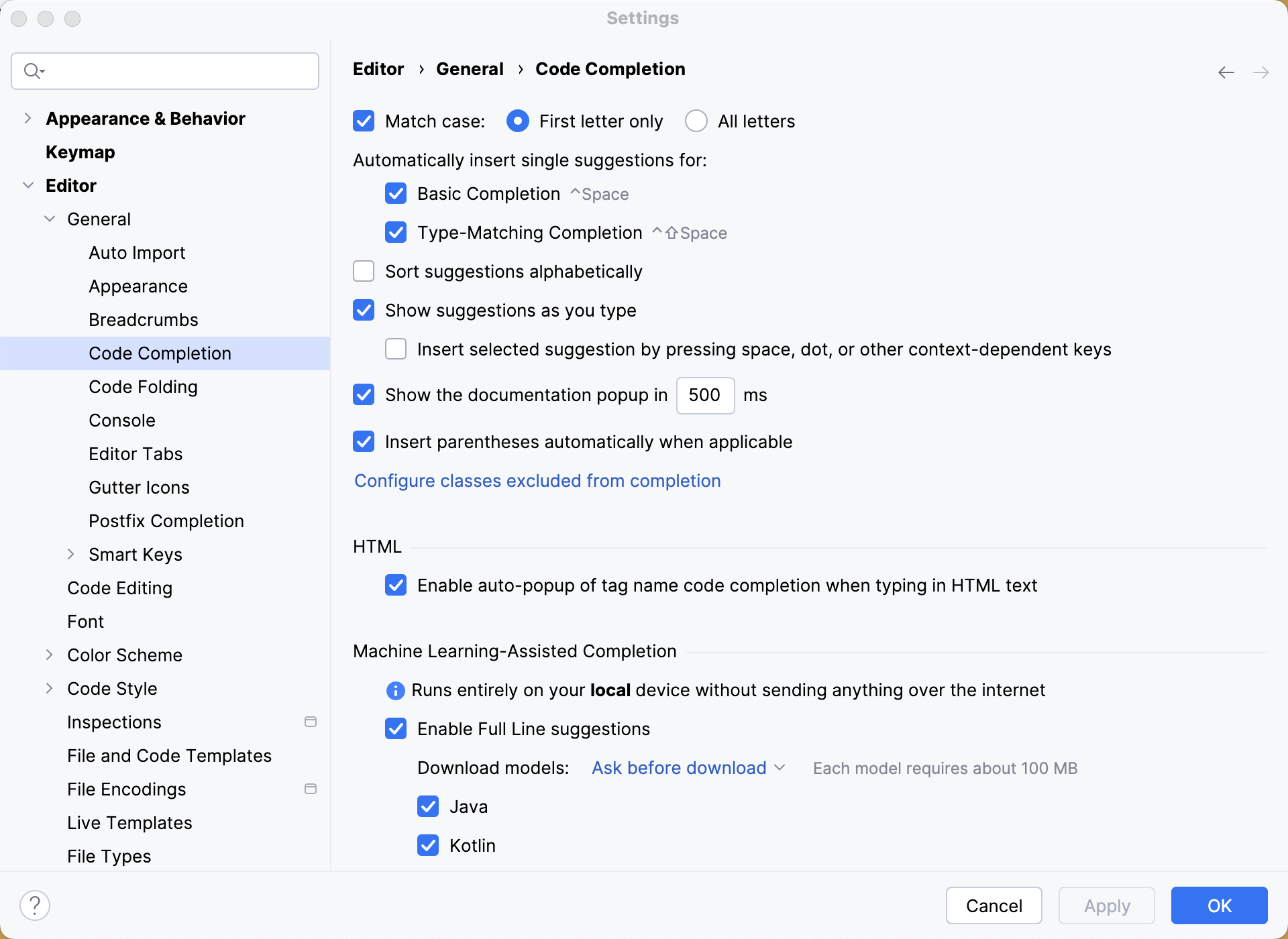
IntelliJ IDEA は、次のようなさまざまな型のコード補完を提供します。
基本補完
第 2 基本補完
型一致補完
2 番目の型マッチングの補完
ステートメント補完
これらの補完型の違いの詳細については、 コード補完(英語)のブログ投稿を参照してください。
Eclipse | IntelliJ IDEA | ||
|---|---|---|---|
アクション | ショートカット | アクション | ショートカット |
コード補完 | Ctrl+Space | 基本補完 | Ctrl+Space |
- | - | 型一致補完 | Ctrl+Shift+Space |
- | - | ステートメント補完 | Ctrl+Shift+Enter |
テンプレート
エディターで main と入力し、コード補完を呼び出して、それをメインのメソッド定義に変換することに慣れている場合があります。 ただし、IntelliJ IDEA テンプレートは少し異なります。
テンプレート | Eclipse | IntelliJ IDEA |
|---|---|---|
メインメソッドを定義する |
|
|
配列を反復する |
|
|
コレクションを繰り返す |
|
|
リストを反復する |
|
|
繰り返し可能な項目を foreach 構文で繰り返す |
|
|
System.out に出力する |
|
|
System.err に出力する |
|
|
静的フィールドを定義する |
|
|
使用可能なテンプレートのリストは にあります。 また、独自のテンプレートを追加したり、既存のテンプレートを変更することもできます。
後置テンプレート
「通常の」テンプレートに加えて、IntelliJ IDEA はいわゆる 後置テンプレートを提供します。 すでに入力した式にテンプレートを適用する場合に便利です。 たとえば、変数名を入力し、 .ifn を追加して、 Tab を押します。 IntelliJ IDEA は、式を if (...==null){...} ステートメントに変換します。
利用可能な後置テンプレートの完全なリストを見るには、 を参照してください。
ライブテンプレートで囲む
テンプレートで 囲むは、 ライブテンプレートと同様に機能する追加機能ですが、 Ctrl+Alt+J を使用して選択したコードに適用できます。
テンプレートを使用して独自の 囲みを定義するには、 に移動し、テンプレートテキスト内で $SELECTION$ を使用します。
リファクタリング
次の表は、 Eclipse の最も一般的なリファクタリングのショートカットと IntelliJ IDEA のショートカットを示しています。
Eclipse | IntelliJ IDEA | ||
|---|---|---|---|
アクション | ショートカット | アクション | ショートカット |
ローカル変数の導入 | Ctrl+Alt+L | 変数の導入 | Ctrl+Alt+V |
フィールドへの代入 | Ctrl+2 | フィールドの導入 | Ctrl+Alt+F |
リファクタリングクイックメニューの表示 | Alt+Shift+T | リファクタリング | Ctrl+Alt+Shift+T |
名前変更 | Ctrl+Alt+R | 名前変更 | Shift+F6 |
IntelliJ IDEA が提供する多くの追加リファクタリングの詳細については、 IntelliJ IDEA のトップ 20 のリファクタリング機能(英語)を参照してください。
元に戻す
リファクタリングは、プロジェクト内の多くのファイルに影響を与える場合があります。 IntelliJ IDEA は、変更を安全に適用するだけでなく、変更を元に戻すこともできます。 最後のリファクタリングを元に戻すには、フォーカスを プロジェクトツールウィンドウ に切り替えて、 Ctrl+Z を押します。
Search
以下は、最も一般的な検索アクションとショートカットのマップです。
Eclipse | IntelliJ IDEA | ||
|---|---|---|---|
アクション | ショートカット | アクション | ショートカット |
検索ダイアログを開く | Ctrl+H | 複数ファイル内検索 | Ctrl+Shift+F |
ワークスペース内の参照 | Ctrl+Shift+G | 使用箇所の検索 | Alt+F7 |
- | - | 使用箇所の表示 | Ctrl+Alt+F7 |
- | - | 使用箇所の検索設定 | Ctrl+Alt+Shift+F7 |
ファイル内での出現箇所 | Alt+Ctrl+U | ファイル内の使用箇所をハイライト | Ctrl+F7 |
ナビゲーション
以下の表は、 Eclipse で使用できるナビゲーションアクションと IntelliJ IDEA で使用できるナビゲーションアクションをマッピングしています。
Eclipse | IntelliJ IDEA | ||
|---|---|---|---|
アクション | ショートカット | アクション | ショートカット |
クイックアクセス | Ctrl+3 | どこでも検索 | ダブル Shift |
型を開く | Ctrl+Shift+T | クラスに移動する | Ctrl+N |
リソースを開く | Ctrl+Shift+R | ファイルに移動する | Ctrl+Shift+N |
- | - | シンボルに移動する | Ctrl+Alt+Shift+N |
エディターのクイック切り替え | Ctrl+E | スイッチャー | Ctrl+Tab |
- | - | 最近使用したファイル | Ctrl+E |
宣言を開く | F3 | 宣言へナビゲート | Ctrl+B |
型階層を開く | F4 | 型階層に移動する | Ctrl+H |
- | - | UML ポップアップの表示 | Ctrl+Alt+U |
クイックアウトライン | Ctrl+O | ファイル構造ポップアップ | Ctrl+F12 |
「アウトライン」ビュー | Alt+Shift+Q 、 O | ファイル構造ツールウィンドウ | Alt+7 |
戻る | Ctrl+[ | 戻る | Ctrl+Alt+Left |
進む | Ctrl+] | 進む | Ctrl+Alt+Right |
後で、これらのナビゲーションオプションに慣れ、詳細が必要な場合は、 IntelliJ IDEA ショートカットのトップ 5 ナビゲーションキーボードショートカット(英語)を参照してください。
呼び出し階層
IntelliJ IDEA と Eclipse はどちらも、階層を調べてソースファイルの構造を調べることができる機能を提供します。 例: 呼び出し階層機能は、選択したメソッドのすべての発信者と受信者を表示します。
Eclipse では、 Ctrl+Alt+H を押してアクセスします。 IntelliJ IDEA では、 Ctrl+Alt+H ショートカットを使用します。
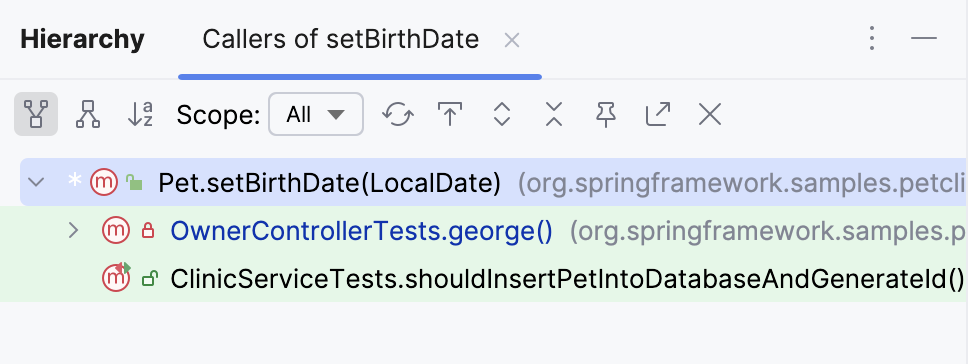
呼び出し階層とは別に、IntelliJ IDEA はメソッド階層(Ctrl+Shift+H )と型階層(Ctrl+H )を構築することもできます。 詳細については、 ソースコード階層 を参照してください。
コードのフォーマット
IntelliJ IDEA コードのフォーマット規則( を介して利用可能)は Eclipse の規則と似ていますが、いくつかの小さな違いがあります。 タブ文字を使用する オプションがデフォルトで無効になっていること、 インデントサイズ が異なる場合があることなどに注意してください。
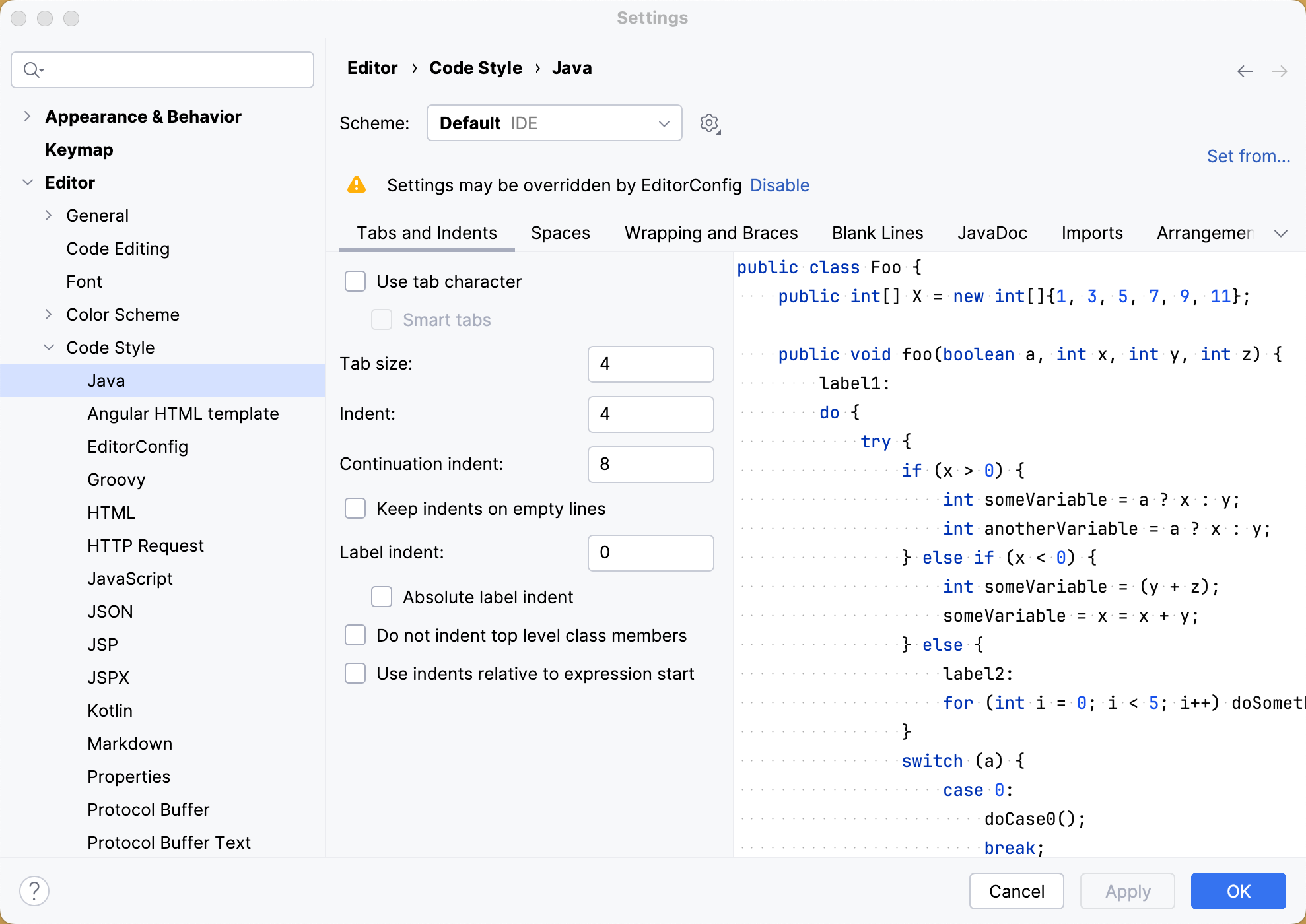
Eclipse フォーマッター設定をインポートする場合は、 に移動し、  をクリックし、 スキームをインポート をクリックして、エクスポートされた Eclipse フォーマッター設定(XML ファイル)を選択します。
IntelliJ IDEA と Eclipse のコードスタイル設定の間にいくつかの不一致があるかもしれないことに注意してください。 例: IntelliJ IDEA にスペースを後ろに置くように指示することはできません(前にはできません)。 IntelliJ IDEA で Eclipse フォーマッターを使用する場合は、 Eclipse コードフォーマッタプラグイン(英語)のインストールを検討してください。
Eclipse | IntelliJ IDEA | ||
|---|---|---|---|
アクション | ショートカット | アクション | ショートカット |
フォーマット | Ctrl+Shift+F | コードの整形 | Ctrl+Alt+L |
変更を実行して再読み込みする
Eclipse と同様に、IntelliJ IDEA にも 実行 / デバッグ構成ダイアログ があり、メインツールバーまたはメインメニューからアクセスできます。 関連するショートカットを比較します。
Eclipse | IntelliJ IDEA | ||
|---|---|---|---|
アクション | ショートカット | アクション | ショートカット |
実行 | Ctrl+Shift+F11 | 実行 | Shift+F10 |
デバッグ | Ctrl+F11 | デバッグ | Shift+F9 |
- | - | Make | Ctrl+F9 |
- | - | アプリケーションの更新 | Ctrl+F10 |
前述のように、デフォルトでは、IntelliJ IDEA は変更されたファイルを自動的にコンパイルしません(そうするように構成しない限り)。 つまり、IDE は変更を自動的に再ロードしません。 変更されたクラスを再ロードするには、 Ctrl+F9 を介して ビルド アクションを明示的に呼び出します。 アプリケーションがサーバー上で実行されている場合、再ロードに加えて、 Ctrl+F10 を介して アプリケーションの更新 アクションを使用できます。
デバッグ
Eclipse と IntelliJ IDEA のデバッガーは似ていますが、使用するショートカットが異なります。
Eclipse | IntelliJ IDEA | ||
|---|---|---|---|
アクション | ショートカット | アクション | ショートカット |
ステップイン | F5 | ステップイン | F7 |
- | - | スマートステップイン | Shift+F7 |
ステップオーバー | F6 | ステップオーバー | F8 |
ステップアウト | F7 | ステップアウト | Shift+F8 |
Resume | F8 | Resume | F9 |
ブレークポイントの切り替え | Ctrl+Shift+B | ブレークポイントの切り替え | Ctrl+F8 |
式の評価 | Ctrl+Shift+I | 式の評価 | Alt+F8 |
アプリケーションサーバー
IntelliJ IDEA でのアプリケーションサーバーへのデプロイは、Eclipse でおそらく慣れているものとほぼ同じです。
アプリケーションをサーバーにデプロイする
プロジェクト構造 | アーティファクト を介して アーティファクトを構成します(Maven および Gradle プロジェクトに対して自動的に実行されます)。
設定 | アプリケーションサーバー を介してアプリケーションサーバーを設定します。
実行構成を作成してから、デプロイするアーティファクトとデプロイ先のサーバーを指定します。
詳細については、 アプリケーションサーバー を参照してください。
を介してアーティファクトをビルドおよび再構築します。
ビルドツール
IntelliJ IDEA は、Maven および Gradle 構成ファイルを編集するための視覚的なフォームを提供していません。 Maven または Gradle プロジェクトをインポートまたは作成したら、その pom.xml または build.gradle ファイルをエディターで直接編集できます。 後で、 プロジェクトモデルを変更されたファイルとオンデマンドで同期したり、 変更を新しいビルドファイルに自動的にインポートしたりできます。 基盤となるビルド構成への変更は、最終的に IntelliJ IDEA のプロジェクトモデルと同期する必要があります。
Maven または Gradle に固有の操作の場合、IntelliJ IDEA は Maven プロジェクトツールウィンドウおよび Gradle ツールウィンドウを提供します。 プロジェクト構造とは別に、これらのツールウィンドウには、ゴールまたはタスクのリストに加えて、関連するアクションを含むツールバーがあります。
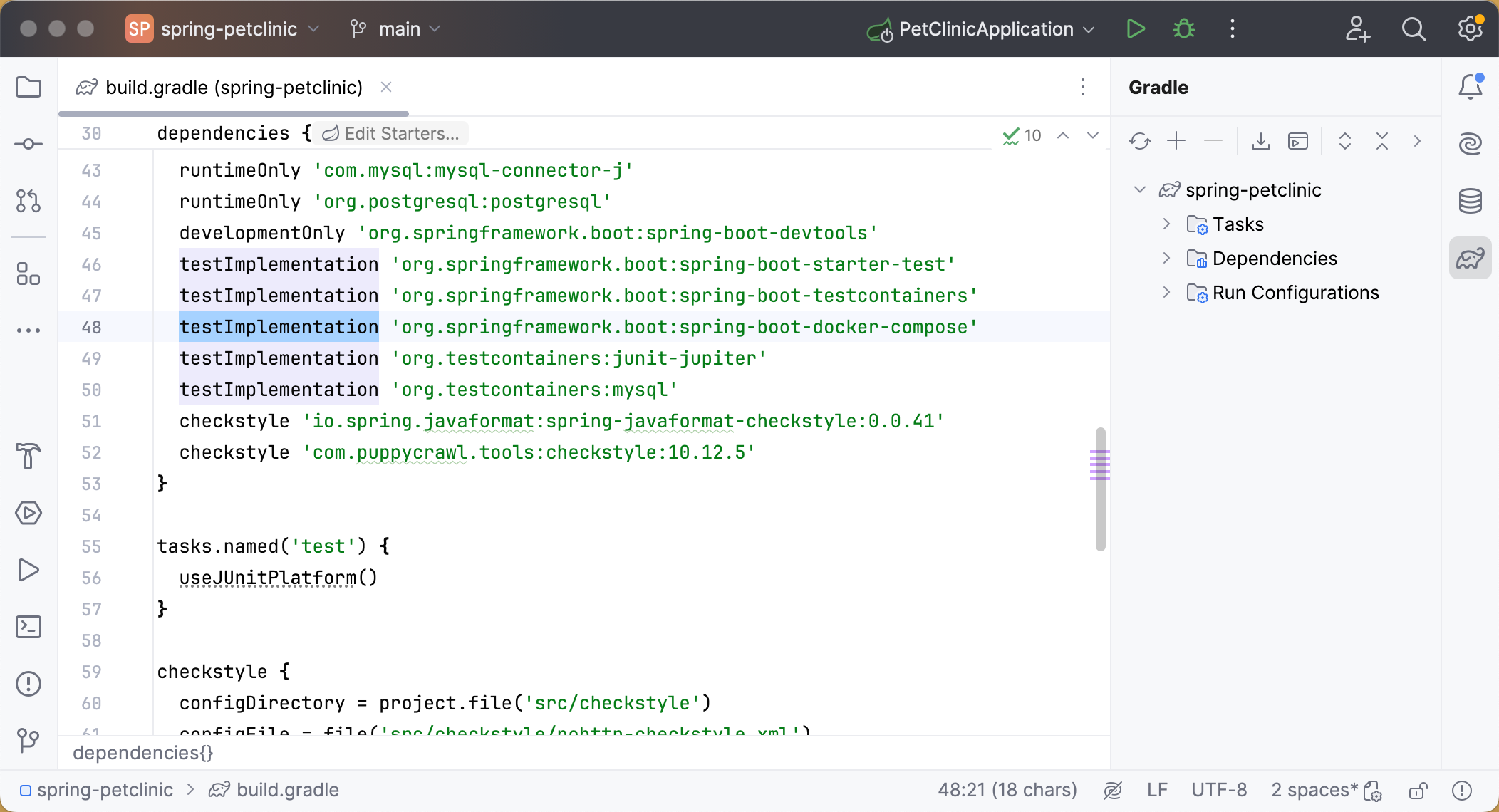
手動同期の場合は、 Maven または Gradle ツールウィンドウツールバーの対応するアクション  を使用します。
ゴール / タスクを実行する
Maven または Gradle ツールウィンドウを使用して、任意のプロジェクトゴールまたはタスクを実行できます。 この操作を行うと、IntelliJ IDEA が対応する実行構成を作成します。後でこれを再利用することで、ゴールやタスクを素早く実行できます。
ゴールまたはタスクを実行構成に関連付けることができることはメンションする価値があります。 これは、ゴールまたはタスクがアプリケーションに必要な特定のファイルを生成する場合に役立つことがあります。
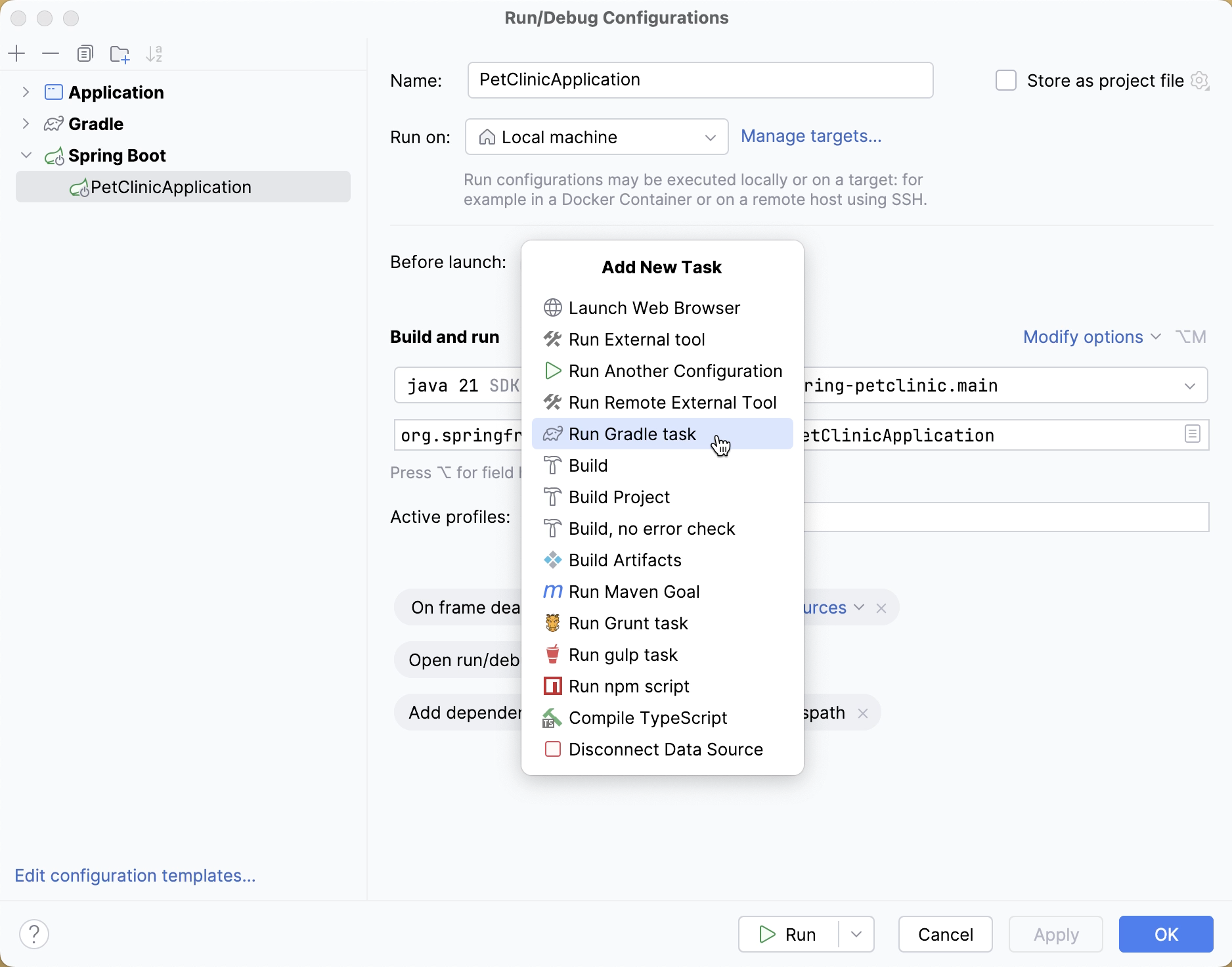
Maven および Gradle ツールウィンドウの両方が タスクの実行 アクションを提供します。 コンソールを使用して実行するのと同じように、Maven または Gradle コマンドを実行します。
アーティファクトを構成する
pom.xml または build.gradle ファイルに WAR アーティファクトが構成されている場合、IntelliJ IDEA は対応するアーティファクトを に自動的に構成します。
プロジェクトをコンパイルまたはアーティファクトをビルドする際、IntelliJ IDEA 独自のビルドプロセスを使用します。これにより高速化が見込めますが、100% の正確性は保証されません。 IntelliJ IDEA で ビルド を使ってプロジェクトをコンパイルした結果が一貫しない場合は、代わりに Maven ゴールや Gradle タスクの使用を検討してください。
バージョン管理システム
IntelliJ IDEA は、Git、Mercurial、Subversion、Perforce およびその他のバージョン管理システム(VCS)をサポートします。
VCS ルートを構成する
VCS ルートにあるプロジェクトを開くと、IntelliJ IDEA はこのルートを自動的に検出し、プロジェクト設定に追加することを提案します。
バージョン管理関連のプロジェクト設定を変更するには(または VCS ルートを手動で追加するには)、 設定 | バージョン管理 に移動します。
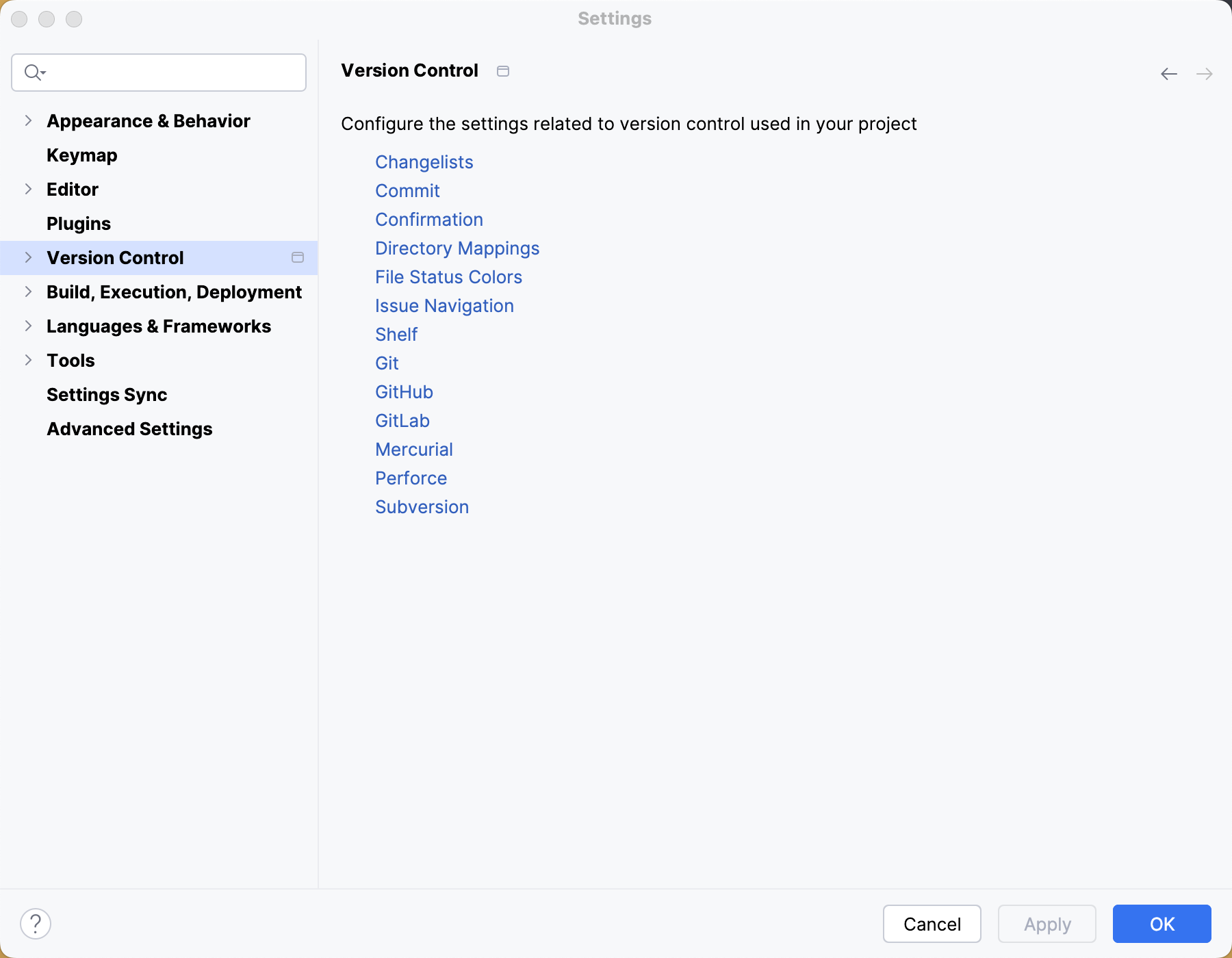
IntelliJ IDEA はマルチリポジトリプロジェクトで完全に動作します。 プロジェクトディレクトリを VCS にマップするだけで、残りは IDE が処理します。 Git の場合、IDE は同期されたブランチコントロールも提供するため、複数のリポジトリでブランチ操作を同時に実行できます。 詳細については、 Git ブランチの管理 を参照してください。
VCS 設定を編集する
すべての VCS には、 Git 実行可能ファイルのパス、 GitHub/Perforce の資格情報 などの特定の設定が必要な場合があります。
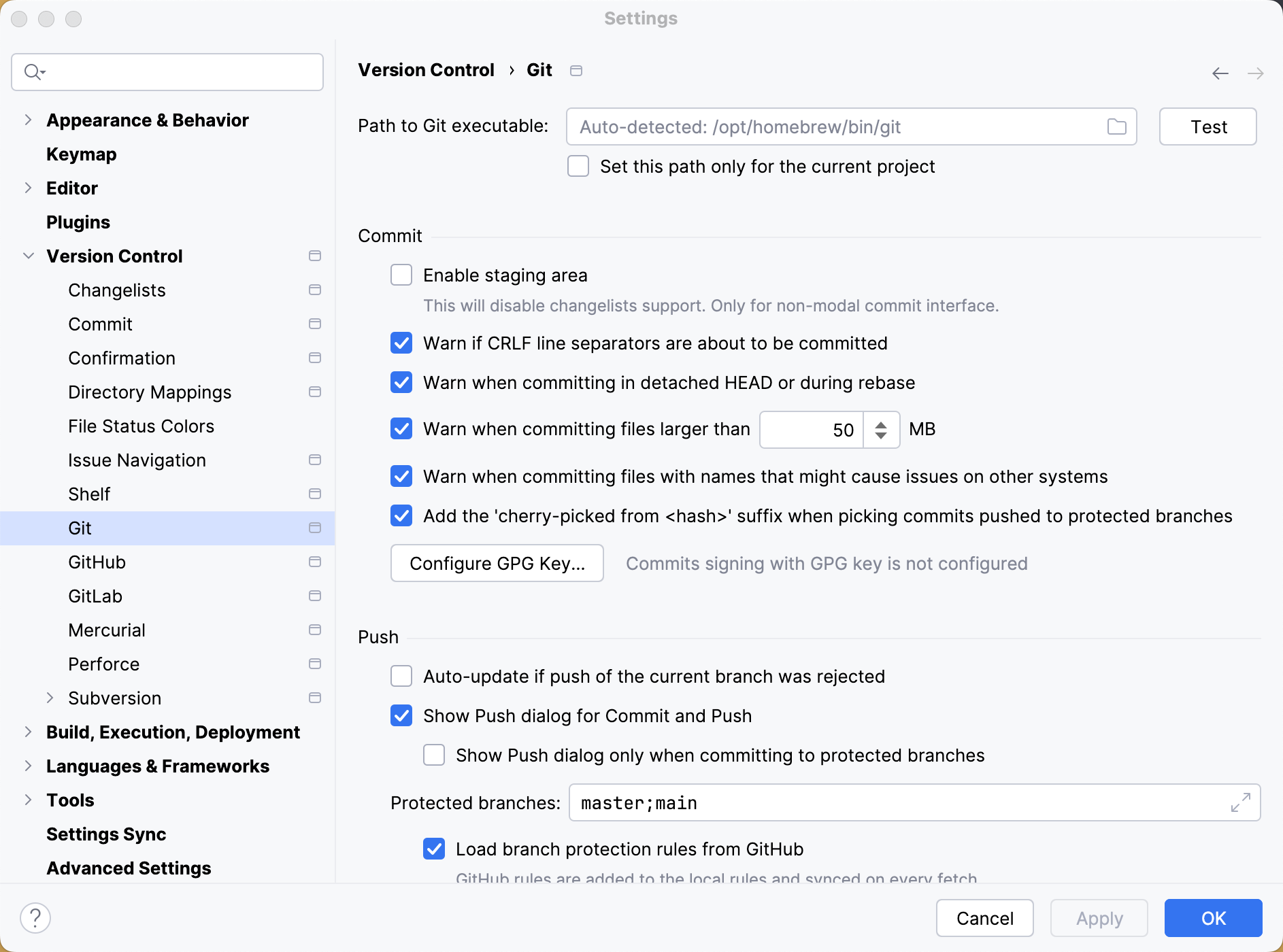
VCS 設定を構成すると、 バージョン管理 ツールウィンドウ Alt+9 が表示されます。
プロジェクトのチェックアウト
VCS からプロジェクトをチェックアウトするには、 'ようこそ' 画面またはメインの VCS メニューで バージョン管理から取得 をクリックします。
ローカル変更の作業
コミット ウィンドウには、 ステージング済みと ステージングされていない両方のローカル変更が表示されます。 変更管理を簡素化するために、すべての変更は変更 リストに整理されます。 ソースファイルに加えられた変更は、自動的にアクティブな変更リストに含まれます。 新しい変更リストを作成したり、既存の変更リスト(変更 のものを除く)を削除したり、変更リスト間でファイルを移動したりできます。
バージョン管理 ツールウィンドウ Alt+9 の ローカルの変更 タブまたは プロジェクト ツールウィンドウで、無視するバージョン管理外のファイルまたはフォルダーを右クリックし、 または を選択します。
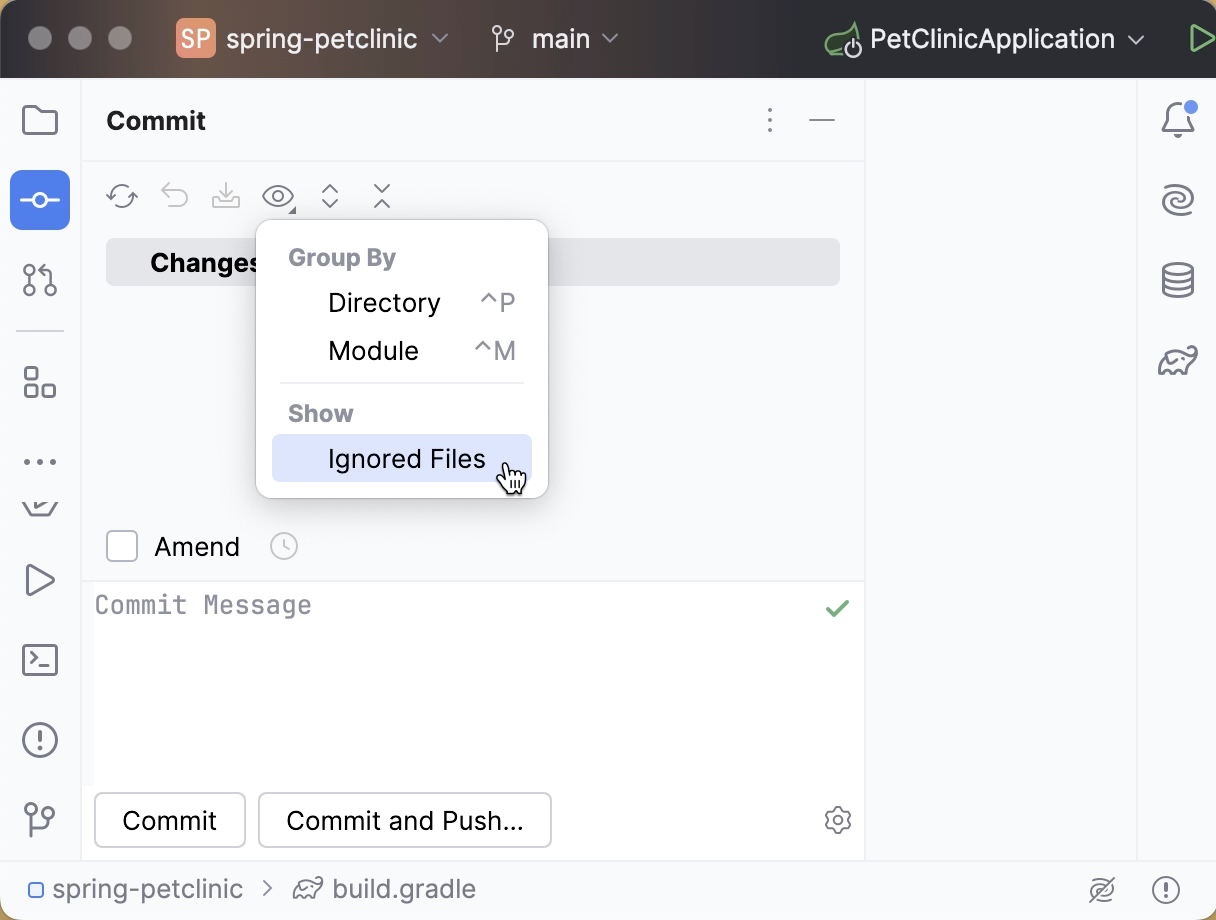
無視されたファイルを ローカルの変更 ビューにも表示する場合は、ツールバーの  をクリックして、 無視対象ファイル を選択します。
履歴を扱う
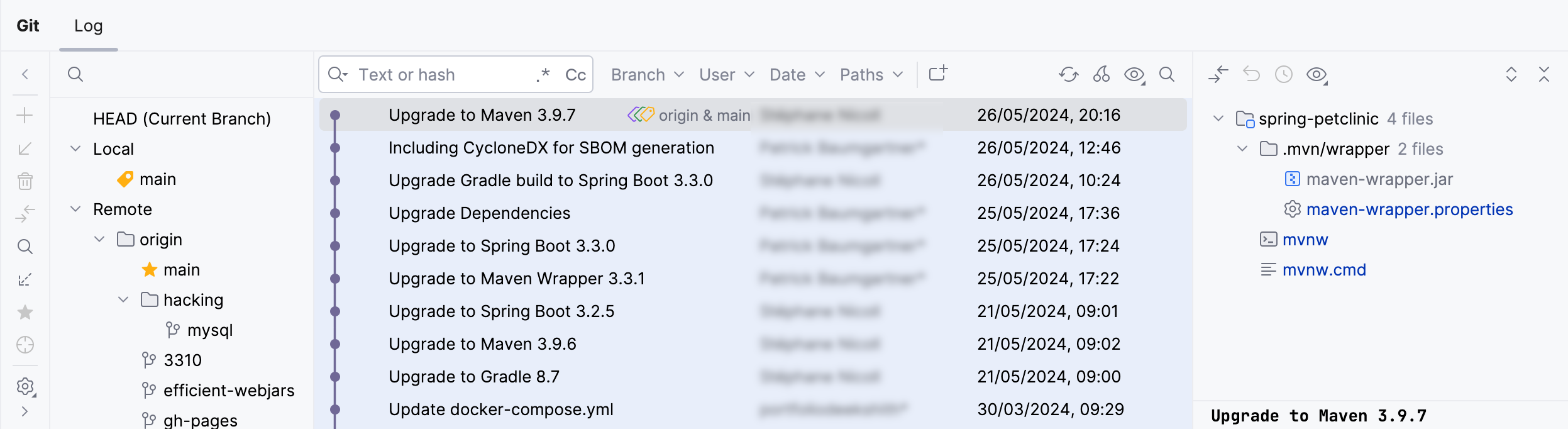
Git ツールウィンドウの ログ タブでは、コミットの履歴を表示して検索できます。 コミットは、リポジトリ、ブランチ、ユーザー、日付、フォルダー、説明内のフレーズでソートおよびフィルタリングできます。 特定のコミットを見つけるか、履歴とブランチツリーを閲覧するだけです。
ブランチを使った作業
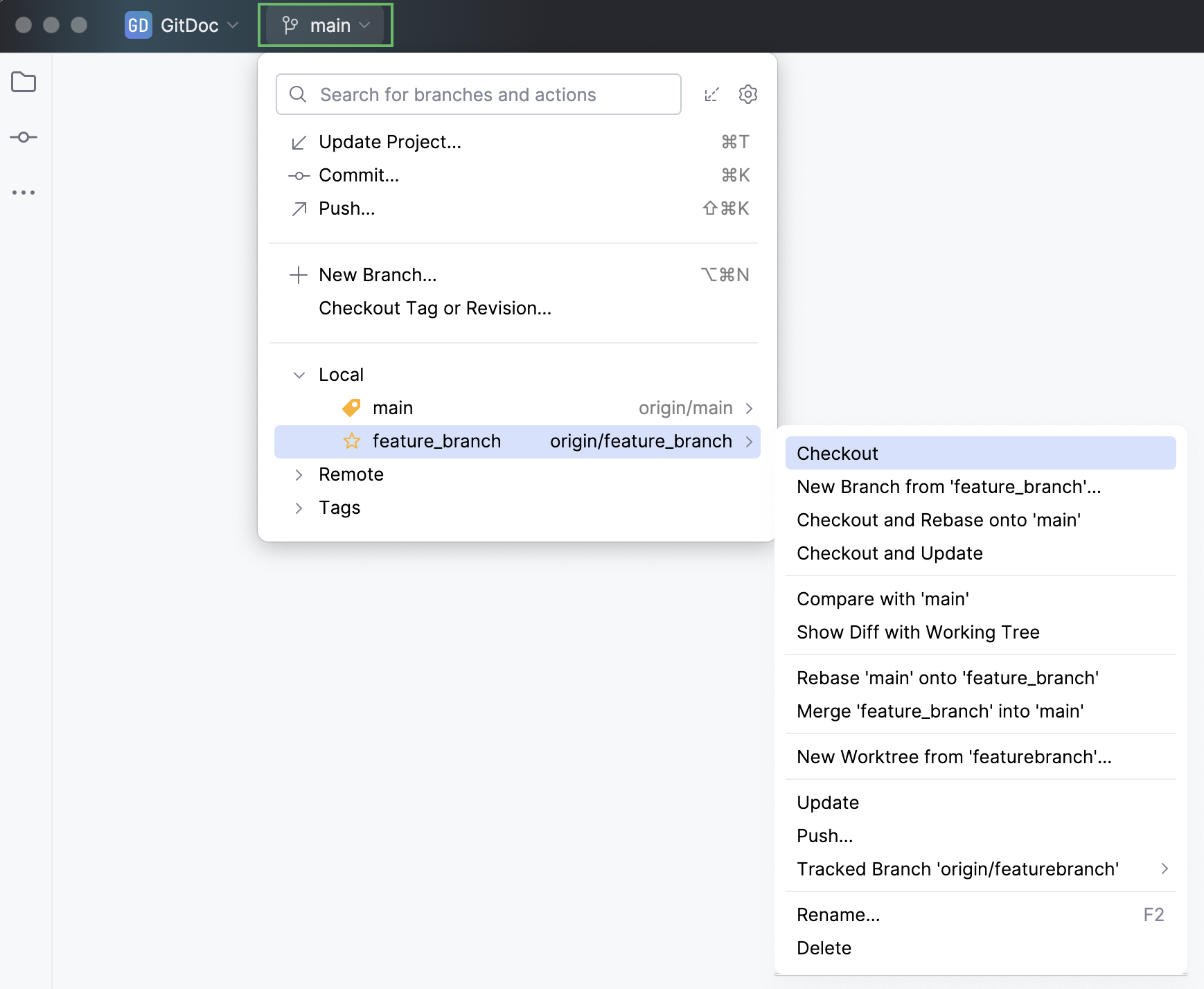
IntelliJ IDEA を使用すると、ブランチを作成、切り替え、結合、比較、削除できます。 これらの操作にアクセスするには、現在チェックアウトされているブランチの名前が付いた Git ウィジェットをクリックします。
すべての VCS 操作は、VCS メインメニューから利用できます。
アクション | ショートカット |
|---|---|
バージョン管理ツールウィンドウ | Alt+9 |
VCS 操作のポップアップ | Alt+` |
変更のコミット | Ctrl+K |
プロジェクトを更新する | Ctrl+T |
コミットのプッシュ | Ctrl+Shift+K |