フレームワーク(ファセット)を追加する
フレームワーク固有のアプリケーションを開発するために、IntelliJ IDEA はファセットを備えています。 ファセットにはライブラリ、依存関係、テクノロジが含まれており、それらによってフレームワーク固有の設定を構成するための追加の UI 要素が提供されます。
すべてのファセットがそのまま使用できるわけではないことに注意してください。 それらの一部を使用できるようにするには、最初に必要なフレームワークのプラグインをインストールする必要があります。 既存のプラグインの詳細については、「JetBrains マーケットプレイス(英語) 」を参照してください。
IntelliJ IDEA は、特定のフレームワークに典型的なファイルまたはディレクトリを識別し、必要なファセットを追加できます。 ファセットが検出されて追加されると、IntelliJ IDEA は不足している構成について通知し、必要なアクションを提案します。
ファセットが自動的に検出されない場合は、 手動で追加できます。 モジュールに複数のファセットを追加できます。
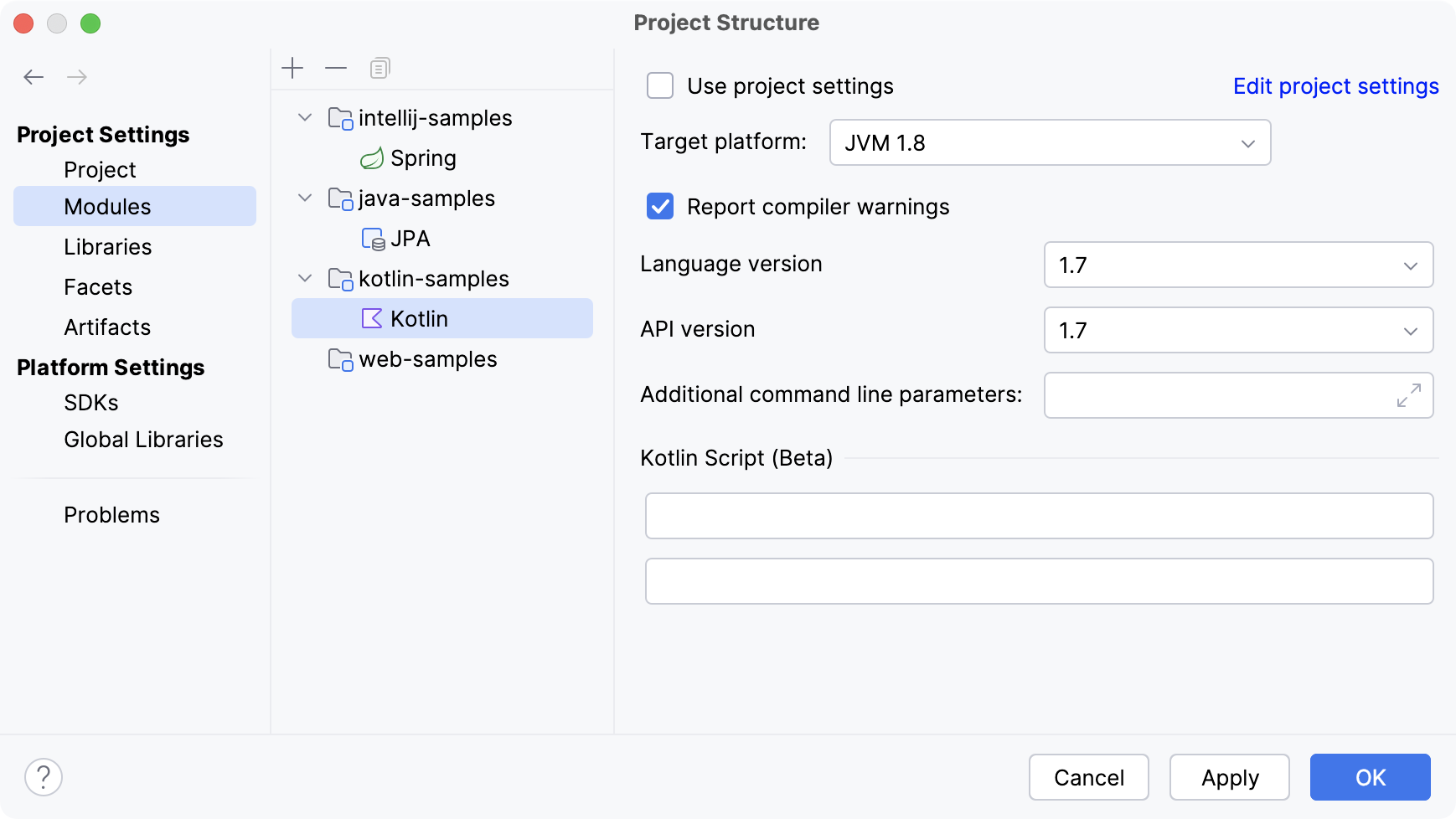
プロジェクトのモジュールに構成されたすべてのファセットは プロジェクト構造 ダイアログで見つけることができます。メインメニューで (Ctrl+Alt+Shift+S) に移動し、 モジュール を選択します。
プロジェクトで Maven や Gradle などのビルドツールを使用する場合は、ビルドファイルを使用してすべての変更を行います。
ファセットをモジュールに手動で追加する
Alt+1 を押すか、メインメニューの に移動して、 プロジェクト ツールウィンドウを開きます。
プロジェクト ツールウィンドウで、ファセットを追加するモジュールを選択します。
Ctrl+Shift+A を押して、
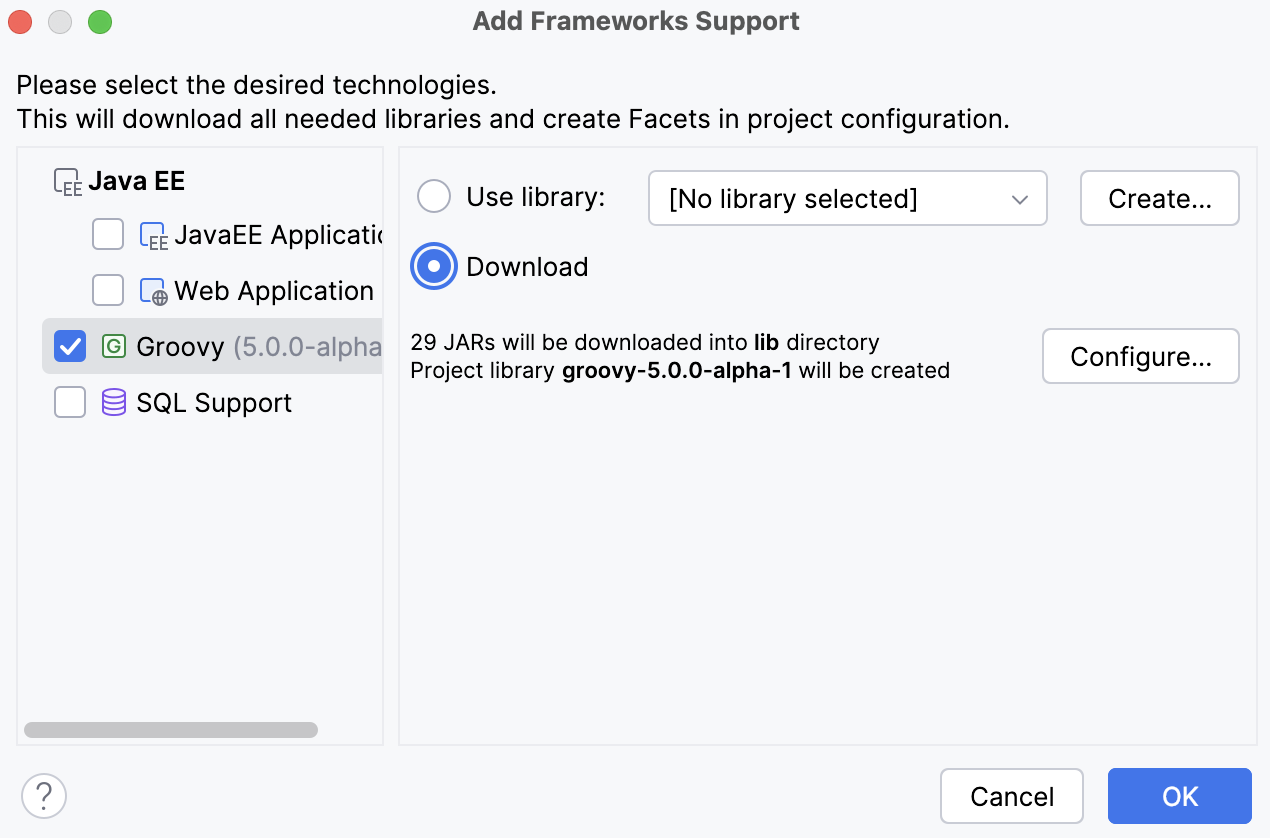
Add Framework Supportと入力します。アクションが見つかったら、それをクリックして Add Framework Support ダイアログを開きます。
リストから必要なフレームワークを選択します。
選択内容によっては、追加の構成(たとえば、ライブラリの構成)を構成するように求められる場合があります。
変更を適用して、ダイアログを閉じます。
フレームワークの自動検出を無効にする
デフォルトでは、サポートされているすべてのフレームワークで自動検出が有効になっています。 フレームワークの自動検出を完全に無効にするか、個々のフレームワークを自動検出から除外できます。
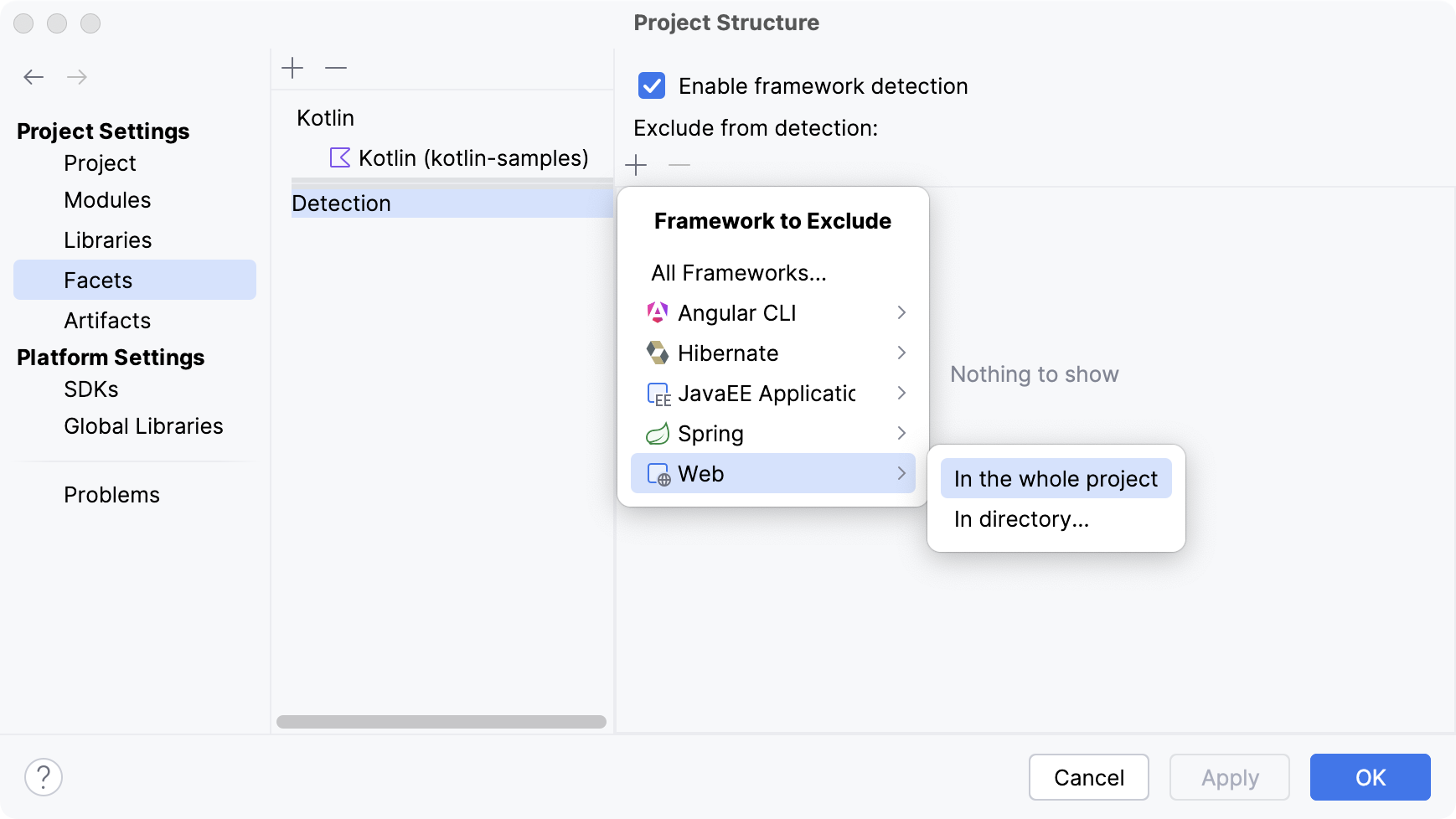
メインメニューで、 (Ctrl+Alt+Shift+S) に移動し、 ファセット を選択します。
検出 を選択し、
 Alt+Insert をクリックします。
除外するフレームワーク リストから、必要なオプションを選択します。
特定のフレームワークの自動検出は、1 つのディレクトリまたはプロジェクト全体でのみ無効にできます。 このリストでは、特定のディレクトリにあるすべてのフレームワークの自動検出を無効にすることもできます。
プロジェクト全体のすべてのフレームワークの自動検出を無効にしたい場合は、 フレームワーク検出を有効化 チェックボックスの選択を解除してください。
すべての場所で自動検出を再度有効にするには、 フレームワーク検出を有効化 チェックボックスを選択して、 検出から除外 リストからすべてのエントリを削除します。