WSL
WSL (WSL 2) – Windows Subsystem for Linux – は、Windows 10 以降で Linux バイナリ実行ファイルをネイティブに実行するための互換性レイヤーです。 現在、Ubuntu、OpenSUSE、SLES など、いくつかの Linux ディストリビューション(英語)をサポートしています。
IntelliJ IDEA を使用すると、WSL ファイルシステムでプロジェクトを作成して開き、WSL 環境でアプリケーションを実行およびデバッグできます。 また、 ローカルの Windows ベースのプロジェクトを使用して、ターゲットの実行機能を使用して WSL でアプリケーションをリモートで実行することもできます。
WSL を設定する
Windows マシンで、 Microsoft Storeから WSL ディストリビューション(例えば Ubuntu)をダウンロードしてインストールしてください。
この手順では、最新の「Fall Creators Update」(最小バージョン 1709、ビルド 16299.15) を適用した少なくとも Windows 10 以降を使用してください。 手順については、公式ガイド Linux 用の Windows サブシステムをインストールするを参照してください。
WSL 2 を使用するには、Windows のバージョンが 10 ビルド 18917 以降である必要があります。 これらの手順(英語)に従って、ディストリビューションを切り替えます。
IntelliJ IDEA は、システムを Windows 10 のビルド 16299.15 以降にアップグレードする前にインストールした可能性がある 既存 WSL をサポートしていないことに注意してください。 この場合、WSL ディストリビューションを更新する必要があります。
Linux ディストリビューションを実行します。
最初の起動時に、システムは Windows のオプション機能を有効にするように求めるメッセージを表示する場合があります。 この場合、次のことを行う必要があります。
管理者として Windows PowerShell を開き、実行します
Enable-WindowsOptionalFeature -Online -FeatureName Microsoft-Windows-Subsystem-Linuxコンピューターを再起動してください。
プロジェクトを作成して WSL 環境に保存し、WSL ファイルシステムからプロジェクトを開いて、WSL でプロジェクトをさらに開発することができます。
WSL ファイルシステムで新しいプロジェクトを作成する
通常どおり、Windows 上でローカルに IntelliJ IDEA を インストールして実行します。
'ようこそ' 画面で、 新規プロジェクト をクリックします。
開いたページで、次のオプションを選択します。
名前: プロジェクトの名前を入力します。
Git リポジトリの作成: プロジェクトを Git に追加する場合は、このチェックボックスを選択します。
ロケーション: WSL 上の新しいプロジェクトの場所を指定します。
プロジェクトへのパスの構文は次のとおりです。
\\wsl.localhost\DistributionName\home\UserName\ProjectNameDistributionNameは Linux ディストリビューションの名前、UserNameはユーザーディレクトリの名前です。次の例を確認してください:
\\wsl.localhost\Ubuntu\home\test\MyProjectビルドシステム: プロジェクトのビルドツールを指定します。
JDK: WSL にあるプロジェクト SDK を指定します。
サンプルコードの追加 :IntelliJ IDEA でこのオプションを選択すると、プロジェクトにシンプルな実行可能コードが追加されます。
拡張設定: プロジェクトに応じて、設定には追加のオプションが含まれます。
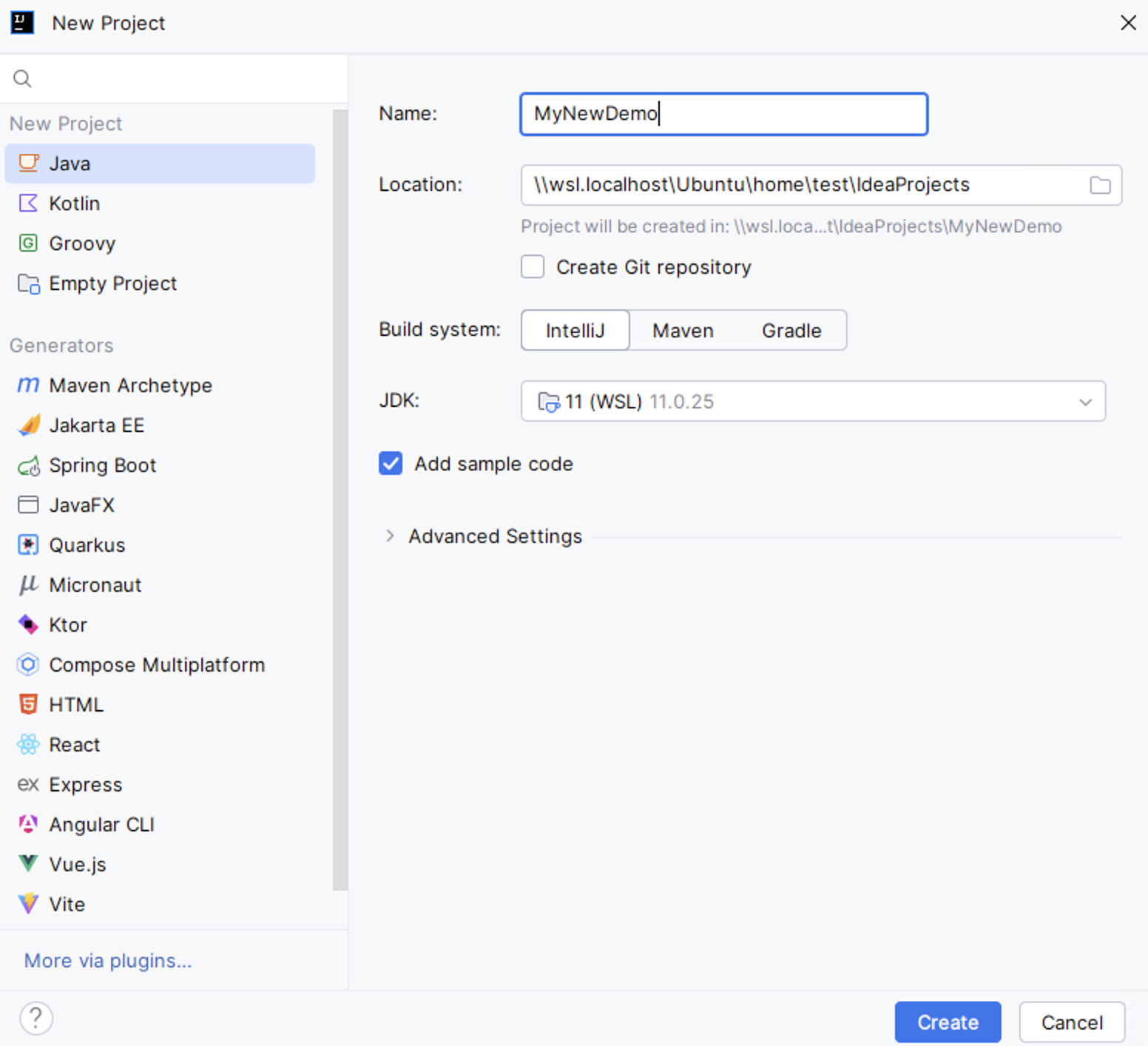
作成 をクリックします。
IntelliJ IDEA は WSL にプロジェクトを作成し、IDE を移動せずに WSL 環境内でプロジェクトを開発およびビルドできます。
WSL ファイルシステムに保存されているプロジェクトを開く
IntelliJ IDEA では、WSL ファイルシステムに保存されているプロジェクトを直接開いて、他のプロジェクトと同じように操作できます。
'ようこそ' 画面 の 開く をクリックするか、メインメニューから を選択します。
開いたダイアログで、開くプロジェクトが含まれている WSL ファイルシステム内のフォルダーを選択するか、プロジェクトの場所へのパスを手動で入力します。
パス構文は
\\wsl.localhost\DistributionNameです。ここで、DistributionNameはLinuxディストリビューションの名前(例:Ubuntu、Debian、Archなど)です。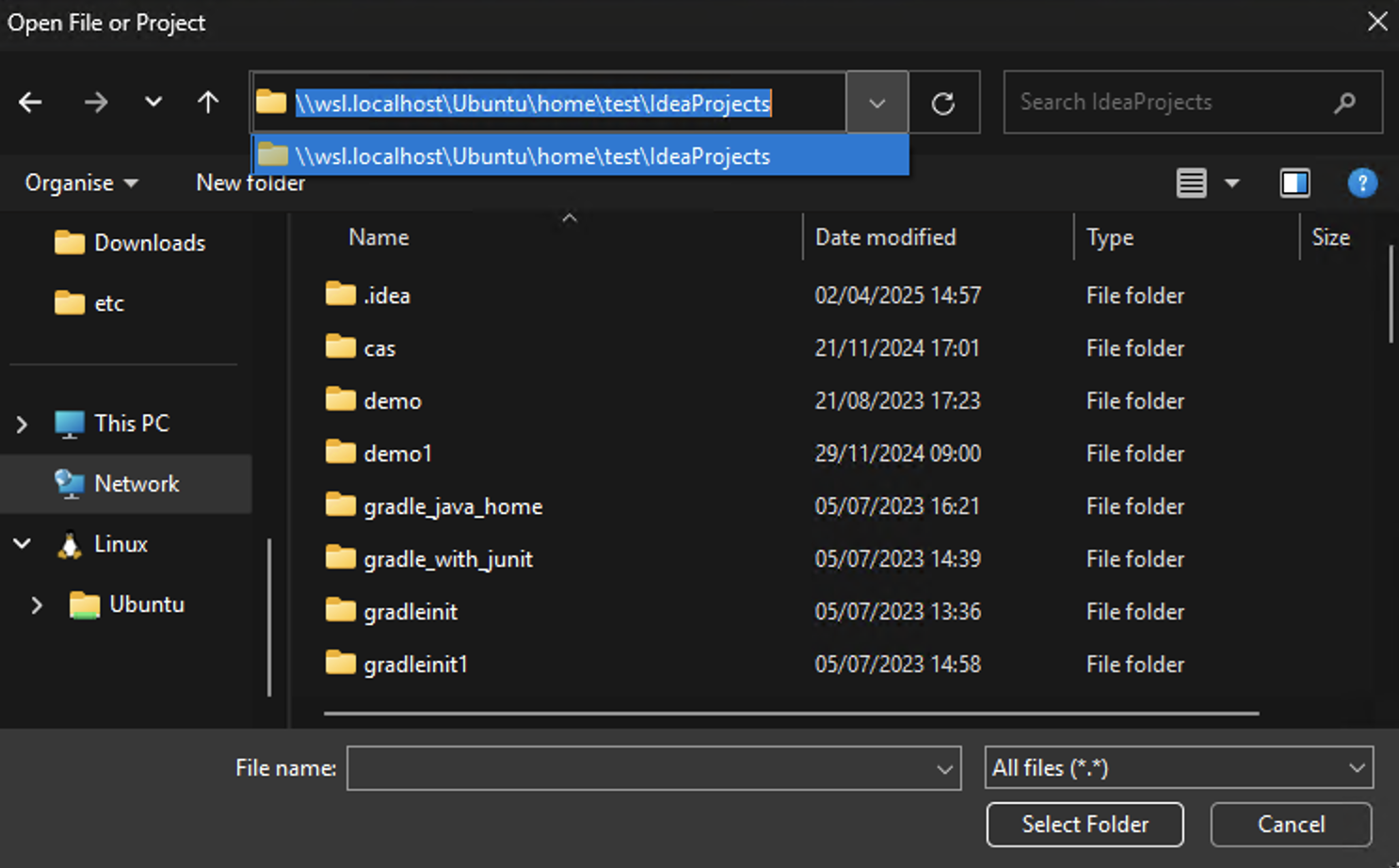
プロジェクトでコードを 実行すると、WSL で実行されます。 実行構成を開く場合、IntelliJ IDEA は WSL をローカルマシンとして参照していることに注意してください。
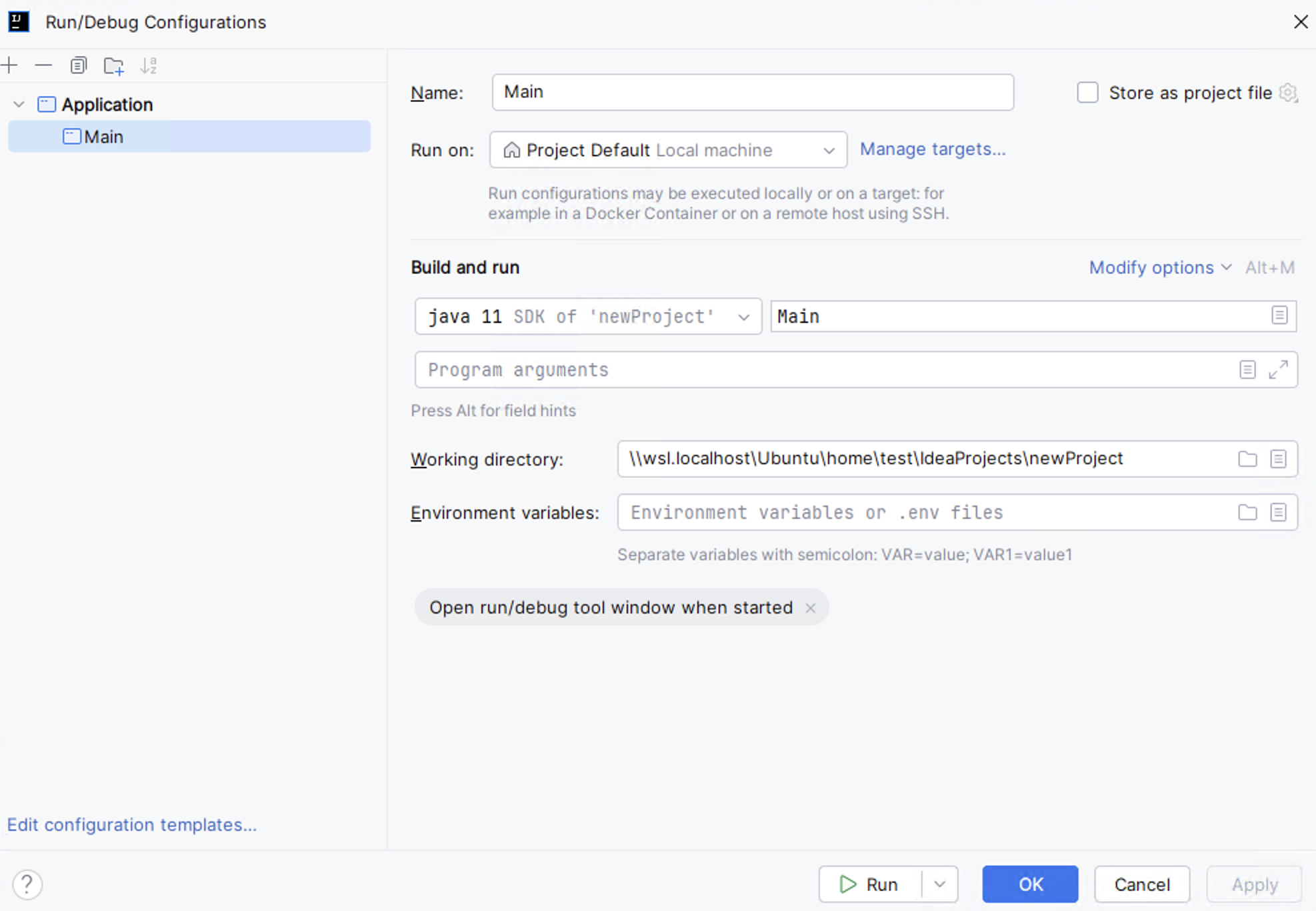
コード実行の結果は、 実行 ツールウィンドウに表示されます。
WSL を使用して、Windows ファイルシステムでプロジェクトを実行する
ローカル JDK を使用して WindowsOS でローカルにプロジェクトを作成または 開くことができ、 実行ターゲットを使用して WSL でコンパイル済みコードを実行できます。 これは、クロスプラットフォーム開発に役立つ可能性があります。
WSL の実行構成を作成する
メインメニューで、 に移動するか、 Alt+Shift+F10 を押してから 0 を押します。
サポートされている実行 / デバッグ構成タイプの 1 つを選択します。
実行 メニューの 新規ターゲット セクションで、 WSL を選択して WSL ターゲットを追加します。
WSL ターゲットを追加すると、IntelliJ IDEA はイントロスペクションを実行し、WSL のリモート JDK へのパスと、 新規ターゲット: WSL ダイアログの JDK バージョンへのパスを自動的に追加します。
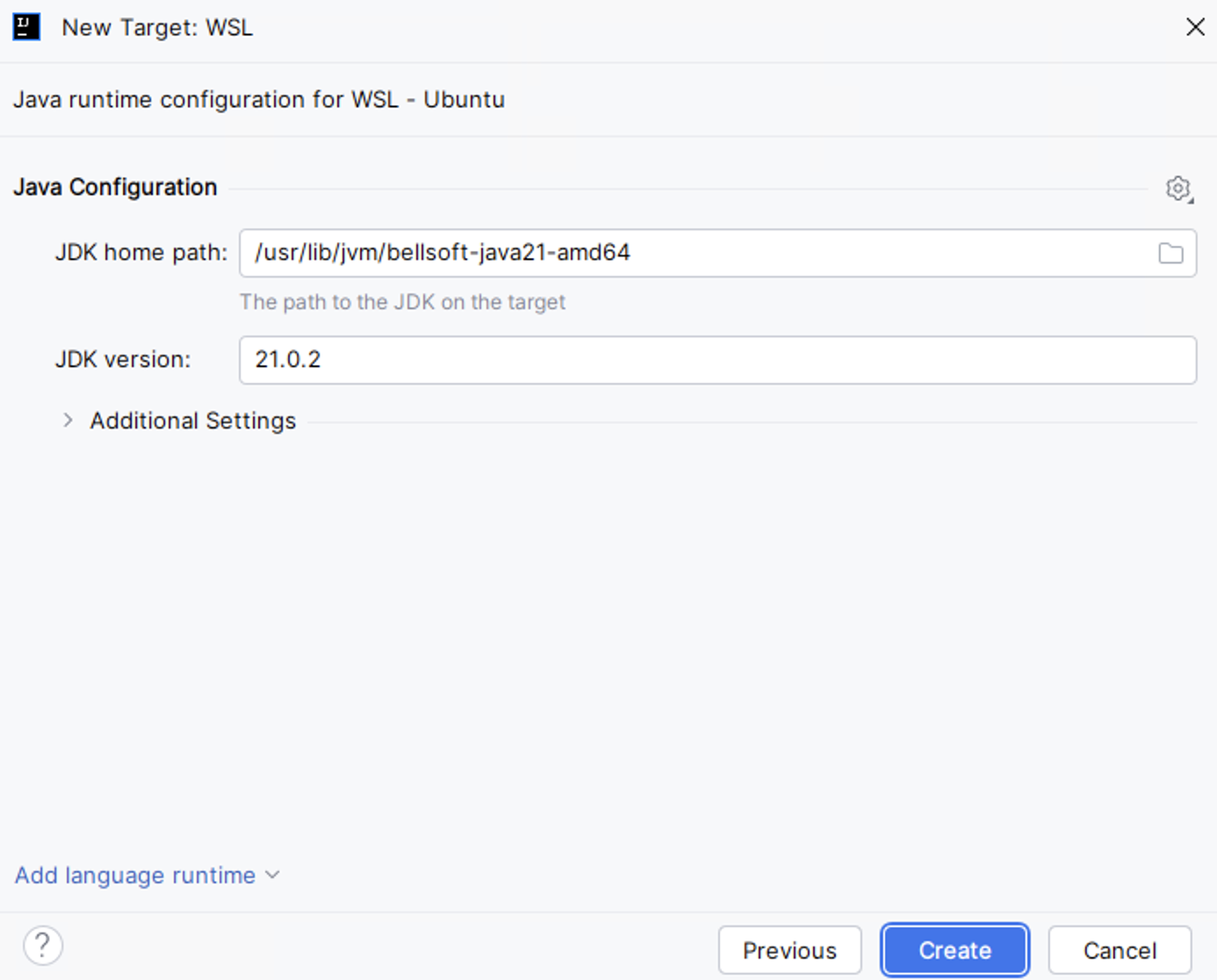
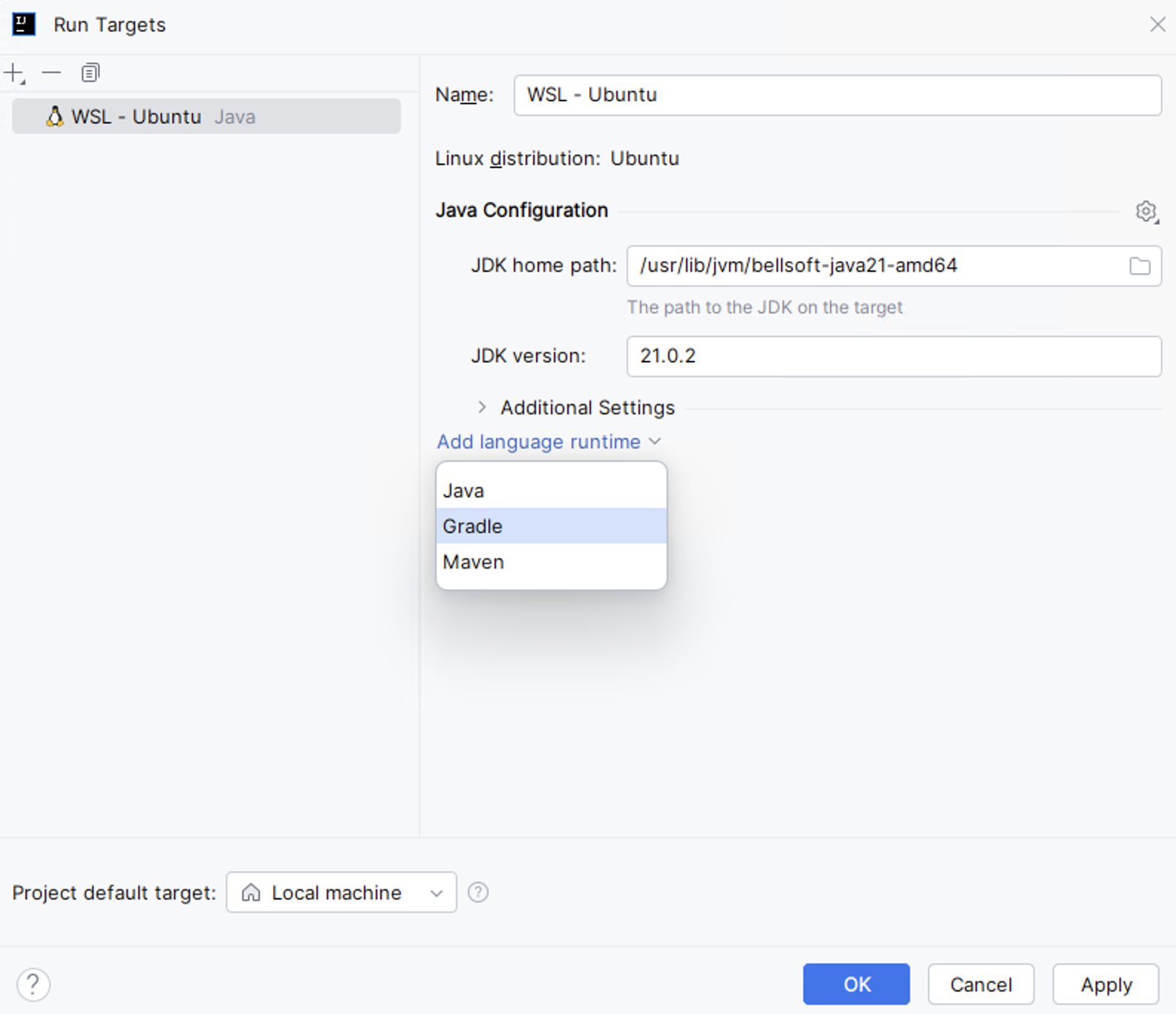
既存の WSL ターゲットに追加情報が必要な場合は、 ターゲットを管理… をクリックし、 ターゲットの実行 ダイアログで必要な情報を追加してください。 たとえば、Maven または Gradle をランタイムとして選択できます。 「OK 」をクリックして変更を保存します。
メインメニューで 実行 に移動し、必要な実行構成を選択するか、(Shift+F10) を押してコードを実行し、 実行 ツールウィンドウで出力を確認します。
ファイアウォール構成
プロジェクトのビルドが正しく機能することを確認するには、次の手順を実行する必要があります。
ファイアウォール設定を構成する
Windows PowerShell を管理者として実行してください。
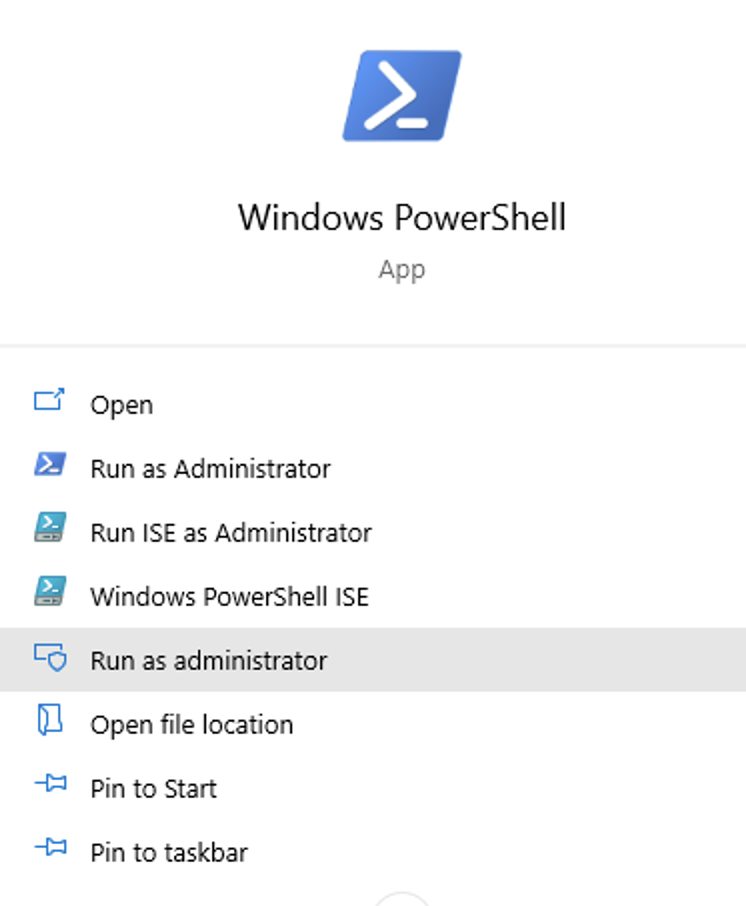
名前を変更した場合は、次のコマンドを使用して、
vEthernet (WSL)、vEthernet (WSL2)などの正確なインターフェース名を確認します。Get-NetAdapter次のコマンドを実行して、WSL を使用した接続を許可します。
New-NetFirewallRule -DisplayName "WSL" -Direction Inbound -InterfaceAlias "vEthernet (WSL)" -Action Allow次に、コマンドを実行してファイアウォールルールを更新します。
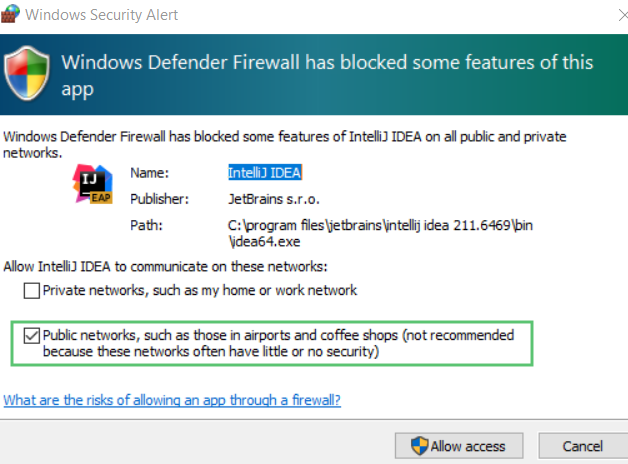
Get-NetFirewallProfile -Name Public | Get-NetFirewallRule | where DisplayName -ILike "IntelliJ IDEA*" | Disable-NetFirewallRuleデバッグセッションを開始します。 Windows ファイアウォール ポップアップが表示されたら、 パブリックネットワーク チェックボックスを選択します。