デバッガーセッションを開始する
デバッガーセッションの開始は、プログラムを通常モードで実行するのと非常によく似ています。 デバッガーはバックグラウンドで接続されているため、デバッガーセッションを開始するために特別な設定を行う必要はありません。 IntelliJ IDEA からプログラムを実行できる場合は、同じ構成を使用してプログラムをデバッグすることもできます。
プログラムをデバッグするたびに、デバッガーセッションは 実行 / デバッグ構成に基づきます。 これにより、アプリケーションを起動するためのパラメーターとアクションを構成できます。 たとえば、デバッガーセッションを開始するたびにアプリケーションをビルドするように指定したり、以前にコンパイルされたコードを使用したりすることができます。 また、任意の VM オプション、カスタムクラスパス値などを使用することもできます (選択した実行 / デバッグ構成がこれをサポートしている限り)。
main() メソッドやテストなどのエントリポイントからプログラムを実行するには、その近くのガターにある 実行
 アイコンをクリックし、 デバッグ を選択します。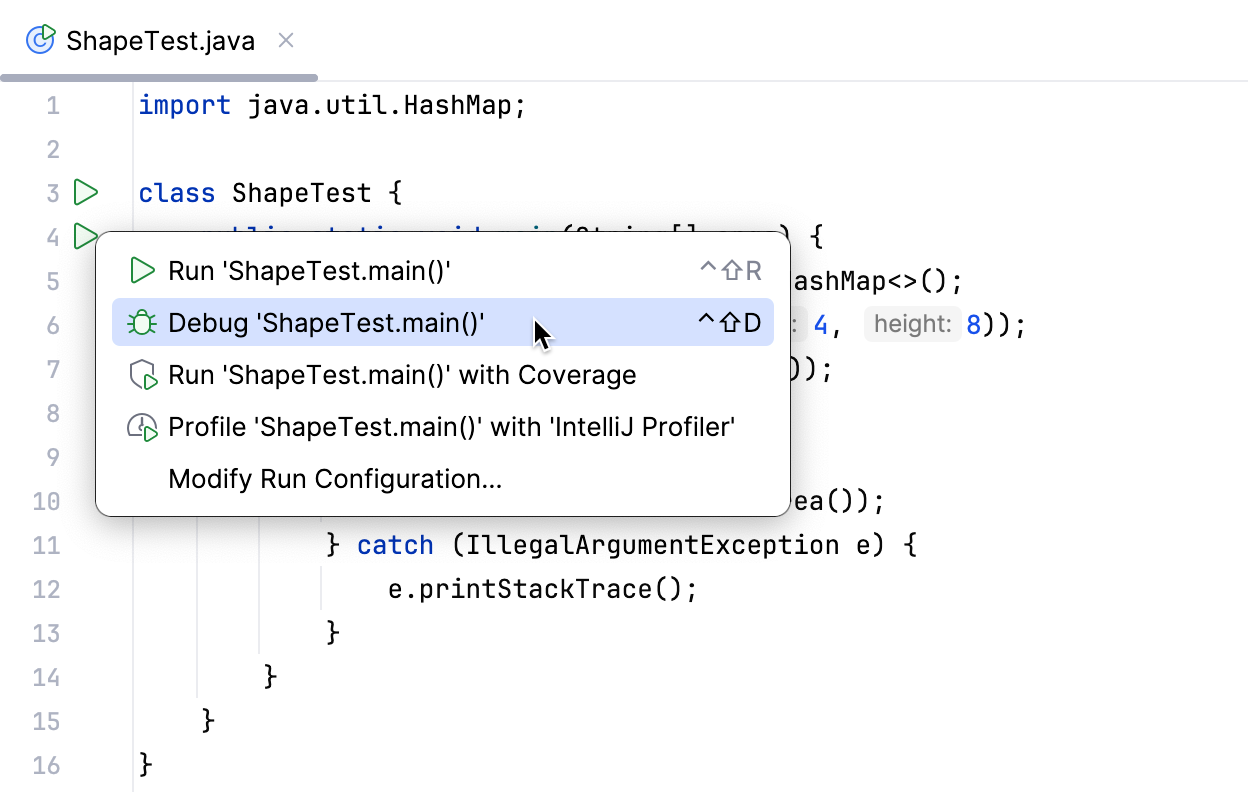
これにより、一時的な実行 / デバッグ構成が作成されます。 その後、必要に応じてこの一時的な構成をカスタマイズして保存できます。 これは、起動パラメーターを構成せずにプログラムをデバッグする最も簡単な方法です。
実行 / デバッグ構成がすでにある場合は、 実行ウィジェットでそれを選択し、 デバッグ をクリックするか、 Shift+F9 を押します。
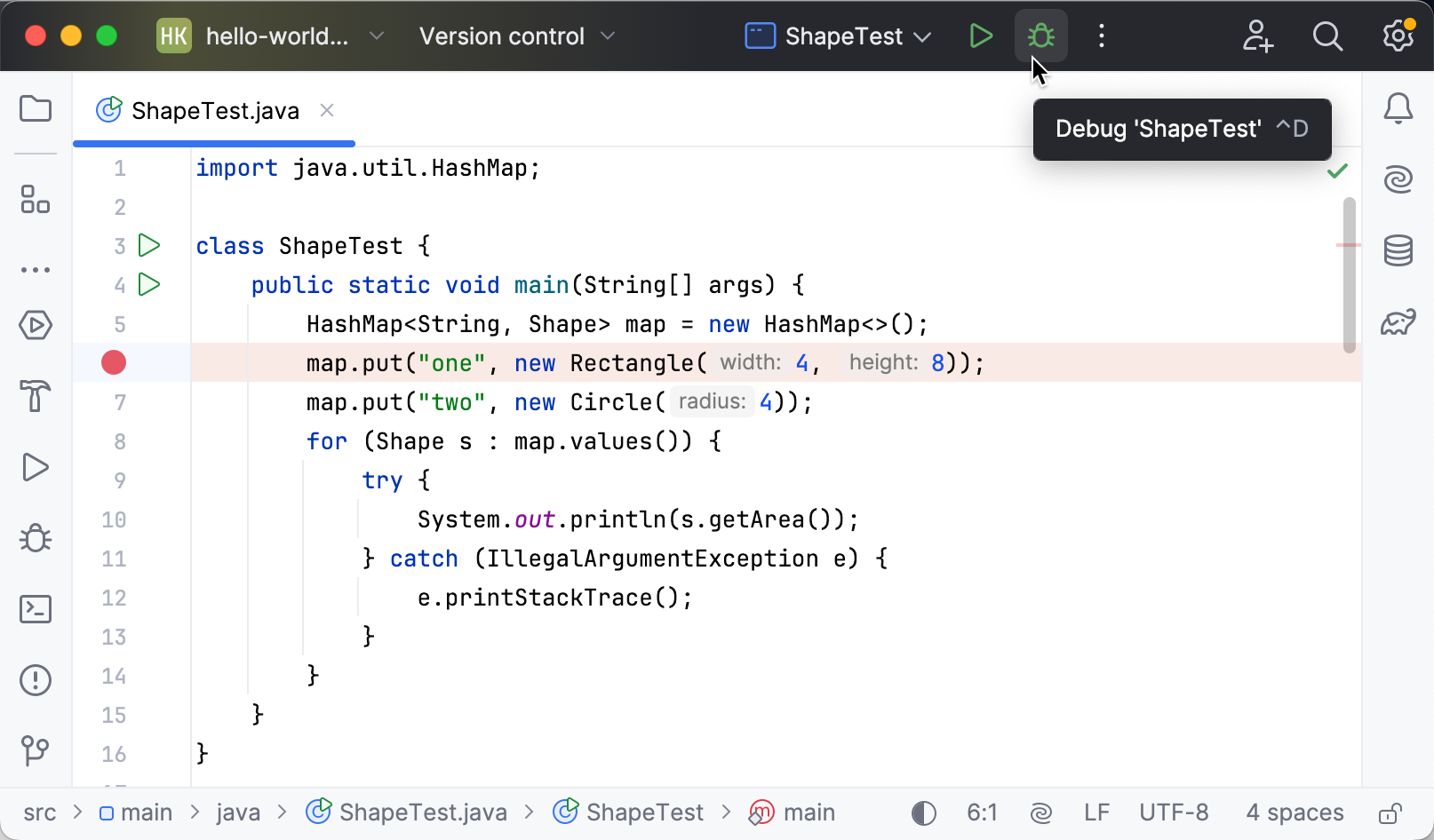
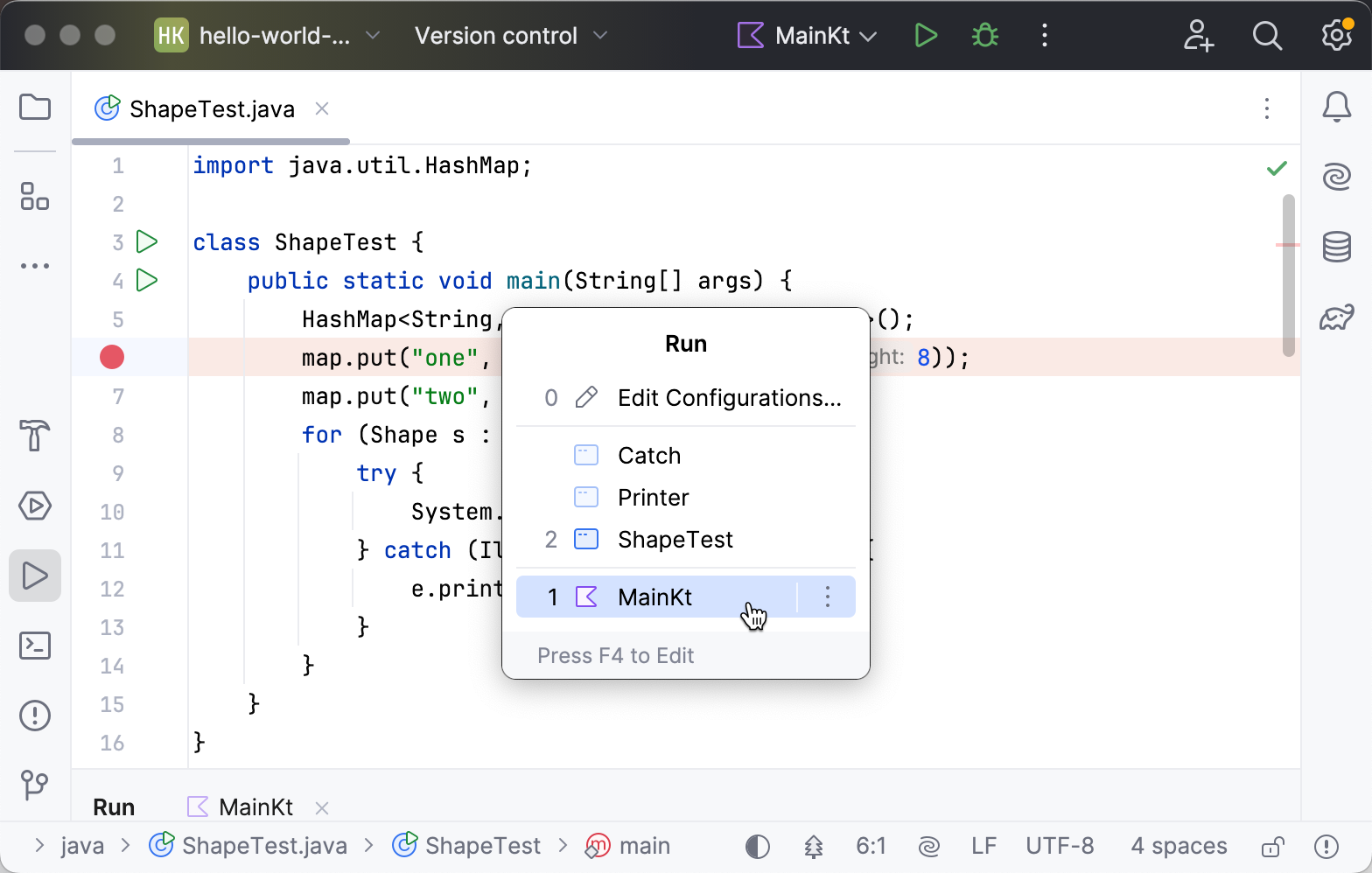
エディターから既存の実行 / デバッグ構成のデバッグセッションを起動するには、 Alt+Shift+F9 を押してメニューから選択します。
フレームワークを使用したコードやアプリケーションサーバー上で動作するコードのデバッグ時は、そのアプリケーション専用の実行/デバッグ構成型を使用することをおすすめします。 デバッグセッションを開始すると、IntelliJ IDEA はデバッガーがアタッチできるように VM オプションを追加します。 特定のフレームワークがプロセスをフォークする場合、不適切な実行/デバッグ構成型を使用すると、ターゲットプロセスで必要な VM オプションが確実に適用されるとは限りません。
デバッガーセッションの一時停止 / 再開
デバッガーセッションの実行中は、 デバッグ ツールウィンドウのツールバーにあるボタンを使用して、デバッガーセッションを一時停止 / 再開できます。
デバッガーセッションを一時停止するには、
 をクリックします。
デバッガーセッションを再開するには、
 F9 をクリックします。
デバッガーセッションを再起動する
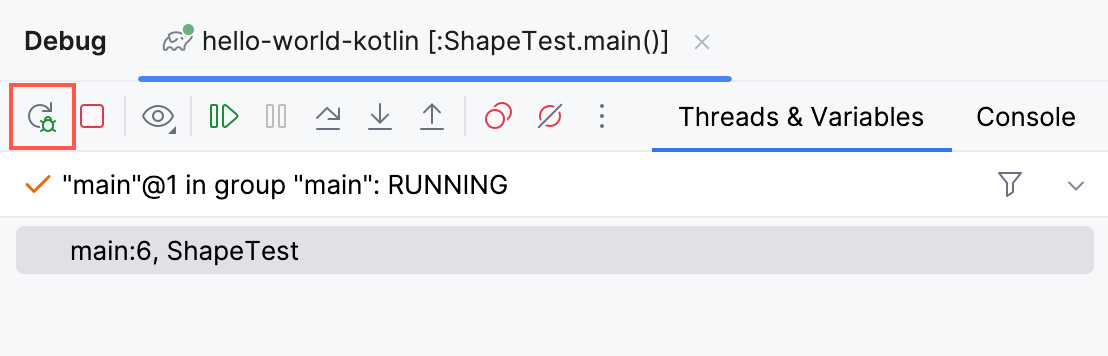
デバッグ ツールウィンドウの 再実行 ボタンをクリックするか、 Ctrl+F5 を押します。
デバッグセッションのプロセス ID (PID) を見つける
現在デバッグ中のアプリケーションの PID を表示するには、 デバッグ ツールウィンドウの対応するセッションタブにマウスカーソルを合わせます。
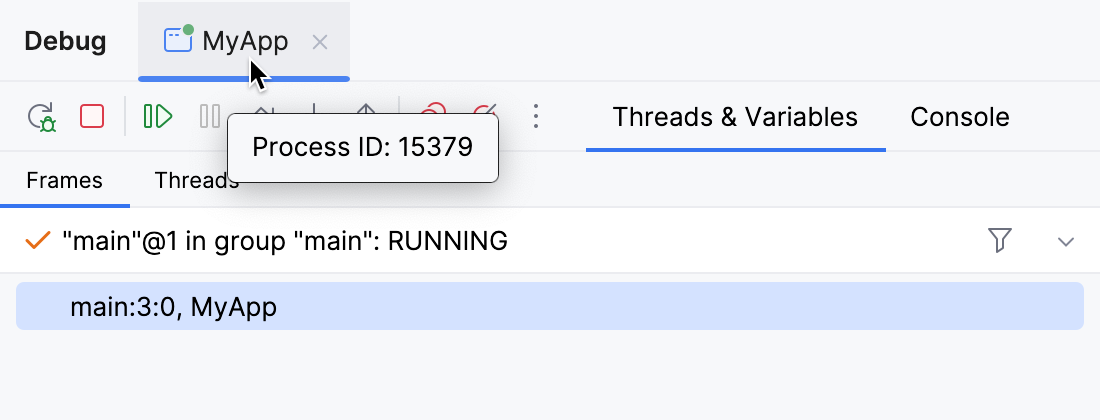
デバッグセッションの PID を表示するツールヒントが表示されます。
デバッガーセッションを終了する
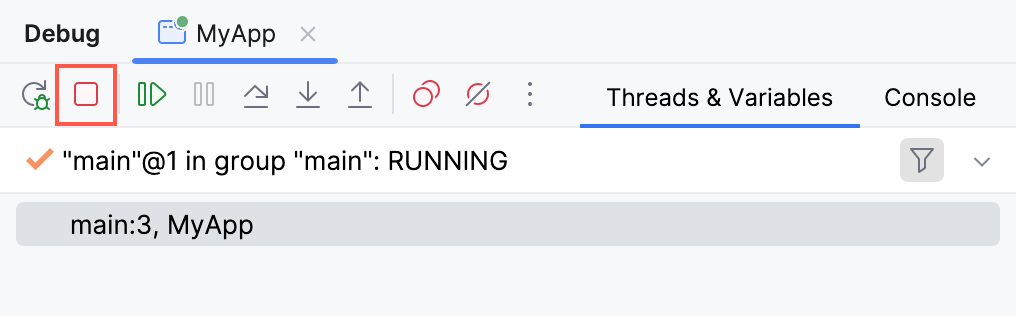
デバッグ ツールウィンドウで
 をクリックします。
または、 Ctrl+F2 を押して、終了するプロセスを選択します(2 つ以上ある場合)。
複数のタスクをデバッグする
複数のタスクを同時に実行またはデバッグするには、ツールバーの実行ウィジェットメニューを開き、 Ctrl キーを押しながら対応する実行 / デバッグ構成を選択します。
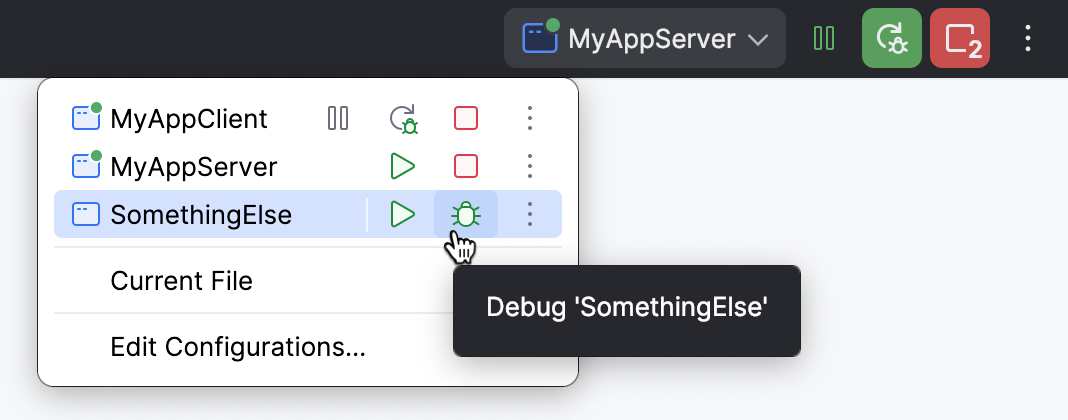
単一の実行/デバッグ構成を使用して複数のタスクを起動するには、 複合タスクの実行 を参照してください。
生産性のヒント
- 応答しないアプリケーションをデバッグします。
アプリケーションがハングした(英語)場合、セッションを一時停止して、デバッガーがアプリケーションの現在の状態に関する情報を取得できるようにすると役立つ場合があります。 その後、この情報を使用して問題の原因を突き止めることができます。
- 起動前タスクの実行
外部ツールやカスタムアクションをデバッグセッションの前に実行できるように構成できます。 起動前のアクションの例としては、 Gulp、 Grunt 、または NPM のスクリプトを実行する、 TypeScript コードを JavaScript にコンパイルする 、現在アクティブな File Watchers をすべて実行してコードをコンパイルまたは圧縮する、リモートサーバーに ソースをアップロードするなどがあり、使用している言語やフレームワークによって異なります。