ファイルのアップロードとダウンロード
IntelliJ IDEA では、 構成されたデプロイサーバーにプロジェクトファイルとフォルダーをアップロードするための次の 2 つの方法が提供されています。
メニューコマンドからいつでも 手動で実行。
ファイルが更新されるたびに、またはデバッグセッションを開始する前に、またはバージョン管理システムへのコミット中に 自動的に行われます。
ファイルとフォルダーをダウンロードする場合、IntelliJ IDEA は 手動モードのみをサポートします。
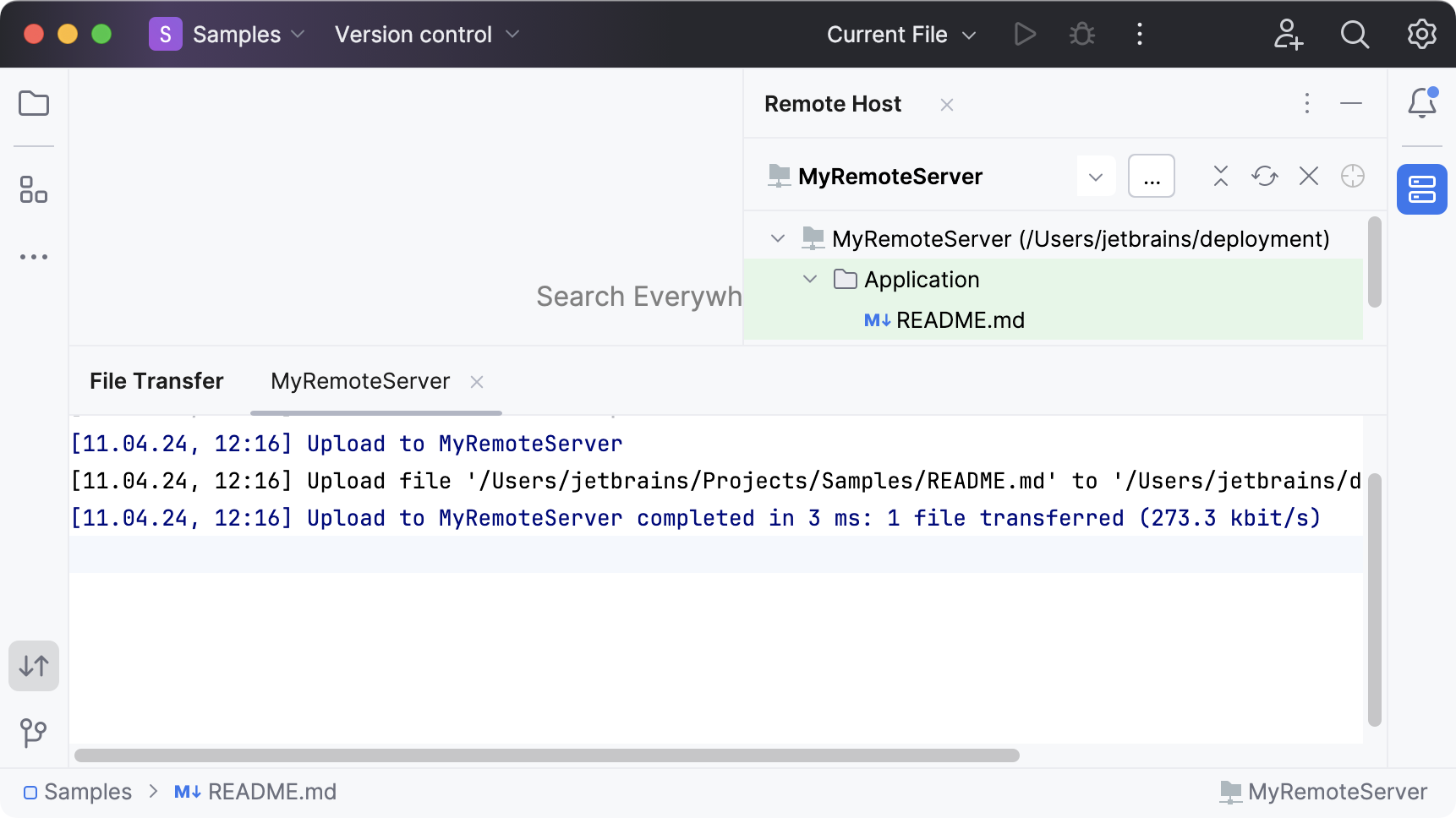
IntelliJ IDEA は、 ファイル転送 ツールウィンドウにログを表示します。
FTP/SFTP/WebDAV 接続プラグインを有効化する
この機能は、デフォルトで IntelliJ IDEA にバンドルされて有効になっている FTP/SFTP/WebDAV 接続(英語)プラグインに依存しています。 関連機能が利用できない場合は、プラグインを無効化していないことを確認してください。
Ctrl+Alt+S を押して設定を開き、 を選択します。
インストール済みタブを開き、 FTP/SFTP/WebDAV Connectivity プラグインを見つけて、プラグイン名の横にある チェックボックスを選択します。
ファイルまたはフォルダーを手動でアップロードする
プロジェクト ツールウィンドウ (Alt+1) で、ファイルまたはフォルダーを右クリックし、コンテキストメニューから デプロイ | アップロード を選択し、リストからターゲットのデプロイサーバーまたはサーバーグループを選択します。
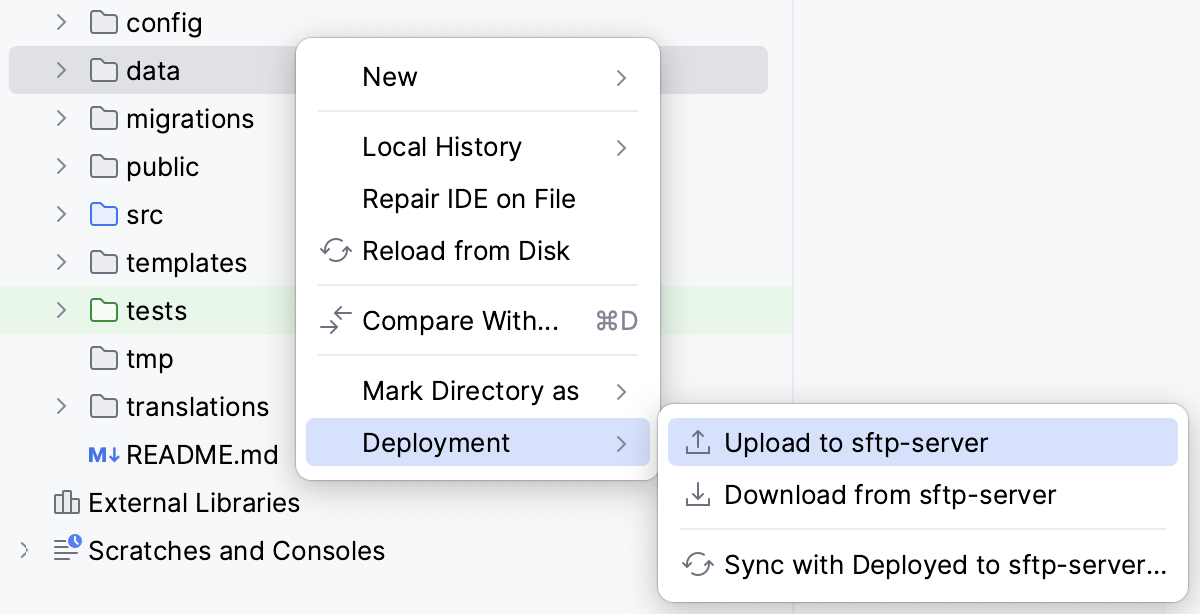
デフォルトのサーバーまたはサーバーグループが指定されている場合は、 <デフォルトデプロイサーバーまたはサーバーグループにアップロード> を選択することもできます。
ローカルで変更されたファイルをアップロードする
ローカルで変更されたファイルを表示するには、 コミット ウィンドウ (Alt+0) に切り替えます。
ファイルを右クリックし、コンテキストメニューから デプロイ | アップロード を選択し、リストからターゲットデプロイを選択します。 デフォルトグループが指定されている場合は、 <デフォルトデプロイ>にアップロード を選択することもできます。
詳細については、 ファイルを Git に追加し、変更を追跡する を参照してください。
VCS リポジトリとの同期後にファイルをアップロードする
Ctrl+T を押すか、メインメニューから を選択して、ローカルファイルの内容を VCS リポジトリと同期させます。
バージョン管理 ツールウィンドウの 更新情報タブに切り替えます Alt+9。
ファイルを右クリックし、コンテキストメニューから デプロイ | アップロード を選択し、リストからターゲットデプロイを選択します。 デフォルトが指定されている場合は、 <デフォルトデプロイ>にアップロード を選択することもできます。
コミット後すぐにチェックインされたファイルをアップロードする
コミット ウィンドウ (Alt+0) で、
 をクリックしてコミット設定のコンテキストメニューを開きます。
メニューの コミット後 エリアで、 ファイルのアップロード リストからターゲット サーバーまたはサーバーグループを選択します。 既存の構成から 1 つ選択するか、新しい構成を作成します。
 をクリックし、 該当するサーバーへのアクセスを設定 、または開いたダイアログで サーバーグループを設定します。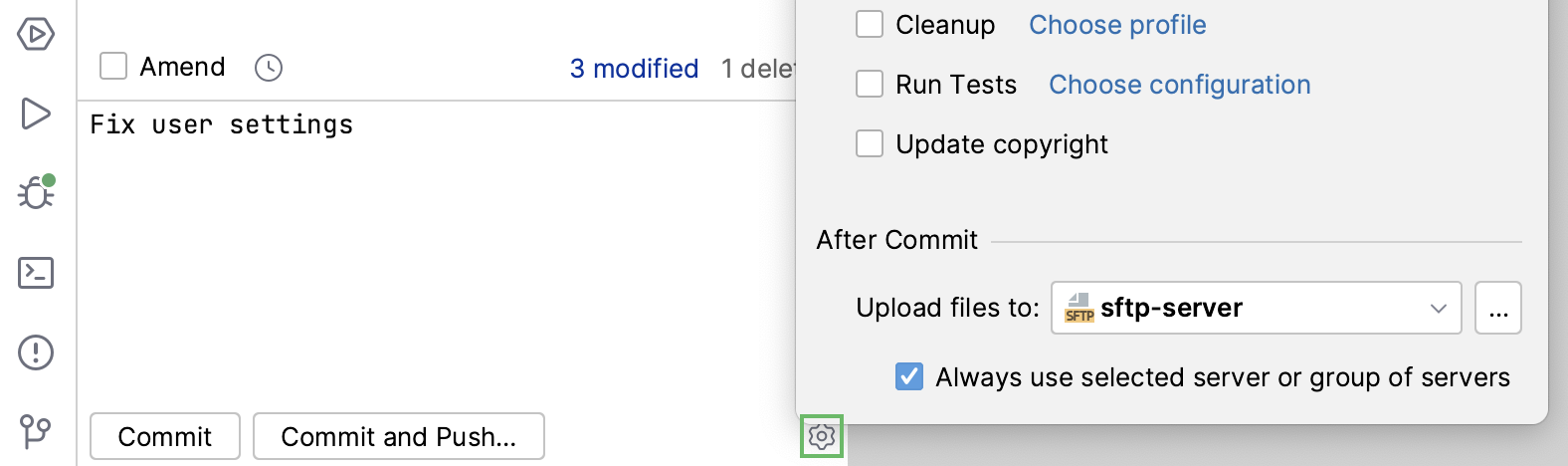
将来自動的に選択を適用するには、 常に選択したサーバーまたはサーバーのグループを使用 チェックボックスを選択します。
変更のコミットに進みます。
デフォルトのサーバーまたはサーバーグループに変更されたファイルの自動アップロードを構成する
IntelliJ IDEA では、ローカル ファイルは自動または手動で保存されるとすぐに変更済みと見なされます( または Ctrl+S )、詳細は 変更の保存と元に戻す を参照してください。 変更済みファイルは、 デフォルトデプロイ サーバーにのみ自動でアップロードできます。
次のいずれかを実行して オプション ダイアログを開きます。
に移動します。
設定 ダイアログ (Ctrl+Alt+S) で、 に進みます。
変更されたファイルのデフォルトサーバーへの自動アップロード リストから、IntelliJ IDEA が変更されたファイルをいつアップロードするかを選択します。
手動または自動保存されたファイルをアップロードするには、 常 を選択します。
手動で保存したファイルのみをアップロードするには、 明示的な保存アクション時 を選択します。
自動アップロードを抑止するには、 Never を選択します。
自動アップロードを有効にした場合は、オプションで、適用するスコープを構成します。
外部変更をスキップする を選択して、サードパーティツール(VCS、スクリプトなど)を使用して行われたローカルの変更を自動アップロードから除外します。
ローカルで削除した場合にリモートファイルも削除する を選択すると、ローカルファイルが削除された場合に、IntelliJ IDEA が自動アップロード中にリモートファイルを自動的に削除します。
このオプションは追加の安全対策として機能し、リモートサーバーに不要なファイルが残る可能性があることに注意してください。 例として、名前が RENAMED.md に変更されたローカルファイル FILE.md を考えます。 ファイルの名前を変更しても、技術的にはファイルの削除や新しいファイルの作成と区別がつかないため、自動アップロード後に次のことが起こります。
このオプションが有効な場合、リモートサーバーには RENAMED.md のみが含まれます。
このオプションが無効になっている場合、リモートサーバーには、自動アップロード後に FILE.md と RENAMED.md の両方が含まれます。 おそらく後で FILE.md を手動で削除する必要があります。
ファイルまたはフォルダーをダウンロードする
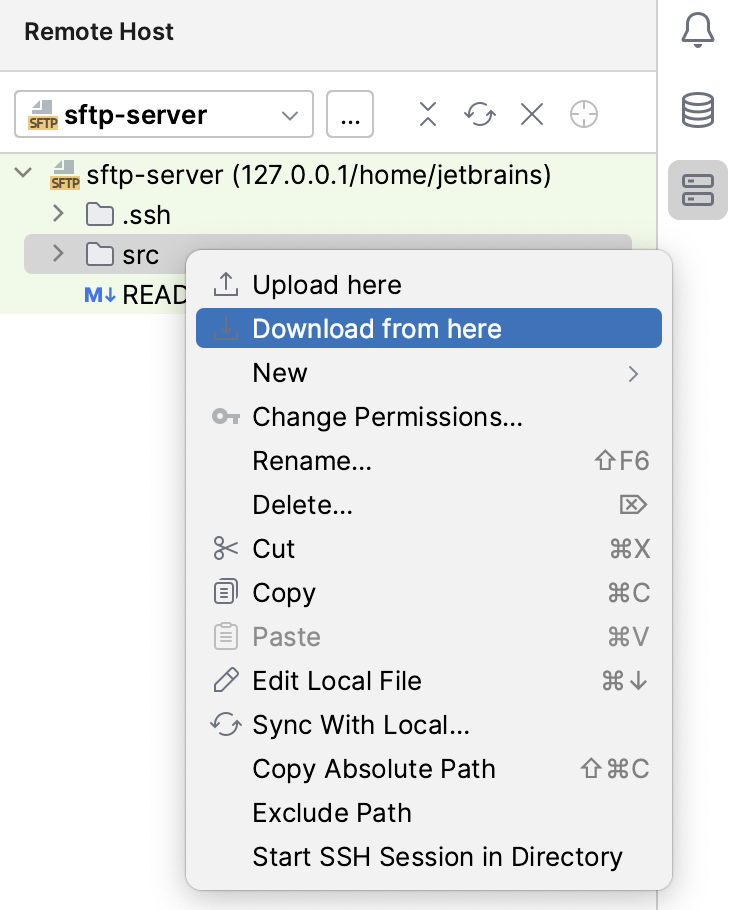
メインメニューで ツール | デプロイ | リモートホストの参照 へ移動します。
開いた リモートホスト ツールウィンドウで、必要なファイルまたはフォルダーを選択し、選択のコンテキストメニューから ここからダウンロード を選択します。
デフォルトのデプロイサーバーからファイルをダウンロードする
メインメニューで へ移動します。
IntelliJ IDEA は、ローカルファイルがあればそれを上書きするかどうかを確認するメッセージを表示します。